

5 Sätt Att överföra Filer Mellan Mac-Datorer [Snabbguide]

Innan vi dyker in

Innan vi dyker in, låt oss se till att du är säker online. Vi skapade SpyHunter eftersom din säkerhet är viktig för oss.

Skydda din dator idag — ladda ner SpyHunter här! Kolla in våra bästa tips nedan för att hålla din dator säker och säker.

Download SpyHunter

Har du någonsin sett att du behöver överföra filer snabbt mellan två Mac-datorer och inte säker på vilken metod du ska använda?

Oavsett om du har att göra med stora videofiler, ett gäng foton eller bara några dokument, finns det flera snabba och effektiva sätt att få jobbet gjort.

Den här guiden kommer att utforska olika metoder som AirDrop, Thunderbolt, Bluetooth och mer, var och en lämpad för olika typer av filstorlekar och situationer.

Vilka är de bästa metoderna för att överföra filer mellan två Mac-datorer?

När du snabbt behöver flytta filer mellan Mac-datorer sticker flera alternativ ut beroende på dina inställningar och krav.

AirDrop erbjuder kabelfri bekvämlighet för mindre filstorlekar, medan direkta kabelöverföringar, särskilt genom Thunderbolt, ger en höghastighetslösning för större datavolymer.

Dessutom kan Bluetooth vara fördelaktigt för mellanstora filstorlekar när Wi-Fi inte är ett alternativ.

Metod 1: Använd AirDrop för omedelbar fildelning

AirDrop är ett snabbt och bekvämt sätt att överföra filer mellan Mac-datorer utan kablar när båda Mac-datorerna är anslutna till samma nätverk. Det är vanligtvis ett bra alternativ för filer med en relativt liten total filstorlek.

För att använda AirDrop, följ dessa steg:

  1. Se till att båda Mac-datorerna är påslagna och vakna.
  2. Kontrollera att Bluetooth och Wi-Fi är aktiva på båda enheterna och att de inte är längre än 30 fot från varandra.
  3. Öppna Finder och tryck på Command + Shift + R för att starta AirDrop.
  4. Vänta tills den andra Mac-datorn visas i AirDrop fönstret, dra sedan filer du vill dela och släpp dem till mottagarens ikon.
  5. Acceptera de inkommande filerna på den mottagande Macen.
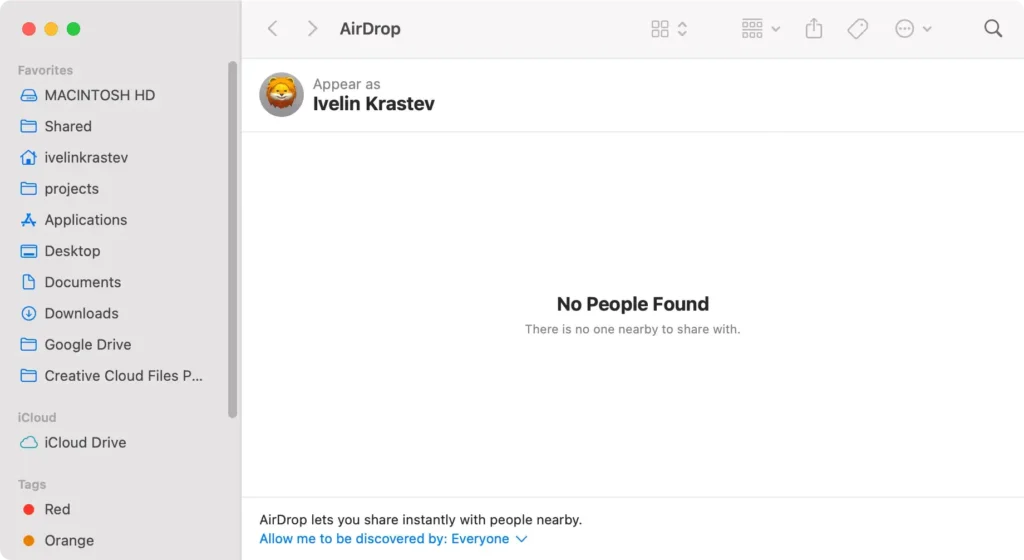
luft droppe filer sökfönster

Denna metod är särskilt effektiv för att snabbt överföra små till medelstora filer som dokument och foton.

Metod 2: Direkt kabelöverföring med måldiskläge

En Thunderbolt-kabel är mycket effektiv för snabba dataöverföringar som involverar stora filer, som videoprojekt eller säkerhetskopior av hela systemet. Beroende på vilka portar du har tillgängliga kan du även använda en traditionell USB- eller USB-C-kabel.

Om någon av Mac-datorerna kör macOS 11 eller senare är en Thunderbolt-kabel nödvändig på grund av operativsystemets förbättrade säkerhetsfunktioner.

Följ dessa steg för att ställa in en kabelanslutning mellan två Mac-datorer för filöverföring:

  1. Se till att båda Mac-datorerna är påslagna och vakna.
  2. På datorn som ska ta emot filerna öppnar du Apple-menyn och går sedan till System Settings > General.
  3. Välj Startup Disk i den högra delen av fönstret och klicka sedan på Restart in Target Disk Mode. Om Mac-datorn som tar emot filerna är avstängd, starta den helt enkelt samtidigt som du håller ned T för att starta direkt i Target Disk Mode.
starta om i måldiskläge i systeminställningar
  1. När mål-Mac har startat upp kommer den andra datorn att se målet som en ny diskikon på skrivbordet.
  2. Öppna helt enkelt ett Finder -fönster och dra filerna du vill ha till den nya diskikonen och vänta sedan på att överföringen är klar.
  3. När du är klar, använd strömknappen på mål-Mac för att stänga av den och ta sedan bort kabeln.

Denna trådbundna metod snabbar upp överföringsprocessen avsevärt jämfört med trådlösa metoder, vilket gör den idealisk för betydande dataöverföringar.

Metod 3: Trådlös överföring via Bluetooth

Om AirDrop inte är tillgängligt och du inte har en lämplig kabel, är Bluetooth ett gångbart alternativ för filöverföring mellan Mac-datorer. Även om det är långsammare än AirDrop och mycket långsammare än Thunderbolt, kan det vara användbart i vissa situationer. Så här använder du Bluetooth för filöverföring:

  1. Se till att Bluetooth är aktiverat på båda enheterna under System Settings > Bluetooth.
  2. Öppna Bluetooth File Exchange, som finns under mappen Applications > Utilities.
  3. Välj filen du vill dela och klicka på Send.
  4. Välj en enhet från listan. Om du använder det här för att bläddra i filer på en annan Mac ska den delade mappen som standard vara den Public mappen i mappen Users.
  5. Dubbelklicka på valfri fil för att hämta den till den andra Mac-datorn.
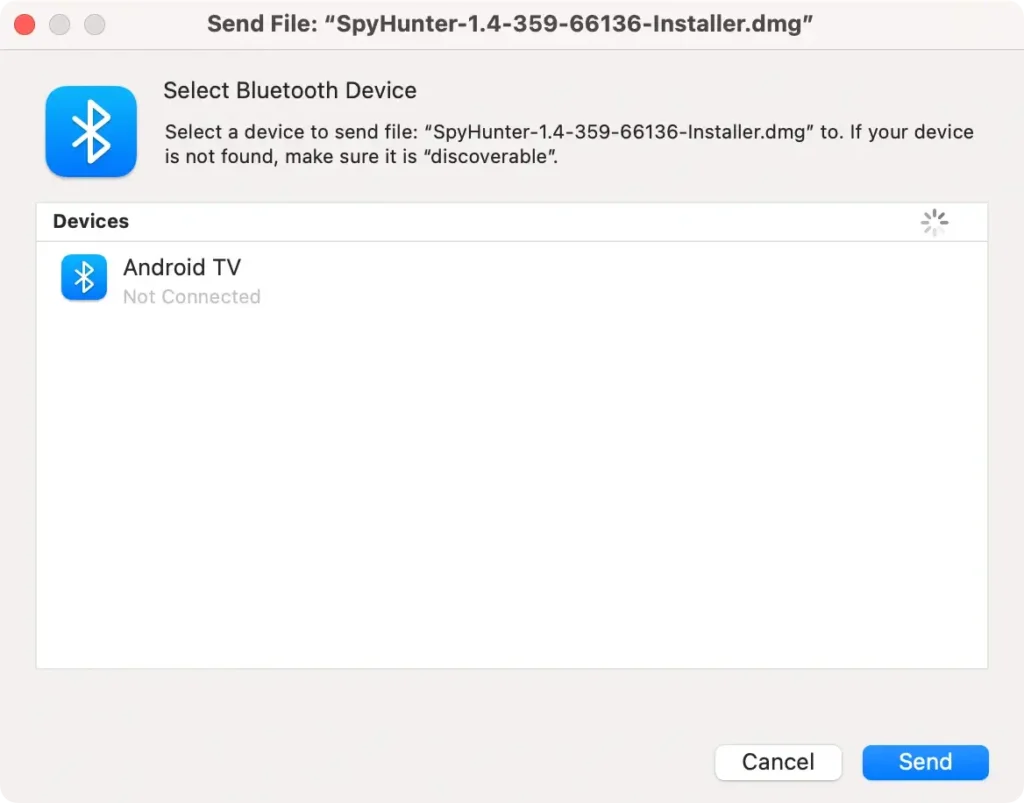
skicka filer trådlöst via bluetooth

Denna metod rekommenderas för icke-brådskande överföringar av mindre filer när andra snabbare metoder inte är tillgängliga.

Metod 4: Använd extern lagring

Att använda externa lagringsenheter som USB-minnen eller externa hårddiskar är ett effektivt sätt att överföra filer från en Mac till en annan.

Kopiera helt enkelt filerna du vill överföra till USB-minnet eller extern hårddisk, anslut den sedan till den andra Mac-datorn och överför filerna med Finder.

Den här metoden är särskilt användbar om du har att göra med stora filer eller om du behöver en snabb och pålitlig överföring utan att förlita dig på internetanslutning.

Externa lagringsenheter är också praktiska för att behålla en säkerhetskopia av dina viktiga filer.

Metod 5: Använd molntjänster

En molnlagringstjänst ger ett sömlöst och effektivt sätt att överföra filer över olika enheter utan behov av fysiska lagringsenheter eller komplexa nätverkskonfigurationer.

De erbjuder flexibiliteten att komma åt och dela filer var som helst, när som helst, förutsatt att det finns internetanslutning.

Du kan välja från ett brett utbud av både gratis och betalda molnlagringstjänster, beroende på dina behov, inklusive iCloud, Google Drive och OneDrive.

Dessa tjänster innebär vanligtvis höga säkerhetsnivåer för att skydda data under överföringar och i vila och är mycket bekväma när man delar filer med personer som är långt borta och ingen direkt anslutning är möjlig.

Säkerställ extra säkerhet när du överför filer med SpyHunter

När du överför filer från någon annans dator till din Mac skadar det inte att ha ett extra lager av säkerhet och skydd, i form av en pålitlig anti-malware-app som SpyHunter.

Ladda ner SpyHunter här och installera det på ditt system om du är orolig för potentiell skadlig programvara i filer du delar mellan datorer.

SpyHunter kan upptäcka och ta bort skadliga filer och har en realtidsvakt som kan fånga och ta bort alla hot eller skadliga filer innan den har en chans att distribuera på din Mac.

ta bort skadlig programvara, virus och potentiellt oönskade program med spyhunter för mac

Använda en Time Machine-säkerhetskopia för att migrera datorer

För Mac-användare är att använda en Time Machine-säkerhetskopia ett utmärkt val för att migrera en stor mängd data, inklusive systeminställningar, applikationer och filer, till en ny maskin.

När du har skapat en Time Machine-säkerhetskopia på en extern enhet, anslut den här enheten till din nya Mac. Använd verktyget Migration Assistant som finns i mappen Utilities för att överföra data.

Denna metod är inte bara omfattande utan bevarar också integriteten och hierarkin för dina filer och systeminställningar.

Felsökning av vanliga problem vid Mac-filöverföringar

Överföring av filer mellan Mac-datorer kan ibland stöta på problem, till exempel långsamma överföringshastigheter eller misslyckade försök.

För att felsöka, börja med att se till att båda Mac-datorerna är uppdaterade med den senaste macOS-versionen. Föråldrad programvara kan leda till kompatibilitetsproblem.

Kontrollera sedan nätverksinställningarna om du använder en nätverksbaserad metod som AirDrop eller fildelning. En enkel omstart av både Mac-datorer och din router kan lösa dolda nätverksproblem.

Om problemen kvarstår, särskilt med stora filer, överväg att använda kabelbaserade metoder som Thunderbolt eller USB, som ger mer stabilitet och hastighet för betydande dataöverföringar.

Lösning av anslutningsproblem under kabelöverföringar

Om du stöter på anslutningsproblem under en kabelöverföring från en Mac till en annan med USB eller Thunderbolt, se först till att kabeln inte är skadad och är korrekt ansluten till båda enheterna.

För överföringar med måldiskläge, se till att båda Mac-datorerna stöder den här funktionen och håll ner ‘T’-tangenten under systemstart på den Mac som används som en extern enhet.

Kontrollera alltid att rätt filsystembehörigheter finns på plats för att möjliggöra fildelning och överföringar.

Dela detta inlägg på dina favorit sociala medier
Håll din Mac snabb och säker
Optimera din Mac och håll dig fri från skadlig programvara med SpyHunter

För en bättre förståelse av våra policyer, läs vårt kostnadsfria testerbjudande nedan, EULA och sekretess-/cookiespolicy.

SpyHunter gratis provperiod: Viktiga villkor

SpyHunter-testversionen inkluderar, för en enhet, en engångsprovperiod på 7 dagar för SpyHunter 5 Pro (Windows) eller SpyHunter för Mac, och erbjuder omfattande funktionalitet för upptäckt och borttagning av skadlig programvara, högpresterande skydd för att aktivt skydda ditt system från skadlig programvara hot och tillgång till vårt tekniska supportteam via SpyHunter HelpDesk. Du kommer inte att debiteras i förskott under provperioden, även om ett kreditkort krävs för att aktivera provperioden. (Förbetalda kreditkort, betalkort och presentkort accepteras inte under detta erbjudande.) Kravet på din betalningsmetod är att hjälpa till att säkerställa ett kontinuerligt, oavbrutet säkerhetsskydd under din övergång från en provversion till en betalprenumeration om du skulle besluta dig för att köpa. Din betalningsmetod kommer inte att debiteras ett betalningsbelopp i förskott under provperioden, även om auktoriseringsförfrågningar kan skickas till din finansinstitution för att verifiera att din betalningsmetod är giltig (sådana auktoriseringsinlämningar är inte förfrågningar om avgifter eller avgifter från EnigmaSoft utan beroende på din betalningsmetod och/eller din finansiella institution, kan reflektera över ditt kontos tillgänglighet). Du kan avbryta din provperiod genom att kontakta EnigmaSofts betalningsprocessor (identifierad i ditt bekräftelsemail) eller EnigmaSoft direkt senast två arbetsdagar innan 7-dagars provperioden löper ut för att undvika att en debitering förfaller och behandlas omedelbart efter att din provperiod löper ut. Om du bestämmer dig för att avbryta under din provperiod kommer du omedelbart att förlora åtkomsten till SpyHunter. Om du av någon anledning tror att en debitering har behandlats som du inte ville göra (vilket kan ske baserat på systemadministration, till exempel), kan du också avbryta och få full återbetalning för debiteringen när som helst inom 30 dagar efter datumet för inköpsavgiften. Se vanliga frågor.

I slutet av provperioden kommer du att faktureras i förskott omedelbart till det pris och för prenumerationsperioden som anges i erbjudandematerialet och registrerings-/köpsidans villkor (som ingår häri genom referens; priset kan variera beroende på land och inköpssida detaljer) om du inte har avbokat i tid. Prissättningen börjar vanligtvis på $72 för 3 månader (SpyHunter Pro Windows) och $42 för 3 månader (SpyHunter för Mac). Din köpta prenumeration förnyas automatiskt i enlighet med registrerings-/köpsidans villkor, som ger automatiska förnyelser till den då tillämpliga standardprenumerationsavgiften som gäller vid tidpunkten för ditt ursprungliga köp och för samma prenumerationsperiod, förutsatt att du en kontinuerlig, oavbruten prenumerationsanvändare. Se köpsidan för detaljer. Provperiod enligt dessa villkor, ditt samtycke till EULA/TOS, sekretess-/cookiespolicy och rabattvillkor. Om du vill avinstallera SpyHunter, läs hur.

För betalning vid automatisk förnyelse av din prenumeration kommer en e-postpåminnelse att skickas till den e-postadress du angav när du registrerade dig före ditt nästa betalningsdatum. I början av din provperiod kommer du att få en aktiveringskod som är begränsad till användning för endast en provperiod och för endast en enhet per konto. Din prenumeration kommer automatiskt att förnyas till priset och för prenumerationsperioden i enlighet med erbjudandematerialet och registrerings-/köpsidans villkor (som ingår häri genom referens; priserna kan variera beroende på land per köpsida), förutsatt att du är en kontinuerlig, oavbruten prenumerationsanvändare. För användare av betalprenumerationer, om du avbryter, kommer du att fortsätta att ha tillgång till dina produkter till slutet av din betalda prenumerationsperiod. Om du vill få en återbetalning för din då aktuella prenumerationsperiod måste du avbryta och ansöka om återbetalning inom 30 dagar efter ditt senaste köp, och du kommer omedelbart att sluta få full funktionalitet när din återbetalning har behandlats.

För CALIFORNIA CONSUMERS, se meddelandebestämmelserna:
MEDDELANDE TILL KALIFORNISKA KONSUMENT: Enligt California Automatic Renewal Law kan du avbryta en prenumeration enligt följande:

  1. Gå till www.enigmasoftware.com och klicka på knappen "Logga in" i det övre högra hörnet.
  2. Logga in med ditt användarnamn och lösenord.
  3. Gå till "Beställning/licenser" i navigeringsmenyn. Bredvid din beställning/licens finns en knapp tillgänglig för att avbryta din prenumeration om tillämpligt. Obs: Om du har flera beställningar/produkter måste du avbryta dem på individuell basis.

Om du har några frågor eller problem kan du kontakta vårt EnigmaSoft supportteam per telefon på +1 (888) 360-0646 (USA avgiftsfritt) / +353 76 680 3523 (Irland/International) eller via e-post på support@enigmasoftware.com.
Hur avbryter du en SpyHunter-provversion? Om din SpyHunter-provperiod registrerades via MyCommerce, kan du avbryta provperioden via MyCommerce genom att logga in på MyAccount-delen av MyCommerce (se ditt bekräftelsemail för mer information). Du kan också kontakta MyCommerce via telefon eller e-post för att avbryta. För att kontakta MyCommerce via telefon kan du ringa +1-800-406-4966 (USA avgiftsfritt) eller +1-952-646-5022 (24x7x356). Du kan kontakta MyCommerce via e-post på ordersupport@mycommerce.com. Du kan enkelt identifiera om din provperiod registrerades via MyCommerce genom att kontrollera bekräftelsemailen som skickades till dig vid registreringen. Alternativt kan alla användare också kontakta EnigmaSoft Limited direkt. Användare kan kontakta vårt tekniska supportteam genom att maila support@enigmasoftware.com, öppna en biljett i SpyHunter HelpDesk eller ringa +1 (888) 360-0646 (USA) / +353 76 680 3523 (Irland/International). Du kan komma åt SpyHunter HelpDesk från SpyHunters huvudskärm. För att öppna ett supportärende, klicka på "HelpDesk"-ikonen. Klicka på fliken "Ny biljett" i fönstret som visas. Fyll i formuläret och klicka på knappen "Skicka". Om du är osäker på vilken "Problemtyp" du ska välja, välj alternativet "Allmänna frågor". Våra supportagenter kommer omedelbart att behandla din förfrågan och svara dig.

———

SpyHunter köpinformation
Du kan också välja att prenumerera på SpyHunter omedelbart för full funktionalitet, inklusive borttagning av skadlig programvara och tillgång till vår supportavdelning via vår HelpDesk, vanligtvis från $42 för 3 månader (SpyHunter Basic Windows) och $42 för 3 månader (SpyHunter för Mac) i i enlighet med erbjudandematerialet och villkoren för registrerings-/köpsidan (som ingår häri genom hänvisning; priserna kan variera beroende på land per inköpssida). Din prenumeration kommer automatiskt att förnyas till den då tillämpliga standardprenumerationsavgiften som gäller vid tidpunkten för din ursprungliga köpprenumeration och för samma prenumerationsperiod, förutsatt att du är en kontinuerlig, oavbruten prenumerationsanvändare och för vilken du kommer att få ett meddelande om kommande prenumeration. avgifter innan ditt abonnemang löper ut. Köp av SpyHunter är föremål för villkoren på köpsidan, EULA/TOS, sekretess-/cookiespolicy och rabattvillkor.

———

Allmänna villkor
Alla köp för SpyHunter under ett rabatterat pris gäller under den erbjudna rabatterade prenumerationsperioden. Därefter kommer den då gällande standardprissättningen att gälla för automatiska förnyelser och/eller framtida köp. Priserna kan ändras, även om vi kommer att meddela dig i förväg om prisändringar.
Alla SpyHunter-versioner är föremål för att du godkänner våra EULA/TOS, integritets-/cookiepolicy och rabattvillkor. Se även våra vanliga frågor och hotbedömningskriterier. Om du vill avinstallera SpyHunter, läs hur.