

Safari Slow På MacOS Sequoia? Prova Dessa 13 Korrigeringar

Innan vi dyker in
Innan vi dyker in, låt oss se till att du är säker online. Vi skapade SpyHunter eftersom din säkerhet är viktig för oss.
Skydda din dator idag — ladda ner SpyHunter här! Kolla in våra bästa tips nedan för att hålla din dator säker och säker.

Är Safari långsam efter att du har uppdaterat till macOS Sequoia?
Många Mac-användare upplever långsamma sidladdningar och försenade svar efter den senaste macOS-uppdateringen, vilket gör surfandet till en frustrerande upplevelse.
Men oroa dig inte – det finns flera enkla sätt att få fart på Safari igen.
I det här inlägget guidar vi dig genom 13 effektiva korrigeringar för att förbättra Safaris prestanda så att du kan surfa smidigt igen på nolltid.
Låt oss utforska lösningarna!
Varför är Safari långsam på macOS Sequoia?
Här är några vanliga orsaker till att Safari kan köras långsamt på macOS Sequoia:
- En svag internetanslutning kan göra att sidor laddas långsamt.
- Att använda en gammal version av Safari kan leda till prestandaproblem.
- Överskott av cache, historik och annan data kan byggas upp, vilket saktar ner Safari.
- Att ha för många öppna flikar samtidigt kan ta upp minne och påverka prestanda.
- Vissa Safari-tillägg kan vara resurstunga, vilket gör att Safari släpar efter.
- Sökmotorförslag kan sakta ner din webbläsare genom att använda extra systemresurser.
- Vissa VPN- eller proxyinställningar kan störa din anslutning och sakta ner Safari.
Dessa är bara några potentiella orsaker, och lyckligtvis finns det effektiva sätt att ta itu med dem.
Hur man fixar långsam Safari på macOS Sequoia
Om Safari körs långsamt på din macOS Sequoia är den goda nyheten att det finns flera effektiva korrigeringar.
Följ dessa steg för att förbättra Safaris prestanda och återgå till snabb och smidig surfning.
1. Starta om din Wi-Fi-anslutning
Ibland orsakas långsam Safari-prestanda av en svag eller instabil internetanslutning. Ett snabbt sätt att uppdatera din anslutning är att stänga av Wi-Fi och sedan slå på det igen.
Gör så här:
- Klicka på Wi-Fi-ikonen i menyraden eller gå till
System Settings > Wi-Fi. - Stäng av Wi-Fi, vänta några sekunder och slå på det igen.
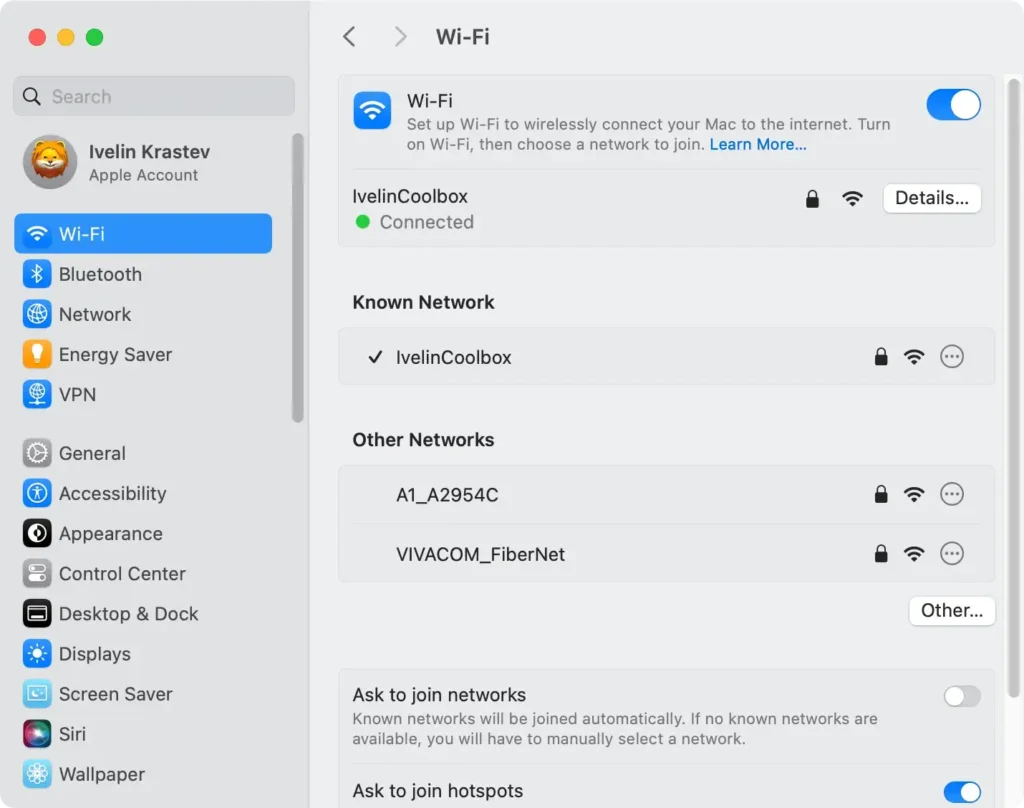
Detta bör hjälpa till att återställa anslutningen och lösa eventuella tillfälliga problem.
2. Kontrollera din router och internetanslutning
Om det inte fungerade att starta om Wi-Fi kan det vara ett problem med din internetanslutning. Se till att allt fungerar korrekt genom att starta om din router eller byta till en mer pålitlig anslutning som Ethernet.
Koppla ur routern, vänta i 30 sekunder och anslut den sedan igen. Försök att ansluta din Mac till routern med en Ethernet-kabel för en ännu stabilare anslutning.
3. Avsluta och starta om Safari
Ibland kan det helt enkelt att avsluta och starta om Safari rensa ut mindre problem som gör att det går långsamt.
För att avsluta Safari, gå till Safari-menyn i menyraden och välj Quit Safari. Vänta ett ögonblick och öppna sedan Safari igen för att se om prestandan förbättras.
4. Uppdatera Safari-appen till den senaste versionen
Att köra en föråldrad Safari-version kan leda till prestandaproblem, särskilt efter en macOS Sequoia-uppdatering. Se till att du har installerat den senaste versionen av Safari.
Så här uppdaterar du Safari:
- Gå till Apple-menyn och välj
System Settings. - Klicka på
General > Software Update. - Installera alla programuppdateringar som är tillgängliga för Safari eller macOS.

När du har uppdaterat, starta om din Mac och försök att surfa igen.
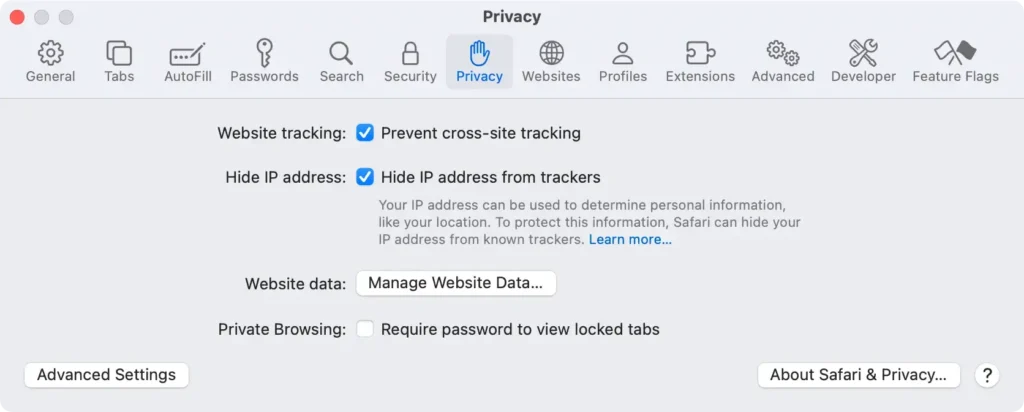
5. Rensa Safari-historik, cache och webbinformation
Med tiden lagrar Safari många cachar, webbplatsinformation och historik som kan sakta ner din surfupplevelse. Att rensa dessa kan ge Safari en nystart.
Så här rensar du historik och data:
- Öppna Safari-appen och gå till Safari-menyn.
- Välj
History > Clear History, välj sedan tidsintervall och klicka påClear History. - För att rensa cacheminne och annan data, gå till
Safari > Preferences > Privacyoch klicka sedan påManage Website Dataoch ta bort den data du inte behöver.
6. Skanna din Mac efter skadlig programvara
Skadlig programvara kan vara en av de dolda bovarna bakom Safari som körs långsamt på macOS Sequoia. Skadlig programvara kan täppa till systemresurser, störa surfandet och få din webbläsare att sakta ner betydligt.
Att köra en skadlig programvara kan hjälpa till att identifiera och ta bort dessa hot och hålla din Mac i toppskick.
Ett av de mest effektiva verktygen för detta är SpyHunter för Mac. SpyHunter är utformad för att upptäcka och ta bort olika typer av skadlig programvara, inklusive de som kan påverka Safaris prestanda.
Det hjälper också till att optimera ditt system och frigör resurser för att se till att din webbläsare fungerar smidigt.
Så här använder du SpyHunter för att skanna din Mac:
- Ladda ner SpyHunter gratis här.
- Följ installationsinstruktionerna för att ställa in SpyHunter på din Mac.
- När det är installerat, öppna SpyHunter och kör en fullständig systemsökning. Detta kommer att söka efter skadlig programvara, skräpfiler eller andra problem som kan sakta ner Safari.
- Efter skanningen, granska resultaten och följ anvisningarna för att ta bort alla upptäckta hot.

Genom att regelbundet skanna din Mac med SpyHunter kan du hålla ditt system rent och se till att Safari fungerar smidigt.
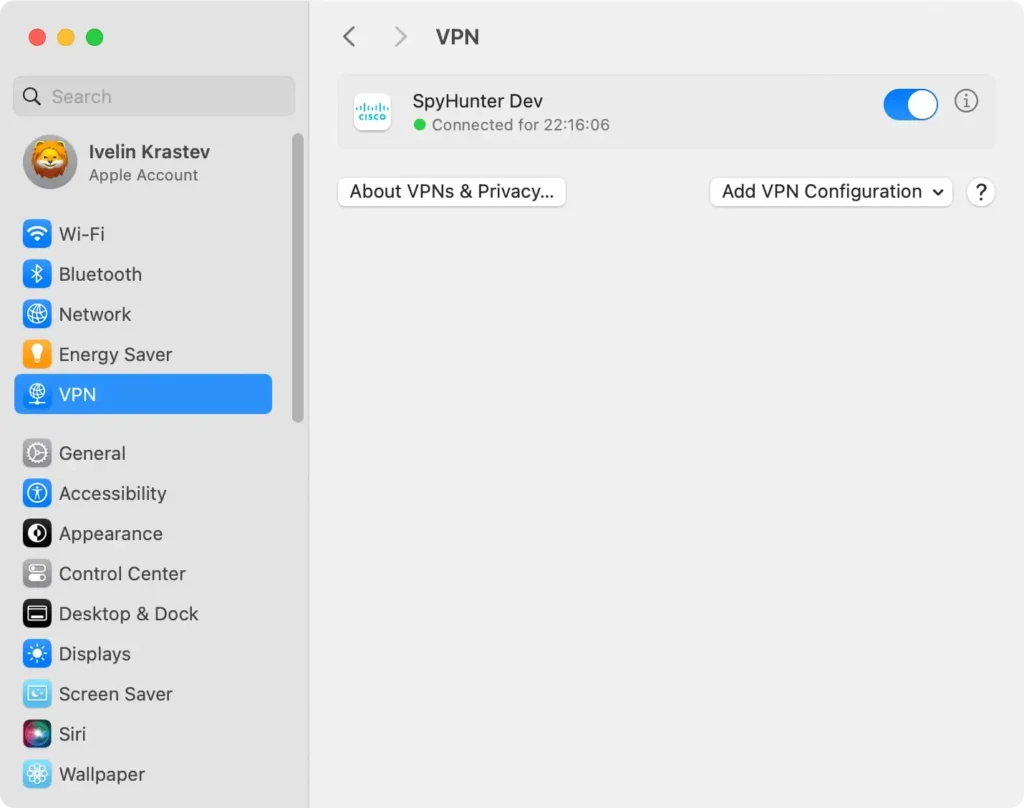
7. Inaktivera VPN- och proxyinställningar
VPN och proxyinställningar kan ibland sakta ner din surfhastighet, särskilt när de är felaktigt konfigurerade eller aktiva i bakgrunden.
Så här inaktiverar du VPN eller proxy:
- Gå till
System Settings > VPN. - Välj din anslutning och klicka sedan på
Advanced. - Stäng av alla proxy- eller VPN-inställningar och se om Safaris hastighet förbättras.
8. Förnya DHCP-leasingavtalet
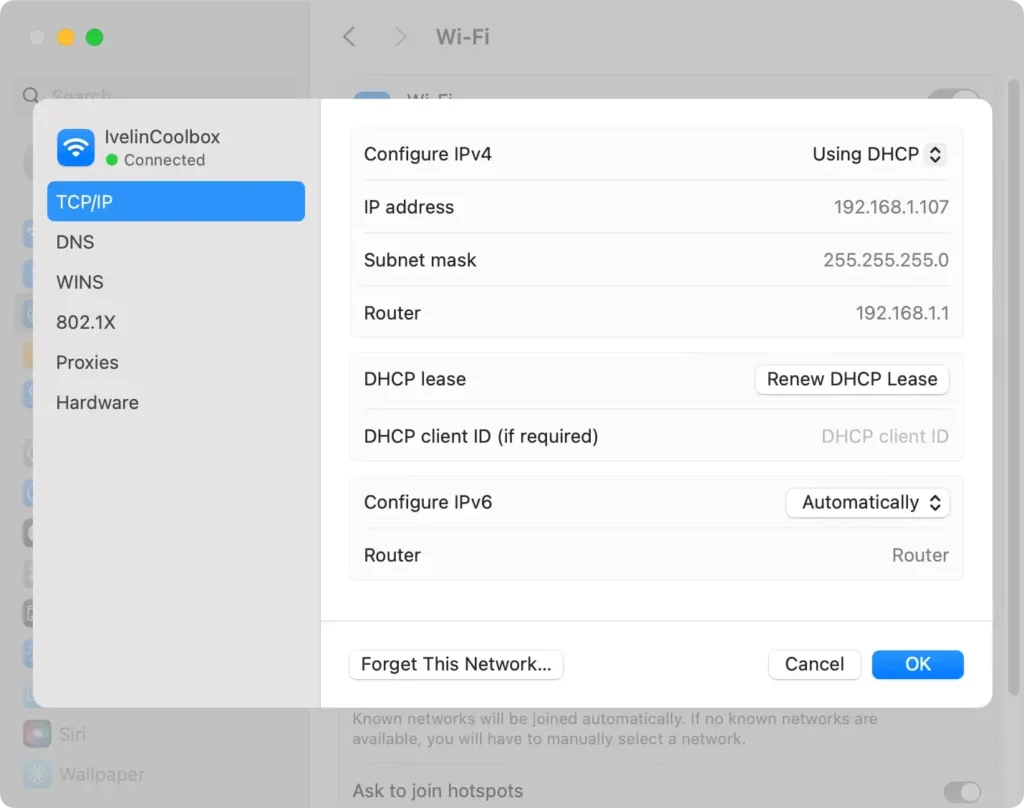
Ibland behöver nätverksinställningarna uppdateras för att åtgärda anslutningsproblem. Att förnya DHCP-leasingavtalet kan hjälpa till att lösa långsamma internetproblem som påverkar Safari.
Gör så här:
- Gå till
System Settings > Network. - Välj din aktiva Wi-Fi-anslutning, klicka på
Detailsoch välj TCP/IP från sidofältet. - Välj
Renew DHCP Lease.
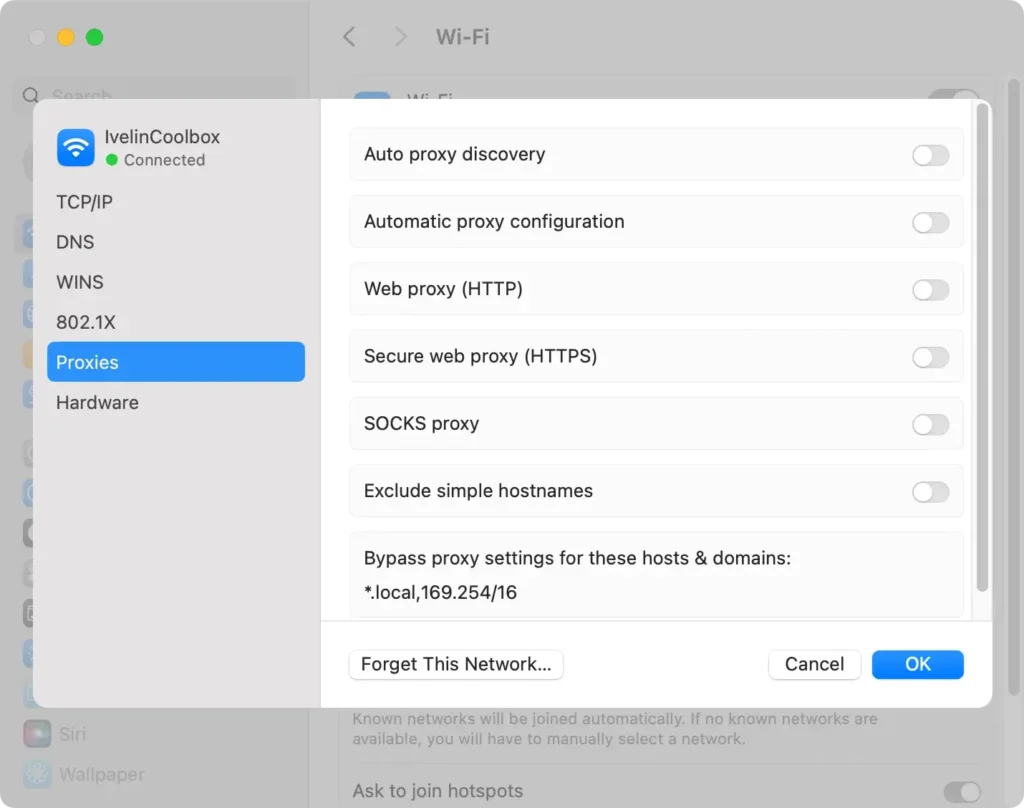
Om det här inte fungerar finns det ytterligare en sak du kan prova i samma inställningsfönster:
- Klicka på
Proxiesi sidofältet. - Stäng av alternativet
Auto Proxy Discovery. - Starta om din Mac.
9. Stäng onödiga flikar
Att ha för många flikar öppna i Safari kan förbruka din Macs minne, vilket gör webbläsaren långsammare. Om du inte behöver öppna vissa flikar kan det frigöra resurser och förbättra prestandan om du stänger dem.
Gå bara igenom dina flikar och stäng alla du inte använder för tillfället för att minska belastningen på Safari.
10. Inaktivera oönskade Safari-tillägg
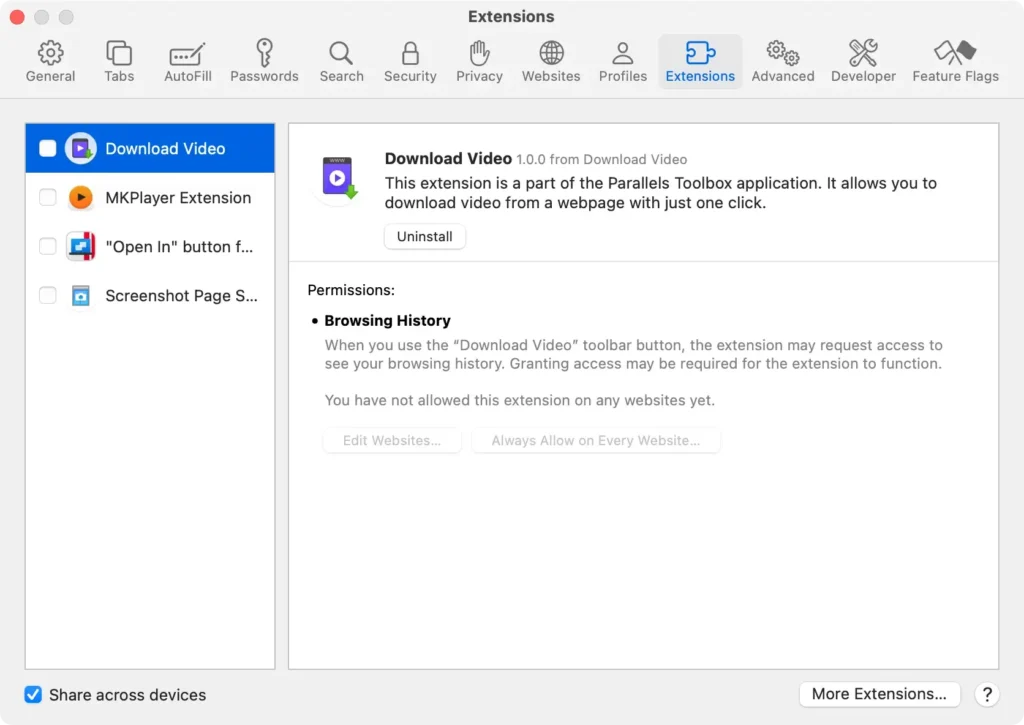
Vissa Safari-tillägg kan äta upp systemresurser, särskilt om de körs i bakgrunden. Att inaktivera tillägg som du inte använder kan hjälpa till att påskynda saker och ting.
Så här stänger du av tillägg:
- Öppna Safari och gå till
Safari > Settings > Extensions. - Avmarkera eventuella onödiga tillägg eller klicka på
Uninstallför de du inte längre behöver.
11. Stäng av sökmotorförslag
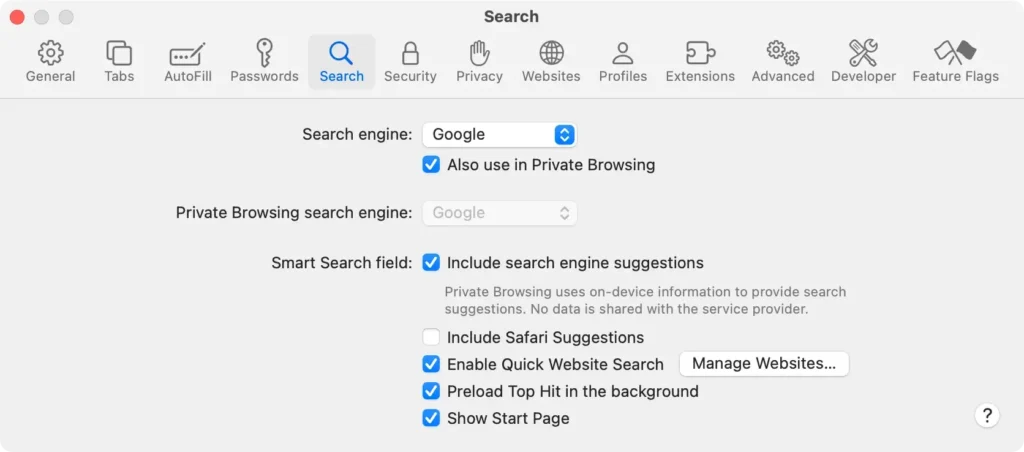
Sökmotorförslag kan sakta ner dina sökningar genom att använda extra systemresurser. Att stänga av den här funktionen kan öka din Safari-prestanda.
Så här inaktiverar du sökmotorförslag:
- Gå till
Safari > Settings > Search. - Avmarkera rutan
Include Safari suggestions.
12. Stäng av iCloud privat relä
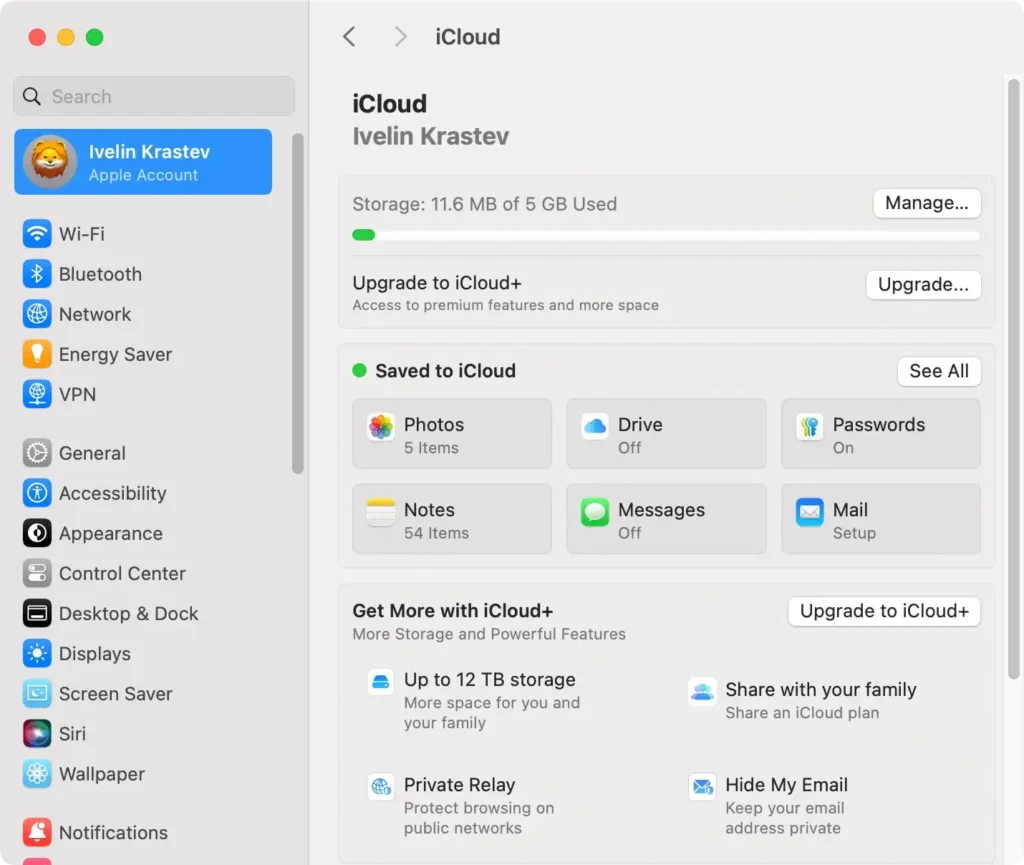
Om du har aktiverat iCloud Private Relay kan Safari sakta ner genom att omdirigera din internettrafik. Om du stänger av den här funktionen kan du snabba på din surfning.
Så här stänger du av Private Relay:
- Gå till
System Settings > Apple ID > iCloud. - Klicka på
Private Relayoch stäng av det.
13. Inaktivera DNS-förhämtning och byt DNS-leverantör
En annan potentiell orsak till att Safari kör långsammare på macOS Sequoia är DNS-förhämtning. Den här processen försöker lösa webbplatsens IP-adresser innan du ens klickar på en länk, men det kan ibland orsaka förseningar istället för att påskynda saker och ting.
Om du inaktiverar DNS-förhämtning kan det förbättra din webbläsares prestanda. Så här uppnår du detta:
- Öppna
Terminal. - Skriv följande kommando:
defaults write com.apple.Safari WebKitDNSPrefetchingEnabled -boolean false - Om Safari är öppet, avsluta och starta om det för att tillämpa ändringarna.
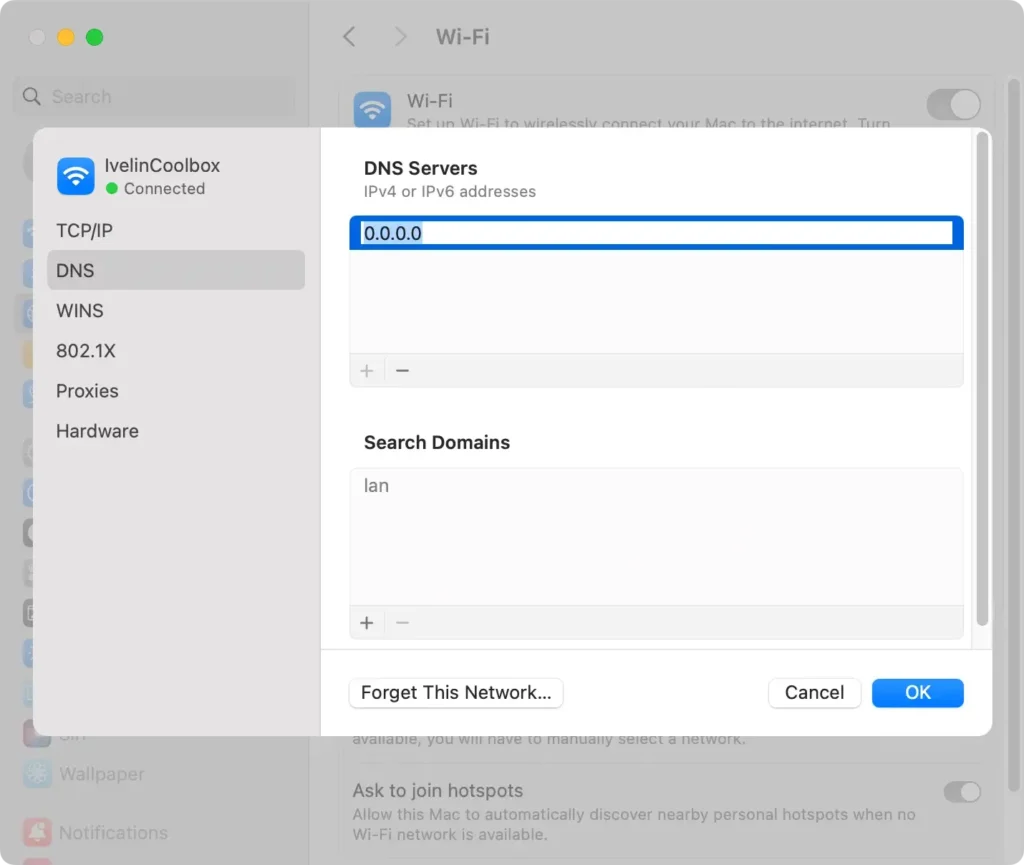
Att byta till en snabbare DNS-leverantör kan också förbättra surfhastigheten. Följ dessa steg:
- Klicka på
Apple menu > System Settings > Network > Wi-Fi > Details > DNS. - Klicka på knappen + för att lägga till en ny DNS-server.
- Ange
8.8.8.8och8.8.4.4(Googles offentliga DNS) och klicka på OK.
Genom att följa dessa 13 steg bör du se en avsevärd förbättring av Safaris prestanda på macOS Sequoia, vilket gör det snabbare och smidigare att surfa på webben.
