

¿Safari Va Lento En MacOS Sequoia? Prueba 13 Soluciones

Antes de sumergirnos
Antes de profundizar, asegurémonos de que estés seguro en Internet. Creamos SpyHunter porque tu seguridad nos importa.
Proteja su computadora hoy — ¡Descarga SpyHunter aquí mismo! Consulta nuestros principales consejos a continuación para mantener tu computadora segura y protegida.

¿Safari se vuelve lento después de actualizar a macOS Sequoia?
Muchos usuarios de Mac experimentan cargas de páginas lentas y respuestas retrasadas después de la última actualización de macOS, lo que hace que la navegación sea una experiencia frustrante.
Pero no te preocupes: Hay varias formas sencillas de hacer que Safari vuelva a funcionar correctamente.
En esta publicación, lo guiaremos a través de 13 soluciones efectivas para mejorar el rendimiento de Safari para que pueda navegar sin problemas nuevamente en poco tiempo.
¡Exploremos las soluciones!
¿Por qué Safari es lento en macOS Sequoia?
A continuación se muestran algunas razones comunes por las que Safari puede funcionar lentamente en macOS Sequoia:
- Una conexión a Internet débil puede provocar que las páginas se carguen lentamente.
- El uso de una versión antigua de Safari puede provocar problemas de rendimiento.
- Se puede acumular exceso de caché, historial y otros datos, lo que ralentiza Safari.
- Tener demasiadas pestañas abiertas a la vez puede consumir memoria y afectar el rendimiento.
- Algunas extensiones de Safari pueden consumir muchos recursos, lo que provoca retrasos en el funcionamiento del sistema.
- Las sugerencias de los motores de búsqueda pueden ralentizar su navegador al utilizar recursos adicionales del sistema.
- Ciertas configuraciones de VPN o proxy pueden interferir con tu conexión y ralentizar Safari.
Éstas son sólo algunas causas potenciales y, afortunadamente, existen formas efectivas de abordarlas.
Cómo solucionar el problema de lentitud de Safari en macOS Sequoia
Si Safari funciona lentamente en tu macOS Sequoia, la buena noticia es que existen varias soluciones efectivas.
Siga estos pasos para ayudar a mejorar el rendimiento de Safari y volver a una navegación rápida y fluida.
1. Reinicia tu conexión Wi-Fi
A veces, el rendimiento lento de Safari se debe a una conexión a Internet débil o inestable. Una forma rápida de restablecer la conexión es apagar el Wi-Fi y volver a encenderlo.
Para hacer esto:
- Haga clic en el icono de Wi-Fi en la barra de menú o vaya a
System Settings > Wi-Fi. - Desactive el Wi-Fi, espere unos segundos y vuelva a activarlo.
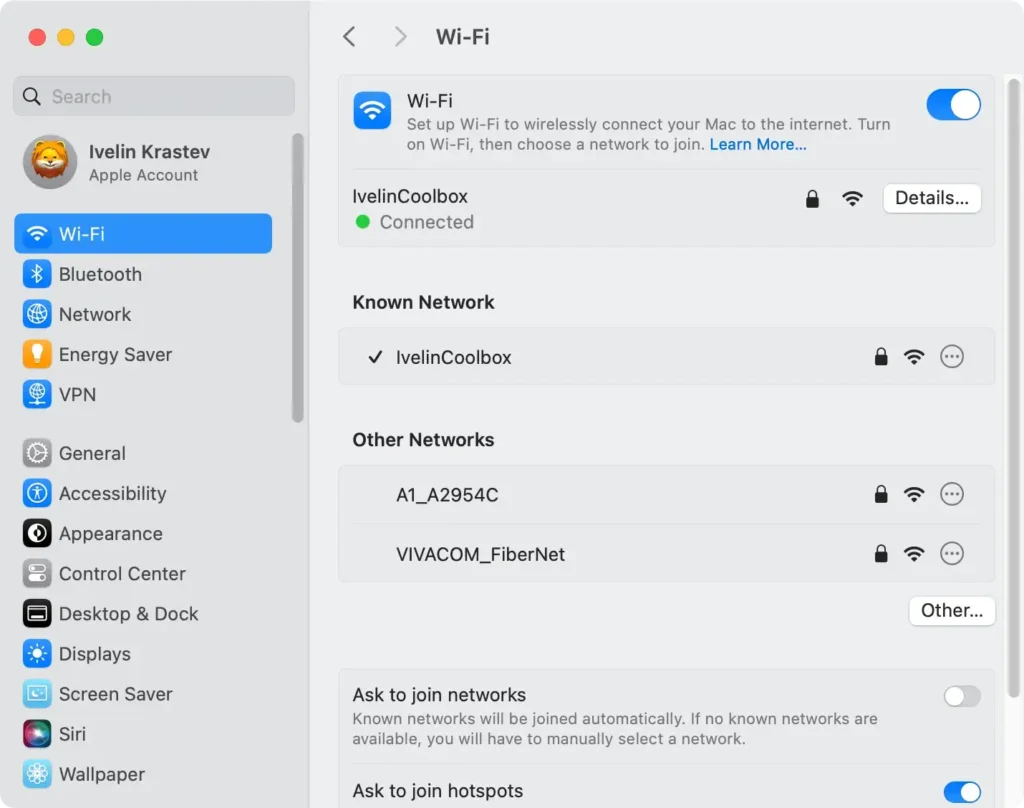
Esto debería ayudar a restablecer la conexión y resolver cualquier problema temporal.
2. Comprueba tu enrutador y tu conexión a Internet
Si reiniciar el Wi-Fi no funcionó, es posible que haya un problema con la conexión a Internet. Asegúrate de que todo funcione correctamente reiniciando el enrutador o cambiando a una conexión más confiable, como Ethernet.
Desconecte el enrutador, espere 30 segundos y vuelva a conectarlo. Intente conectar su Mac al enrutador mediante un cable Ethernet para lograr una conexión aún más estable.
3. Salga y reinicie Safari
A veces, simplemente salir y reiniciar Safari puede solucionar problemas menores que hacen que funcione lentamente.
Para salir de Safari, vaya al menú Safari en la barra de menú y seleccione Quit Safari. Espere un momento y vuelva a abrir Safari para ver si mejora el rendimiento.
4. Actualiza la aplicación Safari a la última versión
El uso de una versión desactualizada de Safari puede provocar problemas de rendimiento, especialmente después de una actualización de macOS Sequoia. Asegúrate de tener instalada la versión más reciente de Safari.
Para actualizar Safari:
- Vaya al menú Apple y seleccione
System Settings. - Haga clic en
General > Software Update. - Instale cualquier actualización de software disponible para Safari o macOS.

Una vez actualizado, reinicie su Mac e intente navegar nuevamente.
5. Borrar el historial, la memoria caché y los datos de navegación de Safari
Con el tiempo, Safari almacena una gran cantidad de cachés, información de sitios web e historial que pueden ralentizar tu experiencia de navegación. Borrar estos datos puede permitirle a Safari comenzar de nuevo.
Para borrar el historial y los datos:
- Abra la aplicación Safari y vaya al menú Safari.
- Seleccione
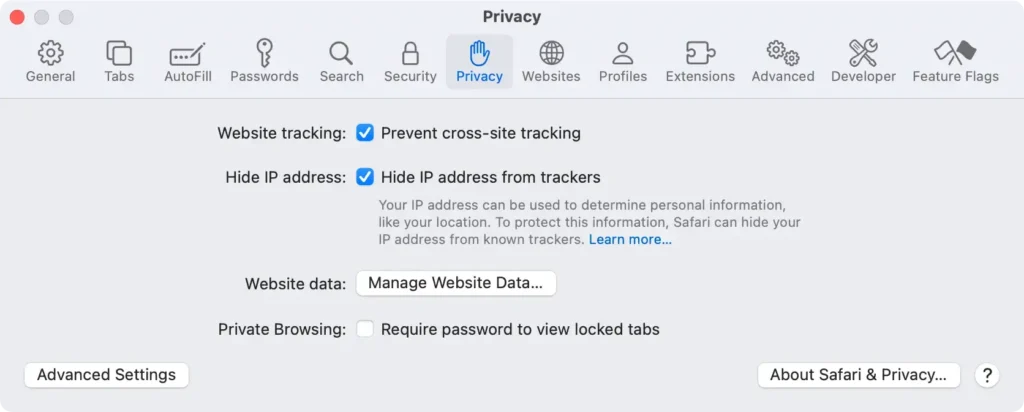
History > Clear History, luego elija el rango de tiempo y haga clic enClear History. - Para borrar el caché y otros datos, vaya a
Safari > Preferences > Privacy, luego haga clic enManage Website Datay elimine los datos que no necesita.
6. Escanee su Mac en busca de malware
El malware puede ser uno de los culpables ocultos de que Safari funcione con lentitud en macOS Sequoia. El software dañino puede saturar los recursos del sistema, interferir con la navegación y hacer que el navegador se ralentice significativamente.
Ejecutar un análisis de malware puede ayudar a identificar y eliminar estas amenazas, manteniendo su Mac en óptimas condiciones.
Una de las herramientas más efectivas para esto es SpyHunter para Mac. SpyHunter está diseñado para detectar y eliminar varios tipos de malware, incluidos aquellos que pueden afectar el rendimiento de Safari.
También ayuda a optimizar su sistema, liberando recursos para garantizar que su navegador funcione sin problemas.
A continuación te indicamos cómo utilizar SpyHunter para escanear tu Mac:
- Descarga SpyHunter gratis aquí.
- Siga las instrucciones de instalación para configurar SpyHunter en su Mac.
- Una vez instalado, abre SpyHunter y ejecuta un análisis completo del sistema. Esto comprobará si hay malware, archivos basura u otros problemas que podrían ralentizar Safari.
- Después del análisis, revise los resultados y siga las instrucciones para eliminar cualquier amenaza detectada.

Al escanear periódicamente su Mac con SpyHunter, puede mantener su sistema limpio y garantizar que Safari funcione sin problemas.
7. Desactivar la configuración de VPN y proxy
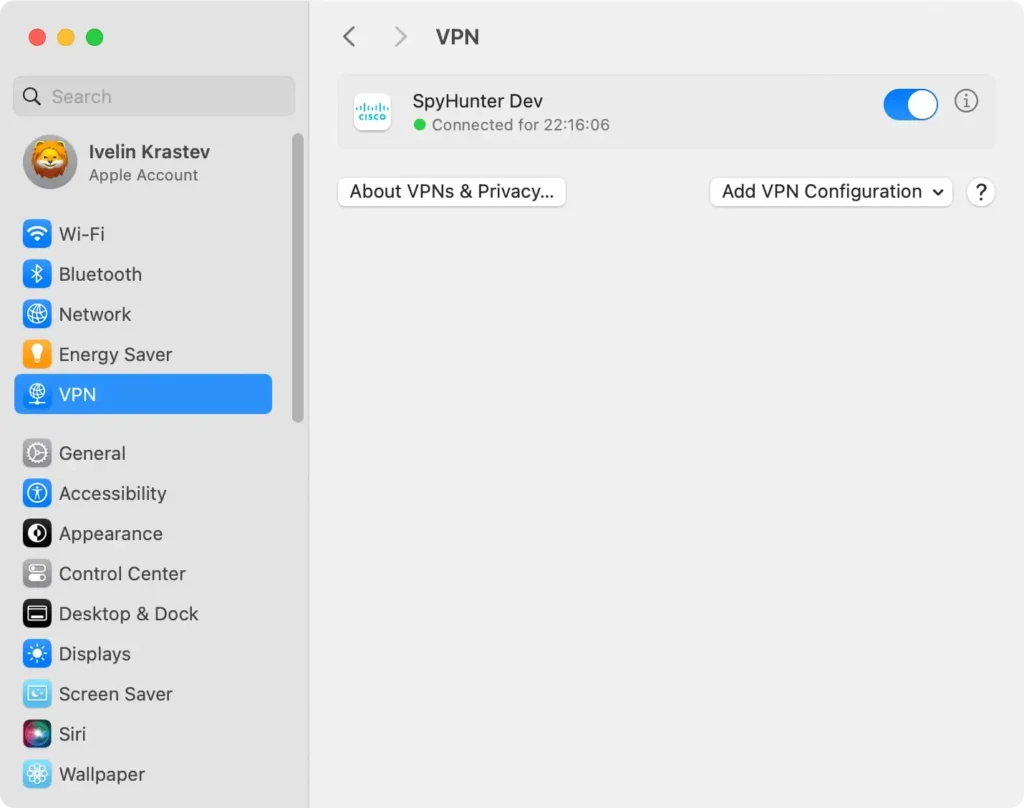
Las configuraciones de VPN y proxy a veces pueden reducir la velocidad de navegación, especialmente cuando están configuradas incorrectamente o activas en segundo plano.
Para deshabilitar VPN o proxy:
- Vaya a
System Settings > VPN. - Seleccione su conexión y luego haga clic en
Advanced. - Desactive cualquier configuración de proxy o VPN y vea si la velocidad de Safari mejora.
8. Renovar la concesión de DHCP
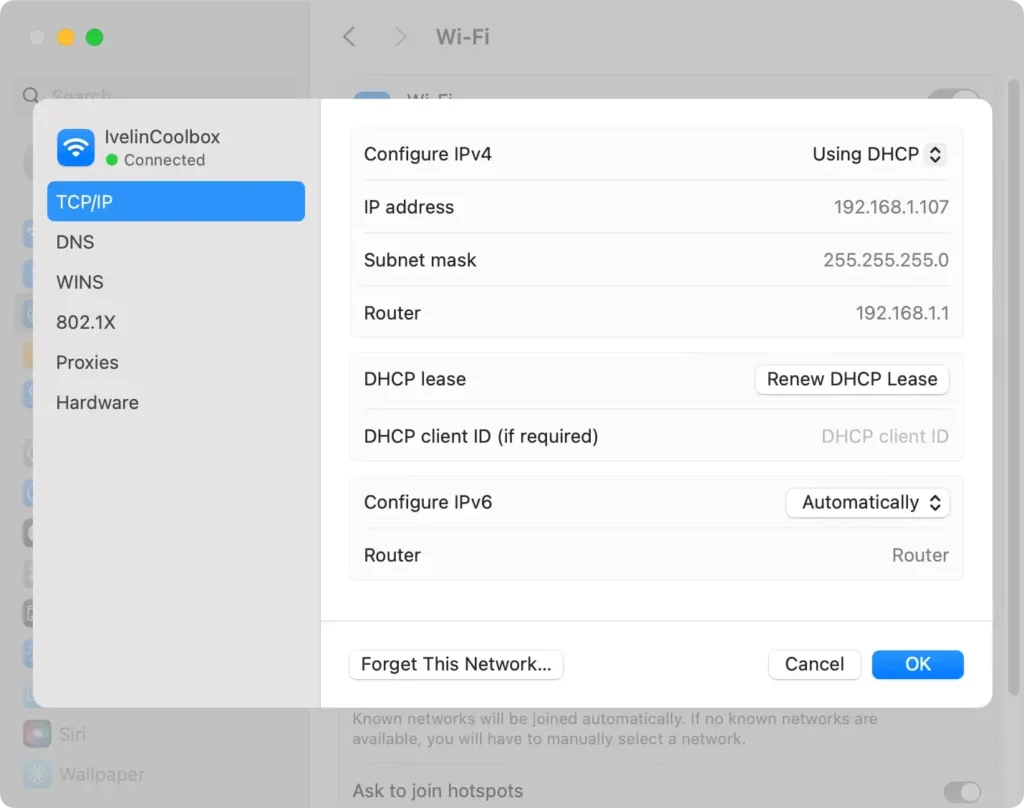
A veces, es necesario actualizar la configuración de red para solucionar problemas de conectividad. Renovar la concesión de DHCP puede ayudar a resolver los problemas de lentitud de Internet que afectan a Safari.
Para hacer esto:
- Vaya a
System Settings > Network. - Seleccione su conexión Wi-Fi activa, haga clic en
Detailsy seleccione TCP/IP en la barra lateral. - Seleccione
Renew DHCP Lease.
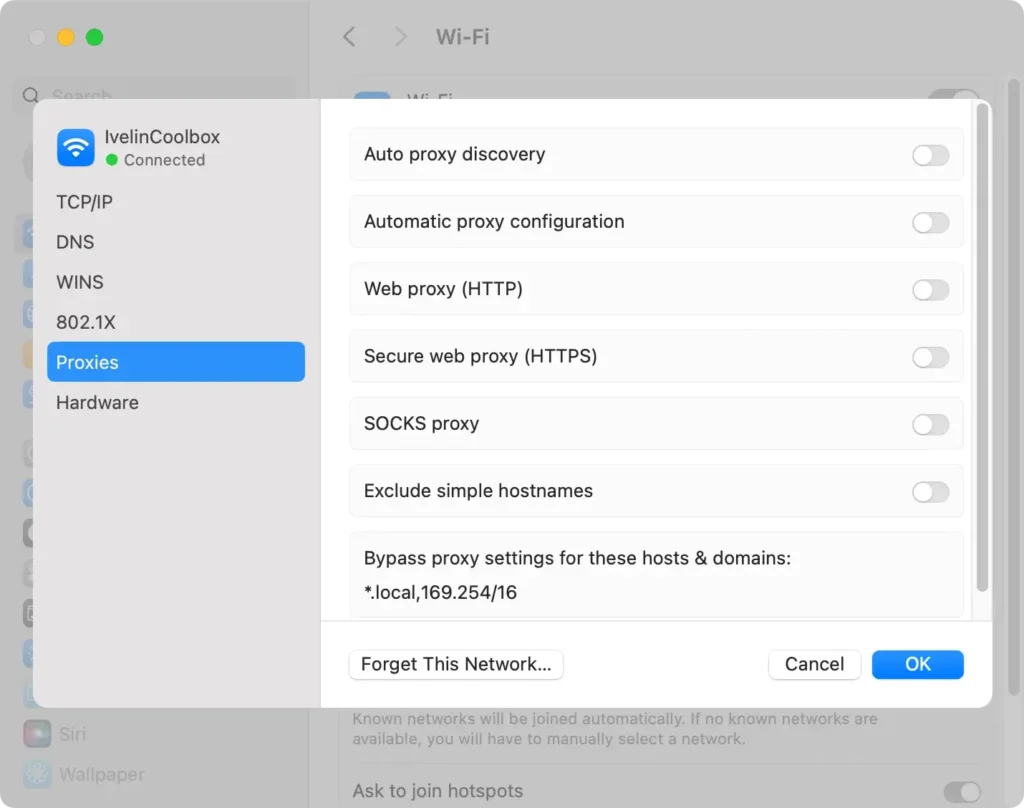
Si esto no funciona, hay una cosa más que puedes probar en la misma ventana de preferencias:
- Haga clic en
Proxiesen la barra lateral. - Desactive la opción
Auto Proxy Discovery. - Reinicia tu Mac.
9. Cierra las pestañas innecesarias
Tener demasiadas pestañas abiertas en Safari puede consumir la memoria de tu Mac, lo que ralentiza el navegador. Si no necesitas tener abiertas ciertas pestañas, cerrarlas puede liberar recursos y mejorar el rendimiento.
Simplemente revise sus pestañas y cierre todas las que no esté utilizando para aligerar la carga en Safari.
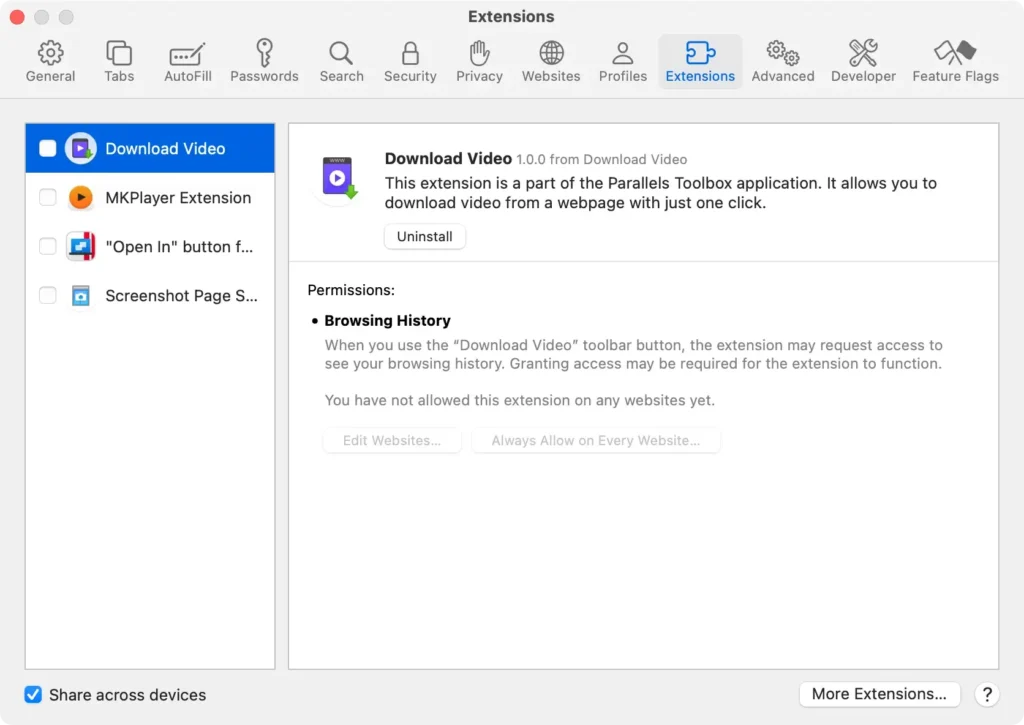
10. Desactivar las extensiones no deseadas de Safari
Algunas extensiones de Safari pueden consumir recursos del sistema, especialmente si se ejecutan en segundo plano. Deshabilitar las extensiones que no usa puede ayudar a acelerar el proceso.
Para desactivar las extensiones:
- Abra Safari y vaya a
Safari > Settings > Extensions. - Desmarque las extensiones innecesarias o haga clic en
Uninstalllas que ya no necesita.
11. Desactivar las sugerencias de los motores de búsqueda
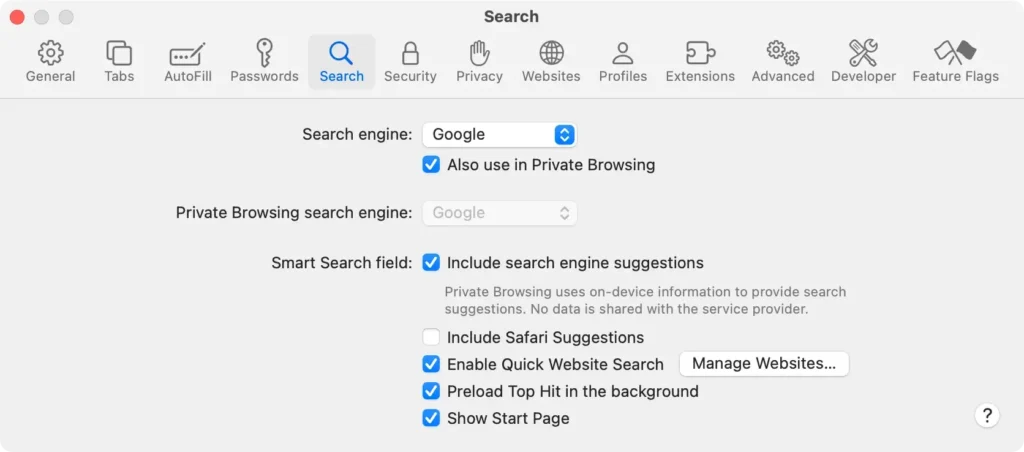
Las sugerencias de los motores de búsqueda pueden ralentizar las búsquedas al utilizar recursos adicionales del sistema. Desactivar esta función puede mejorar el rendimiento de Safari.
Para desactivar las sugerencias del motor de búsqueda:
- Vaya a
Safari > Settings > Search. - Desmarque la casilla
Include Safari suggestions.
12. Desactivar la retransmisión privada de iCloud
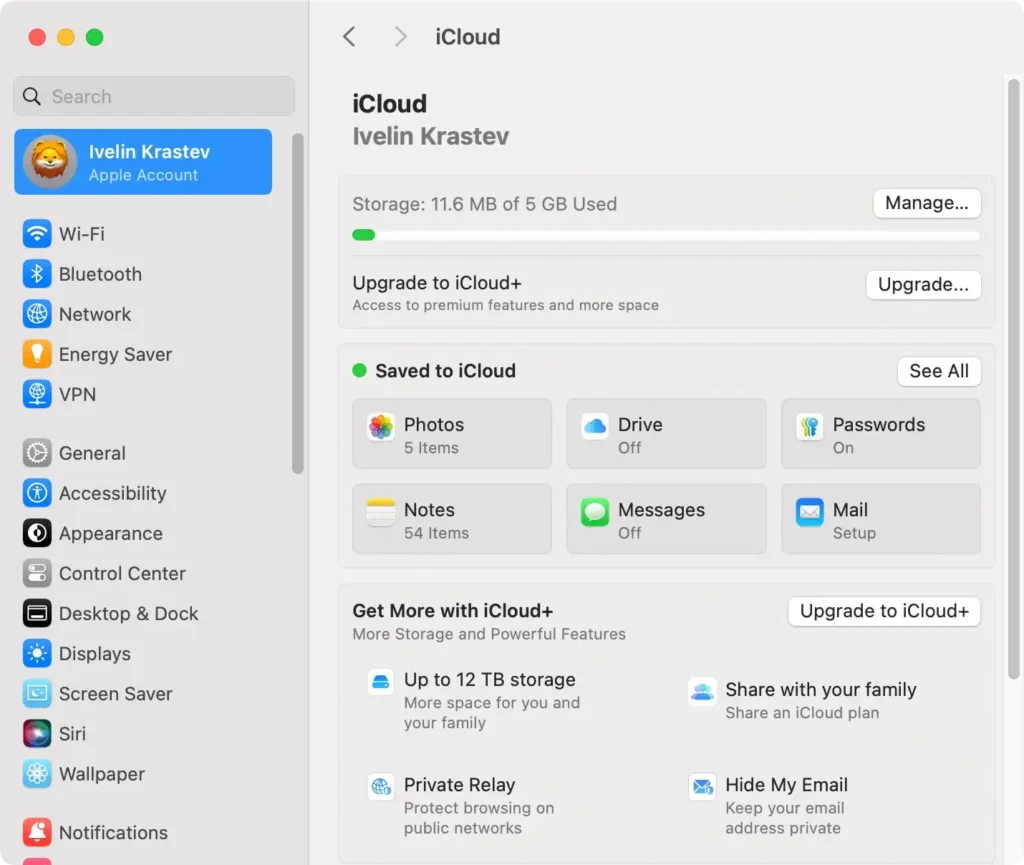
Si tienes activada la retransmisión privada de iCloud, Safari podría ralentizarse redirigiendo el tráfico de Internet. Desactivar esta función podría ayudar a acelerar la navegación.
Para desactivar la retransmisión privada:
- Vaya a
System Settings > Apple ID > iCloud. - Haga clic en
Private Relayy desactívela.
13. Desactivar la precarga de DNS y cambiar el proveedor de DNS
Otra posible razón por la que Safari funciona más lento en macOS Sequoia es la precarga de DNS. Este proceso intenta resolver las direcciones IP de los sitios web incluso antes de que hagas clic en un enlace, pero a veces puede causar demoras en lugar de acelerar las cosas.
Deshabilitar la precarga de DNS podría mejorar el rendimiento de su navegador. A continuación, le indicamos cómo lograrlo:
- Abrir
Terminal. - Escriba el siguiente comando:
defaults write com.apple.Safari WebKitDNSPrefetchingEnabled -boolean false - Si Safari está abierto, ciérrelo y reinícielo para aplicar los cambios.
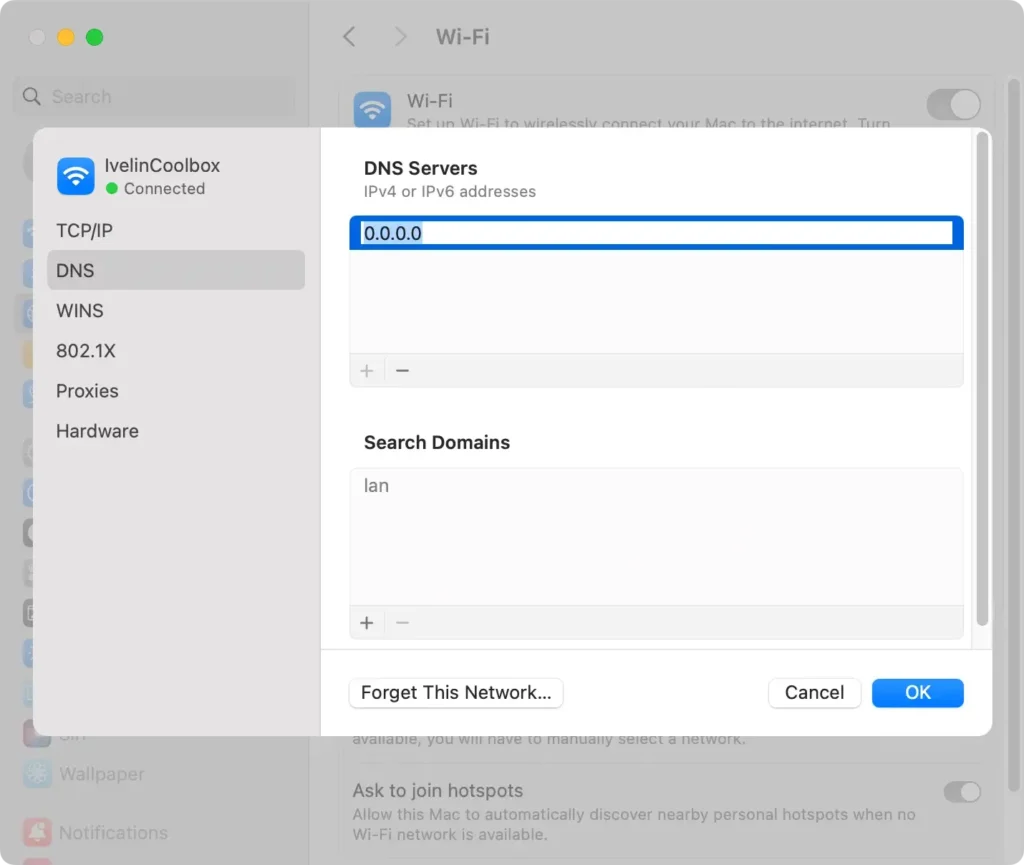
Cambiar a un proveedor de DNS más rápido también puede mejorar la velocidad de navegación. Siga estos pasos:
- Haga clic en el
Apple menu > System Settings > Network > Wi-Fi > Details > DNS. - Haga clic en el botón + para agregar un nuevo servidor DNS.
- Ingrese
8.8.8.8y8.8.4.4(DNS público de Google) y haga clic en Aceptar.
Si sigue estos 13 pasos, debería ver una mejora significativa en el rendimiento de Safari en macOS Sequoia, lo que hará que navegar por la web sea más rápido y fluido.
