

Safari Est Lent Sur MacOS Sequoia ? Essayez Ces 13 Solutions

Avant de plonger
Avant de commencer, assurons-nous que vous restez en sécurité en ligne. Nous avons créé SpyHunter parce que votre sécurité est importante pour nous.
Protégez votre ordinateur aujourd'hui — Téléchargez SpyHunter ici ! Consultez nos meilleurs conseils ci-dessous pour assurer la sécurité de votre ordinateur.

Safari est-il lent après la mise à jour vers macOS Sequoia ?
De nombreux utilisateurs de Mac constatent des chargements de pages lents et des réponses retardées après la dernière mise à jour de macOS, ce qui rend la navigation une expérience frustrante.
Mais ne vous inquiétez pas : Il existe plusieurs moyens simples pour que Safari soit à nouveau opérationnel.
Dans cet article, nous vous guiderons à travers 13 correctifs efficaces pour améliorer les performances de Safari afin que vous puissiez à nouveau naviguer en douceur en un rien de temps.
Explorons les solutions !
Pourquoi Safari est-il lent sur macOS Sequoia ?
Voici quelques raisons courantes pour lesquelles Safari peut fonctionner lentement sur macOS Sequoia :
- Une connexion Internet faible peut ralentir le chargement des pages.
- L’utilisation d’une ancienne version de Safari peut entraîner des problèmes de performances.
- L’excès de cache, d’historique et d’autres données peuvent s’accumuler, ralentissant Safari.
- Avoir trop d’onglets ouverts à la fois peut consommer de la mémoire et affecter les performances.
- Certaines extensions Safari peuvent être gourmandes en ressources, ce qui peut entraîner des ralentissements dans Safari.
- Les suggestions des moteurs de recherche peuvent ralentir votre navigateur en utilisant des ressources système supplémentaires.
- Certains paramètres VPN ou proxy peuvent interférer avec votre connexion et ralentir Safari.
Ce ne sont là que quelques causes potentielles et, heureusement, il existe des moyens efficaces pour y remédier.
Comment résoudre le problème de lenteur de Safari sur macOS Sequoia
Si Safari fonctionne lentement sur votre macOS Sequoia, la bonne nouvelle est qu’il existe plusieurs correctifs efficaces.
Suivez ces étapes pour améliorer les performances de Safari et revenir à une navigation rapide et fluide.
1. Redémarrez votre connexion Wi-Fi
Parfois, les performances lentes de Safari sont dues à une connexion Internet faible ou instable. Un moyen rapide de rafraîchir votre connexion consiste à désactiver le Wi-Fi, puis à le réactiver.
Pour ce faire :
- Cliquez sur l’icône Wi-Fi dans la barre de menu ou accédez à
System Settings > Wi-Fi. - Désactivez le Wi-Fi, attendez quelques secondes, puis réactivez-le.
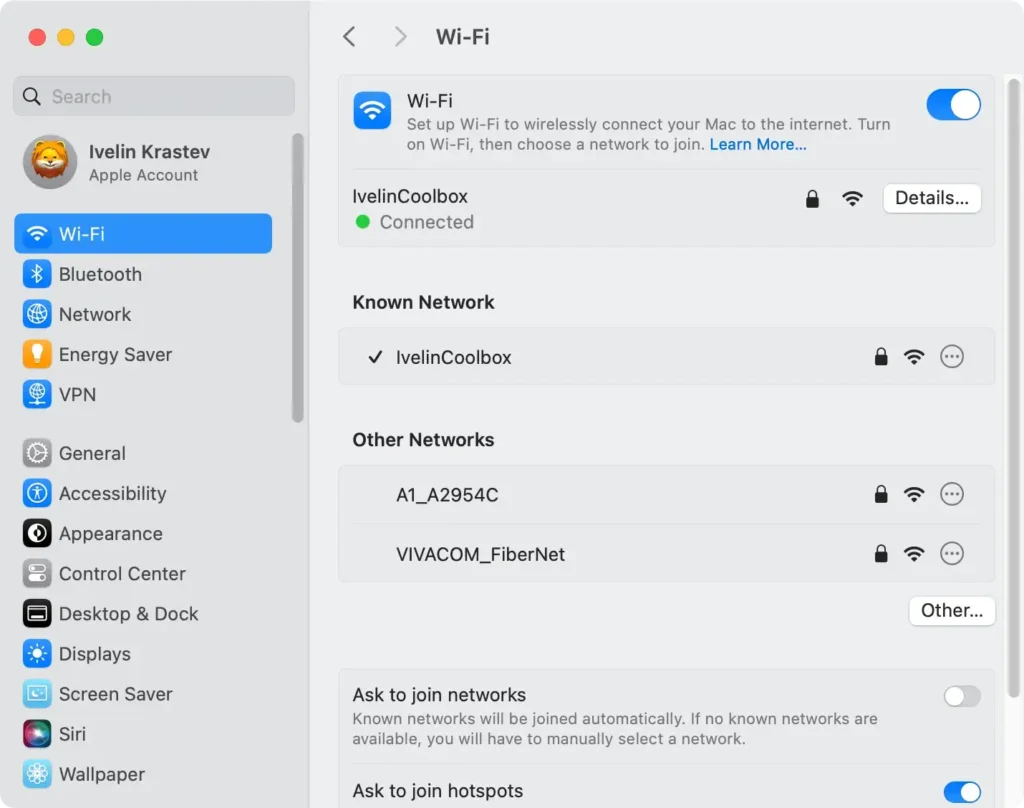
Cela devrait aider à réinitialiser la connexion et à résoudre tous les problèmes temporaires.
2. Vérifiez votre routeur et votre connexion Internet
Si le redémarrage du Wi-Fi n’a pas fonctionné, le problème peut provenir de votre connexion Internet elle-même. Assurez-vous que tout fonctionne correctement en redémarrant votre routeur ou en passant à une connexion plus fiable comme Ethernet.
Débranchez le routeur, attendez 30 secondes, puis rebranchez-le. Essayez de connecter votre Mac au routeur à l’aide d’un câble Ethernet pour une connexion encore plus stable.
3. Quittez et redémarrez Safari
Parfois, le simple fait de quitter et de redémarrer Safari peut résoudre des problèmes mineurs qui ralentissent son exécution.
Pour quitter Safari, accédez au menu Safari dans la barre de menus et sélectionnez Quit Safari. Patientez un instant, puis rouvrez Safari pour voir si les performances s’améliorent.
4. Mettez à jour l’application Safari vers la dernière version
L’exécution d’une version obsolète de Safari peut entraîner des problèmes de performances, en particulier après une mise à jour de macOS Sequoia. Assurez-vous d’avoir installé la dernière version de Safari.
Pour mettre à jour Safari :
- Allez dans le menu Pomme et choisissez
System Settings. - Cliquez sur
General > Software Update. - Installez toutes les mises à jour logicielles disponibles pour Safari ou macOS.

Une fois la mise à jour effectuée, redémarrez votre Mac et essayez à nouveau de naviguer.
5. Effacer l’historique, le cache et les données de navigation de Safari
Au fil du temps, Safari stocke de nombreux caches, informations sur les sites Web et historiques qui peuvent ralentir votre expérience de navigation. Effacer ces éléments peut donner à Safari un nouveau départ.
Pour effacer l’historique et les données :
- Ouvrez l’application Safari et accédez au menu Safari.
- Sélectionnez
History > Clear History, puis choisissez la plage horaire et cliquez surClear History. - Pour vider le cache et d’autres données, accédez à
Safari > Preferences > Privacy, puis cliquez surManage Website Dataet supprimez les données dont vous n’avez pas besoin.
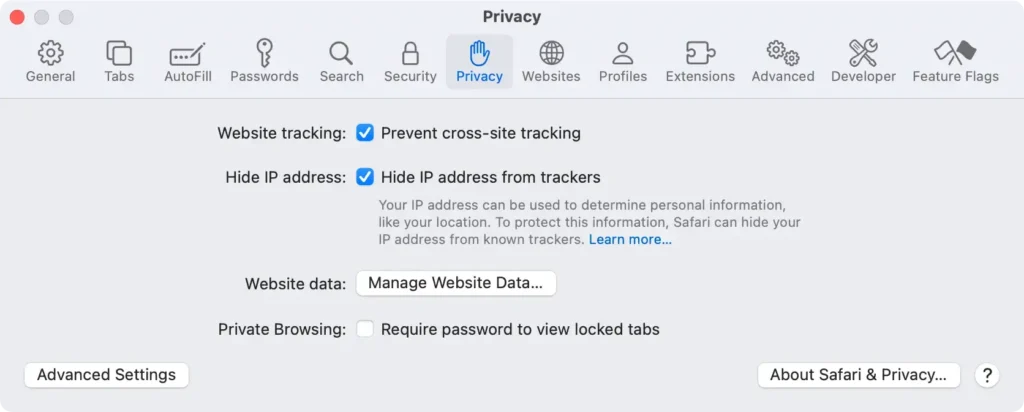
6. Analysez votre Mac à la recherche de logiciels malveillants
Les logiciels malveillants peuvent être l’un des coupables cachés du ralentissement de Safari sur macOS Sequoia. Les logiciels malveillants peuvent encombrer les ressources système, interférer avec la navigation et ralentir considérablement votre navigateur.
L’exécution d’une analyse anti-programme malveillant peut aider à identifier et à supprimer ces menaces, gardant ainsi votre Mac en parfait état.
L’un des outils les plus efficaces pour cela est SpyHunter pour Mac. SpyHunter est conçu pour détecter et supprimer différents types de logiciels malveillants, y compris ceux qui peuvent affecter les performances de Safari.
Cela permet également d’optimiser votre système, libérant ainsi des ressources pour garantir le bon fonctionnement de votre navigateur.
Voici comment utiliser SpyHunter pour analyser votre Mac :
- Téléchargez SpyHunter gratuitement ici.
- Suivez les instructions d’installation pour configurer SpyHunter sur votre Mac.
- Une fois installé, ouvrez SpyHunter et exécutez une analyse complète du système. Cela recherchera d’éventuels logiciels malveillants, fichiers indésirables ou autres problèmes susceptibles de ralentir Safari.
- Après l’analyse, examinez les résultats et suivez les instructions pour supprimer toutes les menaces détectées.

En analysant régulièrement votre Mac avec SpyHunter, vous pouvez garder votre système propre et garantir le bon fonctionnement de Safari.
7. Désactiver les paramètres VPN et proxy
Les VPN et les paramètres proxy peuvent parfois ralentir votre vitesse de navigation, en particulier lorsqu’ils sont mal configurés ou actifs en arrière-plan.
Pour désactiver le VPN ou le proxy :
- Accédez à
System Settings > VPN. - Sélectionnez votre connexion puis cliquez sur
Advanced. - Désactivez tous les paramètres proxy ou VPN et voyez si la vitesse de Safari s’améliore.
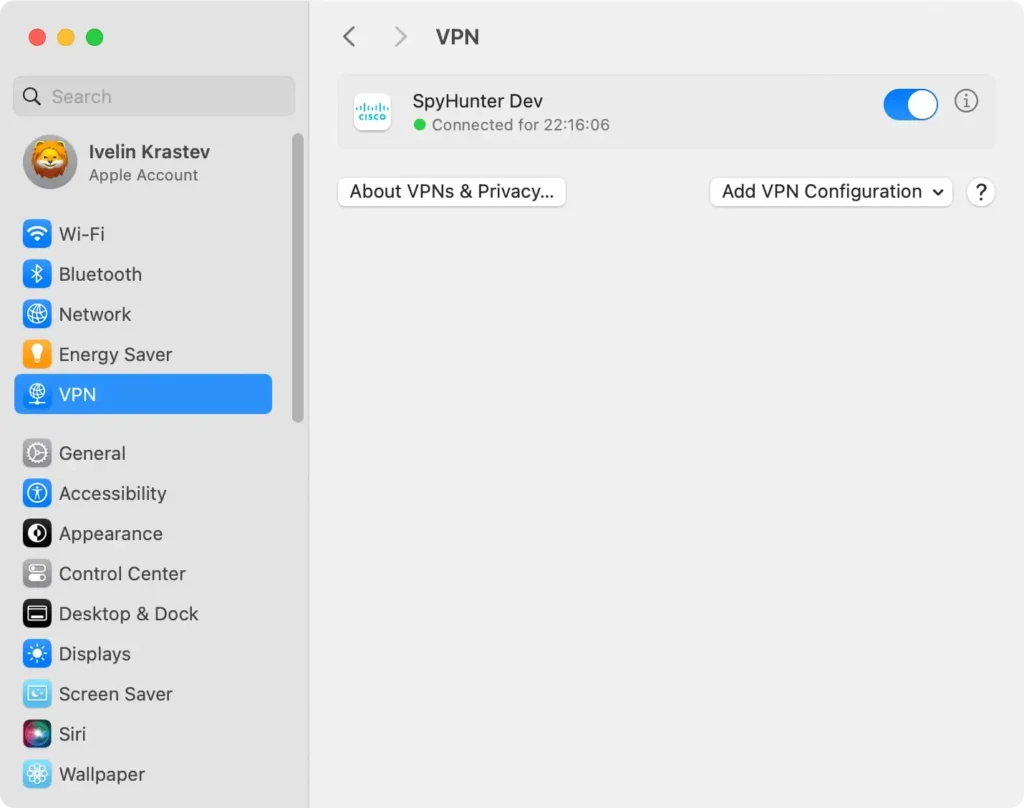
8. Renouveler le bail DHCP
Parfois, les paramètres réseau doivent être actualisés pour résoudre les problèmes de connectivité. Le renouvellement du bail DHCP peut aider à résoudre les problèmes de lenteur d’Internet qui affectent Safari.
Pour ce faire :
- Accédez à
System Settings > Network. - Sélectionnez votre connexion Wi-Fi active, cliquez sur
Detailset sélectionnez TCP/IP dans la barre latérale. - Choisissez
Renew DHCP Lease.
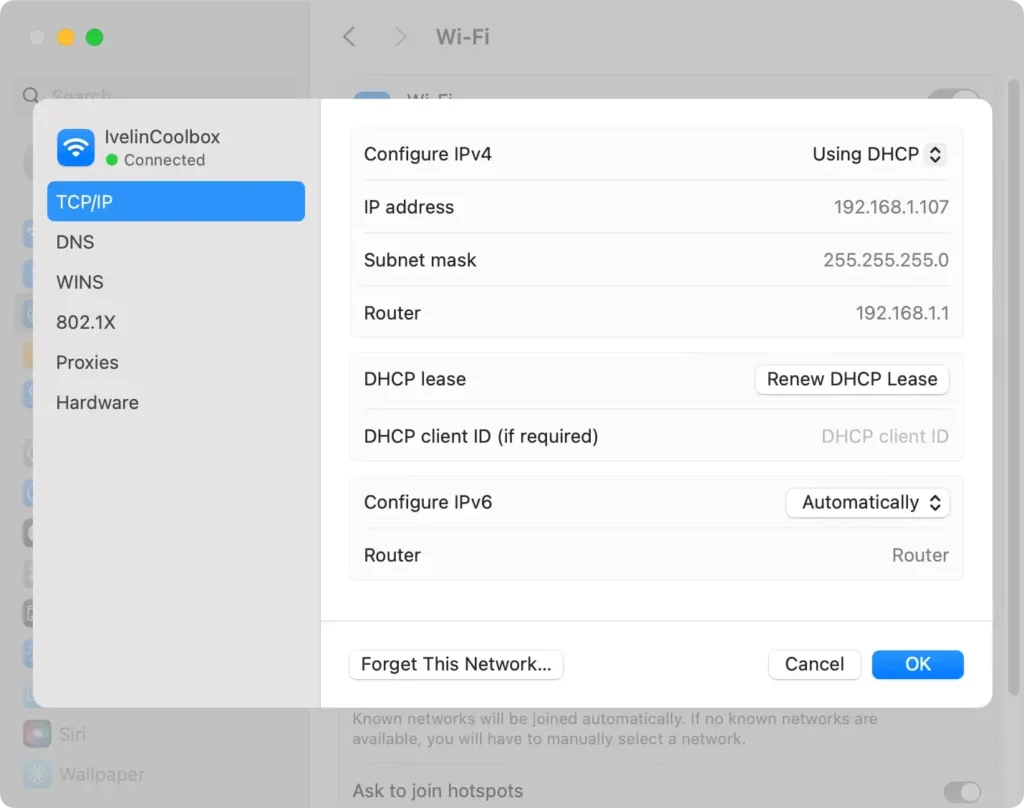
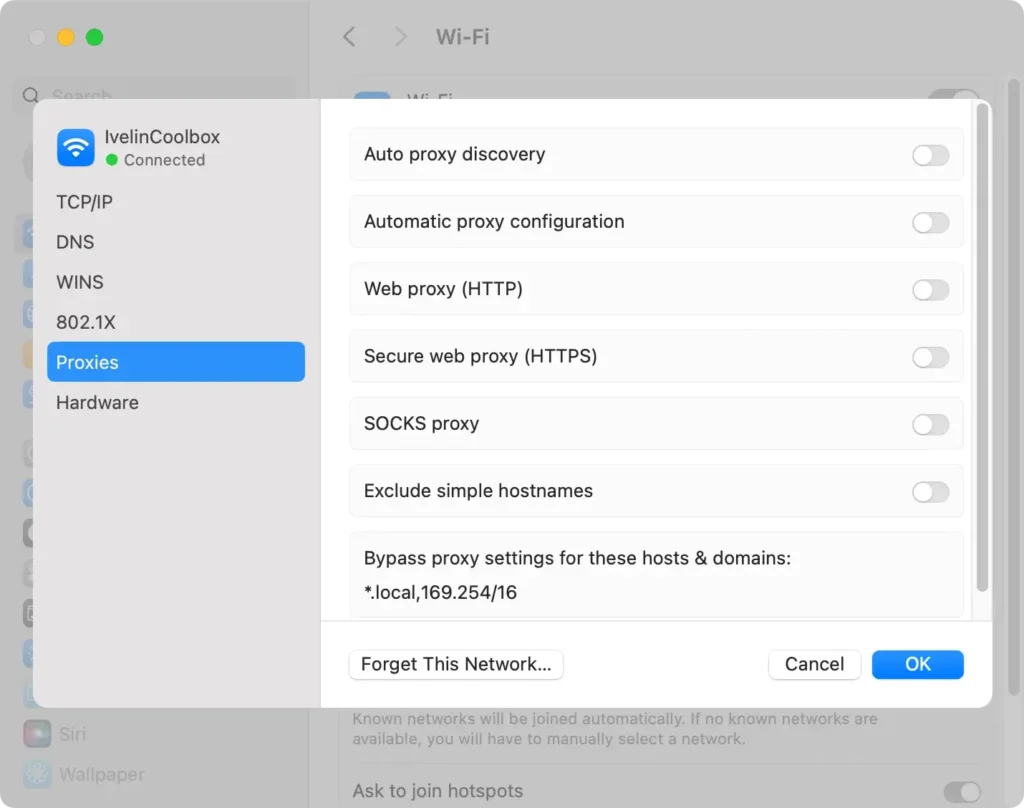
Si cela ne fonctionne pas, vous pouvez essayer une autre chose dans la même fenêtre de préférences :
- Cliquez sur
Proxiesdans la barre latérale. - Désactivez l’option
Auto Proxy Discovery. - Redémarrez votre Mac.
9. Fermez les onglets inutiles
Avoir trop d’onglets ouverts dans Safari peut consommer la mémoire de votre Mac, ce qui ralentit le navigateur. Si vous n’avez pas besoin de garder certains onglets ouverts, leur fermeture peut libérer des ressources et améliorer les performances.
Parcourez simplement vos onglets et fermez ceux que vous n’utilisez pas actuellement pour alléger la charge sur Safari.
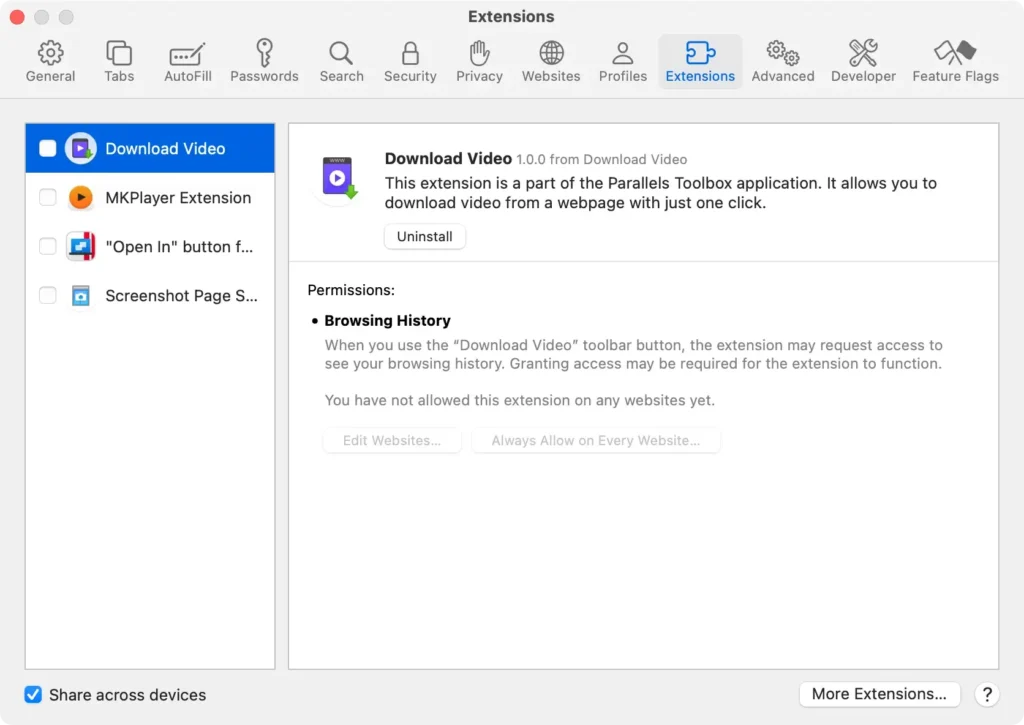
10. Désactiver les extensions Safari indésirables
Certaines extensions Safari peuvent consommer des ressources système, surtout si elles s’exécutent en arrière-plan. Désactiver les extensions que vous n’utilisez pas peut accélérer le processus.
Pour désactiver les extensions :
- Ouvrez Safari et accédez à
Safari > Settings > Extensions. - Décochez toutes les extensions inutiles ou cliquez sur
Uninstallpour celles dont vous n’avez plus besoin.
11. Désactivez les suggestions des moteurs de recherche
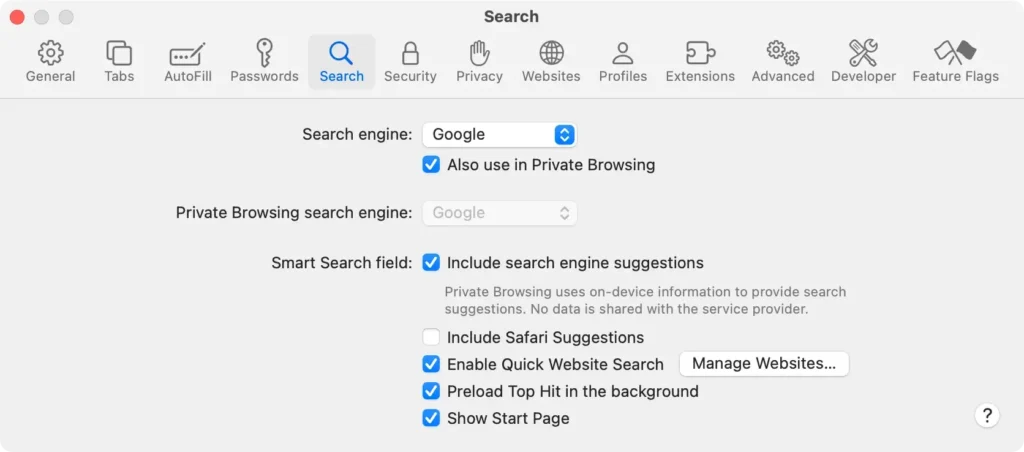
Les suggestions des moteurs de recherche peuvent ralentir vos recherches en utilisant des ressources système supplémentaires. La désactivation de cette fonctionnalité peut améliorer les performances de Safari.
Pour désactiver les suggestions des moteurs de recherche :
- Accédez à
Safari > Settings > Search. - Décochez la case
Include Safari suggestions.
12. Désactiver le relais privé iCloud
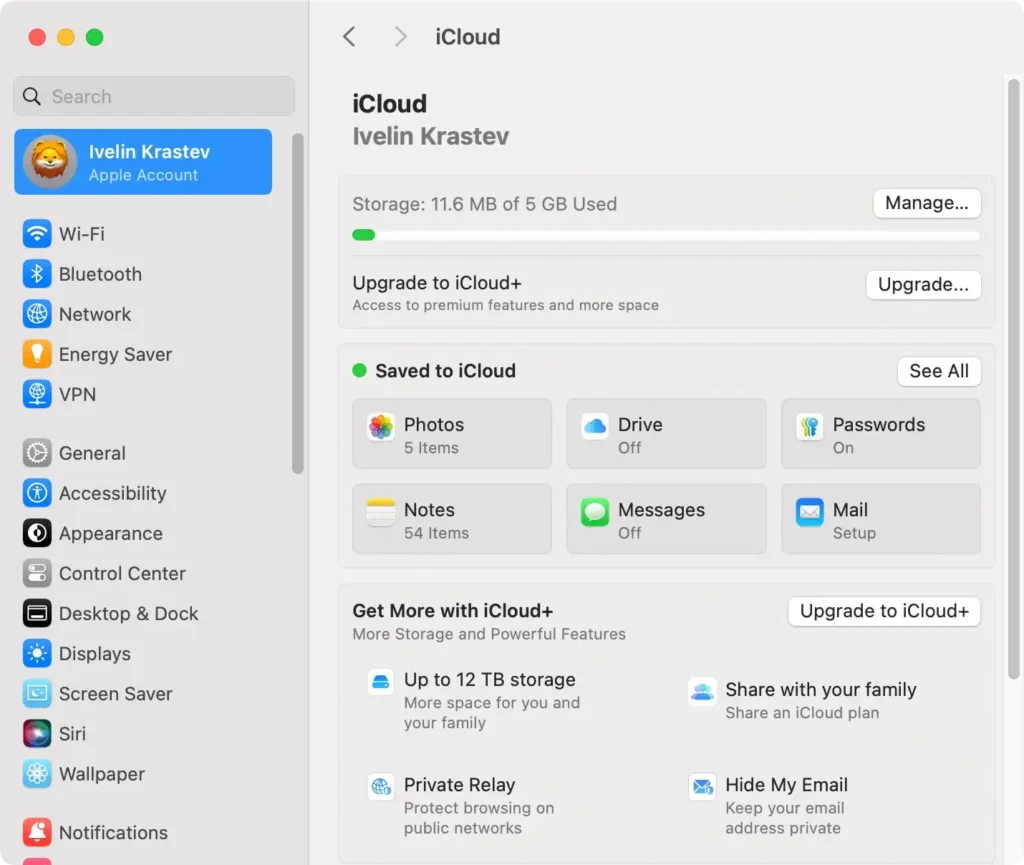
Si vous avez activé le relais privé iCloud, Safari peut ralentir en redirigeant votre trafic Internet. La désactivation de cette fonctionnalité peut contribuer à accélérer votre navigation.
Pour désactiver le relais privé :
- Accédez à
System Settings > Apple ID > iCloud. - Cliquez sur
Private Relayet désactivez-le.
13. Désactiver la prélecture DNS et changer de fournisseur DNS
Une autre raison possible pour laquelle Safari est plus lent sur macOS Sequoia est la prélecture DNS. Ce processus tente de résoudre les adresses IP des sites Web avant même que vous ne cliquiez sur un lien, mais il peut parfois provoquer des retards au lieu d’accélérer les choses.
La désactivation de la prélecture DNS peut améliorer les performances de votre navigateur. Voici comment procéder :
- Ouvrir
Terminal. - Tapez la commande suivante :
defaults write com.apple.Safari WebKitDNSPrefetchingEnabled -boolean false - Si Safari est ouvert, quittez-le et relancez-le pour appliquer les modifications.
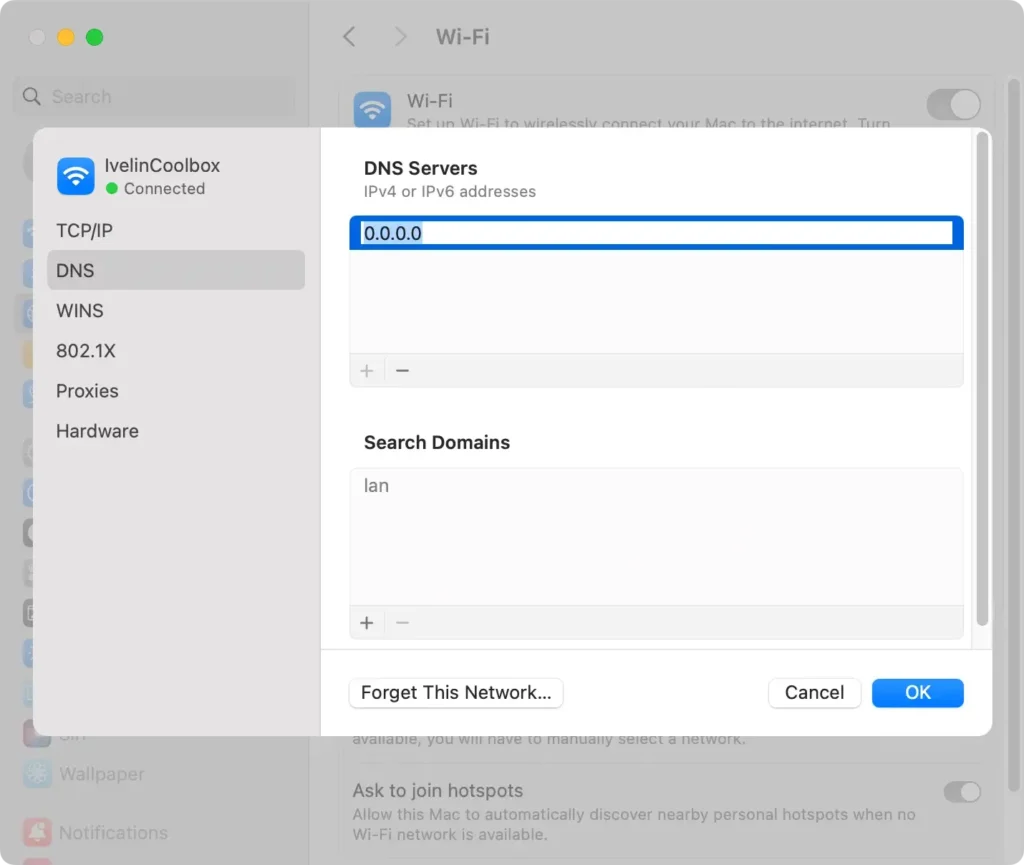
Le passage à un fournisseur DNS plus rapide peut également améliorer la vitesse de navigation. Suivez ces étapes :
- Cliquez sur le
Apple menu > System Settings > Network > Wi-Fi > Details > DNS. - Cliquez sur le bouton + pour ajouter un nouveau serveur DNS.
- Entrez
8.8.8.8et8.8.4.4(DNS public de Google) et cliquez sur OK.
En suivant ces 13 étapes, vous devriez constater une amélioration significative des performances de Safari sur macOS Sequoia, rendant la navigation sur le Web plus rapide et plus fluide.
