Safari Lento Su MacOS Sequoia? Prova Queste 13 Soluzioni

Prima di immergerci

Prima di immergerci, assicuriamoci che tu sia al sicuro online. Abbiamo creato SpyHunter perché la tua sicurezza è importante per noi.

Proteggi il tuo computer oggi stesso — Scarica SpyHunter proprio qui! Di seguito sono riportati i nostri migliori consigli per proteggere il tuo computer.

Download SpyHunter

Safari è lento dopo l’aggiornamento a macOS Sequoia?

Molti utenti Mac riscontrano lentezza nel caricamento delle pagine e ritardi nelle risposte dopo l’ultimo aggiornamento di macOS, rendendo la navigazione un’esperienza frustrante.

Ma non preoccuparti: Ci sono diversi semplici modi per riportare Safari alla normalità.

In questo articolo ti guideremo attraverso 13 efficaci soluzioni per migliorare le prestazioni di Safari, così potrai tornare a navigare senza problemi in pochissimo tempo.

Esploriamo le soluzioni!

Perché Safari è lento su macOS Sequoia?

Ecco alcuni motivi comuni per cui Safari potrebbe essere lento su macOS Sequoia:

  1. Una connessione Internet debole può rallentare il caricamento delle pagine.
  2. L’utilizzo di una vecchia versione di Safari potrebbe causare problemi di prestazioni.
  3. Cache, cronologia e altri dati in eccesso possono accumularsi, rallentando Safari.
  4. Avere troppe schede aperte contemporaneamente può consumare memoria e influire sulle prestazioni.
  5. Alcune estensioni di Safari potrebbero richiedere molte risorse, causando rallentamenti di Safari.
  6. I suggerimenti dei motori di ricerca possono rallentare il browser utilizzando risorse di sistema aggiuntive.
  7. Alcune impostazioni VPN o proxy possono interferire con la connessione e rallentare Safari.

Queste sono solo alcune delle possibili cause e, fortunatamente, esistono modi efficaci per affrontarle.

Come risolvere la lentezza di Safari su macOS Sequoia

Se Safari è lento sul tuo macOS Sequoia, la buona notizia è che esistono diverse soluzioni efficaci.

Segui questi passaggi per migliorare le prestazioni di Safari e tornare a navigare in modo veloce e fluido.

1. Riavvia la tua connessione Wi-Fi

A volte, le prestazioni lente di Safari sono causate da una connessione Internet debole o instabile. Un modo rapido per aggiornare la connessione è disattivare il Wi-Fi e riattivarlo.

Per fare questo:

  1. Fare clic sull’icona Wi-Fi nella barra dei menu oppure andare su System Settings > Wi-Fi.
  2. Disattiva il Wi-Fi, attendi qualche secondo e riattivalo.
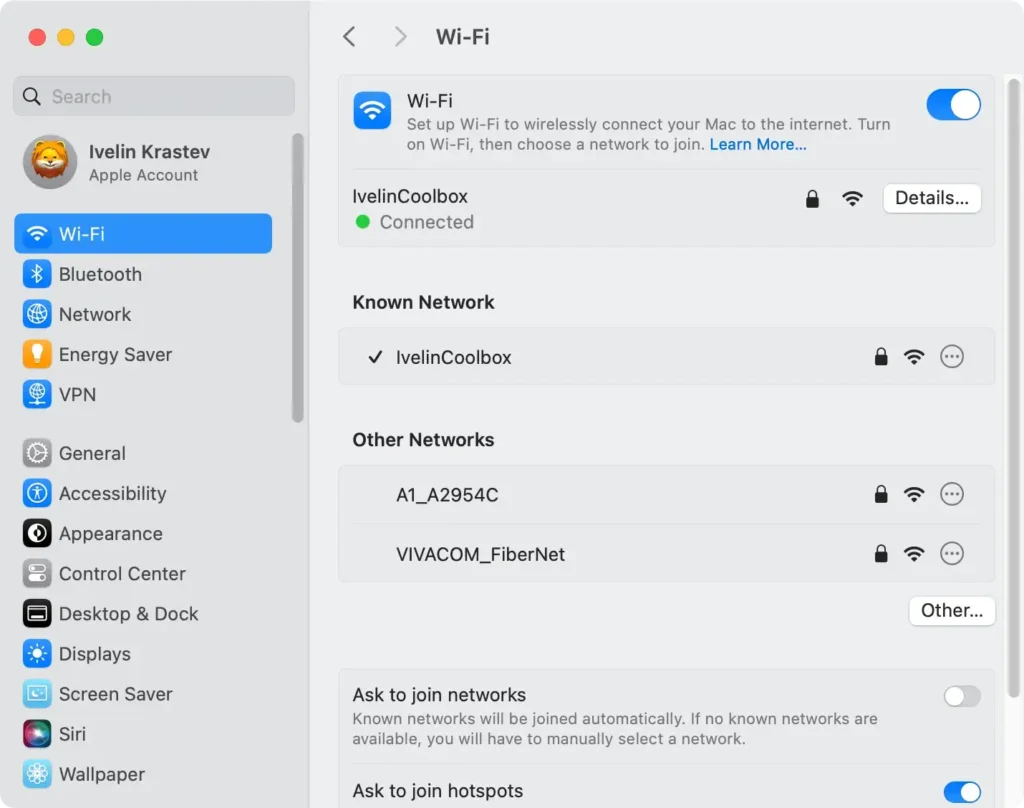
rete wi-fi nelle impostazioni di sistema

Questo dovrebbe aiutare a ripristinare la connessione e risolvere eventuali problemi temporanei.

2. Controlla il router e la connessione Internet

Se il riavvio del Wi-Fi non ha funzionato, potrebbe trattarsi di un problema con la tua connessione Internet stessa. Assicurati che tutto funzioni correttamente riavviando il router o passando a una connessione più affidabile come Ethernet.

Scollega il router, attendi 30 secondi, quindi ricollegalo. Prova a collegare il tuo Mac al router tramite un cavo Ethernet per una connessione ancora più stabile.

3. Esci e riavvia Safari

A volte, semplicemente chiudendo e riavviando Safari è possibile risolvere piccoli problemi che ne rallentano il funzionamento.

Per uscire da Safari, vai al menu Safari nella barra dei menu e seleziona Quit Safari. Attendi un momento, quindi apri di nuovo Safari per vedere se le prestazioni migliorano.

4. Aggiorna l’app Safari all’ultima versione

Eseguire una versione obsoleta di Safari può causare problemi di prestazioni, soprattutto dopo un aggiornamento di macOS Sequoia. Assicurati di aver installato la versione più recente di Safari.

Per aggiornare Safari:

  1. Vai al menu Apple e seleziona System Settings.
  2. Fare clic su General > Software Update.
  3. Installa tutti gli aggiornamenti software disponibili per Safari o macOS.

aggiornamento macos sequoia nella finestra di aggiornamento software macos

Una volta aggiornato, riavvia il Mac e prova a navigare nuovamente.

5. Cancella la cronologia, la cache e i dati di navigazione di Safari

Nel tempo, Safari memorizza molte cache, informazioni sui siti Web e cronologia che possono rallentare la tua esperienza di navigazione. Cancellarli può dare a Safari un nuovo inizio.

Per cancellare cronologia e dati:

  1. Apri l’app Safari e vai al menu Safari.
  2. Selezionare History > Clear History, quindi scegliere l’intervallo di tempo e fare clic su Clear History.
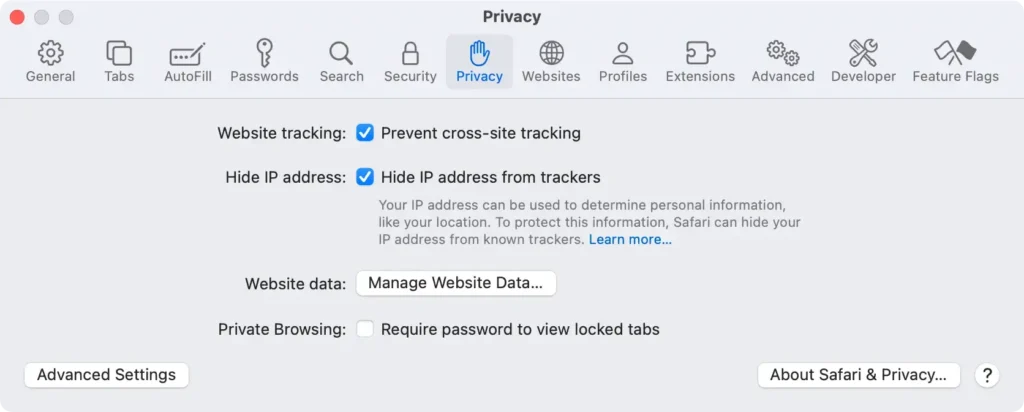
  3. Per cancellare la cache e altri dati, vai su Safari > Preferences > Privacy, quindi fai clic su Manage Website Data e rimuovi i dati che non ti servono.
pulsante gestisci dati sito web nelle impostazioni di safari

6. Esegui la scansione del tuo Mac per rilevare malware

Il malware può essere uno dei colpevoli nascosti dietro la lentezza di Safari su macOS Sequoia. Il software dannoso può intasare le risorse di sistema, interferire con la navigazione e rallentare notevolmente il browser.

Eseguire una scansione malware può aiutare a identificare e rimuovere queste minacce, mantenendo il tuo Mac in condizioni ottimali.

Uno degli strumenti più efficaci per questo è SpyHunter per Mac. SpyHunter è progettato per rilevare e rimuovere vari tipi di malware, compresi quelli che potrebbero influire sulle prestazioni di Safari.

Aiuta anche a ottimizzare il sistema, liberando risorse per garantire il corretto funzionamento del browser.

Ecco come utilizzare SpyHunter per eseguire la scansione del tuo Mac:

  1. Scarica SpyHunter gratuitamente qui.
  2. Segui le istruzioni di installazione per installare SpyHunter sul tuo Mac.
  3. Una volta installato, apri SpyHunter ed esegui una scansione completa del sistema. Verificherà la presenza di malware, file spazzatura o altri problemi che potrebbero rallentare Safari.
  4. Dopo la scansione, esamina i risultati e segui le istruzioni per rimuovere eventuali minacce rilevate.

rimuovi malware, trojan e altre minacce con Spyhunter

Eseguendo regolarmente la scansione del tuo Mac con SpyHunter, puoi mantenere il sistema pulito e garantire il corretto funzionamento di Safari.

7. Disattivare le impostazioni VPN e proxy

A volte le VPN e le impostazioni proxy possono rallentare la velocità di navigazione, soprattutto se non sono configurate correttamente o sono attive in background.

Per disattivare la VPN o il proxy:

  1. Vai su System Settings > VPN.
  2. Seleziona la tua connessione e poi clicca su Advanced.
  3. Disattiva tutte le impostazioni proxy o VPN e verifica se la velocità di Safari migliora.
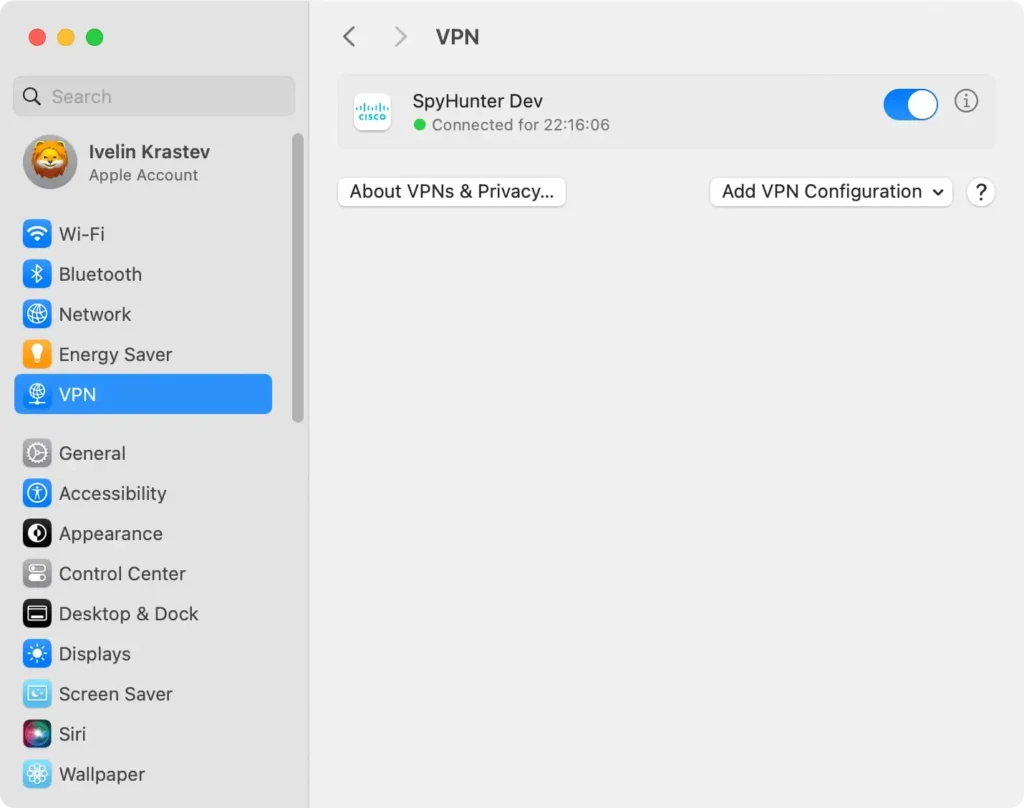
preferenze vpn globali mac

8. Rinnovare il lease DHCP

A volte, le impostazioni di rete hanno bisogno di un aggiornamento per risolvere i problemi di connettività. Rinnovare il lease DHCP può aiutare a risolvere i problemi di lentezza di Internet che interessano Safari.

Per fare questo:

  1. Vai su System Settings > Network.
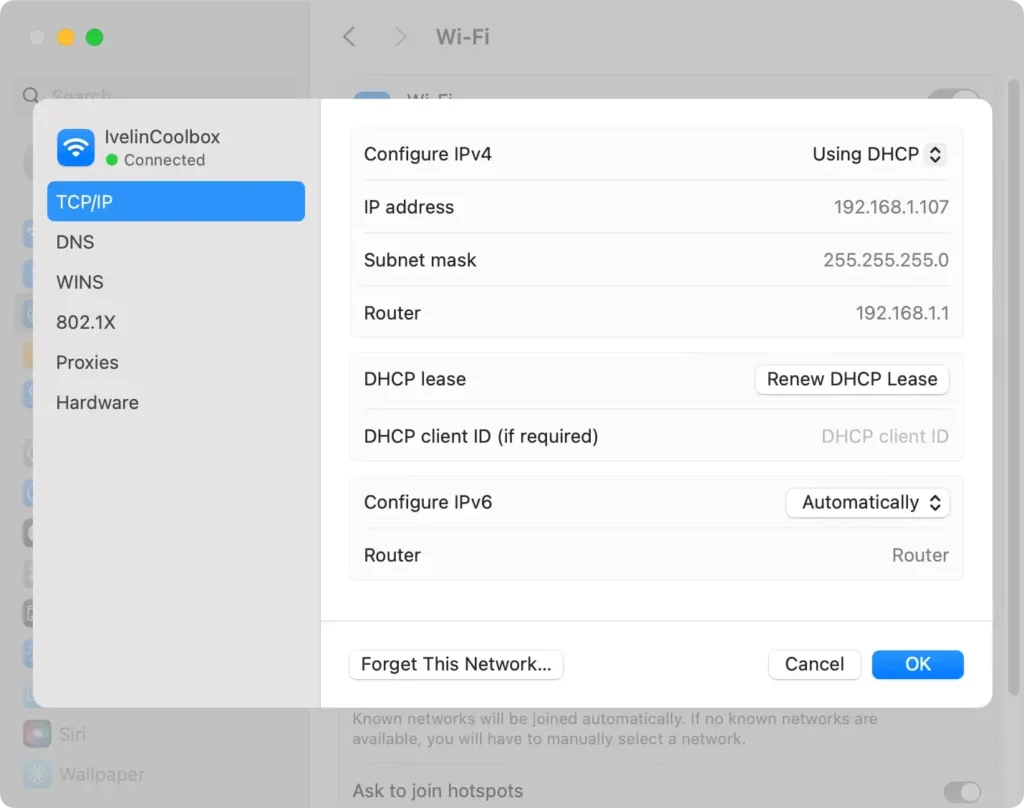
  2. Seleziona la tua connessione Wi-Fi attiva, clicca su Details e seleziona TCP/IP dalla barra laterale.
  3. Selezionare Renew DHCP Lease.
rinnovare le impostazioni di locazione DHCP sul computer Mac

Se questo non funziona, c’è un’altra cosa che puoi provare nella stessa finestra delle preferenze:

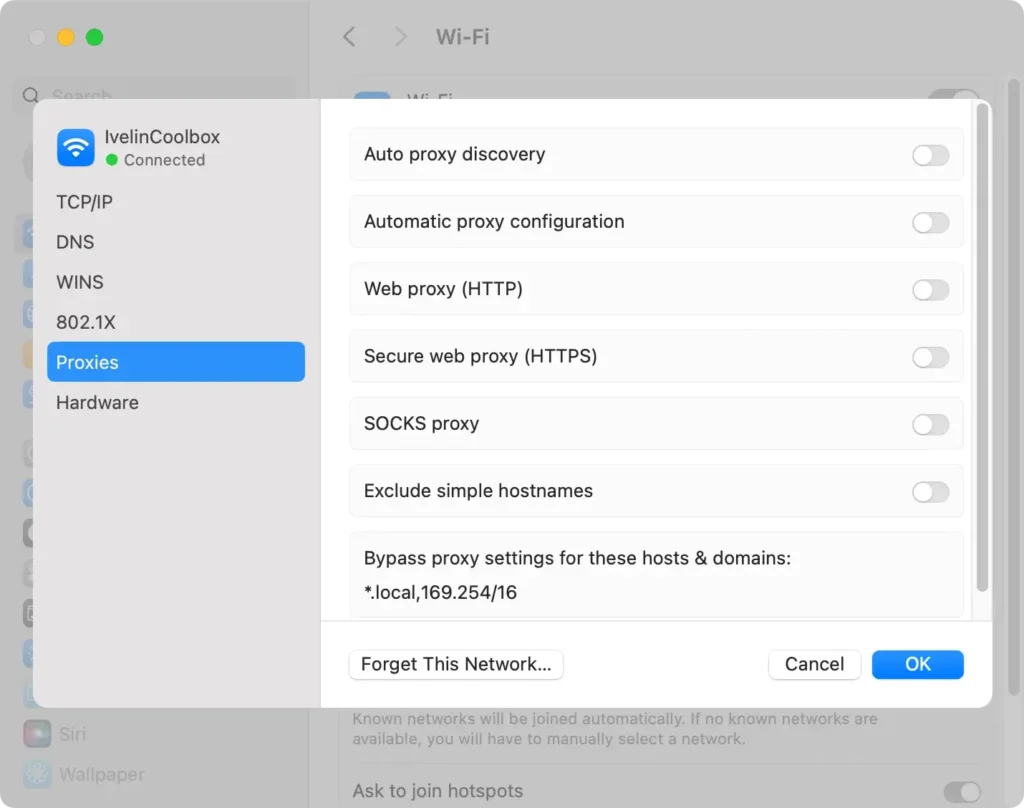
  1. Fare clic su Proxies nella barra laterale.
  2. Disattivare l’opzione Auto Proxy Discovery.
  3. Riavvia il Mac.
rilevamento automatico del proxy nelle preferenze di rete

9. Chiudere le schede non necessarie

Avere troppe schede aperte in Safari può consumare la memoria del tuo Mac, rallentando il browser. Se non hai bisogno di aprire determinate schede, chiuderle può liberare risorse e migliorare le prestazioni.

Per alleggerire il carico su Safari, ti basta scorrere le schede e chiudere quelle che non stai utilizzando.

10. Disattivare le estensioni indesiderate di Safari

Alcune estensioni di Safari possono consumare risorse di sistema, soprattutto se sono in esecuzione in background. Disattivare le estensioni che non usi può aiutare a velocizzare le cose.

Per disattivare le estensioni:

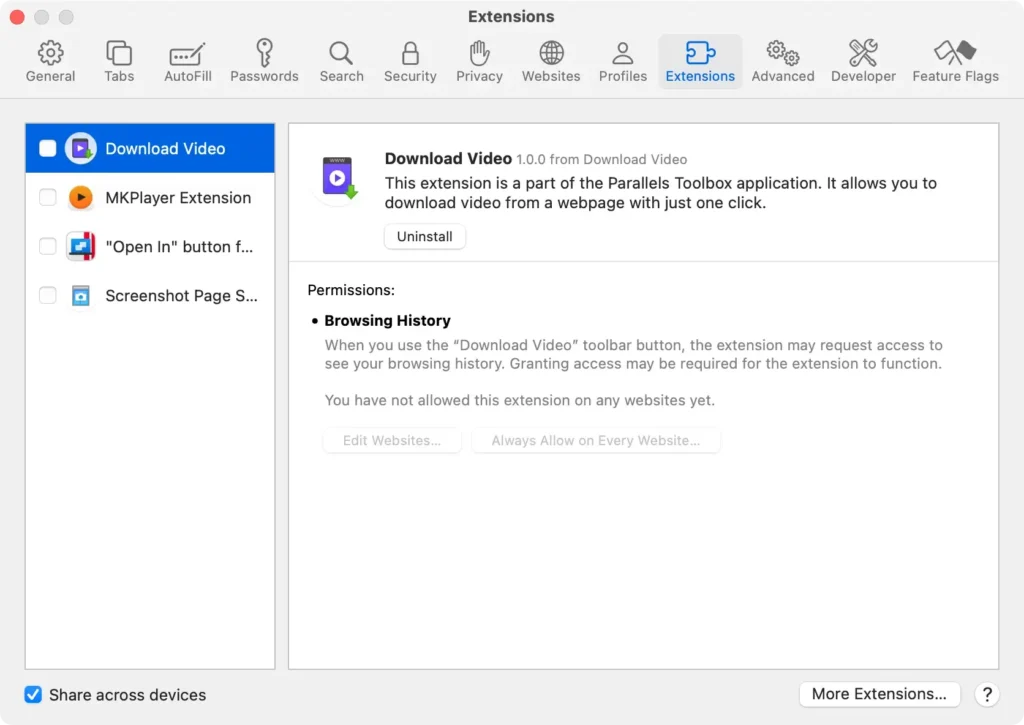
  1. Apri Safari e vai su Safari > Settings > Extensions.
  2. Deseleziona tutte le estensioni non necessarie o clicca su Uninstall per quelle che non ti servono più.
impostazioni estensione safari

11. Disattivare i suggerimenti dei motori di ricerca

I suggerimenti dei motori di ricerca possono rallentare le tue ricerche utilizzando risorse di sistema extra. Disattivare questa funzionalità può aumentare le prestazioni di Safari.

Per disattivare i suggerimenti dei motori di ricerca:

  1. Vai su Safari > Settings > Search.
  2. Deseleziona la casella Include Safari suggestions.
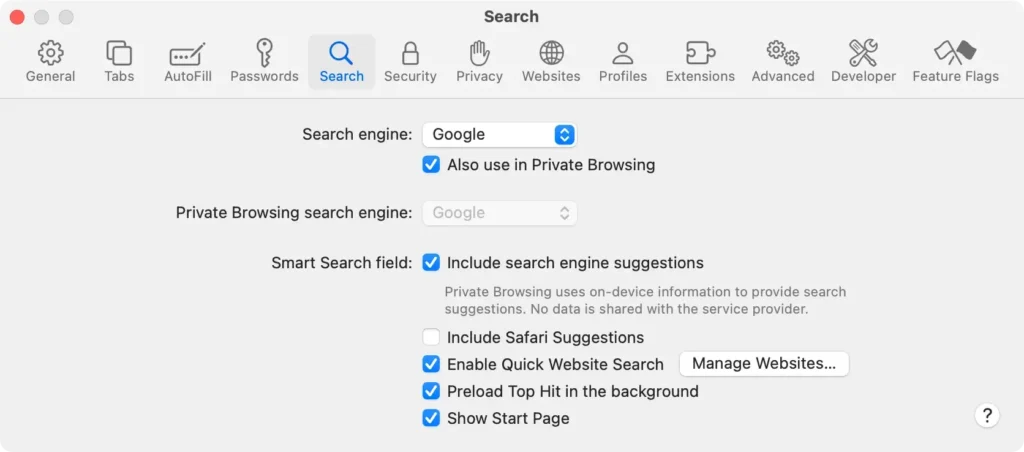
preferenze di ricerca safari

12. Disattivare il relay privato di iCloud

Se hai abilitato iCloud Private Relay, Safari potrebbe rallentare reindirizzando il tuo traffico internet. Disattivare questa funzione potrebbe aiutarti ad accelerare la tua navigazione.

Per disattivare il Private Relay:

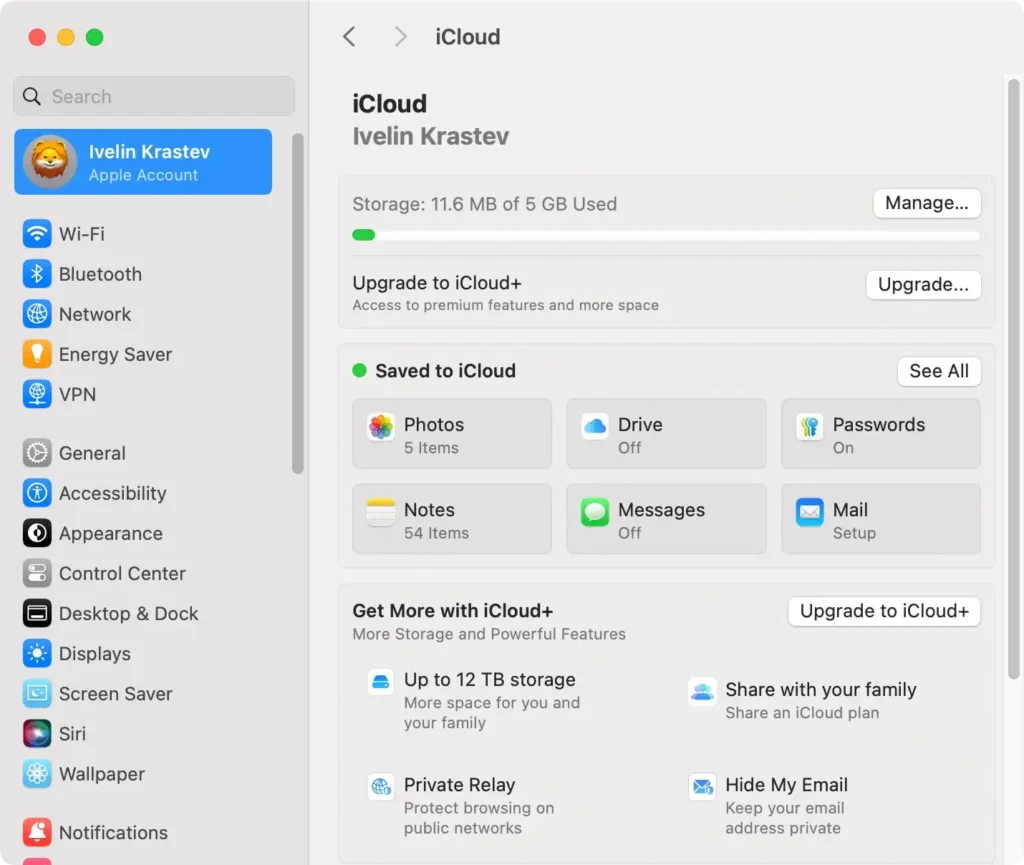
  1. Vai su System Settings > Apple ID > iCloud.
  2. Fare clic Private Relay e disattivarlo.
impostazioni icloud relè privato

13. Disattivare il prefetching DNS e cambiare il provider DNS

Un altro potenziale motivo per cui Safari è più lento su macOS Sequoia è il prefetching DNS. Questo processo tenta di risolvere gli indirizzi IP dei siti Web prima ancora che tu clicchi su un collegamento, ma a volte può causare ritardi anziché velocizzare le cose.

Disattivare il prefetching DNS potrebbe migliorare le prestazioni del tuo browser. Ecco come fare:

  1. Aprire Terminal.
  2. Digitare il seguente comando:
    defaults write com.apple.Safari WebKitDNSPrefetchingEnabled -boolean false
  3. Se Safari è aperto, chiudetelo e riavviatelo per applicare le modifiche.

Passare a un provider DNS più veloce può anche migliorare la velocità di navigazione. Segui questi passaggi:

  1. Fare clic sul Apple menu > System Settings > Network > Wi-Fi > Details > DNS.
  2. Fare clic sul pulsante + per aggiungere un nuovo server DNS.
  3. Inserisci 8.8.8.8 e 8.8.4.4 (DNS pubblico di Google) e fai clic su OK.
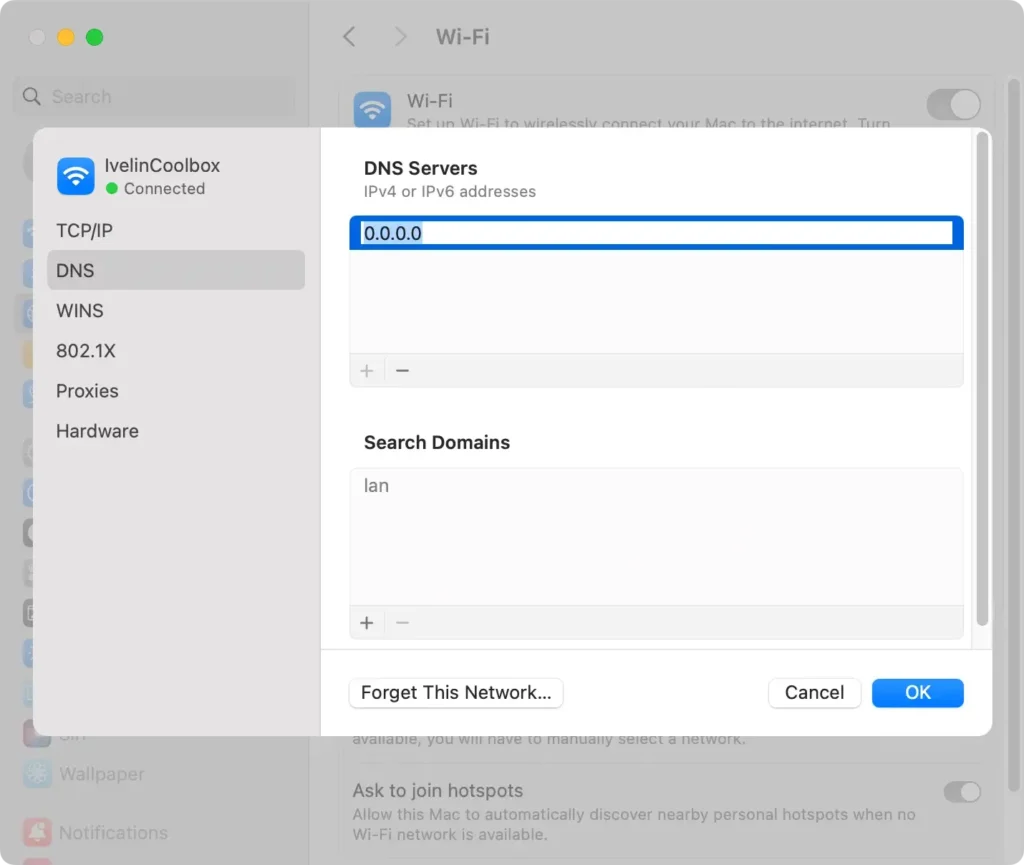
cambiare provider dns

Seguendo questi 13 passaggi, dovresti notare un miglioramento significativo nelle prestazioni di Safari su macOS Sequoia, rendendo la navigazione sul web più veloce e fluida.

Condividi questo post sui tuoi social media preferiti
Mantieni il tuo Mac veloce e sicuro
Ottimizza il tuo Mac e rimani libero dal malware con SpyHunter

Per una migliore comprensione delle nostre politiche, consulta la nostra offerta di prova gratuita di seguito, l'EULA e l'Informativa sulla privacy/cookie.

Prova gratuita di SpyHunter: Termini e condizioni importanti

La versione di prova di SpyHunter include, per un dispositivo, un periodo di prova di 7 giorni per SpyHunter 5 Pro (Windows) o SpyHunter per Mac, offrendo funzionalità complete di rilevamento e rimozione di malware, protezioni ad alte prestazioni per proteggere attivamente il tuo sistema dal malware minacce e accesso al nostro team di supporto tecnico tramite l'HelpDesk di SpyHunter. Non ti verrà addebitato alcun importo in anticipo durante il periodo di prova, sebbene sia necessaria una carta di credito per attivare la prova. (Carte di credito prepagate, carte di debito e carte regalo non sono accettate con questa offerta.) Il requisito per il tuo metodo di pagamento è quello di garantire una protezione di sicurezza continua e ininterrotta durante la transizione da un abbonamento di prova a un abbonamento a pagamento nel caso in cui decidi di acquistare. Al tuo metodo di pagamento non verrà addebitato alcun importo in anticipo durante la prova, sebbene le richieste di autorizzazione possano essere inviate al tuo istituto finanziario per verificare che il tuo metodo di pagamento sia valido (tali invii di autorizzazione non sono richieste di addebiti o commissioni da parte di EnigmaSoft ma, a seconda il tuo metodo di pagamento e/o il tuo istituto finanziario potrebbero influire sulla disponibilità del tuo conto). Puoi annullare la tua prova contattando il processore di pagamento di EnigmaSoft (identificato nell'e-mail di conferma) o direttamente EnigmaSoft entro e non oltre due giorni lavorativi prima della scadenza del periodo di prova di 7 giorni per evitare che un addebito diventi dovuto e venga elaborato immediatamente dopo la scadenza della prova. Se decidi di annullare il periodo di prova, perderai immediatamente l'accesso a SpyHunter. Se, per qualsiasi motivo, ritieni che sia stato elaborato un addebito che non volevi effettuare (il che potrebbe verificarsi, ad esempio, in base all'amministrazione del sistema), puoi anche annullare e ricevere un rimborso completo per l'addebito in qualsiasi momento entro 30 giorni dal la data dell'addebito dell'acquisto. Vedi le domande frequenti.

Al termine della prova, ti verrà addebitato immediatamente il prezzo e il periodo di abbonamento come stabilito nei materiali dell'offerta e nei termini della pagina di registrazione/acquisto (che sono incorporati nel presente documento per riferimento; i prezzi possono variare in base al paese per i dettagli della pagina di acquisto) se non hai annullato tempestivamente. I prezzi in genere partono da $72 per 3 mesi (SpyHunter Pro Windows) e $42 per 3 mesi (SpyHunter per Mac). L'abbonamento acquistato verrà rinnovato automaticamente in conformità con i termini della pagina di registrazione/acquisto, che prevedono rinnovi automatici alla tariffa di abbonamento standard applicabile al momento dell'acquisto originale e per lo stesso periodo di abbonamento, a condizione che tu sia un utente con abbonamento continuo e ininterrotto. Consulta la pagina di acquisto per i dettagli. Prova soggetta a questi Termini, al tuo consenso a EULA/TOS, Informativa sulla privacy/cookie e Termini di sconto. Se desideri disinstallare SpyHunter, scopri come.

Per il pagamento relativo al rinnovo automatico del tuo abbonamento, un promemoria via email verrà inviato all'indirizzo email che hai fornito al momento della registrazione prima della prossima data di pagamento. All'inizio della prova, riceverai un codice di attivazione che può essere utilizzato solo per una prova e per un solo dispositivo per account. Il tuo abbonamento si rinnoverà automaticamente al prezzo e per il periodo di abbonamento in conformità con i materiali di offerta e i termini della pagina di registrazione/acquisto (che sono qui incorporati per riferimento; i prezzi possono variare in base al Paese per i dettagli della pagina di acquisto), a condizione che tu sia un utente continuativo, utente con abbonamento ininterrotto. Per gli utenti con abbonamento a pagamento, se annulli, continuerai ad avere accesso ai tuoi prodotti fino alla fine del periodo di abbonamento a pagamento. Se desideri ricevere un rimborso per il periodo di abbonamento in corso, devi annullare e richiedere un rimborso entro 30 giorni dall'acquisto più recente e smetterai immediatamente di ricevere la piena funzionalità una volta elaborato il rimborso.

Per i CONSUMATORI DELLA CALIFORNIA si prega di consultare le disposizioni dell'avviso:
AVVISO AI CONSUMATORI DELLA CALIFORNIA: Secondo la legge sul rinnovo automatico della California, puoi annullare un abbonamento come segue:

  1. Vai su www.enigmasoftware.com e fai clic sul pulsante "Accedi" nell'angolo in alto a destra.
  2. Accedi con il tuo nome utente e password.
  3. Nel menu di navigazione, vai su "Ordine/Licenze". Accanto al tuo ordine/licenza è disponibile un pulsante per annullare l'abbonamento, se applicabile. Nota: se disponi di più ordini/prodotti, dovrai annullarli singolarmente.

In caso di domande o problemi, è possibile contattare il nostro team di supporto EnigmaSoft telefonicamente al numero +1 (888) 360-0646 (numero verde USA) / +353 76 680 3523 (Irlanda/Internazionale) o via e-mail all'indirizzo support@enigmasoftware.com.
Come si annulla una prova di SpyHunter? Se la tua prova di SpyHunter è stata registrata tramite MyCommerce, puoi annullare la prova tramite MyCommerce accedendo alla sezione Il mio account di MyCommerce (vedi l'e-mail di conferma per ulteriori dettagli). Puoi anche contattare MyCommerce telefonicamente o via e-mail per annullare. Per contattare MyCommerce via telefono, puoi chiamare il numero +1-800-406-4966 (numero verde USA) o +1-952-646-5022 (24x7x356). Puoi contattare MyCommerce tramite e-mail all'indirizzo ordersupport@mycommerce.com. Puoi facilmente identificare se la tua prova è stata registrata tramite MyCommerce controllando le email di conferma che ti sono state inviate al momento della registrazione. In alternativa, tutti gli utenti possono anche contattare direttamente EnigmaSoft Limited. Gli utenti possono contattare il nostro team di supporto tecnico inviando un'e-mail a support@enigmasoftware.com, aprendo un ticket nell'HelpDesk di SpyHunter o chiamando il numero +1 (888) 360-0646 (USA) / +353 76 680 3523 (Irlanda/Internazionale). Puoi accedere all'HelpDesk di SpyHunter dalla schermata principale di SpyHunter. Per aprire un ticket di supporto, clicca sull'icona "HelpDesk". Nella finestra che appare, fai clic sulla scheda "Nuovo biglietto". Compila il modulo e fai clic sul pulsante "Invia". Se non sei sicuro di quale "Tipo di problema" selezionare, scegli l'opzione "Domande generali". I nostri agenti di supporto elaboreranno tempestivamente la tua richiesta e ti risponderanno.

———

Dettagli sull'acquisto di SpyHunter
Puoi anche scegliere di abbonarti immediatamente a SpyHunter per usufruire di tutte le funzionalità, inclusa la rimozione del malware e l'accesso al nostro reparto di supporto tramite il nostro HelpDesk, in genere a partire da $42 per 3 mesi (SpyHunter Basic Windows) e $42 per 3 mesi (SpyHunter per Mac) in conformità con i materiali dell'offerta e i termini della pagina di registrazione/acquisto (che sono qui incorporati per riferimento; i prezzi possono variare in base al paese per i dettagli della pagina di acquisto). Il tuo abbonamento si rinnoverà automaticamente alla tariffa di abbonamento standard applicabile in vigore al momento dell'acquisto originale dell'abbonamento e per lo stesso periodo di tempo dell'abbonamento, a condizione che tu sia un utente dell'abbonamento continuo e ininterrotto e per il quale riceverai una notifica di addebiti imminenti prima della scadenza del tuo abbonamento. L'acquisto di SpyHunter è soggetto ai termini e alle condizioni sulla pagina di acquisto, EULA/TOS, Informativa sulla privacy/cookie e Termini di sconto.

———

Termini generali
Qualsiasi acquisto per SpyHunter a un prezzo scontato è valido per il periodo di abbonamento scontato offerto. Successivamente, per i rinnovi automatici e/o gli acquisti futuri verrà applicato il prezzo standard allora applicabile. I prezzi sono soggetti a modifiche, anche se ti informeremo in anticipo delle variazioni di prezzo.
Tutte le versioni di SpyHunter sono soggette all'accettazione dei nostri EULA/TOS, Politica sulla privacy/cookie e Termini di sconto. Consulta anche le nostre domande frequenti e i criteri di valutazione delle minacce. Se desideri disinstallare SpyHunter, scopri come.