

Ren Installering Av macOS Sequoia (Komplett Veiledning)

Før vi stuper inn
Før vi dykker inn, la oss sørge for at du er trygg på nettet. Vi opprettet SpyHunter fordi sikkerheten din er viktig for oss.
Beskytt datamaskinen din i dag — last ned SpyHunter her! Sjekk ut våre beste tips nedenfor for å holde datamaskinen din trygg og sikker.

Hvis du ønsker å gi Mac-en en ny start, kan å utføre en ren installasjon av macOS Sequoia være den perfekte løsningen.
Ved å tørke systemet og starte fra bunnen av kan du fjerne oppsamlet rot, øke ytelsen og nyte en jevnere opplevelse med den nyeste macOS-versjonen.
I dette innlegget tar vi deg gjennom trinn-for-trinn-prosessen, fra å lage et oppstartbart installasjonsprogram til å slette disken din slik at du kan installere macOS Sequoia rent.
Klar til å få Mac-en til å gå på sitt beste?
La oss dykke inn!
Hva er en ren installasjon av macOS Sequoia?
For å rengjøre installerer Sequoia i hovedsak å starte på nytt med en skinnende skifer. Dette betyr at du sletter Macens gjeldende operativsystem, sletter alle filer, bilder og andre data, og deretter installerer macOS Sequoia fra bunnen av.
Det er viktig å huske at når du sletter Mac-en, vil alle Touch ID-fingeravtrykk, kortdetaljer og lagrede passord bli slettet. Hvis du synkroniserer disse med iCloud, synkroniseres passordene og kortdataene automatisk når du logger på. Du må imidlertid sette opp Touch ID på nytt fra bunnen av.
Denne metoden er spesielt nyttig hvis du vil øke ytelsen, fjerne søppelfiler eller løse vedvarende macOS Sequoia-problemer. Det er også en fin måte å sikre en jevn overgang til det nye operativsystemet, spesielt på eldre Mac-er som kan vise tegn til slitasje.
I resten av denne veiledningen vil vi lede deg gjennom trinn-for-trinn-prosessen for å rense installasjonen av macOS Sequoia, enten du bruker en Apple Silicon Mac eller en Intel-basert Mac.
Før du rengjør installer macOS Sequoia
Før du utfører en ren installasjon av macOS Sequoia, er det avgjørende å forberede Mac-en på riktig måte.
Å hoppe over disse trinnene kan føre til tap av data eller kompatibilitetsproblemer, noe som gjør installasjonen mer komplisert enn den trenger å være.
Hvis du tar deg tid til å sikre at systemet er klart, vil du spare deg for potensiell hodepine underveis.
Her er hva du må gjøre før du starter den rene installasjonsprosessen for macOS Sequoia:
1. Sikkerhetskopier Mac-en
En ren installasjon vil slette oppstartsdisken fullstendig, noe som betyr at alle dine personlige filer, applikasjoner og innstillinger vil bli slettet. For å unngå å miste viktige data, sørg for å sikkerhetskopiere alt før du fortsetter.
Den enkleste måten å gjøre dette på er å bruke Time Machine eller en ekstern backup-stasjon. På denne måten kan du gjenopprette filene dine etter installasjonen og holde viktige dokumenter trygge.

2. Sørg for at Mac-en din er kompatibel med macOS Sequoia
Ikke alle Mac-er er kompatible med macOS Sequoia, så det er viktig å sjekke om enheten din støtter det nye operativsystemet.
For å sjekke Mac-modellen din, klikk på Apple-menyen øverst til venstre på skjermen, velg About This Mac og se gjennom modelldetaljer og årstall.

Den nye macOS 15-oppdateringen støtter en rekke utvalgte modeller. Sjekk om din er på listen nedenfor.
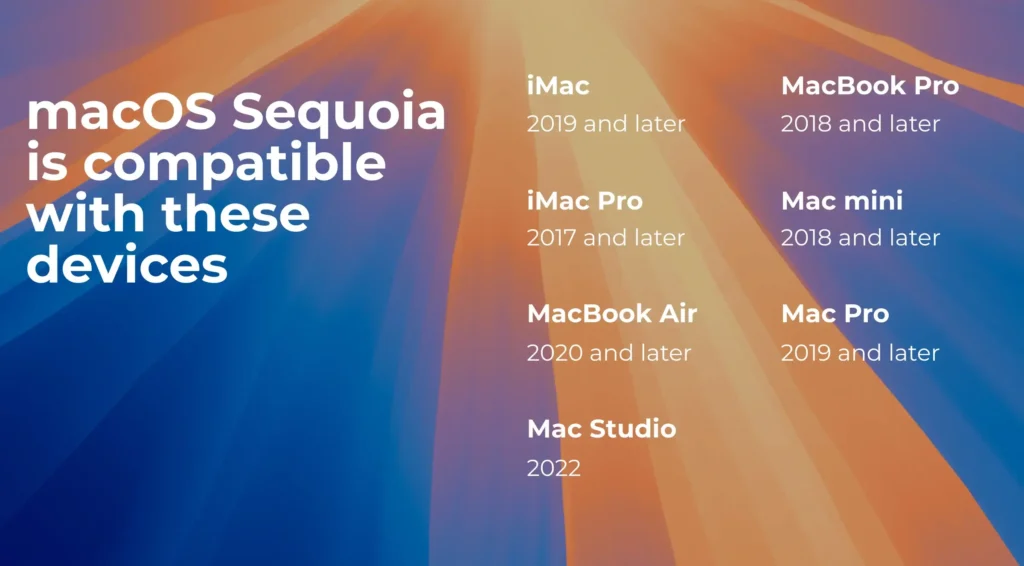
Ved å sørge for at Mac-en din er kompatibel og at dataene dine er sikkerhetskopiert, vil du være godt forberedt på en jevn macOS Sequoia-reninstallasjon. Nå er du klar til å gå videre til selve installasjonsprosessen!
Slik rengjør du installer macOS Sequoia
Klar til å gi Mac-en en ny start med macOS Sequoia? Følg disse trinnene for å rense installasjonen av macOS Sequoia, og sørg for at alt går problemfritt på enheten din.
Slik får du jobben gjort riktig.
1. Last ned installasjonsprogrammet for macOS Sequoia
Det første trinnet er å laste ned det offisielle macOS Sequoia-installasjonsprogrammet fra Apples nettsted eller Mac App Store.
Sørg for at du har en stabil internettforbindelse og nok ledig diskplass til å lagre installasjonsfilen.
- Åpne Mac App Store eller gå til
System Settings > Software Update. - Søk etter macOS Sequoia og klikk
Get. - Installasjonsprogrammet vil bli lagret i
Applicationsmappen når den er lastet ned.

2. Opprett et oppstartbart USB-installasjonsprogram for macOS Sequoia
En oppstartbar USB-stasjon lar deg installere macOS Sequoia uten å stole på et eksisterende operativsystem, noe som er avgjørende for en ren installasjon.
For å lage et oppstartbart installasjonsprogram, trenger du en USB-stasjon med minst 16 GB tilgjengelig lagringsplass.
- Sett inn USB-stasjonen i Mac-en.
- Åpne
Disk UtilityfraApplications > Utilities - Velg USB-stasjonen, og klikk på
Erase. - Formater den som
Mac OS Extended (Journaled). - Når du har formatert, åpner du
Terminal. - Skriv inn følgende kommando:
sudo /Applications/Install\ macOS\ Sequoia.app/Contents/Resources/createinstallmedia --volume /Volumes/macOS Installer - Trykk på
Return. - Skriv inn administratorpassordet ditt
- Vent til prosessen er ferdig.
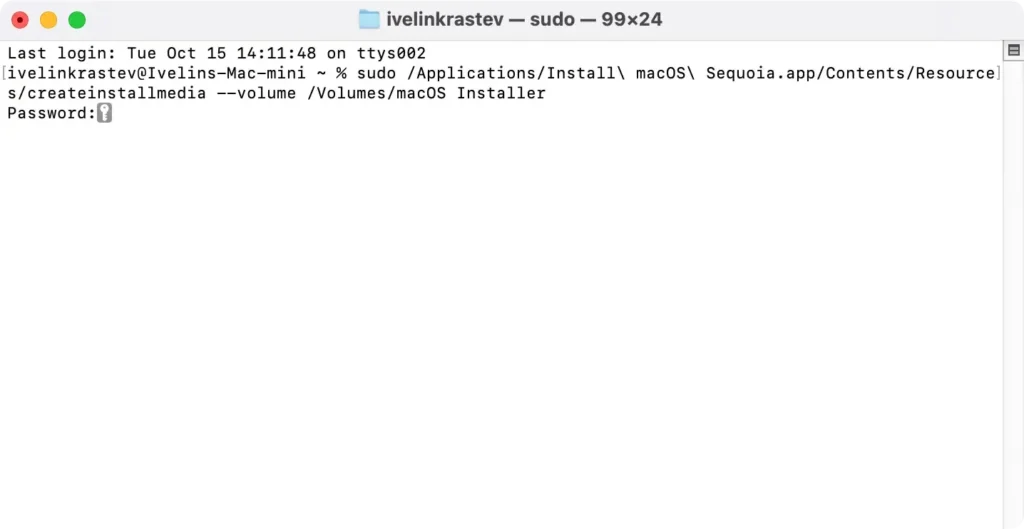
USB-stasjonen din er nå et oppstartbart macOS-installasjonsprogram.
3. Slett Mac-en
Når du har opprettet det oppstartbare USB-installasjonsprogrammet, er neste trinn å slette oppstartsdisken for å forberede Mac-en for den rene installasjonen av macOS Sequoia.
Prosessen varierer litt avhengig av om du har en Apple Silicon Mac eller en Intel-basert Mac.
Følg instruksjonene som gjelder for din Mac-modell.
For Apple Silicon Mac-er og Intel Mac-maskiner med en T2-sikkerhetsbrikke:
- Klikk på Apple-logoen i menylinjen og velg
System Settings. - Naviger til
General > Transfer or Reset.
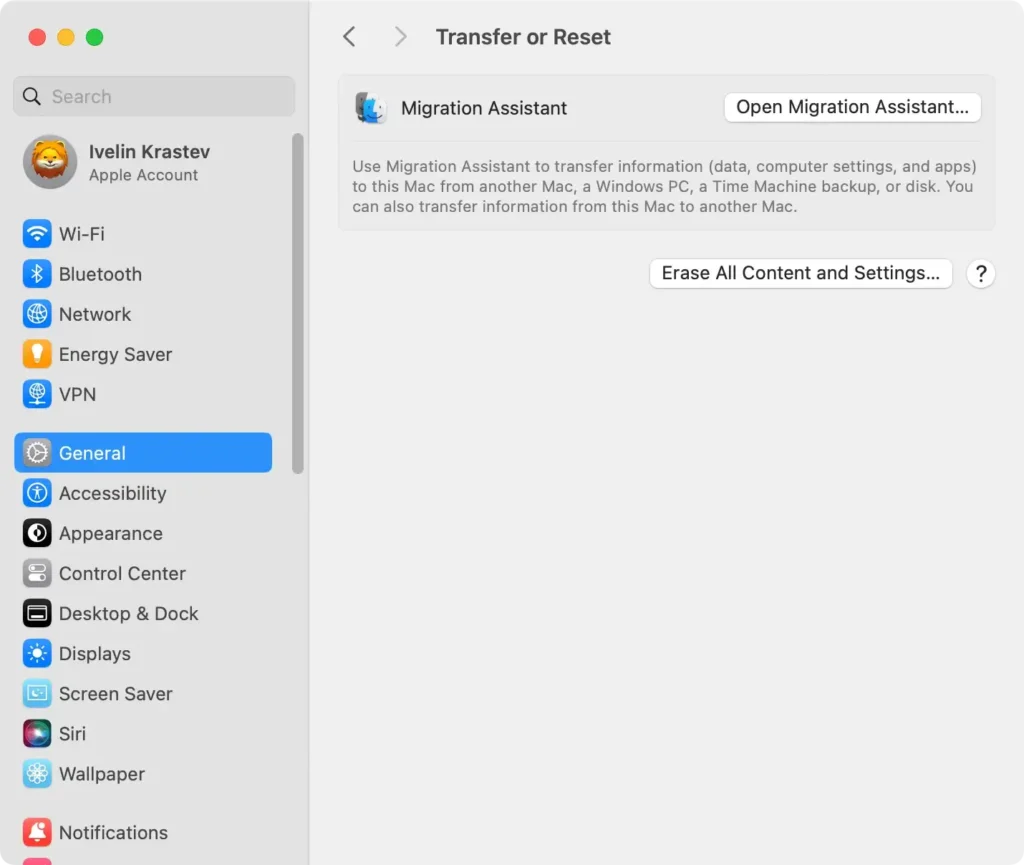
- Velg
Erase All Content and Settings. Dette alternativet lar deg raskt tørke Macintosh HD-en samtidig som du holder systeminnstillingene strømlinjeformet for den nye macOS Sequoia-installasjonen. - Følg instruksjonene for å fullføre slettingen av Mac-en.
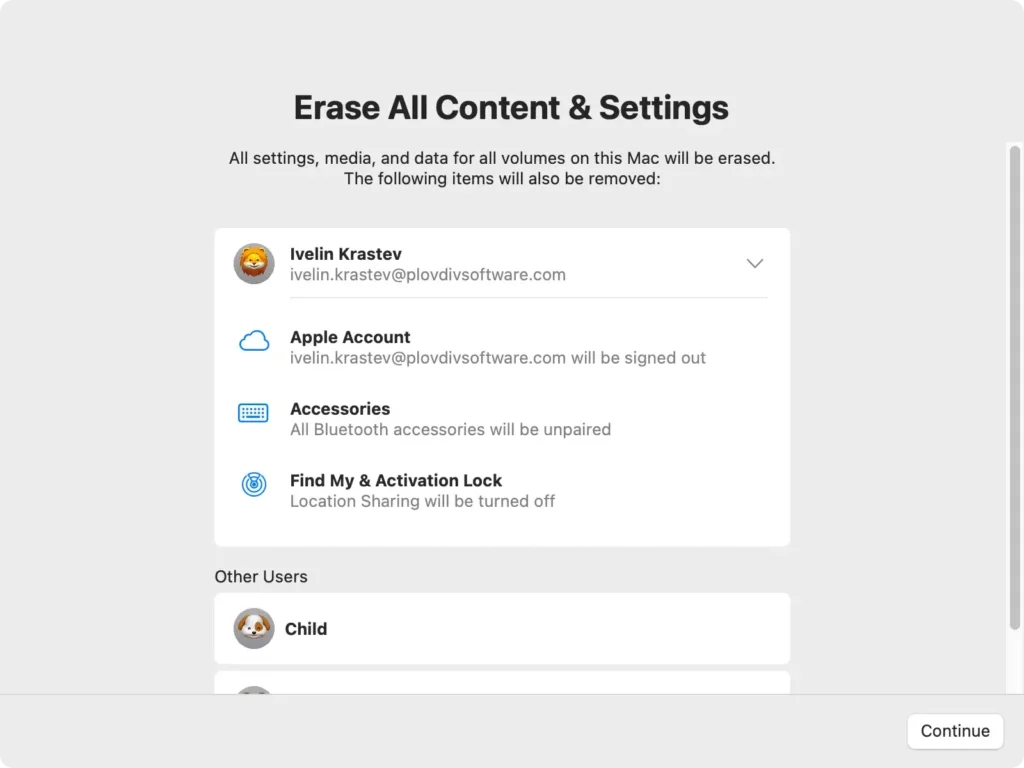
Denne prosessen forenkler sletting av disken for Apple Silicon og Intel Mac-er med en T2-sikkerhetsbrikke, og gir en sikker og effektiv måte å forberede Mac-en på en ren installasjon.
For Intel-baserte Mac-maskiner (uten T2-sikkerhetsbrikke):
- Slå av Mac-en helt.
- Trykk og hold nede
Command + Rog trykk deretter på strømknappen for å starte opp i gjenopprettingsmodus. - Når macOS Utilities-vinduet vises, velg
Disk Utility. - I
Disk Utilitysidefeltet velger du oppstartsdisken (ofte kalt Macintosh HD). - Klikk på
Erase, og formater disken som APFS (Apple File System) når du blir bedt om det. Hvis du installerer på en eldre Mac med macOS Ventura eller tidligere, må du kanskje velgeMac OS Extended (Journaled). - Velg
Eraseigjen for å bekrefte og vent til prosessen er ferdig.
Når oppstartsdisken er slettet og formatert, er du klar til å fortsette med installasjonen av macOS Sequoia.
4. Reninstaller macOS Sequoia
Nå som Mac-datamaskinen din er tørket ren, er det på tide å installere macOS Sequoia. Sørg for at USB-pinnen med det oppstartbare installasjonsprogrammet fortsatt er koblet til Mac-en.
Start med å starte Mac-en på nytt:
- Hvis du har en Mac med Apple Silicon, trykk og hold inne strømknappen til du ser skjermen for oppstartsalternativer.
- Hvis du bruker en Intel-basert Mac, holder du nede
Optiontasten mens du trykker på strømknappen.
I begge tilfeller vil du bli presentert med de tilgjengelige oppstartsalternativene. Velg det oppstartbare USB-installasjonsprogrammet fra listen, og vent til Mac-en starter opp fra USB-stasjonen. Dette kan ta noen få øyeblikk, så vær tålmodig.
Når Mac-en starter opp fra USB-en, starter macOS Sequoia-installasjonsprogrammet automatisk.
For å fullføre installasjonen:
- Følg instruksjonene på skjermen gitt av installatøren.
- Når du blir bedt om det, velger du den nylig slettede oppstartsdisken (vanligvis merket Macintosh HD) som installasjonssted.
- Fortsett med installasjonsmeldingene, og la prosessen kjøre.
- Mac-en vil starte på nytt flere ganger gjennom installasjonen.
Når disse trinnene er fullført, vil Mac-en ha en frisk, ren installasjon av macOS Sequoia, fullt forberedt for deg å tilpasse og begynne å bruke.
5. Fullfør installasjonen av macOS Sequoia
Når installasjonen er fullført, vil Mac-en din veilede deg gjennom installasjonsprosessen. Du må:
- Konfigurer Apple ID, Wi-Fi og andre systempreferanser.
- Gjenopprett dataene dine fra sikkerhetskopien fra forberedelsesstadiet om nødvendig.
- Installer alle apper eller programvare som kreves for arbeidsflyten din.
Ved å fullføre disse trinnene, vil du ha utført en ren installasjon av macOS Sequoia, og sikre at Mac-en kjører med maksimal effektivitet og fri for gammelt systemrot eller søppelfiler.
Slik installerer du macOS Sequoia på nytt
Hvis du opplever vedvarende problemer eller bare ønsker å starte på nytt uten å utføre en ren installasjon, kan du enkelt installere macOS Sequoia på nytt ved å bruke gjenopprettingsmodus.
Slik gjør du det:
- Start Mac-en på nytt og hold nede
Command + Runder oppstart for å gå inn i gjenopprettingsmodus. - Velg
Reinstall macOSframacOS Utilities. - Følg instruksjonene for å fullføre OS-installasjonsprosessen.
- Mac-en din vil laste ned og installere en ny kopi av macOS Sequoia.
Denne prosessen er ideell hvis du ønsker å feilsøke eller oppdatere Sequoia-installasjonen uten å tørke hele systemet.
Vanlige spørsmål: Kan jeg installere macOS Sequoia beta nå som den offisielle versjonen er ute?
Nei, når den offisielle versjonen av macOS er utgitt, er betaversjonene vanligvis ikke lenger tilgjengelig for nedlasting.
Men hvis du er registrert i Apples betaprogram for utviklere eller offentlige betatesting, kan du fortsatt teste fremtidige oppdateringer eller versjoner.
