

Cómo Limpiar La Instalación De macOS Sequoia (Guía Completa)

Antes de sumergirnos
Antes de profundizar, asegurémonos de que estés seguro en Internet. Creamos SpyHunter porque tu seguridad nos importa.
Proteja su computadora hoy — ¡Descarga SpyHunter aquí mismo! Consulta nuestros principales consejos a continuación para mantener tu computadora segura y protegida.

Si desea darle un nuevo comienzo a su Mac, realizar una instalación limpia de macOS Sequoia podría ser la solución perfecta.
Al limpiar su sistema y comenzar desde cero, puede eliminar el desorden acumulado, mejorar el rendimiento y disfrutar de una experiencia más fluida con la última versión de macOS.
En esta publicación, lo guiaremos a través del proceso paso a paso, desde la creación de un instalador de arranque hasta el borrado de su disco para que pueda instalar macOS Sequoia de manera limpia.
¿Estás listo para que tu Mac funcione al máximo rendimiento?
¡Vamos a sumergirnos!
¿Qué es una instalación limpia de macOS Sequoia?
Instalar Sequoia desde cero significa básicamente empezar de cero. Esto significa borrar el sistema operativo actual de tu Mac, borrar todos los archivos, fotos y otros datos y luego instalar macOS Sequoia desde cero.
Es importante recordar que, cuando borras tu Mac, se eliminarán todas las huellas dactilares, los datos de la tarjeta y las contraseñas almacenadas de Touch ID. Si los sincronizas con iCloud, las contraseñas y los datos de la tarjeta se sincronizarán automáticamente una vez que inicies sesión. Sin embargo, tendrás que volver a configurar Touch ID desde cero.
Este método es especialmente beneficioso si desea aumentar el rendimiento, eliminar archivos basura o resolver problemas persistentes de macOS Sequoia. También es una excelente manera de garantizar una transición sin problemas al nuevo sistema operativo, especialmente en Macs más antiguas que podrían mostrar signos de desgaste.
En el resto de esta guía, lo guiaremos a través del proceso paso a paso para realizar una instalación limpia de macOS Sequoia, ya sea que use una Mac con Apple Silicon o una Mac con Intel.
Antes de realizar una instalación limpia de macOS Sequoia
Antes de realizar una instalación limpia de macOS Sequoia, es fundamental preparar adecuadamente su Mac.
Omitir estos pasos podría provocar pérdida de datos o problemas de compatibilidad, lo que haría que la instalación sea más complicada de lo necesario.
Tomarse unos minutos para asegurarse de que su sistema esté listo le evitará posibles dolores de cabeza en el futuro.
Esto es lo que debe hacer antes de comenzar el proceso de instalación limpia de macOS Sequoia:
1. Haz una copia de seguridad de tu Mac
Una instalación limpia borrará por completo el disco de inicio, lo que significa que se borrarán todos los archivos personales, las aplicaciones y las configuraciones. Para evitar perder datos importantes, asegúrese de hacer una copia de seguridad de todo antes de continuar.
La forma más sencilla de hacerlo es mediante Time Machine o una unidad de copia de seguridad externa. De esta forma, puede restaurar sus archivos después de la instalación y mantener sus documentos importantes a salvo.

2. Asegúrate de que tu Mac sea compatible con macOS Sequoia
No todas las Mac son compatibles con macOS Sequoia, por lo que es fundamental verificar si su dispositivo es compatible con el nuevo sistema operativo.
Para verificar su modelo de Mac, haga clic en el menú Apple en la esquina superior izquierda de su pantalla, seleccione About This Mac y revise los detalles de su modelo y año.

La nueva actualización de macOS 15 es compatible con una gama selecta de modelos. Comprueba si el tuyo está en la lista a continuación.
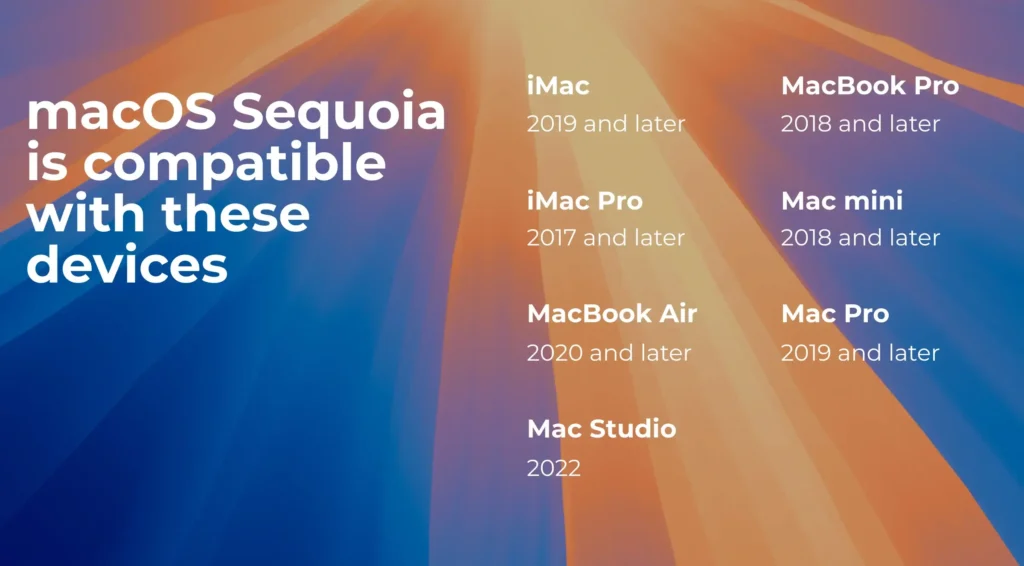
Si te aseguras de que tu Mac sea compatible y de que tus datos estén respaldados, estarás bien preparado para una instalación limpia y sin problemas de macOS Sequoia. ¡Ahora estás listo para continuar con el proceso de instalación!
Cómo realizar una instalación limpia de macOS Sequoia
¿Estás listo para darle a tu Mac un nuevo comienzo con macOS Sequoia? Sigue estos pasos para realizar una instalación limpia de macOS Sequoia y asegurarte de que todo funcione sin problemas en tu dispositivo.
Aquí te explicamos cómo hacer bien el trabajo.
1. Descargue el instalador de macOS Sequoia
El primer paso es descargar el instalador oficial de macOS Sequoia desde el sitio web de Apple o la Mac App Store.
Asegúrese de tener una conexión a Internet estable y suficiente espacio libre en disco para almacenar el archivo de instalación.
- Abra la Mac App Store o vaya a
System Settings > Software Update. - Busque macOS Sequoia y haga clic en
Get. - El instalador se guardará en la carpeta
Applicationsuna vez descargado.

2. Cree un instalador USB de arranque para macOS Sequoia
Una unidad USB de arranque le permite instalar macOS Sequoia sin depender de un sistema operativo existente, lo cual es esencial para una instalación limpia.
Para crear un instalador de arranque, necesitará una unidad USB con al menos 16 GB de almacenamiento disponible.
- Inserte la unidad USB en su Mac.
- Abra
Disk UtilitydesdeApplications > Utilities - Seleccione la unidad USB y haga clic en
Erase. - Formatéelo como
Mac OS Extended (Journaled). - Una vez formateado, abra
Terminal. - Ingrese el siguiente comando:
sudo /Applications/Install\ macOS\ Sequoia.app/Contents/Resources/createinstallmedia --volume /Volumes/macOS Installer - Presione
Return. - Ingrese su contraseña de administrador
- Espere a que finalice el proceso.
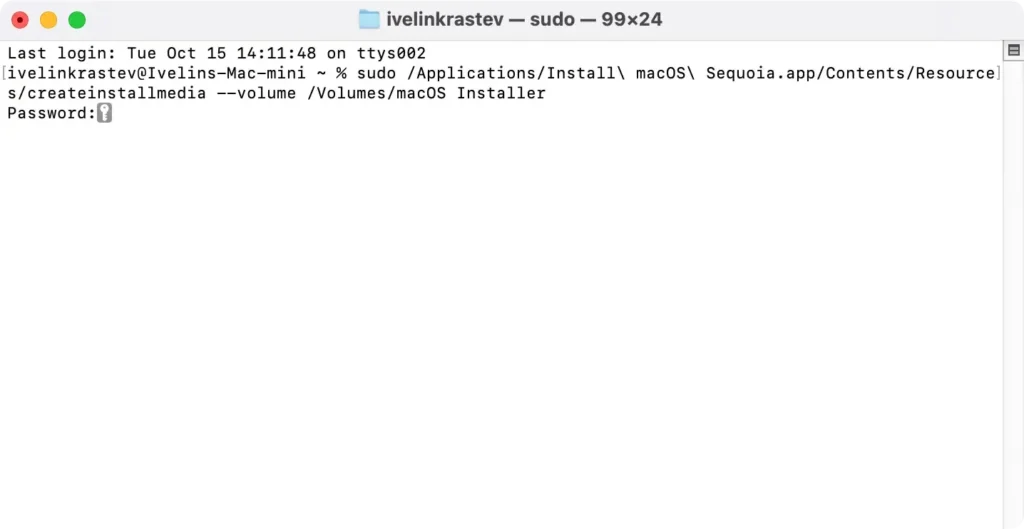
Su unidad USB ahora es un instalador de macOS de arranque.
3. Borra tu Mac
Una vez que haya creado su instalador USB de arranque, el siguiente paso es borrar su disco de inicio para preparar su Mac para la instalación limpia de macOS Sequoia.
El proceso difiere ligeramente dependiendo de si tienes una Mac con Apple Silicon o una Mac con Intel.
Siga las instrucciones que correspondan a su modelo de Mac.
Para Mac con Apple Silicon y Mac Intel con chip de seguridad T2:
- Haga clic en el logotipo de Apple en la barra de menú y seleccione
System Settings. - Vaya a
General > Transfer or Reset.
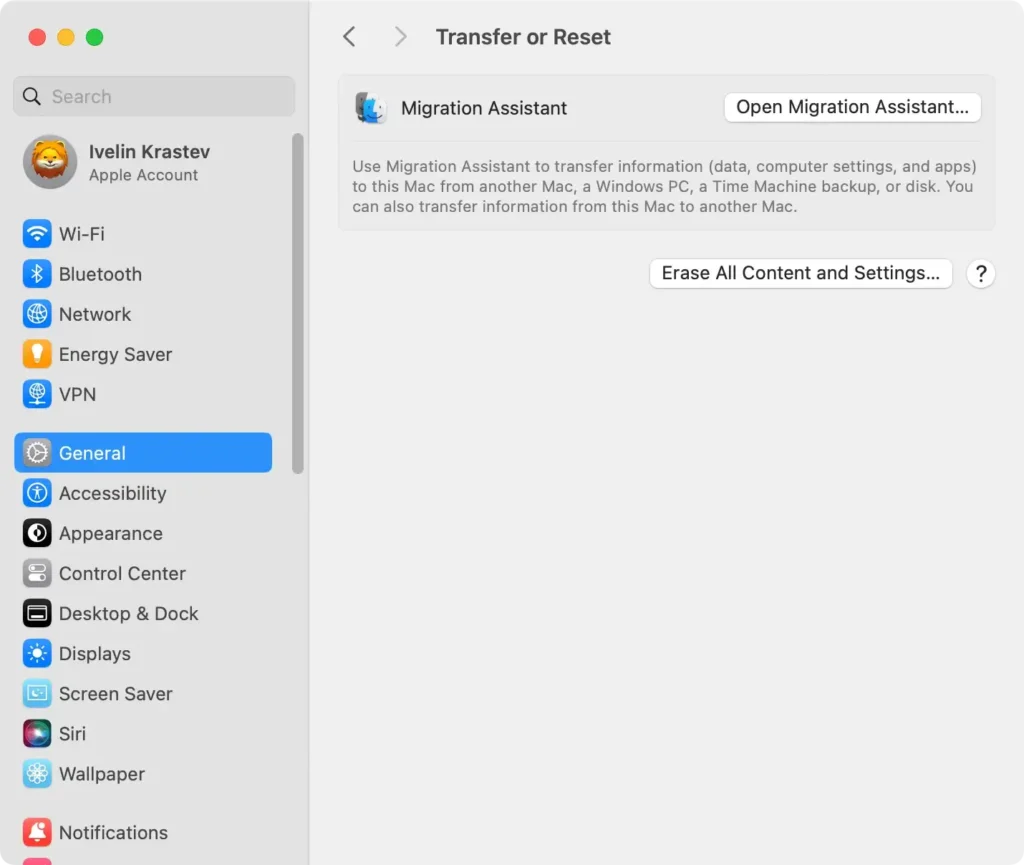
- Seleccione
Erase All Content and Settings. Esta opción le permite borrar rápidamente el disco duro de su Macintosh y, al mismo tiempo, mantener la configuración del sistema optimizada para la nueva instalación de macOS Sequoia. - Siga las instrucciones para completar el borrado de su Mac.
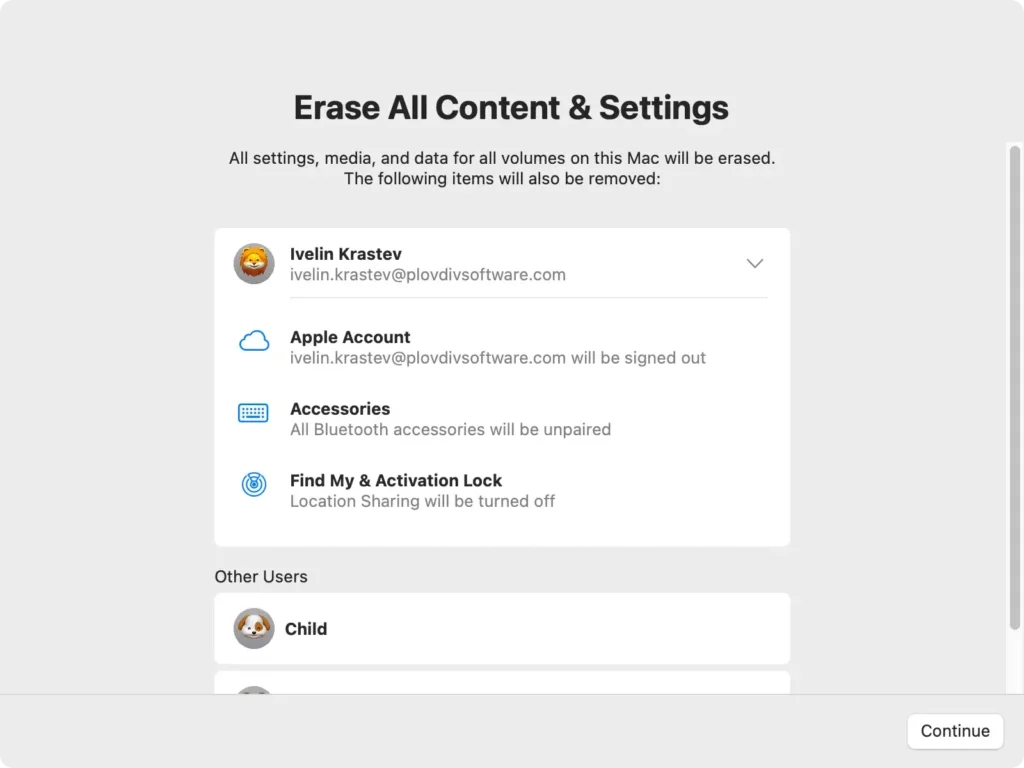
Este proceso simplifica el borrado del disco para las Mac Apple Silicon e Intel con un chip de seguridad T2, lo que proporciona una forma segura y eficiente de preparar su Mac para una instalación limpia.
Para Mac con procesador Intel (sin chip de seguridad T2):
- Apaga tu Mac completamente.
- Mantenga presionada
Command + Ry luego presione el botón de encendido para iniciar el modo de recuperación. - Una vez que aparezca la ventana Utilidades de macOS, seleccione
Disk Utility. - En la barra lateral
Disk Utility, seleccione su disco de inicio (generalmente llamado Macintosh HD). - Haz clic en
Erasey, cuando se te solicite, formatea el disco como APFS (sistema de archivos de Apple). Si estás instalando en una Mac más antigua con macOS Ventura o una versión anterior, es posible que debas elegirMac OS Extended (Journaled). - Seleccione
Erasenuevamente para confirmar y esperar a que finalice el proceso.
Una vez borrado y formateado el disco de inicio, estará listo para continuar con la instalación de macOS Sequoia.
4. Instalación limpia de macOS Sequoia
Ahora que tu computadora Mac está completamente limpia, es momento de instalar macOS Sequoia. Asegúrate de que la memoria USB con el instalador de arranque aún esté conectada a tu Mac.
Comience reiniciando su Mac:
- Si tienes una Mac con Apple Silicon, mantén presionado el botón de encendido hasta que veas la pantalla de opciones de inicio.
- Si está utilizando una Mac con procesador Intel, mantenga presionada la tecla
Optionmientras presiona el botón de encendido.
En ambos casos, se te mostrarán las opciones de inicio disponibles. Selecciona el instalador USB de arranque de la lista y espera a que tu Mac arranque desde la unidad USB. Esto puede tardar unos minutos, así que ten paciencia.
Una vez que su Mac arranque desde el USB, el instalador de macOS Sequoia se iniciará automáticamente.
Para completar la instalación:
- Siga las instrucciones en pantalla proporcionadas por el instalador.
- Cuando se le solicite, seleccione el disco de inicio recién borrado (normalmente denominado Macintosh HD) como ubicación de instalación.
- Continúe con las instrucciones de instalación y deje que el proceso se ejecute.
- Su Mac se reiniciará varias veces durante la instalación.
Una vez finalizados estos pasos, tu Mac tendrá una instalación nueva y limpia de macOS Sequoia, totalmente preparada para que la personalices y comiences a usar.
5. Finalizar la instalación de macOS Sequoia
Una vez que se complete la instalación, su Mac lo guiará a través del proceso de configuración. Deberá:
- Configura tu ID de Apple, Wi-Fi y otras preferencias del sistema.
- Restaure sus datos desde la copia de seguridad de la etapa de preparación si es necesario.
- Instale cualquier aplicación o software necesario para su flujo de trabajo.
Al completar estos pasos, habrá realizado con éxito una instalación limpia de macOS Sequoia, lo que garantizará que su Mac funcione con la máxima eficiencia y libre de archivos basura o desorden del sistema antiguo.
Cómo reinstalar macOS Sequoia
Si tiene problemas persistentes o simplemente desea comenzar de nuevo sin realizar una instalación limpia, puede reinstalar fácilmente macOS Sequoia usando el modo de recuperación.
Aquí te explicamos cómo:
- Reinicie su Mac y mantenga presionada
Command + Rdurante el inicio para ingresar al modo de recuperación. - Seleccione
Reinstall macOSen el menúmacOS Utilities. - Siga las instrucciones para completar el proceso de instalación del sistema operativo.
- Tu Mac descargará e instalará una copia nueva de macOS Sequoia.
Este proceso es ideal si buscas solucionar problemas o actualizar tu instalación de Sequoia sin borrar todo el sistema.
Preguntas frecuentes: ¿Puedo instalar la versión beta de macOS Sequoia ahora que ya está disponible la versión oficial?
No, una vez que se lanza la versión oficial de macOS, las versiones beta generalmente ya no están disponibles para descargar.
Sin embargo, si estás inscrito en el programa beta para desarrolladores de Apple o en las pruebas beta públicas, aún puedes probar futuras actualizaciones o versiones.
