

Retirer les pop-ups Midogguide.com (instructions détaillées)

Avant de plonger
Avant de commencer, assurons-nous que vous restez en sécurité en ligne. Nous avons créé SpyHunter parce que votre sécurité est importante pour nous.
Protégez votre ordinateur aujourd'hui — Téléchargez SpyHunter ici ! Consultez nos meilleurs conseils ci-dessous pour assurer la sécurité de votre ordinateur.

Les pop-ups Midogguide.com sont une forme perturbatrice de publicité en ligne qui peut gêner considérablement votre expérience de navigation sur les systèmes Mac et Windows.
Ces fenêtres contextuelles indiquent souvent une infection par un logiciel publicitaire, entraînant des redirections indésirables et des problèmes potentiels de confidentialité.
Cet article se penche sur les origines et l’impact des pop-ups Midogguide.com sur les utilisateurs et fournit un guide détaillé sur la manière de les supprimer efficacement de votre appareil.
Comprendre comment lutter contre ces pop-ups intrusifs peut restaurer les fonctionnalités de votre navigateur et garantir une expérience en ligne plus sûre et plus agréable. Début de notre voyage :
Comprendre les publicités pop-up Midogguide.com
Le phénomène des publicités pop-up Midogguide.com est principalement une conséquence d’activités de logiciels publicitaires ou de sites Web compromis qui redirigent les utilisateurs vers le site Midogguide.com.
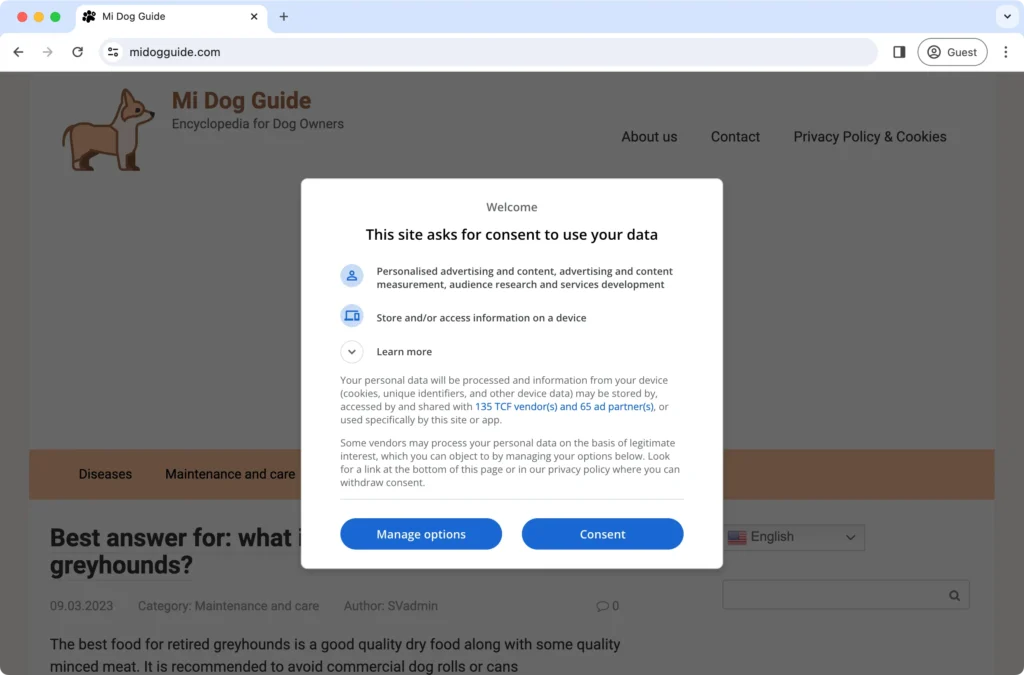
Ces pop-ups servent de méthode pour générer des revenus publicitaires pour les créateurs via des publicités douteuses et souvent nuisibles.
Les utilisateurs rencontrent ces publicités intrusives en raison d’infections par des logiciels malveillants sur leurs appareils ou via des redirections de sites Web louches.
Au fil du temps, ces fenêtres contextuelles peuvent gravement perturber l’expérience de navigation de l’utilisateur, entraînant des risques de sécurité potentiels tels que l’exposition à des escroqueries par phishing, à des logiciels malveillants et à la compromission d’informations personnelles et financières.
Reconnaître et traiter la cause première de ces pop-ups est essentiel pour rétablir une utilisation sécurisée et ininterrompue d’Internet.
Qu’est-ce que Midogguide.com exactement ?
Midogguide.com est un site Web trompeur qui se fait passer pour un blog dédié aux amoureux des chiens, mais qui sert principalement à monétiser grâce à des méthodes publicitaires suspectes et nuisibles.
À l’aide de notifications push, le site Web bombarde les utilisateurs de publicités indésirables, les reliant à des contenus potentiellement dangereux, notamment des sites de rencontres, des plateformes de jeux d’argent, des services VPN et des domaines connus pour distribuer des logiciels malveillants.
La stratégie du site consiste à exploiter les infections par des logiciels publicitaires ou des pirates de navigateur pour perpétuer leur présence sur les appareils des utilisateurs, garantissant ainsi un flux continu de publicités perturbatrices et potentiellement malveillantes.
Comment mon appareil a-t-il été infecté par les pop-ups Midogguide.com ?
Les appareils peuvent être infectés par les fenêtres contextuelles Midogguide.com via diverses méthodes utilisées par les distributeurs de logiciels malveillants. Ceux-ci inclus:
- Téléchargement de fichiers torrent : risqué et hébergeant souvent des logiciels malveillants cachés.
- Regroupement de logiciels : les logiciels publicitaires sont regroupés avec des logiciels légitimes et passent inaperçus lors de l’installation.
- Sites Web trompeurs : visiter et interagir avec des sites qui déclenchent ces publicités.
- Activation des notifications provenant de sources suspectes : autoriser accidentellement Midogguide.com à envoyer des notifications peut provoquer des fenêtres contextuelles persistantes.
Une fois infecté, un appareil peut afficher en permanence ces publicités, perturbant l’expérience utilisateur et pouvant entraîner d’autres problèmes de sécurité.
La prévention de telles infections nécessite un comportement en ligne prudent, l’utilisation de solutions de sécurité fiables et la suppression rapide des logiciels malveillants ou publicitaires.
Supprimer les publicités pop-up Midogguide.com (guide étape par étape)
Étape 1 : Identifiez et supprimez Midogguide.com de vos navigateurs Web
Commencez le processus de suppression en vous concentrant sur les navigateurs Web installés sur votre appareil, car ce sont les principaux moyens par lesquels les publicités pop-up Midogguide.com infiltrent votre utilisation d’Internet.
Effectuez les étapes nécessaires pour identifier et éliminer tout paramètre ou extension lié à Midogguide.com provoquant l’apparition de ces publicités indésirables.
Instructions détaillées pour Google Chrome
- Ouvrez Google Chrome et accédez au menu des paramètres.
- Recherchez toutes les extensions suspectes qui pourraient être liées à Midogguide.com et supprimez-les.
- Effacez votre historique de navigation, vos cookies et vos fichiers mis en cache pour supprimer toutes les données résiduelles liées à Midogguide.com.
Éliminer Midogguide.com de Mozilla Firefox
- Accédez aux paramètres de Mozilla Firefox et passez à la section des extensions.
- Identifiez toutes les extensions associées à Midogguide.com et prenez des mesures pour les supprimer.
- Réinitialisez les paramètres de Firefox par défaut pour garantir que toutes les modifications apportées par Midogguide.com sont annulées.
Effacer Midogguide.com de Microsoft Edge
- Dans Microsoft Edge, recherchez et ouvrez le menu des extensions.
- Recherchez les extensions liées à Midogguide.com et supprimez-les de votre navigateur.
- Pensez à réinitialiser complètement Microsoft Edge à ses paramètres d’origine pour le nettoyer de l’influence de Midogguide.com.
Supprimer les publicités Midogguide.com de Safari
- Pour les utilisateurs de Safari, vérifiez vos extensions et supprimez celles suspectes liées à Midogguide.com.
- Effacez l’historique et les données du site Web de Safari pour éradiquer toute trace de Midogguide.com.
Étape 2 : Désinstallez les extensions de navigateur indésirables
La suppression des extensions de navigateur non autorisées ou indésirables est cruciale pour maintenir l’intégrité et la sécurité de votre expérience de navigation Web, en particulier lorsqu’il s’agit de fenêtres contextuelles Midogguide.com.
Ces extensions peuvent avoir un impact significatif sur les performances de votre navigateur et compromettre votre sécurité en ligne.
Nettoyer les extensions Google Chrome
- Accéder aux extensions : ouvrez le menu Chrome en cliquant sur les trois points dans le coin supérieur droit, puis accédez à
More Tools > Extensions. - Auditer et supprimer : examinez attentivement votre liste d’extensions. Supprimez ceux que vous ne reconnaissez pas, dont vous n’avez plus besoin ou que vous trouvez suspects en cliquant sur le bouton
Removeassocié à l’extension spécifique.
Supprimer les modules complémentaires indésirables de Mozilla Firefox
- Ouvrez le gestionnaire de modules complémentaires : cliquez sur le bouton de menu (trois lignes horizontales) et sélectionnez
Add-ons and Themes > Extensions. - Examiner et supprimer : parcourez vos extensions et vos thèmes. Supprimez tout ce qui n’a pas été installé par vous ou qui semble douteux.
Purger les extensions de Safari
- Ouvrir les préférences : dans Safari, accédez à
Safari > Preferences > Extensions. - Vérifier et désinstaller : parcourez la liste des extensions. Si vous en trouvez des inutiles ou si vous ne les avez pas installés, sélectionnez-les et désinstallez-les.
Supprimer les extensions de Microsoft Edge
- Accédez aux extensions : ouvrez Edge et cliquez sur les trois points dans le coin supérieur droit pour ouvrir le menu. Choisissez l’option extensions.
- Supprimer les extensions indésirables : dans la liste des extensions installées, supprimez celles que vous ne reconnaissez pas ou dont vous n’avez pas besoin.
En examinant et en supprimant méticuleusement les extensions indésirables sur tous vos navigateurs, vous pouvez améliorer votre expérience de navigation, réduire le risque de rencontrer des fenêtres contextuelles Midogguide.com et améliorer votre posture globale de cybersécurité.
Étape 3 : Supprimez les programmes malveillants de votre ordinateur
Pour éliminer complètement les publicités pop-up Midogguide.com, il est essentiel de supprimer tout logiciel malveillant susceptible d’avoir infiltré votre appareil.
Ces programmes indésirables peuvent compromettre la sécurité de votre système et contribuer à la persistance de publicités intrusives.
Instructions pour les utilisateurs de Windows
- Ouvrez le Panneau de configuration : appuyez sur la touche Windows, tapez
Control Panelet appuyez sur Entrée. - Désinstaller des programmes : dans la fenêtre ouverte, accédez à
Programs and FeaturesouAdd or Remove Programs. - Identifier et supprimer : recherchez dans la liste les programmes que vous ne reconnaissez pas, en particulier ceux installés au début des fenêtres contextuelles. Sélectionnez ces programmes suspects, cliquez sur l’option de désinstallation et suivez les invites pour les supprimer.
Guide pour les utilisateurs Mac
Pour les utilisateurs Mac souhaitant améliorer la sécurité de leur système en supprimant les applications indésirables ou suspectes, voici un guide concis pour vous aider tout au long du processus :
Commencez par ouvrir le Finder, ce que vous pouvez faire en cliquant sur l’icône du Finder dans votre dock.
Ensuite, accédez au dossier Applications. Vous le trouverez facilement dans la barre latérale du Finder ; cliquez simplement sur Applications. Une fois que vous êtes dans le dossier des applications, prenez le temps de parcourir la liste pour trouver toutes les applications qui semblent déplacées ou suspectes.

Si vous trouvez une application que vous n’avez pas installée sciemment ou qui semble douteuse, faites un clic droit (ou Ctrl-clic) dessus et sélectionnez “Déplacer vers la corbeille”. Cette action désinstalle effectivement l’application de votre Mac.
La dernière étape consiste à vider la corbeille pour supprimer définitivement l’application et tous les fichiers associés de votre système. Cela garantit qu’ils ne peuvent pas risquer davantage la sécurité de votre Mac.
En inspectant et en nettoyant minutieusement votre ordinateur des programmes malveillants, vous pouvez améliorer la sécurité de votre système et empêcher les publicités pop-up Midogguide.com de perturber votre expérience de navigation.
Pour les utilisateurs Windows et Mac, rester vigilant sur les applications installées sur votre appareil est essentiel pour maintenir un environnement informatique sécurisé et propre.
Étape 4 : Exécutez une analyse complète des logiciels malveillants sur votre système
Pour combattre et supprimer efficacement les programmes malveillants associés aux pop-ups Midogguide.com, il est fortement recommandé d’utiliser des outils anti-malware avancés tels que SpyHunter pour Mac et SpyHunter 5 pour Windows.
Ces applications sophistiquées sont conçues pour détecter et éradiquer un large éventail de menaces de logiciels malveillants, garantissant ainsi la sécurité de votre appareil et votre expérience de navigation ininterrompue.
SpyHunter pour Mac :
SpyHunter pour Mac est conçu pour répondre aux défis de sécurité uniques auxquels les utilisateurs de macOS sont confrontés.
Il offre une solution robuste pour identifier et supprimer les logiciels malveillants, y compris les logiciels publicitaires qui génèrent des publicités pop-up indésirables.

Avec son interface intuitive et son puissant moteur d’analyse, SpyHunter pour Mac simplifie le processus de protection de votre système contre les menaces comme Midogguide.com.
SpyHunter 5 pour Windows :
SpyHunter 5 est conçu pour fournir aux utilisateurs Windows un mécanisme de défense proactif contre les infections par des logiciels malveillants.
Il identifie les menaces cachées et offre des fonctionnalités automatisées pour les supprimer efficacement. Qu’il s’agisse de logiciels publicitaires, de ransomwares ou d’autres entités malveillantes, SpyHunter 5 offre une solution de sécurité fiable.
Principales fonctionnalités de SpyHunter :
- Algorithmes d’analyse avancés.
- Protection en temps réel contre les menaces émergentes.
- Paramètres personnalisables pour répondre à vos besoins de sécurité.
- Mises à jour régulières pour lutter contre les dernières menaces.
- Interface conviviale pour une utilisation facile.
Premiers pas avec SpyHunter :
- Téléchargez SpyHunter gratuitement ici pour vous assurer que vous disposez de la dernière version de l’application adaptée à votre système d’exploitation.
- Exécutez le programme d’installation et suivez les instructions à l’écran pour terminer le processus d’installation.
- Lancez SpyHunter et effectuez une analyse complète du système pour détecter les programmes malveillants liés aux pop-ups Midogguide.com.
- Examinez les résultats de l’analyse et laissez SpyHunter supprimer tout logiciel malveillant détecté pour nettoyer efficacement votre système.

En intégrant SpyHunter dans votre stratégie de suppression de logiciels malveillants, vous pouvez nettoyer en profondeur votre appareil, le protégeant ainsi contre la menace persistante des fenêtres contextuelles Midogguide.com et autres logiciels malveillants.
Étape 5 : Réinitialisez votre navigateur à ses paramètres par défaut
Comme dernière étape du processus de suppression, réinitialisez vos navigateurs Web à leurs paramètres initiaux.
Cette action supprimera toutes les modifications restantes apportées par Midogguide.com et restaurera votre navigateur dans un état propre, exempt de publicités et de fenêtres contextuelles indésirables. N’oubliez cependant pas que cette étape effacera également certains paramètres personnalisés.
Mesures préventives pour éviter de futures infections par des logiciels publicitaires
Mettez régulièrement à jour vos logiciels et systèmes d’exploitation
Garder votre logiciel et votre système d’exploitation à jour est l’un des moyens les plus efficaces de protéger votre appareil contre les nouvelles vulnérabilités.
Les développeurs de logiciels publient fréquemment des mises à jour qui corrigent les failles de sécurité et ajoutent de nouvelles fonctionnalités de sécurité.
L’activation des mises à jour automatiques peut garantir que votre système exécute toujours la dernière version, minimisant ainsi le risque de cyberattaques exploitant des logiciels obsolètes.
Utilisez une protection antivirus complète et un pare-feu
L’utilisation d’une combinaison de logiciels antivirus et d’un pare-feu offre un mécanisme de défense robuste contre divers logiciels malveillants et cybermenaces.
Les programmes anti-malware analysent votre système à la recherche de menaces connues et peuvent souvent détecter de nouvelles variantes de logiciels malveillants en fonction de leur comportement.
Pendant ce temps, un pare-feu supervise le trafic réseau, bloquant les accès non autorisés et empêchant les paquets de données malveillants de pénétrer dans votre système.
Optez pour des solutions antivirus comme SpyHunter qui fournissent une analyse en temps réel et des mises à jour automatiques pour garantir une protection maximale – Télécharger SpyHunter.

Des analyses régulières sont également recommandées pour détecter toute menace qui aurait pu échapper aux défenses en temps réel.
Adoptez des habitudes de navigation sûres
Adopter des habitudes de navigation sûres réduit considérablement le risque de rencontrer du contenu malveillant en ligne. Ceci comprend:
- Méfiez-vous des offres trop belles pour être vraies.
- Évitez de cliquer sur des liens suspects.
- Ne téléchargez pas de fichiers à partir de sources non fiables.
- Faites attention aux URL des sites Web que vous visitez et recherchez HTTPS.
- Renseignez-vous, ainsi que les autres, sur les dernières techniques de phishing et les tendances en matière d’arnaque.
Les bloqueurs de publicités et les navigateurs axés sur la confidentialité peuvent également limiter l’exposition aux publicités et au suivi potentiellement dangereux.
