

Remover pop-ups do Midogguide.com (instruções detalhadas)

Antes de mergulharmos
Antes de mergulharmos, vamos garantir que você fique seguro online. Criamos o SpyHunter porque sua segurança é importante para nós.
Proteja seu computador hoje — baixe o SpyHunter aqui mesmo! Confira abaixo nossas principais dicas para manter seu computador seguro e protegido.

Os pop-ups do Midogguide.com são uma forma perturbadora de publicidade online que pode prejudicar significativamente a sua experiência de navegação em sistemas Mac e Windows.
Esses pop-ups geralmente indicam infecção por adware, levando a redirecionamentos indesejados e possíveis preocupações com a privacidade.
Este artigo investiga as origens e o impacto dos pop-ups do Midogguide.com sobre os usuários e fornece um guia detalhado sobre como removê-los efetivamente do seu dispositivo.
Compreender como combater esses pop-ups intrusivos pode restaurar a funcionalidade do seu navegador e garantir uma experiência online mais segura e agradável. Iniciando nossa jornada:
Compreendendo os anúncios pop-up do Midogguide.com
O fenômeno dos anúncios pop-up Midogguide.com é principalmente uma consequência de atividades de adware ou sites comprometidos que redirecionam os usuários para o site Midogguide.com.
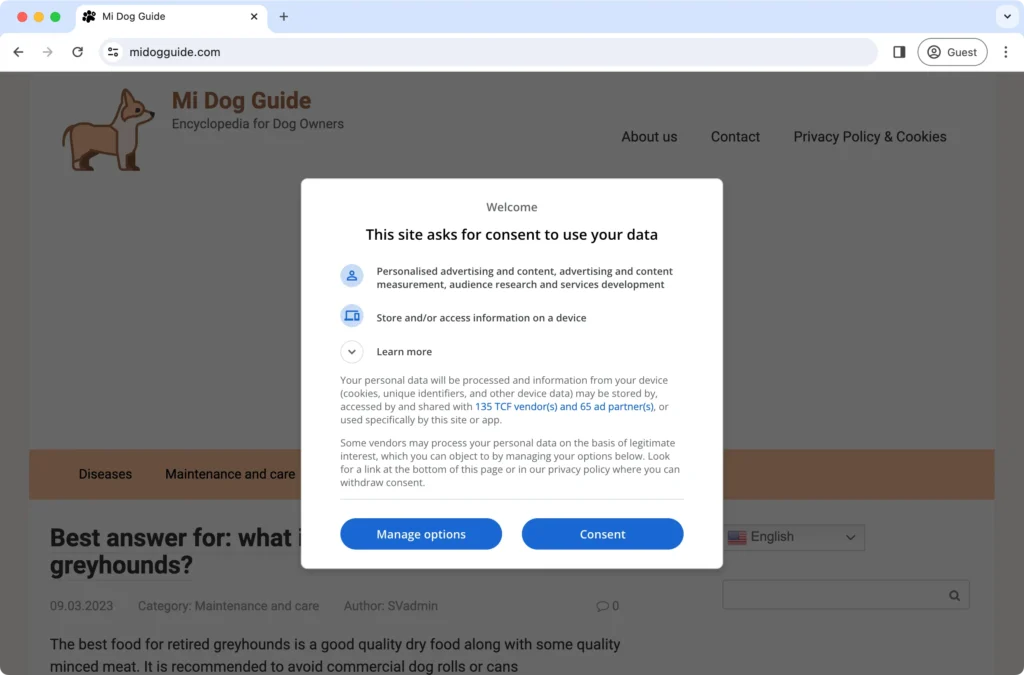
Esses pop-ups servem como um método para gerar receitas publicitárias para os criadores através de anúncios duvidosos e muitas vezes prejudiciais.
Os usuários encontram esses anúncios intrusivos devido a infecções por malware em seus dispositivos ou por meio de redirecionamentos de sites obscuros.
Com o tempo, esses pop-ups podem atrapalhar gravemente a experiência de navegação do usuário, levando a possíveis riscos de segurança, como exposição a golpes de phishing, malware e comprometimento de informações pessoais e financeiras.
Reconhecer e abordar a causa raiz desses pop-ups é essencial para restaurar o uso seguro e ininterrupto da Internet.
O que exatamente é Midogguide.com?
Midogguide.com é um site enganoso que se disfarça de blog dedicado aos amantes de cães, mas funciona principalmente para monetizar por meio de métodos de publicidade suspeitos e prejudiciais.
Utilizando notificações push, o site bombardeia os usuários com anúncios indesejados, vinculando-os a conteúdo potencialmente perigoso, incluindo sites de namoro, plataformas de jogos de azar, serviços VPN e domínios conhecidos por distribuir malware.
A estratégia do site envolve aproveitar infecções de adware ou sequestradores de navegador para perpetuar sua presença nos dispositivos dos usuários, garantindo um fluxo contínuo de anúncios perturbadores e potencialmente maliciosos.
Como meu dispositivo foi infectado com pop-ups do Midogguide.com?
Os dispositivos podem ser infectados com pop-ups do Midogguide.com por meio de vários métodos usados pelos distribuidores de malware. Esses incluem:
- Baixando arquivos Torrent: arriscado e muitas vezes contendo malware oculto.
- Pacote de software: o adware é empacotado junto com o software legítimo, passando despercebido durante a instalação.
- Sites enganosos: visitar e interagir com sites que acionam esses anúncios.
- Habilitando notificações de fontes suspeitas: Permitir acidentalmente que Midogguide.com envie notificações pode causar pop-ups persistentes.
Uma vez infectado, um dispositivo pode exibir continuamente esses anúncios, interrompendo a experiência do usuário e potencialmente levando a mais problemas de segurança.
A prevenção de tais infecções requer um comportamento on-line cuidadoso, o uso de soluções de segurança confiáveis e a remoção imediata de malware ou adware.
Remova os anúncios pop-up Midogguide.com (guia passo a passo)
Passo 1: Identifique e remova Midogguide.com de seus navegadores da web
Comece o processo de remoção concentrando-se nos navegadores da web instalados no seu dispositivo, pois essas são as principais maneiras pelas quais os anúncios pop-up do Midogguide.com se infiltram no uso da Internet.
Execute as etapas necessárias para identificar e eliminar quaisquer configurações ou extensões relacionadas ao Midogguide.com que causam a exibição desses anúncios indesejados.
Instruções detalhadas para Google Chrome
- Abra o Google Chrome e navegue até o menu de configurações.
- Procure por extensões suspeitas que possam estar vinculadas ao Midogguide.com e remova-as.
- Limpe seu histórico de navegação, cookies e arquivos em cache para remover quaisquer dados residuais relacionados ao Midogguide.com.
Elimine Midogguide.com do Mozilla Firefox
- Acesse as configurações do Mozilla Firefox e prossiga para a seção de extensões.
- Identifique quaisquer extensões associadas ao Midogguide.com e tome medidas para removê-las.
- Redefina as configurações do Firefox para o padrão para garantir que todas as alterações feitas por Midogguide.com sejam revertidas.
Limpe Midogguide.com do Microsoft Edge
- No Microsoft Edge, encontre e abra o menu de extensões.
- Procure extensões vinculadas a Midogguide.com e elimine-as do seu navegador.
- Considere redefinir completamente o Microsoft Edge para suas configurações originais para limpá-lo da influência do Midogguide.com.
Remova os anúncios Midogguide.com do Safari
- Para usuários do Safari, verifique suas extensões e remova quaisquer extensões suspeitas relacionadas ao Midogguide.com.
- Limpe o histórico e os dados do site do Safari para erradicar todos os vestígios de Midogguide.com.
Passo 2: Desinstale extensões de navegador indesejadas
A remoção de extensões de navegador não autorizadas ou indesejadas é crucial para manter a integridade e segurança de sua experiência de navegação na web, especialmente ao lidar com pop-ups do Midogguide.com.
Essas extensões podem afetar significativamente o desempenho do seu navegador e comprometer a sua segurança online.
Limpe as extensões do Google Chrome
- Extensões de acesso: abra o menu do Chrome clicando nos três pontos no canto superior direito e navegue até
More Tools > Extensions. - Auditar e remover: revise cuidadosamente sua lista de extensões. Remova qualquer coisa que você não reconheça, não precise mais ou que considere suspeita clicando no botão
Removeassociado à extensão específica.
Remova complementos indesejados do Mozilla Firefox
- Abra o Gerenciador de complementos: clique no botão de menu (três linhas horizontais) e selecione
Add-ons and Themes > Extensions. - Examinar e excluir: examine suas extensões e temas. Exclua tudo o que não foi instalado por você ou que pareça duvidoso.
Limpar extensões do Safari
- Abra Preferências: No Safari, vá para
Safari > Preferences > Extensions. - Revise e desinstale: navegue na lista de extensões. Se você encontrar algum desnecessário ou não instalado, selecione-o e desinstale-o.
Limpar extensões do Microsoft Edge
- Extensões de acesso: Abra o Edge e clique nos três pontos no canto superior direito para abrir o menu. Escolha a opção de extensões.
- Remover extensões indesejadas: da lista de extensões instaladas, remova aquelas que você não reconhece ou não precisa.
Ao revisar e remover meticulosamente extensões indesejadas em todos os seus navegadores, você pode aprimorar sua experiência de navegação, reduzir o risco de encontrar pop-ups do Midogguide.com e melhorar sua postura geral de segurança cibernética.
Passo 3: Exclua programas maliciosos do seu computador
Para eliminar totalmente os anúncios pop-up do Midogguide.com, é essencial remover qualquer software malicioso que possa ter se infiltrado no seu dispositivo.
Esses programas indesejados podem comprometer a segurança do seu sistema e contribuir para a persistência de anúncios intrusivos.
Instruções para usuários do Windows
- Abra o Painel de Controle: Pressione a tecla Windows, digite
Control Panele pressione Enter. - Desinstalar programas: na janela aberta, navegue até
Programs and FeaturesouAdd or Remove Programs. - Identificar e remover: verifique a lista em busca de programas que você não reconhece, especialmente aqueles instalados quando os pop-ups começaram. Selecione esses programas suspeitos, clique na opção de desinstalação e siga as instruções para removê-los.
Guia para usuários de Mac
Para usuários de Mac que desejam aumentar a segurança do sistema removendo aplicativos indesejados ou suspeitos, aqui está um guia conciso para ajudá-lo no processo:
Comece abrindo o Finder, o que você pode fazer clicando no ícone do Finder no seu dock.
Em seguida, navegue até a pasta Applications. Você encontrará isso facilmente na barra lateral do Finder; basta clicar em Applications. Quando estiver na pasta de aplicativos, reserve um tempo para examinar a lista em busca de aplicativos que pareçam inadequados ou suspeitos.

Se você encontrar um aplicativo que não instalou intencionalmente ou que parece duvidoso, clique com o botão direito (ou clique com a tecla Control pressionada) nele e selecione “Mover para a Lixeira”. Esta ação desinstala efetivamente o aplicativo do seu Mac.
A etapa final é esvaziar a lixeira para remover permanentemente o aplicativo e todos os arquivos associados do seu sistema. Isso garante que eles não possam arriscar ainda mais a segurança do seu Mac.
Ao inspecionar e limpar completamente o seu computador de programas maliciosos, você pode aumentar a segurança do seu sistema e impedir que os anúncios pop-up do Midogguide.com atrapalhem sua experiência de navegação.
Para usuários de Windows e Mac, ficar atento aos aplicativos instalados em seu dispositivo é fundamental para manter um ambiente de computação seguro e limpo.
Etapa 4: execute uma verificação completa de malware em seu sistema
Para combater e remover com eficácia programas maliciosos associados aos pop-ups do Midogguide.com, é altamente recomendável utilizar ferramentas antimalware avançadas como SpyHunter para Mac e SpyHunter 5 para Windows.
Esses aplicativos sofisticados são projetados para detectar e erradicar uma ampla gama de ameaças de malware, garantindo que seu dispositivo permaneça seguro e que sua experiência de navegação seja ininterrupta.
SpyHunter para Mac:
O SpyHunter para Mac foi feito sob medida para enfrentar os desafios de segurança exclusivos que os usuários do macOS enfrentam.
Ele oferece uma solução robusta para identificar e remover software malicioso, incluindo adware que causa anúncios pop-up indesejados.

Com sua interface intuitiva e poderoso mecanismo de verificação, o SpyHunter para Mac simplifica o processo de proteção do seu sistema contra ameaças como o Midogguide.com.
SpyHunter 5 para Windows:
O SpyHunter 5 foi projetado para fornecer aos usuários do Windows um mecanismo de defesa proativo contra infecções por malware.
Ele identifica ameaças ocultas e oferece recursos automatizados para removê-las com eficiência. Seja lidando com adware, ransomware ou outras entidades maliciosas, o SpyHunter 5 oferece uma solução de segurança confiável.
Principais recursos do SpyHunter:
- Algoritmos de digitalização avançados.
- Proteção em tempo real contra ameaças emergentes.
- Configurações personalizáveis para atender às suas necessidades de segurança.
- Atualizações regulares para enfrentar as ameaças mais recentes.
- Interface amigável para facilidade de uso.
Primeiros passos com o SpyHunter:
- Baixe SpyHunter gratuitamente aqui para garantir que você tenha a versão mais recente do aplicativo adaptada ao seu sistema operacional.
- Execute o instalador e siga as instruções na tela para concluir o processo de instalação.
- Inicie o SpyHunter e execute uma verificação completa do sistema para detectar programas maliciosos vinculados aos pop-ups do Midogguide.com.
- Revise os resultados da verificação e deixe o SpyHunter remover qualquer malware detectado para limpar seu sistema de forma eficaz.

Ao incorporar o SpyHunter em sua estratégia de remoção de malware, você pode limpar completamente o seu dispositivo, protegendo-o contra a ameaça persistente de pop-ups do Midogguide.com e outros softwares maliciosos.
Etapa 5: redefina seu navegador para as configurações padrão
Como etapa final do processo de remoção, redefina seus navegadores para as configurações iniciais.
Esta ação removerá quaisquer alterações restantes feitas por Midogguide.com e restaurará seu navegador para um estado limpo, livre de anúncios e pop-ups indesejados. No entanto, lembre-se de que esta etapa também apagará algumas configurações personalizadas.
Medidas preventivas para evitar futuras infecções por adware
Atualize regularmente seu software e sistemas operacionais
Manter seu software e sistema operacional atualizados é uma das maneiras mais eficazes de proteger seu dispositivo contra novas vulnerabilidades.
Os desenvolvedores de software frequentemente lançam atualizações que corrigem brechas de segurança e adicionam novos recursos de segurança.
A ativação de atualizações automáticas pode garantir que seu sistema esteja sempre executando a versão mais recente, minimizando o risco de ataques cibernéticos que exploram software desatualizado.
Use proteção antivírus abrangente e um firewall
O emprego de uma combinação de software antivírus e firewall oferece um mecanismo de defesa robusto contra vários malwares e ameaças cibernéticas.
Os programas antimalware verificam seu sistema em busca de ameaças conhecidas e muitas vezes podem detectar novas variantes de malware com base no comportamento.
Enquanto isso, um firewall supervisiona o tráfego da rede, bloqueando o acesso não autorizado e evitando que pacotes de dados maliciosos invadam o seu sistema.
Opte por soluções antivírus como o SpyHunter, que fornecem verificação em tempo real e atualizações automáticas para garantir proteção máxima – Baixar SpyHunter.

Verificações regulares também são recomendadas para capturar quaisquer ameaças que possam ter escapado das defesas em tempo real.
Adote hábitos de navegação seguros
A adoção de hábitos de navegação seguros reduz significativamente o risco de encontrar conteúdo malicioso online. Isso inclui:
- Seja cético em relação a ofertas boas demais para ser verdade.
- Evite clicar em links suspeitos.
- Não baixe arquivos de fontes não confiáveis.
- Preste atenção aos URLs dos sites que você visita e procure HTTPS.
- Eduque você e outras pessoas sobre as mais recentes técnicas de phishing e tendências de golpes.
Bloqueadores de anúncios e navegadores centrados na privacidade também podem limitar a exposição a anúncios e rastreamento potencialmente prejudiciais.
