

Ta Bort Midogguide.com Pop-Ups (Detaljerade Instruktioner)

Innan vi dyker in
Innan vi dyker in, låt oss se till att du är säker online. Vi skapade SpyHunter eftersom din säkerhet är viktig för oss.
Skydda din dator idag — ladda ner SpyHunter här! Kolla in våra bästa tips nedan för att hålla din dator säker och säker.

Midogguide.com popup-fönster är en störande form av onlineannonsering som avsevärt kan hindra din surfupplevelse på både Mac- och Windows-system.
Dessa popup-fönster indikerar ofta adware-infektion, vilket leder till oönskade omdirigeringar och potentiella integritetsproblem.
Den här artikeln fördjupar sig i Midogguide.com popup-fönsters ursprung och inverkan på användare och ger en detaljerad guide för att effektivt ta bort dem från din enhet.
Att förstå hur man bekämpar dessa påträngande popup-fönster kan återställa webbläsarens funktionalitet och säkerställa en säkrare och roligare onlineupplevelse. Börjar vår resa:
Förstå Midogguide.com popup-annonser
Fenomenet Midogguide.com popup-annonser är främst en konsekvens av adware-aktiviteter eller komprometterade webbplatser som omdirigerar användare till Midogguide.com-webbplatsen.
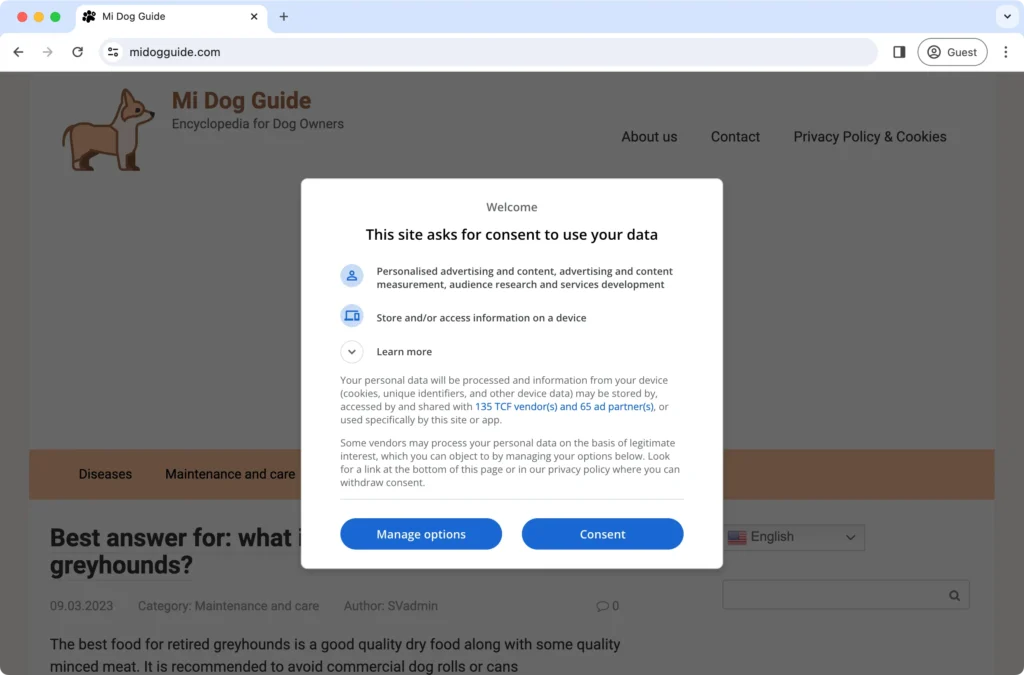
Dessa popup-fönster fungerar som en metod för att generera annonsintäkter för skaparna genom tvivelaktiga och ofta skadliga annonser.
Användare stöter på dessa påträngande annonser på grund av skadlig programvara på sina enheter eller genom skumma omdirigeringar av webbplatser.
Med tiden kan dessa popup-fönster allvarligt störa användarens webbupplevelse, vilket leder till potentiella säkerhetsrisker som exponering för nätfiske, skadlig programvara och äventyrande av personlig och ekonomisk information.
Att känna igen och åtgärda grundorsaken till dessa popup-fönster är avgörande för att återställa säker och oavbruten internetanvändning.
Vad är Midogguide.com egentligen?
Midogguide.com är en bedräglig webbplats som maskerar sig som en blogg tillägnad hundälskare men som främst fungerar för att tjäna pengar genom misstänkta och skadliga reklammetoder.
Genom att använda push-meddelanden bombarderar webbplatsen användare med oönskade annonser och länkar dem till potentiellt farligt innehåll, inklusive dejtingsajter, spelplattformar, VPN-tjänster och domäner kända för att distribuera skadlig programvara.
Webbplatsens strategi innebär att utnyttja annonsprogram eller webbläsarkapareinfektioner för att vidmakthålla dess närvaro på användarenheter, vilket säkerställer en kontinuerlig ström av störande och potentiellt skadliga annonser.
Hur blev min enhet infekterad med Midogguide.com popup-fönster?
Enheter kan bli infekterade med Midogguide.com popup-fönster genom olika metoder som distributörer av skadlig programvara använder. Dessa inkluderar:
- Ladda ner Torrent-filer: Riskfyllt och innehåller ofta dold skadlig programvara.
- Programvarupaketering: Adware paketeras tillsammans med legitim programvara och glider obemärkt förbi under installationen.
- Bedrägliga webbplatser: Besöker och interagerar med webbplatser som visar dessa annonser.
- Aktivera aviseringar från misstänkta källor: Att av misstag tillåta Midogguide.com att skicka meddelanden kan orsaka ihållande popup-fönster.
När den väl är infekterad kan en enhet kontinuerligt visa dessa annonser, vilket stör användarupplevelsen och potentiellt leda till ytterligare säkerhetsproblem.
För att förhindra sådana infektioner krävs noggrant beteende online, användning av pålitliga säkerhetslösningar och omedelbar borttagning av skadlig programvara eller adware.
Ta bort Midogguide.com popup-annonser (steg-för-steg-guide)
Steg 1: Identifiera och ta bort Midogguide.com från dina webbläsare
Börja borttagningsprocessen genom att fokusera på de webbläsare som är installerade på din enhet, eftersom dessa är de primära sätten som Midogguide.com popup-annonser infiltrerar din internetanvändning.
Utför de nödvändiga stegen för att identifiera och eliminera alla Midogguide.com-relaterade inställningar eller tillägg som gör att dessa oönskade annonser visas.
Detaljerade instruktioner för Google Chrome
- Öppna Google Chrome och navigera till inställningsmenyn.
- Leta efter eventuella misstänkta tillägg som kan länkas till Midogguide.com och ta bort dem.
- Rensa din webbhistorik, cookies och cachade filer för att ta bort eventuella återstående data relaterad till Midogguide.com.
Ta bort Midogguide.com från Mozilla Firefox
- Gå till Mozilla Firefox-inställningar och fortsätt till tilläggssektionen.
- Identifiera eventuella tillägg som är associerade med Midogguide.com och vidta åtgärder för att ta bort dem.
- Återställ Firefox-inställningarna till standardinställningarna för att säkerställa att alla ändringar som gjorts av Midogguide.com återställs.
Rensa Midogguide.com från Microsoft Edge
- I Microsoft Edge, hitta och öppna tilläggsmenyn.
- Sök efter tillägg länkade till Midogguide.com och ta bort dem från din webbläsare.
- Överväg att grundligt återställa Microsoft Edge till dess ursprungliga inställningar för att rensa den från Midogguide.coms inflytande.
Ta bort Midogguide.com-annonser från Safari
- För Safari-användare, kontrollera dina tillägg och ta bort alla misstänkta relaterade till Midogguide.com.
- Rensa Safaris historik och webbplatsdata för att radera alla spår av Midogguide.com.
Steg 2: Avinstallera oönskade webbläsartillägg
Att ta bort obehöriga eller oönskade webbläsartillägg är avgörande för att upprätthålla integriteten och säkerheten för din webbläsarupplevelse, särskilt när du hanterar Midogguide.com popup-fönster.
Dessa tillägg kan avsevärt påverka din webbläsares prestanda och äventyra din onlinesäkerhet.
Rensa Google Chrome-tillägg
- Få åtkomst till tillägg: Öppna Chrome-menyn genom att klicka på de tre prickarna i det övre högra hörnet och navigera sedan till
More Tools > Extensions. - Granska och ta bort: Granska din lista över tillägg noggrant. Ta bort alla du inte känner igen, inte längre behöver eller tycker är misstänkta genom att klicka på knappen
Removesom är kopplad till det specifika tillägget.
Ta bort oönskade tillägg från Mozilla Firefox
- Öppna tilläggshanteraren: Klicka på menyknappen (tre horisontella linjer) och välj
Add-ons and Themes > Extensions. - Undersök och ta bort: Titta igenom dina tillägg och teman. Ta bort allt som inte har installerats av dig eller som verkar tvivelaktigt.
Rensa tillägg från Safari
- Öppna Inställningar: Gå till
Safari > Preferences > Extensionsi Safari. - Granska och avinstallera: Bläddra i listan över tillägg. Om du hittar några onödiga eller inte installerade, välj och avinstallera dem.
Rensa tillägg från Microsoft Edge
- Få åtkomst till tillägg: Öppna Edge och klicka på de tre prickarna i det övre högra hörnet för att öppna menyn. Välj tilläggsalternativet.
- Ta bort oönskade tillägg: Ta bort alla som du inte känner igen eller behöver från listan över installerade tillägg.
Genom att noggrant granska och ta bort oönskade tillägg i alla dina webbläsare kan du förbättra din webbupplevelse, minska risken för att stöta på Midogguide.com-popups och förbättra din övergripande ställning för cybersäkerhet.
Steg 3: Ta bort skadliga program från din dator
För att helt eliminera Midogguide.com popup-annonser är det viktigt att ta bort all skadlig programvara som kan ha infiltrerat din enhet.
Dessa oönskade program kan äventyra ditt systems säkerhet och bidra till att påträngande annonser kvarstår.
Instruktioner för Windows-användare
- Öppna Kontrollpanelen: Tryck på Windows-tangenten, skriv
Control Paneloch tryck på Retur. - Avinstallera program: I det öppnade fönstret, navigera till
Programs and FeaturesellerAdd or Remove Programs. - Identifiera och ta bort: Skanna listan efter program som du inte känner igen, särskilt de som installerades när popup-fönstret började. Välj dessa misstänkta program, klicka på avinstallationsalternativet och följ anvisningarna för att ta bort dem.
Guide för Mac-användare
För Mac-användare som vill förbättra systemets säkerhet genom att ta bort oönskade eller misstänkta program, här är en kortfattad guide som hjälper dig genom processen:
Börja med att öppna Finder, vilket du kan göra genom att klicka på Finder-ikonen i din docka.
Navigera sedan till mappen Applications. Du hittar detta enkelt i Finder sidofältet; klicka bara på Applications. När du är i app-mappen, ta dig tid att titta igenom listan efter appar som verkar malplacerade eller misstänksamma.

Om du hittar ett program som du inte installerade medvetet eller som ser tvivelaktigt ut, högerklicka (eller Ctrl-klicka) på det och välj “Flytta till papperskorgen”. Denna åtgärd avinstallerar effektivt programmet från din Mac.
Det sista steget är att tömma papperskorgen för att permanent ta bort programmet och alla tillhörande filer från ditt system. Detta säkerställer att de inte kan riskera din Macs säkerhet ytterligare.
Genom att noggrant inspektera och rensa din dator från skadliga program kan du förbättra ditt systems säkerhet och stoppa Midogguide.com popup-annonser från att störa din webbupplevelse.
För både Windows- och Mac-användare är det viktigt att vara vaksam på de program som är installerade på din enhet för att upprätthålla en säker och ren datormiljö.
Steg 4: Kör en fullständig genomsökning av skadlig programvara på ditt system
För att effektivt bekämpa och ta bort skadliga program associerade med Midogguide.com popup-fönster rekommenderas det starkt att använda avancerade anti-malware-verktyg som SpyHunter för Mac och SpyHunter 5 för Windows.
Dessa sofistikerade applikationer är designade för att upptäcka och utrota ett brett utbud av skadlig programvara, vilket säkerställer att din enhet förblir säker och att din surfupplevelse är oavbruten.
SpyHunter för Mac:
SpyHunter för Mac är skräddarsydd för att möta de unika säkerhetsutmaningar som macOS-användare står inför.
Det erbjuder en robust lösning för att identifiera och ta bort skadlig programvara, inklusive adware som orsakar oönskade popup-annonser.

Med sitt intuitiva gränssnitt och kraftfulla skanningsmotor förenklar SpyHunter för Mac processen att skydda ditt system från hot som Midogguide.com.
SpyHunter 5 för Windows:
SpyHunter 5 är konstruerad för att ge Windows-användare en proaktiv försvarsmekanism mot skadlig programvara.
Den identifierar dolda hot och erbjuder automatiska möjligheter att ta bort dem effektivt. Oavsett om det handlar om adware, ransomware eller andra skadliga enheter, erbjuder SpyHunter 5 en pålitlig säkerhetslösning.
Nyckelfunktioner i SpyHunter:
- Avancerade skanningsalgoritmer.
- Realtidsskydd mot nya hot.
- Anpassningsbara inställningar för att passa dina säkerhetsbehov.
- Regelbundna uppdateringar för att hantera de senaste hoten.
- Användarvänligt gränssnitt för enkel användning.
Komma igång med SpyHunter:
- Ladda ner SpyHunter gratis här för att säkerställa att du har den senaste appversionen skräddarsydd för ditt operativsystem.
- Kör installationsprogrammet och följ instruktionerna på skärmen för att slutföra installationsprocessen.
- Starta SpyHunter och utför en fullständig systemsökning för att upptäcka skadliga program kopplade till Midogguide.com popup-fönster.
- Granska skanningsresultaten och låt SpyHunter ta bort eventuell skadlig programvara för att rengöra ditt system effektivt.

Genom att införliva SpyHunter i din strategi för borttagning av skadlig programvara kan du grundligt rensa upp din enhet och skydda den mot det ihållande hotet från Midogguide.com popup-fönster och annan skadlig programvara.
Steg 5: Återställ din webbläsare till dess standardinställningar
Som ett sista steg i borttagningsprocessen återställer du dina webbläsare till deras ursprungliga inställningar.
Den här åtgärden tar bort alla överblivna ändringar som gjorts av Midogguide.com och återställer din webbläsare till ett rent tillstånd, fri från oönskade annonser och popup-fönster. Kom dock ihåg att detta steg också kommer att radera vissa personliga inställningar.
Förebyggande åtgärder för att undvika framtida adware-infektioner
Uppdatera din programvara och ditt operativsystem regelbundet
Att hålla din programvara och ditt operativsystem uppdaterade är ett av de mest effektiva sätten att skydda din enhet från nya sårbarheter.
Mjukvaruutvecklare släpper ofta uppdateringar som åtgärdar säkerhetsluckor och lägger till nya säkerhetsfunktioner.
Att aktivera automatiska uppdateringar kan säkerställa att ditt system alltid kör den senaste versionen, vilket minimerar risken för cyberattacker som utnyttjar föråldrad programvara.
Använd ett omfattande antivirusskydd och en brandvägg
Att använda en kombination av antivirusprogram och en brandvägg erbjuder en robust försvarsmekanism mot olika skadliga program och cyberhot.
Anti-malware-program söker igenom ditt system efter kända hot och kan ofta upptäcka nya varianter av skadlig programvara baserat på beteende.
Under tiden övervakar en brandvägg nätverkstrafik, blockerar obehörig åtkomst och förhindrar skadliga datapaket från att bryta mot ditt system.
Välj antiviruslösningar som SpyHunter som ger realtidsskanning och automatiska uppdateringar för att säkerställa maximalt skydd – Ladda ner SpyHunter.

Regelbundna skanningar rekommenderas också för att fånga upp eventuella hot som kan ha glidit förbi realtidsförsvar.
Anta säkra surfvanor
Genom att använda säkra surfvanor minskar risken avsevärt att stöta på skadligt innehåll online. Detta inkluderar:
- Var skeptisk till erbjudanden som är för bra för att vara sanna.
- Undvik att klicka på misstänkta länkar.
- Ladda inte ner filer från opålitliga källor.
- Var uppmärksam på webbadresserna till webbplatser du besöker och leta efter HTTPS.
- Utbilda dig själv och andra om de senaste nätfisketeknikerna och blufftrenderna.
Annonsblockerare och sekretesscentrerade webbläsare kan också begränsa exponeringen för potentiellt skadliga annonser och spårning.
