

Fjern Midogguide.com Pop-ups (Detaljerte Instruksjoner)

Før vi stuper inn
Før vi dykker inn, la oss sørge for at du er trygg på nettet. Vi opprettet SpyHunter fordi sikkerheten din er viktig for oss.
Beskytt datamaskinen din i dag — last ned SpyHunter her! Sjekk ut våre beste tips nedenfor for å holde datamaskinen din trygg og sikker.

Midogguide.com popup-vinduer er en forstyrrende form for nettannonsering som kan hindre nettleseropplevelsen din på både Mac- og Windows-systemer.
Disse popup-vinduene indikerer ofte adware-infeksjon, noe som fører til uønskede omdirigeringer og potensielle personvernproblemer.
Denne artikkelen fordyper seg i Midogguide.com popup-vinduer sin opprinnelse og innvirkning på brukere og gir en detaljert veiledning for effektivt å fjerne dem fra enheten din.
Å forstå hvordan du bekjemper disse påtrengende popup-vinduene kan gjenopprette nettleserens funksjonalitet og sikre en tryggere og morsommere nettopplevelse. Starter vår reise:
Forstå Midogguide.com popup-annonser
Fenomenet Midogguide.com popup-annonser er først og fremst en konsekvens av adware-aktiviteter eller kompromitterte nettsteder som omdirigerer brukere til Midogguide.com-siden.
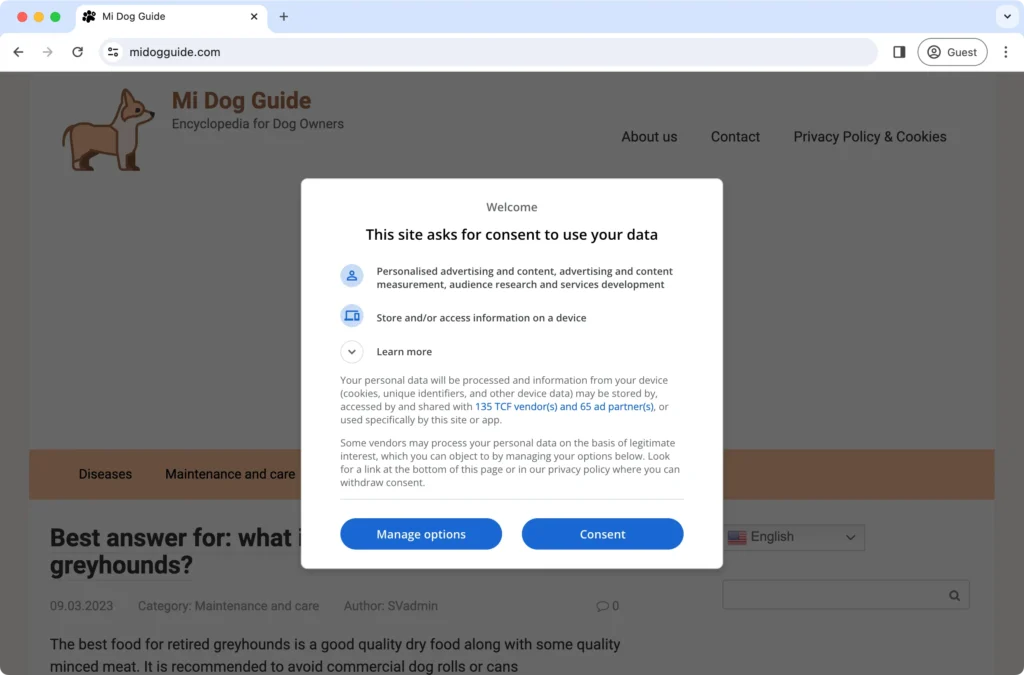
Disse popup-vinduene fungerer som en metode for å generere annonseinntekter for skaperne gjennom tvilsomme og ofte skadelige annonser.
Brukere møter disse påtrengende reklamene på grunn av skadelig programvare på enhetene deres eller gjennom lyssky omdirigeringer av nettstedet.
Over tid kan disse popup-vinduene alvorlig forstyrre brukerens nettleseropplevelse, og føre til potensielle sikkerhetsrisikoer som eksponering for phishing-svindel, skadelig programvare og kompromitterende personlig og økonomisk informasjon.
Å gjenkjenne og adressere årsaken til disse popup-vinduene er avgjørende for å gjenopprette sikker og uavbrutt internettbruk.
Hva er egentlig Midogguide.com?
Midogguide.com er et villedende nettsted som gir seg ut som en blogg dedikert til hundeelskere, men som først og fremst fungerer for å tjene penger gjennom mistenkelige og skadelige annonseringsmetoder.
Ved å bruke push-varslinger bombarderer nettstedet brukere med uønskede annonser, og kobler dem til potensielt farlig innhold, inkludert datingsider, gamblingplattformer, VPN-tjenester og domener kjent for å distribuere skadelig programvare.
Nettstedets strategi innebærer å utnytte adware- eller nettleserkapreringsinfeksjoner for å opprettholde sin tilstedeværelse på brukerenheter, og sikre en kontinuerlig strøm av forstyrrende og potensielt skadelige annonser.
Hvordan ble enheten min infisert med Midogguide.com popup-vinduer?
Enheter kan bli infisert med Midogguide.com popup-vinduer gjennom ulike metoder som distributører av skadelig programvare bruker. Disse inkluderer:
- Nedlasting av Torrent-filer: Risikabelt og inneholder ofte skjult skadelig programvare.
- Programvarepakke: Adware er pakket sammen med legitim programvare, og glir forbi ubemerket under installasjonen.
- Villedende nettsteder: Besøk og samhandling med nettsteder som utløser disse annonsene.
- Aktivering av varsler fra mistenkelige kilder: Å tillate Midogguide.com ved et uhell å sende varsler kan forårsake vedvarende popup-vinduer.
Når den er infisert, kan en enhet kontinuerlig vise disse annonsene, noe som forstyrrer brukeropplevelsen og potensielt føre til ytterligere sikkerhetsproblemer.
Forebygging av slike infeksjoner krever forsiktig oppførsel på nettet, bruk av pålitelige sikkerhetsløsninger og umiddelbar fjerning av skadelig programvare eller adware.
Fjern Midogguide.com popup-annonser (trinn-for-trinn-veiledning)
Trinn 1: Identifiser og fjern Midogguide.com fra nettleserne dine
Begynn fjerningsprosessen ved å fokusere på nettleserne som er installert på enheten din, siden dette er de viktigste måtene Midogguide.com popup-annonser infiltrerer internettbruken din på.
Utfør de nødvendige trinnene for å identifisere og eliminere eventuelle Midogguide.com-relaterte innstillinger eller utvidelser som forårsaker at disse uønskede annonsene vises.
Detaljerte instruksjoner for Google Chrome
- Åpne Google Chrome og naviger til innstillingsmenyen.
- Se etter eventuelle mistenkelige utvidelser som kan være knyttet til Midogguide.com og fjern dem.
- Tøm nettleserloggen, informasjonskapslene og bufrede filene for å fjerne eventuelle gjenværende data relatert til Midogguide.com.
Fjern Midogguide.com fra Mozilla Firefox
- Få tilgang til Mozilla Firefox-innstillingene og fortsett til utvidelsesdelen.
- Identifiser eventuelle utvidelser knyttet til Midogguide.com og iverksett tiltak for å fjerne dem.
- Tilbakestill Firefox-innstillingene til standard for å sikre at alle endringer gjort av Midogguide.com blir tilbakestilt.
Fjern Midogguide.com fra Microsoft Edge
- Finn og åpne utvidelsesmenyen i Microsoft Edge.
- Søk etter utvidelser knyttet til Midogguide.com og fjern dem fra nettleseren din.
- Vurder å tilbakestille Microsoft Edge til de opprinnelige innstillingene for å rense den for Midogguide.coms innflytelse.
Fjern Midogguide.com-annonser fra Safari
- For Safari-brukere, sjekk utvidelsene dine og fjern eventuelle mistenkelige knyttet til Midogguide.com.
- Tøm Safaris historie og nettsteddata for å utrydde alle spor etter Midogguide.com.
Trinn 2: Avinstaller uønskede nettleserutvidelser
Å fjerne uautoriserte eller uønskede nettleserutvidelser er avgjørende for å opprettholde integriteten og sikkerheten til nettleseropplevelsen din, spesielt når du har å gjøre med Midogguide.com popup-vinduer.
Disse utvidelsene kan påvirke nettleserens ytelse betydelig og kompromittere din nettsikkerhet.
Rengjør Google Chrome-utvidelser
- Få tilgang til utvidelser: Åpne Chrome-menyen ved å klikke på de tre prikkene i øvre høyre hjørne, og naviger deretter til
More Tools > Extensions. - Revidere og fjerne: Se nøye gjennom listen over utvidelser. Fjern alle du ikke kjenner igjen, ikke lenger trenger eller finner mistenkelige ved å klikke på
Remove-knappen knyttet til den spesifikke utvidelsen.
Fjern uønskede tillegg fra Mozilla Firefox
- Åpne Add-ons Manager: Klikk på menyknappen (tre horisontale linjer), og velg
Add-ons and Themes > Extensions. - Undersøk og slett: Se gjennom utvidelsene og temaene dine. Slett alt som ikke ble installert av deg eller som virker tvilsomt.
Fjern utvidelser fra Safari
- Åpne innstillinger: I Safari går du til
Safari > Preferences > Extensions. - Se gjennom og avinstaller: Bla gjennom listen over utvidelser. Hvis du finner noen unødvendige eller ikke installerte, velg og avinstaller dem.
Fjern utvidelser fra Microsoft Edge
- Få tilgang til utvidelser: Åpne Edge og klikk på de tre prikkene i øvre høyre hjørne for å åpne menyen. Velg utvidelsesalternativet.
- Fjern uønskede utvidelser: Fjern alle du ikke gjenkjenner eller trenger fra listen over installerte utvidelser.
Ved å nøye gjennomgå og fjerne uønskede utvidelser på tvers av alle nettleserne dine, kan du forbedre nettleseropplevelsen din, redusere risikoen for å møte Midogguide.com popup-vinduer og forbedre den generelle cybersikkerhetsstillingen din.
Trinn 3: Slett skadelige programmer fra datamaskinen
For å fullstendig eliminere Midogguide.com popup-annonser, er det viktig å fjerne all skadelig programvare som kan ha infiltrert enheten din.
Disse uønskede programmene kan kompromittere systemets sikkerhet og bidra til at påtrengende annonser vedvarer.
Instruksjoner for Windows-brukere
- Åpne kontrollpanel: Trykk på Windows-tasten, skriv inn
Control Panelog trykk på Enter. - Avinstaller programmer: I det åpne vinduet, naviger til
Programs and FeaturesellerAdd or Remove Programs. - Identifiser og fjern: Skann listen for programmer du ikke kjenner igjen, spesielt de som ble installert da popup-vinduene startet. Velg disse mistenkelige programmene, klikk på avinstalleringsalternativet og følg instruksjonene for å fjerne dem.
Veiledning for Mac-brukere
For Mac-brukere som ønsker å forbedre systemets sikkerhet ved å fjerne uønskede eller mistenkelige applikasjoner, her er en kortfattet guide som hjelper deg gjennom prosessen:
Start med å åpne Finder, som du kan gjøre ved å klikke på Finder-ikonet i dokken.
Deretter navigerer du til Applications mappen. Du finner dette enkelt i Finder-sidefeltet; bare klikk på Applications. Når du er i app-mappen, ta deg tid til å se gjennom listen for apper som virker malplasserte eller mistenkelige.

Hvis du finner et program du ikke har installert med viten eller som ser tvilsomt ut, høyreklikk (eller kontroll-klikk) på det og velg “Flytt til papirkurven”. Denne handlingen avinstallerer effektivt programmet fra Mac-en.
Det siste trinnet er å tømme papirkurven for å permanent fjerne applikasjonen og eventuelle tilknyttede filer fra systemet. Dette sikrer at de ikke kan risikere Mac-ens sikkerhet ytterligere.
Ved å grundig inspisere og rense datamaskinen for skadelige programmer, kan du forbedre systemets sikkerhet og stoppe Midogguide.com popup-annonser fra å forstyrre nettleseropplevelsen.
For både Windows- og Mac-brukere er det avgjørende å være årvåken med programmene som er installert på enheten din for å opprettholde et sikkert og rent datamiljø.
Trinn 4: Kjør en fullstendig skadelig skanning på systemet ditt
For å effektivt bekjempe og fjerne ondsinnede programmer knyttet til Midogguide.com popup-vinduer, anbefales det sterkt å bruke avanserte anti-malware-verktøy som SpyHunter for Mac og SpyHunter 5 for Windows.
Disse sofistikerte applikasjonene er utviklet for å oppdage og utrydde et bredt spekter av trusler mot skadelig programvare, og sikre at enheten din forblir sikker og nettleseropplevelsen din uavbrutt.
SpyHunter for Mac:
SpyHunter for Mac er skreddersydd for å møte de unike sikkerhetsutfordringene macOS-brukere står overfor.
Den tilbyr en robust løsning for å identifisere og fjerne skadelig programvare, inkludert adware som forårsaker uønskede popup-annonser.

Med sitt intuitive grensesnitt og kraftige skannemotor forenkler SpyHunter for Mac prosessen med å beskytte systemet ditt mot trusler som Midogguide.com.
SpyHunter 5 for Windows:
SpyHunter 5 er utviklet for å gi Windows-brukere en proaktiv forsvarsmekanisme mot skadelig programvare.
Den identifiserer skjulte trusler og tilbyr automatiserte muligheter for å fjerne dem effektivt. Enten du har å gjøre med adware, løsepengevare eller andre ondsinnede enheter, leverer SpyHunter 5 en pålitelig sikkerhetsløsning.
Nøkkelfunksjoner til SpyHunter:
- Avanserte skannealgoritmer.
- Sanntidsbeskyttelse mot nye trusler.
- Tilpassbare innstillinger for å passe dine sikkerhetsbehov.
- Regelmessige oppdateringer for å takle de siste truslene.
- Brukervennlig grensesnitt for enkel bruk.
Komme i gang med SpyHunter:
- Last ned SpyHunter gratis her for å sikre at du har den nyeste appversjonen skreddersydd for operativsystemet ditt.
- Kjør installasjonsprogrammet og følg instruksjonene på skjermen for å fullføre installasjonsprosessen.
- Start SpyHunter og utfør en fullstendig systemskanning for å oppdage ondsinnede programmer knyttet til Midogguide.com popup-vinduer.
- Se gjennom skanneresultatene, og la SpyHunter fjerne all oppdaget skadelig programvare for å rense systemet ditt effektivt.

Ved å inkorporere SpyHunter i strategien for fjerning av skadelig programvare, kan du rydde opp enheten din grundig, og beskytte den mot den vedvarende trusselen fra Midogguide.com popup-vinduer og annen skadelig programvare.
Trinn 5: Tilbakestill nettleseren til standardinnstillingene
Som et siste trinn i fjerningsprosessen, tilbakestill nettleserne til de opprinnelige innstillingene.
Denne handlingen vil fjerne eventuelle gjenværende endringer gjort av Midogguide.com og gjenopprette nettleseren din til en ren tilstand, fri for uønskede annonser og popup-vinduer. Husk imidlertid at dette trinnet også vil slette noen personlige innstillinger.
Forebyggende tiltak for å unngå fremtidige adware-infeksjoner
Oppdater programvaren og operativsystemene regelmessig
Å holde programvaren og operativsystemet oppdatert er en av de mest effektive måtene å beskytte enheten mot nye sårbarheter.
Programvareutviklere slipper ofte oppdateringer som fikser sikkerhetshull og legger til nye sikkerhetsfunksjoner.
Aktivering av automatiske oppdateringer kan sikre at systemet ditt alltid kjører den nyeste versjonen, og minimerer risikoen for nettangrep som utnytter utdatert programvare.
Bruk omfattende antivirusbeskyttelse og en brannmur
Å bruke en kombinasjon av antivirusprogramvare og en brannmur gir en robust forsvarsmekanisme mot ulike skadevare- og cybertrusler.
Anti-malware-programmer skanner systemet ditt for kjente trusler og kan ofte oppdage nye varianter av skadelig programvare basert på atferd.
I mellomtiden overvåker en brannmur nettverkstrafikk, blokkerer uautorisert tilgang og forhindrer ondsinnede datapakker fra å bryte systemet ditt.
Velg antivirusløsninger som SpyHunter som gir sanntidsskanning og automatiske oppdateringer for å sikre maksimal beskyttelse – Last ned SpyHunter.

Regelmessige skanninger anbefales også for å fange opp eventuelle trusler som kan ha sluppet forbi sanntidsforsvar.
Bruk trygge surfevaner
Ved å ta i bruk trygge surfevaner reduseres risikoen for å møte skadelig innhold på nettet betydelig. Dette inkluderer:
- Vær skeptisk til tilbud som er for gode til å være sanne.
- Unngå å klikke på mistenkelige lenker.
- Ikke last ned filer fra uklarerte kilder.
- Vær oppmerksom på nettadressene til nettstedene du besøker, og se etter HTTPS.
- Lær deg selv og andre om de nyeste phishing-teknikkene og svindeltrender.
Annonseblokkere og personvernsentrerte nettlesere kan også begrense eksponeringen for potensielt skadelige annonser og sporing.
