

Midogguide.com-Popups entfernen (Detaillierte Anleitung)

Bevor wir eintauchen
Bevor wir loslegen, stellen wir sicher, dass Sie online sicher sind. Wir haben SpyHunter entwickelt, weil uns Ihre Sicherheit wichtig ist.
Schützen Sie Ihren Computer noch heute — Laden Sie SpyHunter hier herunter! Sehen Sie sich unten unsere Top-Tipps an, um die Sicherheit Ihres Computers zu gewährleisten.

Pop-ups von Midogguide.com sind eine störende Form der Online-Werbung, die Ihr Surferlebnis sowohl auf Mac- als auch auf Windows-Systemen erheblich beeinträchtigen kann.
Diese Pop-ups deuten häufig auf eine Adware-Infektion hin, die zu unerwünschten Weiterleitungen und potenziellen Datenschutzbedenken führt.
Dieser Artikel befasst sich mit den Ursprüngen und Auswirkungen von Midogguide.com-Popups auf Benutzer und bietet eine detaillierte Anleitung zum effektiven Entfernen dieser Popups von Ihrem Gerät.
Wenn Sie wissen, wie Sie diese aufdringlichen Popups bekämpfen können, können Sie die Funktionalität Ihres Browsers wiederherstellen und ein sichereres und angenehmeres Online-Erlebnis gewährleisten. Beginn unserer Reise:
Die Popup-Anzeigen von Midogguide.com verstehen
Das Phänomen der Popup-Anzeigen von Midogguide.com ist in erster Linie eine Folge von Adware-Aktivitäten oder manipulierten Websites, die Benutzer auf die Website Midogguide.com weiterleiten.
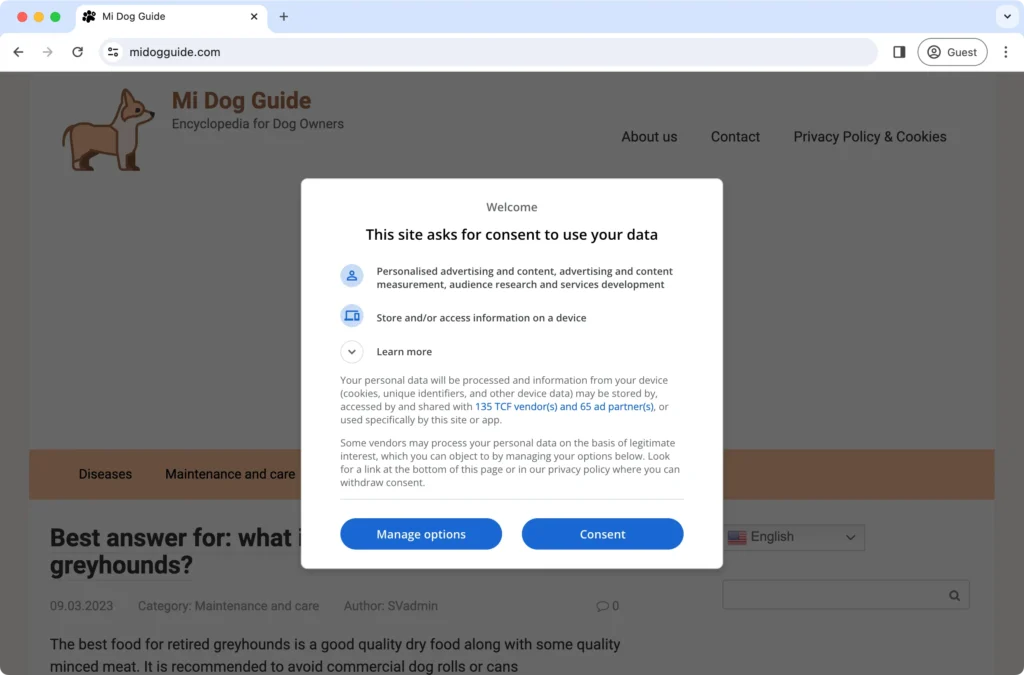
Diese Pop-ups dienen den Erstellern als Methode, durch fragwürdige und oft schädliche Werbung Werbeeinnahmen zu generieren.
Benutzer stoßen auf diese aufdringliche Werbung aufgrund von Malware-Infektionen auf ihren Geräten oder durch zwielichtige Website-Weiterleitungen.
Im Laufe der Zeit können diese Pop-ups das Surferlebnis des Benutzers erheblich beeinträchtigen und zu potenziellen Sicherheitsrisiken wie der Anfälligkeit für Phishing-Betrügereien, Malware und der Gefährdung persönlicher und finanzieller Informationen führen.
Das Erkennen und Beheben der Grundursache dieser Pop-ups ist für die Wiederherstellung einer sicheren und unterbrechungsfreien Internetnutzung von entscheidender Bedeutung.
Was genau ist Midogguide.com?
Midogguide.com ist eine betrügerische Website, die sich als Blog für Hundeliebhaber ausgibt, in erster Linie jedoch darauf abzielt, durch verdächtige und schädliche Werbemethoden Geld zu verdienen.
Mithilfe von Push-Benachrichtigungen bombardiert die Website Benutzer mit unerwünschter Werbung und verlinkt sie mit potenziell gefährlichen Inhalten, darunter Dating-Sites, Glücksspielplattformen, VPN-Dienste und Domänen, die für die Verbreitung von Malware bekannt sind.
Die Strategie der Website besteht darin, Adware- oder Browser-Hijacker-Infektionen auszunutzen, um ihre Präsenz auf Benutzergeräten aufrechtzuerhalten und so einen kontinuierlichen Strom störender und potenziell bösartiger Werbung sicherzustellen.
Wie wurde mein Gerät mit Midogguide.com-Popups infiziert?
Geräte können durch verschiedene von Malware-Distributoren verwendete Methoden mit Midogguide.com-Popups infiziert werden. Diese beinhalten:
- Herunterladen von Torrent-Dateien: Riskant und birgt oft versteckte Malware.
- Software-Bündelung: Adware wird zusammen mit legitimer Software gebündelt und bleibt während der Installation unbemerkt.
- Betrügerische Websites: Besuch und Interaktion mit Websites, die diese Anzeigen auslösen.
- Aktivieren von Benachrichtigungen von verdächtigen Quellen: Wenn Sie Midogguide.com versehentlich erlauben, Benachrichtigungen zu senden, kann dies zu dauerhaften Popups führen.
Sobald ein Gerät infiziert ist, kann es sein, dass diese Anzeigen kontinuierlich angezeigt werden, was das Benutzererlebnis stört und möglicherweise zu weiteren Sicherheitsproblemen führt.
Um solchen Infektionen vorzubeugen, bedarf es eines sorgfältigen Online-Verhaltens, der Verwendung vertrauenswürdiger Sicherheitslösungen und der sofortigen Entfernung von Malware oder Adware.
Entfernen Sie die Popup-Anzeigen von Midogguide.com (Schritt-für-Schritt-Anleitung)
Schritt 1: Identifizieren und entfernen Sie Midogguide.com aus Ihren Webbrowsern
Beginnen Sie den Entfernungsprozess, indem Sie sich auf die auf Ihrem Gerät installierten Webbrowser konzentrieren, da dies die Hauptwege sind, über die Midogguide.com-Popup-Anzeigen Ihre Internetnutzung infiltrieren.
Führen Sie die notwendigen Schritte aus, um alle Midogguide.com-bezogenen Einstellungen oder Erweiterungen zu identifizieren und zu entfernen, die das Erscheinen dieser unerwünschten Anzeigen verursachen.
Detaillierte Anleitung für Google Chrome
- Öffnen Sie Google Chrome und navigieren Sie zum Einstellungsmenü.
- Suchen Sie nach verdächtigen Erweiterungen, die mit Midogguide.com verknüpft sein könnten, und entfernen Sie diese.
- Löschen Sie Ihren Browserverlauf, Ihre Cookies und zwischengespeicherten Dateien, um alle verbleibenden Daten im Zusammenhang mit Midogguide.com zu entfernen.
Entfernen Sie Midogguide.com aus Mozilla Firefox
- Greifen Sie auf die Mozilla Firefox-Einstellungen zu und fahren Sie mit dem Abschnitt „Erweiterungen“ fort.
- Identifizieren Sie alle mit Midogguide.com verbundenen Erweiterungen und ergreifen Sie Maßnahmen, um sie zu entfernen.
- Setzen Sie die Firefox-Einstellungen auf die Standardeinstellungen zurück, um sicherzustellen, dass alle von Midogguide.com vorgenommenen Änderungen rückgängig gemacht werden.
Löschen Sie Midogguide.com von Microsoft Edge
- Suchen und öffnen Sie in Microsoft Edge das Erweiterungsmenü.
- Suchen Sie nach Erweiterungen, die mit Midogguide.com verknüpft sind, und entfernen Sie sie aus Ihrem Browser.
- Erwägen Sie, Microsoft Edge gründlich auf die ursprünglichen Einstellungen zurückzusetzen, um den Einfluss von Midogguide.com zu beseitigen.
Entfernen Sie Midogguide.com-Anzeigen aus Safari
- Überprüfen Sie als Safari-Benutzer Ihre Erweiterungen und entfernen Sie alle verdächtigen Erweiterungen im Zusammenhang mit Midogguide.com.
- Löschen Sie den Safari-Verlauf und die Website-Daten, um alle Spuren von Midogguide.com zu beseitigen.
Schritt 2: Unerwünschte Browsererweiterungen deinstallieren
Das Entfernen nicht autorisierter oder unerwünschter Browsererweiterungen ist für die Aufrechterhaltung der Integrität und Sicherheit Ihres Webbrowser-Erlebnisses von entscheidender Bedeutung, insbesondere im Umgang mit Midogguide.com-Popups.
Diese Erweiterungen können die Leistung Ihres Browsers erheblich beeinträchtigen und Ihre Online-Sicherheit gefährden.
Bereinigen Sie die Google Chrome-Erweiterungen
- Zugriff auf Erweiterungen: Öffnen Sie das Chrome-Menü, indem Sie auf die drei Punkte in der oberen rechten Ecke klicken und dann zu
More Tools > Extensionsnavigieren. - Prüfen und entfernen: Überprüfen Sie Ihre Liste der Erweiterungen sorgfältig. Entfernen Sie alle Dateien, die Sie nicht kennen, nicht mehr benötigen oder die Ihnen verdächtig vorkommen, indem Sie auf die Schaltfläche
Removeklicken, die mit der jeweiligen Erweiterung verknüpft ist.
Entfernen Sie unerwünschte Add-ons aus Mozilla Firefox
- Öffnen Sie den Add-ons-Manager: Klicken Sie auf die Menüschaltfläche (drei horizontale Linien) und wählen Sie
Add-ons and Themes > Extensionsaus. - Untersuchen und löschen: Sehen Sie sich Ihre Erweiterungen und Themes an. Löschen Sie alles, was nicht von Ihnen installiert wurde oder zweifelhaft erscheint.
Entfernen Sie Erweiterungen aus Safari
- Öffnen Sie die Einstellungen: Gehen Sie in Safari zu
Safari > Preferences > Extensions. - Überprüfen und deinstallieren: Durchsuchen Sie die Liste der Erweiterungen. Wenn Sie unnötige oder nicht installierte Dateien finden, wählen Sie sie aus und deinstallieren Sie sie.
Löschen Sie Erweiterungen von Microsoft Edge
- Zugriff auf Erweiterungen: Öffnen Sie Edge und klicken Sie auf die drei Punkte in der oberen rechten Ecke, um das Menü zu öffnen. Wählen Sie die Erweiterungsoption.
- Unerwünschte Erweiterungen entfernen: Entfernen Sie aus der Liste der installierten Erweiterungen alle, die Sie nicht kennen oder benötigen.
Indem Sie unerwünschte Erweiterungen in allen Ihren Browsern sorgfältig prüfen und entfernen, können Sie Ihr Surferlebnis verbessern, das Risiko verringern, auf Midogguide.com-Popups zu stoßen, und Ihre allgemeine Cybersicherheitslage verbessern.
Schritt 3: Löschen Sie Schadprogramme von Ihrem Computer
Um die Popup-Anzeigen von Midogguide.com vollständig zu entfernen, ist es unerlässlich, jegliche Schadsoftware zu entfernen, die möglicherweise in Ihr Gerät eingedrungen ist.
Diese unerwünschten Programme können die Sicherheit Ihres Systems gefährden und dazu beitragen, dass aufdringliche Werbung dauerhaft angezeigt wird.
Anleitung für Windows-Benutzer
- Öffnen Sie die Systemsteuerung: Drücken Sie die Windows-Taste, geben Sie
Control Panelein und drücken Sie die Eingabetaste. - Programme deinstallieren: Navigieren Sie im geöffneten Fenster zu
Programs and FeaturesoderAdd or Remove Programs. - Identifizieren und entfernen: Durchsuchen Sie die Liste nach Programmen, die Sie nicht kennen, insbesondere nach Programmen, die installiert wurden, als die Pop-ups begannen. Wählen Sie diese verdächtigen Programme aus, klicken Sie auf die Deinstallationsoption und befolgen Sie die Anweisungen, um sie zu entfernen.
Leitfaden für Mac-Benutzer
Für Mac-Benutzer, die die Sicherheit ihres Systems durch das Entfernen unerwünschter oder verdächtiger Anwendungen verbessern möchten, finden Sie hier eine kurze Anleitung, die Sie durch den Prozess unterstützt:
Öffnen Sie zunächst den Finder, indem Sie auf das Finder-Symbol in Ihrem Dock klicken.
Navigieren Sie als Nächstes zum Ordner Applications. Sie finden dies ganz einfach in der Finder-Seitenleiste. Klicken Sie einfach auf Applications. Sobald Sie sich im Apps-Ordner befinden, nehmen Sie sich etwas Zeit, um die Liste nach Anwendungen zu durchsuchen, die Ihnen fehl am Platz oder verdächtig erscheinen.

Wenn Sie eine Anwendung finden, die Sie nicht wissentlich installiert haben oder die zweifelhaft aussieht, klicken Sie mit der rechten Maustaste (oder bei gedrückter Strg-Taste) darauf und wählen Sie „In den Papierkorb verschieben“. Durch diese Aktion wird die Anwendung effektiv von Ihrem Mac deinstalliert.
Der letzte Schritt besteht darin, den Papierkorb zu leeren, um die Anwendung und alle zugehörigen Dateien dauerhaft von Ihrem System zu entfernen. Dadurch wird sichergestellt, dass sie die Sicherheit Ihres Mac nicht weiter gefährden können.
Indem Sie Ihren Computer gründlich prüfen und von schädlichen Programmen befreien, können Sie die Sicherheit Ihres Systems verbessern und verhindern, dass Popup-Anzeigen von Midogguide.com Ihr Surferlebnis stören.
Sowohl für Windows- als auch für Mac-Benutzer ist es von entscheidender Bedeutung, die auf Ihrem Gerät installierten Anwendungen im Auge zu behalten, um eine sichere und saubere Computerumgebung aufrechtzuerhalten.
Schritt 4: Führen Sie einen vollständigen Malware-Scan auf Ihrem System durch
Um schädliche Programme, die mit Midogguide.com-Popups in Zusammenhang stehen, wirksam zu bekämpfen und zu entfernen, wird dringend empfohlen, fortschrittliche Anti-Malware-Tools wie SpyHunter für Mac und SpyHunter 5 für Windows zu verwenden.
Diese hochentwickelten Anwendungen sind darauf ausgelegt, ein breites Spektrum an Malware-Bedrohungen zu erkennen und zu beseitigen und sicherzustellen, dass Ihr Gerät sicher bleibt und Ihr Surferlebnis unterbrechungsfrei bleibt.
SpyHunter für Mac:
SpyHunter für Mac ist auf die besonderen Sicherheitsherausforderungen zugeschnitten, mit denen macOS-Benutzer konfrontiert sind.
Es bietet eine robuste Lösung zum Identifizieren und Entfernen schädlicher Software, einschließlich Adware, die unerwünschte Popup-Anzeigen verursacht.

Mit seiner intuitiven Benutzeroberfläche und der leistungsstarken Scan-Engine vereinfacht SpyHunter für Mac den Prozess, Ihr System vor Bedrohungen wie Midogguide.com zu schützen.
SpyHunter 5 für Windows:
SpyHunter 5 wurde entwickelt, um Windows-Benutzern einen proaktiven Abwehrmechanismus gegen Malware-Infektionen zu bieten.
Es identifiziert versteckte Bedrohungen und bietet automatisierte Funktionen, um diese effizient zu entfernen. Ganz gleich, ob es sich um Adware, Ransomware oder andere Schadprogramme handelt, SpyHunter 5 bietet eine zuverlässige Sicherheitslösung.
Hauptmerkmale von SpyHunter:
- Erweiterte Scan-Algorithmen.
- Echtzeitschutz vor neuen Bedrohungen.
- Anpassbare Einstellungen entsprechend Ihren Sicherheitsanforderungen.
- Regelmäßige Updates zur Bekämpfung der neuesten Bedrohungen.
- Benutzerfreundliche Oberfläche für einfache Bedienung.
Erste Schritte mit SpyHunter:
- Laden Sie SpyHunter hier kostenlos herunter, um sicherzustellen, dass Sie über die neueste App-Version verfügen, die auf Ihr Betriebssystem zugeschnitten ist.
- Führen Sie das Installationsprogramm aus und befolgen Sie die Anweisungen auf dem Bildschirm, um den Installationsvorgang abzuschließen.
- Starten Sie SpyHunter und führen Sie einen vollständigen Systemscan durch, um schädliche Programme zu erkennen, die mit Midogguide.com-Popups verknüpft sind.
- Überprüfen Sie die Scanergebnisse und lassen Sie SpyHunter alle erkannte Malware entfernen, um Ihr System effektiv zu reinigen.

Indem Sie SpyHunter in Ihre Malware-Entfernungsstrategie integrieren, können Sie Ihr Gerät gründlich bereinigen und es so vor der anhaltenden Bedrohung durch Pop-ups von Midogguide.com und anderer Schadsoftware schützen.
Schritt 5: Setzen Sie Ihren Browser auf die Standardeinstellungen zurück
Als letzten Schritt im Entfernungsprozess setzen Sie Ihre Webbrowser auf ihre ursprünglichen Einstellungen zurück.
Durch diese Aktion werden alle von Midogguide.com vorgenommenen verbleibenden Änderungen entfernt und Ihr Browser wird in einen sauberen Zustand zurückversetzt, frei von unerwünschten Anzeigen und Pop-ups. Bedenken Sie jedoch, dass durch diesen Schritt auch einige personalisierte Einstellungen gelöscht werden.
Vorbeugende Maßnahmen zur Vermeidung künftiger Adware-Infektionen
Aktualisieren Sie regelmäßig Ihre Software und Betriebssysteme
Die Aktualisierung Ihrer Software und Ihres Betriebssystems ist eine der effektivsten Möglichkeiten, Ihr Gerät vor neuen Schwachstellen zu schützen.
Softwareentwickler veröffentlichen häufig Updates, die Sicherheitslücken schließen und neue Sicherheitsfunktionen hinzufügen.
Durch die Aktivierung automatischer Updates kann sichergestellt werden, dass auf Ihrem System immer die neueste Version ausgeführt wird, wodurch das Risiko von Cyberangriffen minimiert wird, bei denen veraltete Software ausgenutzt wird.
Nutzen Sie einen umfassenden Virenschutz und eine Firewall
Der Einsatz einer Kombination aus Antivirensoftware und einer Firewall bietet einen robusten Abwehrmechanismus gegen verschiedene Malware- und Cyber-Bedrohungen.
Anti-Malware-Programme scannen Ihr System auf bekannte Bedrohungen und können häufig anhand des Verhaltens neue Malware-Varianten erkennen.
Unterdessen überwacht eine Firewall den Netzwerkverkehr, blockiert unbefugten Zugriff und verhindert, dass bösartige Datenpakete in Ihr System eindringen.
Entscheiden Sie sich für Antivirenlösungen wie SpyHunter, die Echtzeit-Scans und automatische Updates bieten, um maximalen Schutz zu gewährleisten – Laden Sie SpyHunter herunter.

Regelmäßige Scans werden außerdem empfohlen, um alle Bedrohungen zu erkennen, die möglicherweise den Echtzeitabwehrmechanismen entgangen sind.
Übernehmen Sie sichere Surfgewohnheiten
Durch die Einführung sicherer Surfgewohnheiten wird das Risiko, online auf schädliche Inhalte zu stoßen, erheblich verringert. Das beinhaltet:
- Seien Sie skeptisch gegenüber Angeboten, die zu schön sind, um wahr zu sein.
- Vermeiden Sie es, auf verdächtige Links zu klicken.
- Laden Sie keine Dateien von nicht vertrauenswürdigen Quellen herunter.
- Achten Sie auf die URLs der von Ihnen besuchten Websites und achten Sie auf HTTPS.
- Informieren Sie sich und andere über die neuesten Phishing-Techniken und Betrugstrends.
Werbeblocker und datenschutzorientierte Browser können auch die Gefährdung durch potenziell schädliche Werbung und Tracking einschränken.
