

Browser-Hijacker-Entfernung Auf Dem Mac: So Geht’s [2025]

Bevor wir eintauchen
Bevor wir loslegen, stellen wir sicher, dass Sie online sicher sind. Wir haben SpyHunter entwickelt, weil uns Ihre Sicherheit wichtig ist.
Schützen Sie Ihren Computer noch heute — Laden Sie SpyHunter hier herunter! Sehen Sie sich unten unsere Top-Tipps an, um die Sicherheit Ihres Computers zu gewährleisten.

Kämpfen Sie mit Browser-Hijackern auf Ihrem Mac? In diesem Beitrag erfahren Sie, wie Sie Browser-Hijacker identifizieren und entfernen und so Ihre Online-Sicherheit und Privatsphäre schützen.
Entdecken Sie die wichtigsten Anzeichen für ein Hijacking, darunter eine plötzliche Änderung der Startseite und aufdringliche Popups, und erlernen Sie wirksame Strategien zum Entfernen und Schützen von Browser-Hijackern.
Unser Handbuch bietet einfache Schritt-für-Schritt-Anleitungen, die sowohl für Anfänger als auch für erfahrene Benutzer geeignet sind.
Unser Ziel ist es, Ihre Online-Sicherheit zu verbessern und Ihr Browser-Erlebnis vor diesen ungebetenen Eindringlingen zu schützen.
Direkt einsteigen:
Was ist ein Browser-Hijacker?
Ein Browser-Hijacker ist eine Art Schadsoftware, die die Einstellungen Ihres Browsers ohne Ihr Einverständnis ändert.
Es ändert normalerweise Ihre Standard-Startseite, installiert verdächtige Erweiterungen und leitet Ihre Suchmaschinenergebnisse auf unerwünschte oder potenziell schädliche Websites um.
Diese Hijacker sind häufig im Lieferumfang kostenloser Software enthalten oder schleichen sich über Schadprogramme ein.

So funktioniert Browser-Hijacking
Beim Browser-Hijacking werden Schwachstellen im Webbrowser oder Betriebssystem eines Benutzers ausgenutzt. Angreifer können verschiedene Techniken verwenden, um das Gerät eines Benutzers zu infizieren, beispielsweise Phishing, Drive-by-Downloads oder das Bündeln von Malware mit legitimer Software.
Nach einer Infektion kann der Browser-Hijacker die Browsereinstellungen des Benutzers ohne dessen Zustimmung ändern, beispielsweise die Standardstartseite, die Standardsuchmaschine oder die URL der neuen Registerkarte.
Zusätzlich zur Änderung dieser Einstellungen kann der Hijacker verdächtige Erweiterungen oder Symbolleisten installieren, die Benutzerdaten sammeln oder unerwünschte Werbung anzeigen.
Diese Änderungen können zu einem frustrierenden Browser-Erlebnis mit ständigen Weiterleitungen auf unbekannte Websites und einer Flut aufdringlicher Werbung führen.
Symptome eines Browser-Hijackers
- Langsameres Laden von Webseiten: Wenn Ihr Browser länger braucht, um Webseiten zu laden, kann dies daran liegen, dass ein Browser-Hijacker Ihre Browseraktivitäten kontrolliert und Sie auf bösartige Websites umleitet.
- Unbeabsichtigt installierte Symbolleisten: Das plötzliche Erscheinen von Browser-Symbolleisten in Ihrem Browser kann darauf hinweisen, dass mitgelieferte Software ohne Ihr Einverständnis einen Browser-Hijacker installiert hat.
- Umgeleitete Suchanfragen: Wenn Ihre Suchanfragen auf verschiedene oder verdächtige Websites umgeleitet werden, ist dies ein starkes Zeichen für ein Browser-Hijacking und führt oft zu Websites voller Werbung oder schädlicher Inhalte.
- Zunahme von Popup-Werbung und unerwünschter Werbung: Eine ungewöhnliche Zunahme von Popup-Werbung und unerwünschter Werbung kann ein Hinweis auf einen Browser-Hijacker sein, der oft unerwünschte Werbung generiert, um Einnahmen zu erzielen oder Sie dazu zu verleiten, auf bösartige Links zu klicken.
- Standardsuchmaschine geändert: Wenn Ihre Standardsuchmaschine ohne Ihre Zustimmung ersetzt wurde, könnte ein Browser-Hijacker Ihre Suchergebnisse manipulieren und Sie auf unsichere Websites umleiten.
Beachten Sie, dass nicht alle Browser-Hijacker offensichtlich sind. Einige Browser-Hijacker agieren möglicherweise im Verborgenen, spionieren Ihre Browseraktivitäten aus oder stehlen Daten wie Bankdaten und Passwörter, ohne dass es offensichtliche Anzeichen gibt.
So erkennen Sie, ob Browser-Hijacker installiert sind
Die Überprüfung auf Browser-Hijacker ist ein wichtiger Schritt zur Aufrechterhaltung Ihrer Online-Sicherheit und zur Verhinderung unerwünschter Änderungen Ihrer Browserkonfiguration.
So geht’s:
Überprüfen Sie die Browsereinstellungen und -erweiterungen
- Öffnen Sie Ihren Webbrowser und navigieren Sie zum Einstellungsmenü. Überprüfen Sie, ob Ihre Startseite und Standardsuchmaschine ohne Ihr Einverständnis geändert wurden. Unerwartete Änderungen sind hier ein häufiges Zeichen für einen Browser-Hijacker.
- Gehen Sie zum Abschnitt „Erweiterungen oder Add-Ons“ Ihres Browsers. Suchen Sie nach verdächtigen oder unbekannten Erweiterungen, an deren Installation Sie sich nicht erinnern können. Diese könnten für die Entführung verantwortlich sein.
- Sehen Sie sich die Browsereinstellungen an, um zu sehen, ob andere Konfigurationen geändert wurden. Achten Sie besonders auf die Einstellungen Ihrer Standardsuchmaschine und Startseite.
Überprüfen Sie die Systemanmeldeelemente
- Öffnen Sie
System Settings(bei älteren macOS-VersionenSystem Preferences). - Gehen Sie zur Registerkarte
General. - Klicken Sie auf
Login Itemsum eine Liste der Programme anzuzeigen, die beim Anmelden automatisch gestartet werden. - Suchen Sie nach verdächtigen Apps oder Programmen, die Sie nicht kennen.
- Wenn Sie unerwünschte Apps finden, wählen Sie diese aus und klicken Sie auf die Minus-Schaltfläche (-), um sie aus der Liste zu entfernen. Dadurch wird verhindert, dass sie beim Systemstart ausgeführt werden und möglicherweise weitere Probleme verursachen.
So entfernen Sie Browser-Hijacker vom Mac
Das Entfernen von Browser-Hijackern kann eine Herausforderung sein, aber es ist wichtig, die Einstellungen Ihres Webbrowsers auf den Standardzustand zurückzusetzen.
So entfernen Sie Browser-Hijacker manuell:
Entfernen Sie verdächtige Apps vom Mac
- Öffnen Sie
Finderund navigieren Sie zum OrdnerApplications. - Suchen Sie nach Apps, die verdächtig erscheinen oder an deren Installation Sie sich nicht erinnern.
- Bevor Sie eine App entfernen, lesen Sie deren Bewertungen im Chrome Web Store oder anderen App Stores. So können Sie feststellen, ob andere Benutzer Probleme mit der App gemeldet haben.
- Wenn Sie verdächtige Apps identifizieren, verschieben Sie diese in den Papierkorb. Dadurch wird die App von Ihrem System entfernt.

- Um den Entfernungsvorgang abzuschließen, leeren Sie den Papierkorb. Dadurch wird sichergestellt, dass die App vollständig von Ihrem Mac gelöscht wird.

Hinweis: Seien Sie vorsichtig, wenn Sie Apps von Ihrem Mac entfernen. Einige Apps können legitim und für die ordnungsgemäße Funktion Ihres Systems erforderlich sein. Informieren Sie sich immer über die App, bevor Sie sie entfernen, um unbeabsichtigte Folgen zu vermeiden.
Leeren Sie den DNS-Cache
Eine effektive Möglichkeit, Browser-Hijacker auf Ihrem Mac loszuwerden, besteht darin, den DNS-Cache zu leeren. Ein Browser-Hijacker kann Ihre DNS-Einstellungen manipulieren, um Sie auf bösartige Websites umzuleiten, selbst nachdem Sie den Hijacker selbst entfernt haben.
Durch das Leeren des DNS-Cache wird sichergestellt, dass Ihr System aktualisierte Netzwerkeinstellungen verwendet, wodurch die ordnungsgemäße Browsing-Funktionalität wiederhergestellt wird.
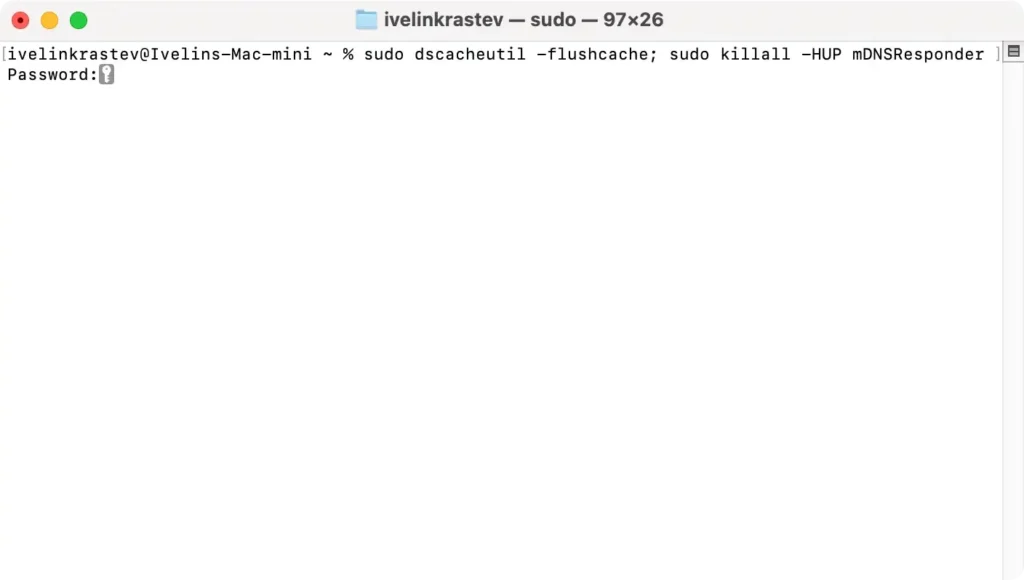
So leeren Sie den DNS-Cache auf Ihrem Mac:
- Öffnen Sie
TerminalüberApplications > Utilities. - Geben Sie den folgenden Befehl ein:
sudo dscacheutil -flushcache; sudo killall -HUP mDNSResponder - Drücken Sie
Return. - Geben Sie bei der entsprechenden Aufforderung Ihr Administratorkennwort ein und drücken Sie erneut
Return. - Starten Sie Ihren Browser neu.
Einstellungen von Webbrowsern zurücksetzen
Das Zurücksetzen der Browsereinstellungen ist entscheidend, um nach einer Entführung die Kontrolle über Ihren Browser zurückzuerlangen. Dieser Schritt macht die von einem Entführer vorgenommenen unbefugten Änderungen rückgängig und stellt die Haupteinstellungen Ihres Browsers auf ihren ursprünglichen Zustand zurück.
So setzen Sie die Einstellungen für Google Chrome, Safari und Mozilla Firefox zurück:
Google Chrome:
- Öffnen Sie Chrome.
- Klicken Sie oben rechts auf das Menüsymbol mit den drei Punkten.
- Wählen Sie
Settingsaus dem Dropdown-Menü, um auf das Fenster mit den Browsereinstellungen zuzugreifen. - Schalten Sie im Abschnitt
Appearanceden Schalter nebenShow home buttonum. - Geben Sie unter der
Show home buttondie URL Ihrer Standard-Homepage ein oder wählen SieNew Tab pageals Standard-Startseite des Chrome-Browsers aus. - Scrollen Sie nach unten zu
On startupund wählen SieOpen the New Tab pageoder geben Sie die Seiten an, die beim Start geöffnet werden sollen.
Safari:
- Öffnen Sie Safari.
- Klicken Sie oben auf dem Bildschirm auf das Safari-Menü und wählen Sie
Preferences(oderSettingswenn Sie macOS Sequoia verwenden). - Suchen Sie auf der Registerkarte
Generaldas FeldHomepage. - Geben Sie die URL Ihrer Standard-Startseite ein oder setzen Sie sie auf die Standard-Startseite von Safari zurück.
- Überprüfen Sie Ihre Suchmaschine, indem Sie im selben Fenster auf die Registerkarte
Searchklicken. - Unter
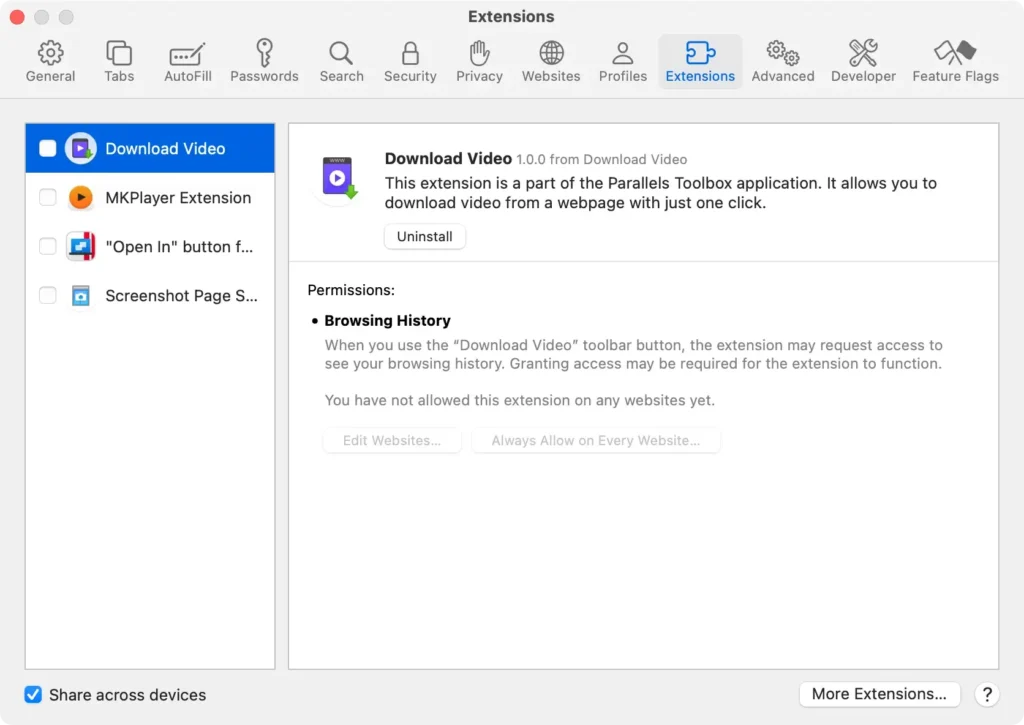
Search Enginefinden Sie eine Liste der verfügbaren Suchmaschinen. Stellen Sie sicher, dass die richtige Suchmaschine ausgewählt ist und ändern Sie diese bei Bedarf. - Überprüfen Sie die Safari-Erweiterungen, indem Sie zur Registerkarte
Extensionsnavigieren. - Überprüfen und entfernen Sie alle verdächtigen Erweiterungen.
Mozilla Firefox:
- Öffnen Sie Mozilla Firefox.
- Klicken Sie oben rechts auf das Menüsymbol.
- Wählen Sie
Preferencesaus dem Menü. - Wählen Sie im
HomeBereich unterNew Windows and TabsFirefox Homeals Standardstartseite oder geben Sie eine benutzerdefinierte URL ein. - Wählen Sie im Menü
Add-onsaus, um alle unbekannten Erweiterungen zu überprüfen und zu deaktivieren.
Wenn Sie diese Schritte für jeden Browser befolgen, können Sie die Kontrolle zurückgewinnen und sicherstellen, dass Ihr Online-Browsing sicher und Ihren Präferenzen entsprechend personalisiert bleibt.
Installieren Sie Ihren Browser neu
In schwerwiegenderen Fällen kann eine Neuinstallation Ihres Browsers erforderlich sein. Dies ist der letzte Ausweg, wenn andere Bereinigungsversuche einen Browser-Hijacker nicht entfernen können.
Durch die vollständige Entfernung des Browsers kann der Einfluss des Hijackers erheblich eingeschränkt werden. Durch die Neuinstallation des Browsers stellen Sie sicher, dass Sie über eine saubere, Hijacker-freie Plattform zum Surfen verfügen.
Verwenden Sie SpyHunter, um Browser-Hijacker auf dem Mac zu entfernen
Das manuelle Entfernen eines Browser-Hijackers kann eine Herausforderung sein, aber die Verwendung eines speziellen Entfernungstools wie SpyHunter ist der effektivste Weg, ihn loszuwerden und die Sicherheit Ihres Browsers wiederherzustellen.
SpyHunter wurde entwickelt, um Browser-Hijacker sowie andere Bedrohungen wie Malware, Spyware, Adware und potenziell unerwünschte Programme (PUPs) zu erkennen und zu entfernen.
SpyHunter für Mac durchsucht Ihr System gründlich, um schädliche Inhalte zu finden und zu isolieren, die in Ihren Browser oder Ihr Betriebssystem eingedrungen sind.
Es behebt nicht nur sichtbare Änderungen wie geänderte Suchmaschinen oder unerwünschte Erweiterungen, sondern zielt auch auf versteckte Dateien und Einstellungen ab, die nach einem einfachen Zurücksetzen möglicherweise noch vorhanden sind.
So entfernen Sie Browser-Hijacker wirksam:
- Laden Sie SpyHunter hier herunter und installieren Sie es auf Ihrem Mac.
- Klicken Sie auf
Scan Nowum einen Systemscan auszuführen, der Browser-Hijacker und Malware erkennt. - Befolgen Sie die Anweisungen auf dem Bildschirm, um alle erkannten Bedrohungen zu entfernen und Ihre Browsereinstellungen wiederherzustellen.

Durch die Verwendung von SpyHunter stellen Sie eine gründliche Bereinigung Ihres Mac sicher und beseitigen alle durch Browser-Hijacker verursachten Probleme.
Wie kann man Browser-Hijacker auf dem Mac verhindern?
Vorbeugen ist immer besser als Heilen, insbesondere bei Software wie Browser-Hijackern. Hier sind einige vorbeugende Maßnahmen, die Sie ergreifen können, um Ihr System vor Browser-Hijackern zu schützen.
Vermeiden Sie verdächtige Links
Eine der besten Sicherheitspraktiken besteht darin, nicht auf verdächtige Links in E-Mails, Textnachrichten oder Popup-Benachrichtigungen zu klicken. Solche Links können den Download von Browser-Hijackern auslösen und Ihr System potenziellen Bedrohungen aussetzen.
Halten Sie Ihre Software auf dem neuesten Stand
Regelmäßige Updates Ihres Betriebssystems (OS) und Browsers sind für die Aufrechterhaltung der Sicherheit Ihres Systems von entscheidender Bedeutung.
Hijacker nutzen häufig bekannte Sicherheitslücken im Betriebssystem und im Browser aus. Daher können Sie diese Schwachstellen beseitigen, indem Sie die neuesten Sicherheitspatches verwenden.

Installieren Sie eine Antivirensoftware
Der Schutz Ihres Systems mit guten Antivirenprogrammen ist eine wirksame Verteidigung gegen gängige Browser-Hijacker und andere Malware.
Eine gute Antivirensoftware wie SpyHunter für Mac hilft beim Erkennen und Entfernen schädlicher Software und bietet Echtzeitschutz (Laden Sie SpyHunter jetzt herunter).

Vermeiden Sie kostenlose Software, die nach der Installation entpackt wird
Freeware-Programme, die bei der Installation zusätzliche Software entpacken, können ein Sicherheitsrisiko darstellen.
Vergewissern Sie sich, dass Sie den gesamten Umfang jeder Softwareinstallation verstehen, einschließlich der herunterzuladenden Inhalte und der Interaktion mit Ihrem System.
Durch die Auswahl benutzerdefinierter Installationseinstellungen können Sie außerdem die Kontrolle behalten und unbeabsichtigte Downloads vermeiden.
Laden Sie Chrome-Erweiterungen mit Vorsicht herunter
Um Browser-Hijacking zu verhindern, ist es wichtig, beim Herunterladen von Erweiterungen aus dem Chrome Web Store vorsichtig zu sein. Obwohl viele Chrome-Erweiterungen wertvolle Funktionen und Verbesserungen bieten, sind nicht alle in Ihrem besten Interesse.
Einige davon geben sich möglicherweise als legitime Tools aus, bergen jedoch das Risiko einer Entführung oder der Einschleusung anderer Formen von Malware.
Informieren Sie sich vor der Installation immer gründlich über eine Erweiterung: Prüfen Sie die Bewertungen, lesen Sie Benutzerberichte und überprüfen Sie die Glaubwürdigkeit des Entwicklers.
Denken Sie daran: Wenn Sie Chrome-Erweiterungen zu Ihrem Browser hinzufügen, erteilen Sie diesen verschiedene Berechtigungen. Geben Sie daher nur vertrauenswürdigen und erforderlichen Tools Zugriff.
Durch selektives und wachsames Vorgehen lässt sich das Risiko eines unbeabsichtigten Browser-Hijackings erheblich verringern.
Zusammenfassung
Das Entfernen eines Browser-Hijackers kann eine Herausforderung sein, aber Antivirensoftware kann helfen.
Hier ist eine Zusammenfassung der Schritte, die Sie zum Entfernen eines Browser-Hijackers unternehmen können:
- Überprüfen Sie Ihre Browsereinstellungen und -erweiterungen auf verdächtige Änderungen.
- Überprüfen Sie die Anmeldedaten Ihres Systems auf Schadsoftware, die möglicherweise Ihre Browsereinstellungen ändert.
- Überprüfen Sie alle kürzlich geänderten Anwendungen auf verdächtige Aktivitäten.
- Suchen Sie nach verdächtigen Autostart-Dateien, die möglicherweise mit dem Browser-Hijacker in Verbindung stehen.
- Verwenden Sie eine Antivirensoftware, um Ihren Mac auf Malware zu scannen und alle erkannten Bedrohungen zu entfernen.
- Setzen Sie Ihre Browsereinstellungen auf die Standardwerte zurück.
- Suchen Sie im Chrome Web Store oder anderen Stores für Browsererweiterungen nach verdächtigen Erweiterungen.
Indem Sie diese Schritte befolgen, können Sie einen Browser-Hijacker entfernen und Ihre Webbrowser-Einstellungen vor unbefugten Änderungen schützen.
Seien Sie beim Herunterladen von Software oder beim Anklicken von Links stets vorsichtig und verwenden Sie sichere Passwörter und eine Zwei-Faktor-Authentifizierung, um Ihr Browserkonto zu schützen.
