

Rimozione Del Browser Hijacker Mac: Come Farlo [2025]

Prima di immergerci
Prima di immergerci, assicuriamoci che tu sia al sicuro online. Abbiamo creato SpyHunter perché la tua sicurezza è importante per noi.
Proteggi il tuo computer oggi stesso — Scarica SpyHunter proprio qui! Di seguito sono riportati i nostri migliori consigli per proteggere il tuo computer.

Hai problemi con i browser hijacker sul tuo Mac? Questo post ti spiegherà come identificare e rimuovere i browser hijacker, salvaguardando la tua sicurezza e privacy online.
Scopri gli indicatori critici di un dirottamento, tra cui improvvisi cambiamenti della home page e pop-up intrusivi, e apprendi strategie efficaci per rimuovere e proteggere il browser hijacker.
La nostra guida offre istruzioni semplici e dettagliate, adatte sia ai principianti che agli utenti esperti.
Il nostro obiettivo è migliorare la tua sicurezza online e proteggere la tua esperienza di navigazione da questi intrusi indesiderati.
Andiamo subito al dunque:
Cos’è un browser hijacker?
Un browser hijacker è un tipo di software dannoso che altera le impostazioni del browser senza il tuo consenso.
Solitamente modifica la home page predefinita, installa estensioni sospette e reindirizza i risultati del motore di ricerca verso siti web indesiderati o potenzialmente dannosi.
Questi dirottatori spesso vengono forniti insieme a software gratuito oppure possono intrufolarsi tramite programmi dannosi.
Come funziona il dirottamento del browser
Il browser hijacking funziona sfruttando le vulnerabilità nel browser web o nel sistema operativo di un utente. Gli aggressori possono utilizzare varie tecniche, come il phishing, i download drive-by o il raggruppamento di malware con software legittimo, per infettare il dispositivo di un utente.
Una volta infettato, il browser hijacker può modificare le impostazioni del browser dell’utente, come la home page predefinita, il motore di ricerca predefinito o l’URL della nuova scheda, senza il suo consenso.
Oltre a modificare queste impostazioni, il dirottatore può installare estensioni o barre degli strumenti sospette che raccolgono dati degli utenti o visualizzano pubblicità indesiderate.
Queste modifiche possono dare origine a un’esperienza di navigazione frustrante, con continui reindirizzamenti a siti sconosciuti e un afflusso di annunci pubblicitari intrusivi.
Sintomi di un browser hijacker
- Caricamento più lento delle pagine web: Se il tuo browser impiega più tempo a caricare le pagine web, potrebbe essere perché un browser hijacker sta controllando la tua attività di navigazione e ti reindirizza verso siti dannosi.
- Barre degli strumenti installate involontariamente: La comparsa improvvisa delle barre degli strumenti del browser può indicare che un software in bundle ha installato un browser hijacker senza il tuo consenso.
- Ricerche reindirizzate: Se le tue ricerche vengono reindirizzate a siti web diversi o sospetti, è un forte segnale di dirottamento del browser, che spesso porta a siti pieni di pubblicità o contenuti dannosi.
- Aumento di annunci pop-up e pubblicità indesiderate: Un aumento anomalo di annunci pop-up e pubblicità indesiderate può essere il segnale di un browser hijacker, che spesso genera annunci indesiderati per generare entrate o indurti a cliccare su link dannosi.
- Motore di ricerca predefinito modificato: Se il tuo motore di ricerca predefinito è stato sostituito senza la tua approvazione, un browser hijacker potrebbe manipolare i risultati di ricerca e reindirizzarti a siti non sicuri.
Nota che non tutti i browser hijacker sono evidenti. Alcuni browser hijacker possono operare in modo occulto, spiando la tua attività di navigazione o rubando dati, come dati bancari e password, senza segni evidenti.
Come verificare la presenza di browser hijacker
Controllare la presenza di browser hijacker è un passaggio essenziale per preservare la propria sicurezza online e impedire modifiche indesiderate alla configurazione del browser.
Ecco come fare:
Controllare le impostazioni e le estensioni del browser
- Apri il tuo browser web e vai al menu delle preferenze. Controlla se la tua homepage e il motore di ricerca predefinito sono stati modificati senza il tuo consenso. Modifiche inaspettate qui sono un segno comune di un browser hijacker.
- Vai alla sezione estensioni o componenti aggiuntivi del tuo browser. Cerca eventuali estensioni sospette o sconosciute che non ricordi di aver installato. Potrebbero essere responsabili dell’hijacking.
- Immergiti nelle preferenze del tuo browser per vedere se sono state modificate altre configurazioni. Presta molta attenzione alle impostazioni relative al tuo motore di ricerca predefinito e alla home page.
Controllare gli elementi di accesso al sistema
- Apri
System Settings(System Preferencesnelle versioni precedenti di macOS). - Vai alla scheda
General. - Fare clic su
Login Itemsper visualizzare un elenco di programmi impostati per l’avvio automatico quando si effettua l’accesso. - Cerca eventuali app o programmi sospetti che non riconosci.
- Se trovi app indesiderate, selezionale e clicca sul pulsante meno (-) per rimuoverle dall’elenco. Questo impedisce che vengano avviate all’avvio e possano causare ulteriori problemi.
Come rimuovere i browser hijacker dal Mac
Rimuovere i browser hijacker può essere complicato, ma è essenziale ripristinare le impostazioni predefinite del browser web.
Ecco come rimuovere manualmente i browser hijacker:
Rimuovi le app sospette dal Mac
- Aprire
Findere andare alla cartellaApplications. - Cerca eventuali app sospette o che non ricordi di aver installato.
- Prima di rimuovere un’app, controlla le sue recensioni e valutazioni sul Chrome Web Store o altri app store. Questo può aiutarti a determinare se altri utenti hanno segnalato problemi con l’app.
- Se identifichi app sospette, spostale nel Cestino. Questa azione rimuove l’app dal tuo sistema.

- Per completare il processo di rimozione, svuota il Cestino. Questo assicura che l’app venga completamente eliminata dal tuo Mac.
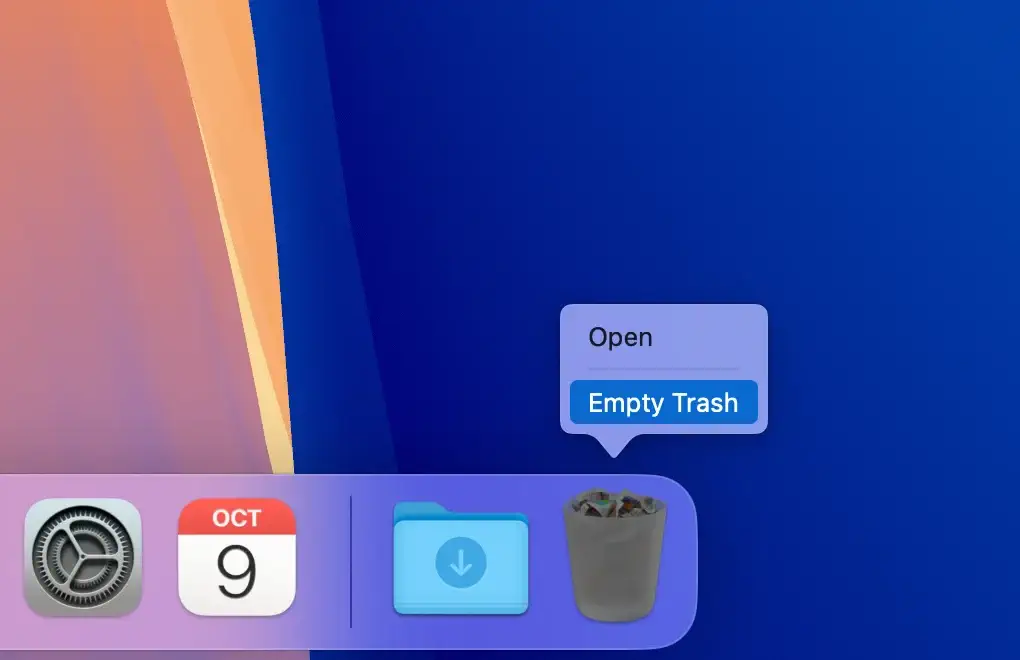
Nota: Fai attenzione quando rimuovi le app dal tuo Mac. Alcune app potrebbero essere legittime e necessarie per il corretto funzionamento del tuo sistema. Fai sempre delle ricerche sull’app prima di rimuoverla per evitare conseguenze indesiderate.
Cancella la cache DNS
Un modo efficace per sbarazzarsi dei browser hijacker sul tuo Mac è cancellare la cache DNS. Un browser hijacker può manipolare le tue impostazioni DNS per reindirizzarti a siti Web dannosi, anche dopo che hai rimosso l’hijacker stesso.
Svuotando la cache DNS si garantisce che il sistema utilizzi impostazioni di rete aggiornate, ripristinando la corretta funzionalità di navigazione.
Ecco come cancellare la cache DNS sul tuo Mac:
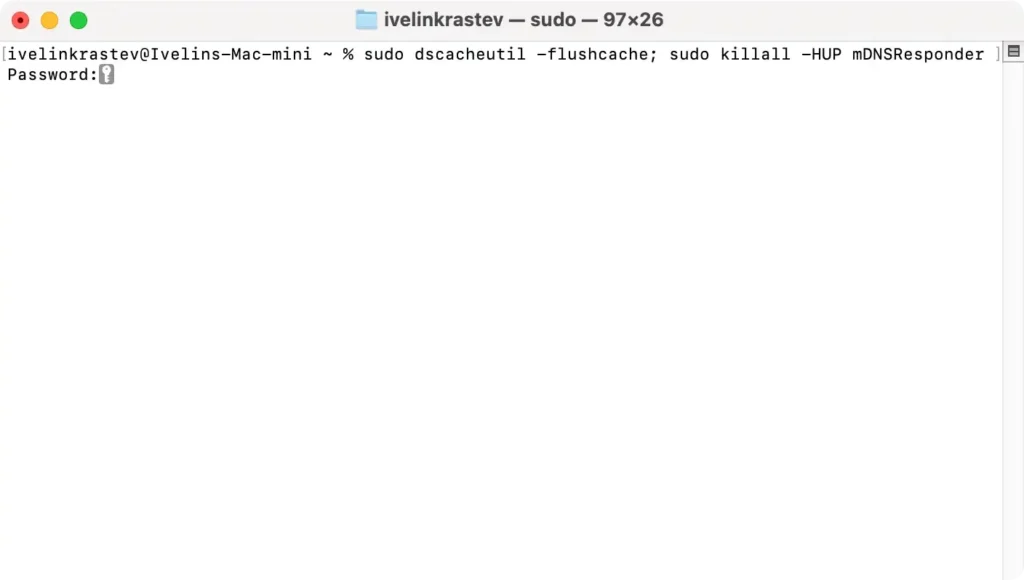
- Aprire
TerminaldaApplications > Utilities. - Digitare il seguente comando:
sudo dscacheutil -flushcache; sudo killall -HUP mDNSResponder - Premere
Return. - Quando richiesto, inserisci la password di amministratore e premi nuovamente
Return. - Riavvia il browser.
Ripristinare le impostazioni dei browser web
Il ripristino delle impostazioni del browser è fondamentale per riprendere il controllo del browser dopo un dirottamento. Questo passaggio annulla le modifiche non autorizzate apportate da un dirottatore, ripristinando le impostazioni principali del browser allo stato originale.
Ecco come reimpostare le impostazioni di Google Chrome, Safari e Mozilla Firefox:
Per utilizzare Google Chrome:
- Apri Chrome.
- Fare clic sull’icona del menu a tre punti nell’angolo in alto a destra.
- Selezionare
Settingsdal menu a discesa per accedere alla finestra delle impostazioni del browser. - Nella sezione
Appearance, attiva l’interruttore accanto aShow home button. - Sotto il
Show home button, inserisci l’URL della tua home page predefinita oppure selezionaNew Tab pageper la pagina iniziale predefinita del browser Chrome. - Scorri verso il basso fino
On startupe selezionaOpen the New Tab pageoppure specifica le pagine da aprire all’avvio.
Safari:
- Apri Safari.
- Fare clic sul menu Safari nella parte superiore dello schermo e selezionare
Preferences(oSettingsse si utilizza macOS Sequoia). - Nella scheda
General, trova il campoHomepage. - Inserisci l’URL della tua home page predefinita o ripristina la pagina iniziale predefinita di Safari.
- Controlla il tuo motore di ricerca cliccando sulla scheda
Searchnella stessa finestra. - In
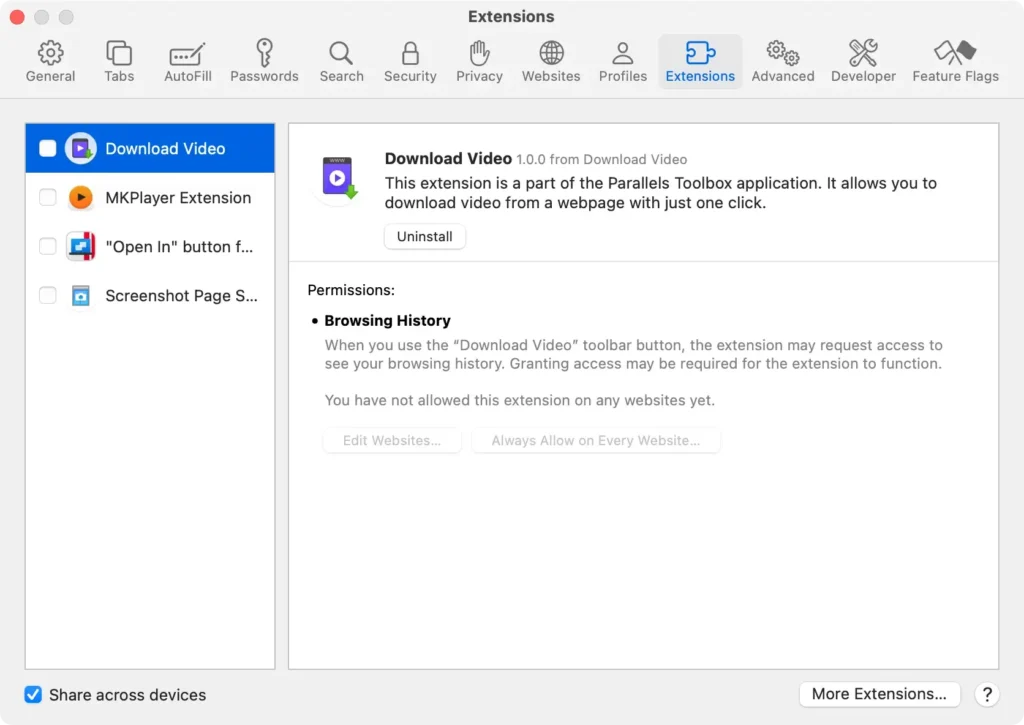
Search Engine, troverai un elenco di motori di ricerca disponibili. Assicurati di aver selezionato il motore di ricerca corretto e modificalo se necessario. - Controlla le estensioni di Safari andando alla scheda
Extensions. - Controlla e rimuovi eventuali estensioni sospette.
Mozilla Firefox:
- Aprire Mozilla Firefox.
- Fare clic sull’icona del menu nell’angolo in alto a destra.
- Selezionare
Preferencesdal menu. - Nel pannello
Home, inNew Windows and Tabs, selezionaFirefox Homecome pagina iniziale predefinita oppure inserisci un URL personalizzato. - Seleziona
Add-onsdal menu per controllare e disattivare eventuali estensioni sconosciute.
Seguendo questi passaggi per ogni browser, puoi riprendere il controllo e garantire che la tua navigazione online rimanga sicura e personalizzata in base alle tue preferenze.
Reinstalla il tuo browser
Nei casi più gravi, potrebbe essere necessario reinstallare il browser. Questa è l’ultima spiaggia quando altri tentativi di pulizia non riescono a rimuovere un browser hijacker.
La rimozione completa del browser può compromettere sostanzialmente l’influenza del dirottatore, mentre la reinstallazione del browser garantisce una piattaforma pulita e libera da dirottatori con cui navigare.
Usa SpyHunter per rimuovere il browser hijacker su Mac
Rimuovere manualmente un browser hijacker può essere complicato, ma utilizzare uno strumento di rimozione specializzato come SpyHunter è il modo più efficace per sbarazzartene e ripristinare la sicurezza del tuo browser.
SpyHunter è progettato per rilevare e rimuovere i browser hijacker, insieme ad altre minacce come malware, spyware, adware e programmi potenzialmente indesiderati (PUP).
SpyHunter per Mac analizza in profondità il tuo sistema per individuare e isolare i contenuti dannosi che si sono infiltrati nel tuo browser o sistema operativo.
Non si limita a correggere modifiche visibili, come motori di ricerca modificati o estensioni indesiderate, ma prende di mira anche i file e le impostazioni nascosti che potrebbero rimanere dopo un semplice ripristino.
Per rimuovere efficacemente i browser hijacker:
- Scarica SpyHunter da qui e installalo sul tuo Mac.
- Fare clic su
Scan Nowper eseguire una scansione del sistema che rileverà eventuali browser hijacker o malware. - Segui le istruzioni sullo schermo per rimuovere tutte le minacce rilevate e ripristinare le impostazioni del browser.

Utilizzando SpyHunter, puoi garantire una pulizia completa del tuo Mac ed eliminare qualsiasi problema causato dai dirottatori del browser.
Come prevenire i browser hijacker per Mac?
Prevenire è sempre meglio che curare, soprattutto per software come i browser hijacker. Ecco alcune misure preventive che puoi adottare per salvaguardare il tuo sistema dai browser hijacker.
Evita i link sospetti
Una delle migliori pratiche di sicurezza è quella di evitare di cliccare su link sospetti in e-mail, messaggi di testo o notifiche pop-up. Tali link possono avviare il download di browser hijacker, esponendo il sistema a potenziali minacce.
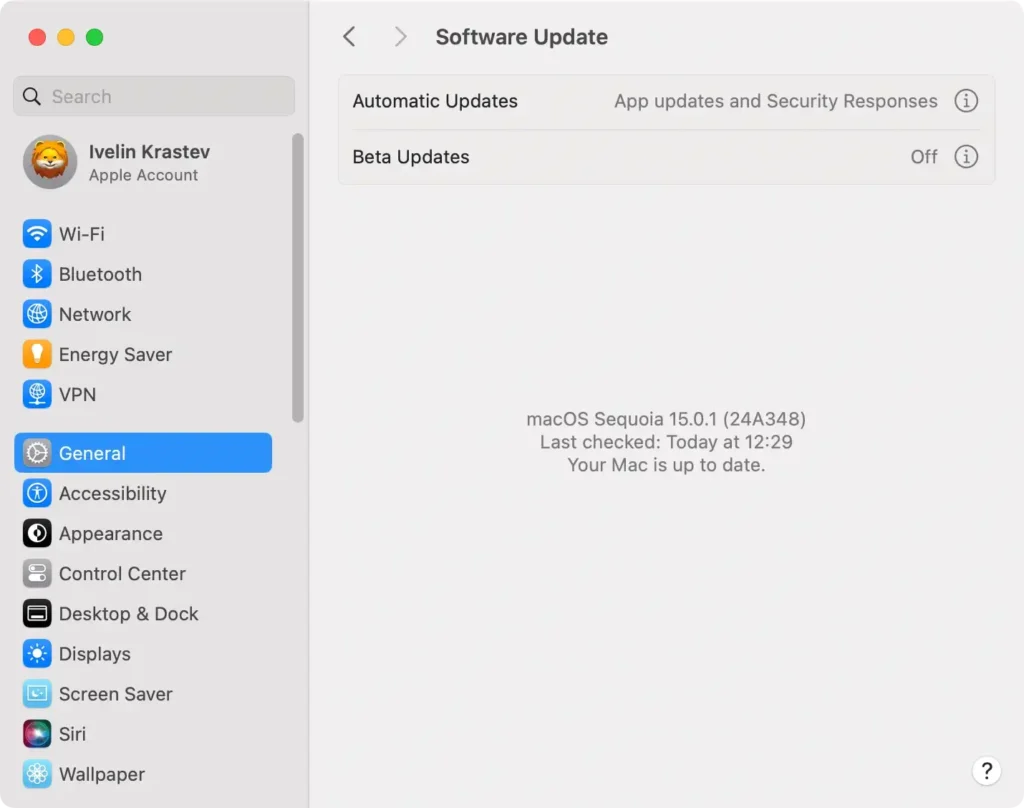
Mantieni aggiornato il tuo software
Aggiornamenti regolari del sistema operativo (SO) e del browser sono essenziali per preservare la sicurezza del sistema.
Gli hijacker spesso sfruttano le vulnerabilità note del sistema operativo e del browser, quindi mantenersi aggiornati con le ultime patch di sicurezza elimina questi punti deboli.
Installare un software antivirus
Proteggere il sistema con buoni programmi antivirus è una difesa efficace contro i comuni browser hijacker e altri malware.
Un buon software antivirus come SpyHunter per Mac aiuta a rilevare e rimuovere software dannosi e fornisce protezione in tempo reale (Scarica SpyHunter ora).

Evita software gratuiti che si decomprimono dopo l’installazione
I programmi freeware che decomprimono software aggiuntivo durante l’installazione possono rappresentare un rischio per la sicurezza.
Assicuratevi di comprendere l’ambito completo di qualsiasi installazione software, incluso cosa verrà scaricato e come interagirà con il vostro sistema.
Anche optare per impostazioni di installazione personalizzate può aiutarti a mantenere il controllo ed evitare download involontari.
Scarica le estensioni di Chrome con cautela
Per prevenire il dirottamento del browser, è fondamentale fare attenzione quando si scaricano estensioni dal Chrome Web Store. Sebbene molte estensioni di Chrome offrano funzionalità e miglioramenti preziosi, non tutti sono creati nel tuo interesse.
Alcuni potrebbero mascherarsi da strumenti legittimi, ma comportare il rischio di dirottamento o di introduzione di altre forme di malware.
Prima di installare un’estensione, fai sempre una ricerca approfondita: Controlla le sue valutazioni, leggi le recensioni degli utenti e verifica l’affidabilità dello sviluppatore.
Ricorda che aggiungendo estensioni di Chrome al tuo browser concedi loro vari permessi, quindi consenti l’accesso solo a strumenti affidabili e necessari.
Essere selettivi e vigili può ridurre significativamente il rischio di dirottamento involontario del browser.
Riepilogo
Rimuovere un browser hijacker può essere complicato, ma un software antivirus può aiutare.
Ecco un riepilogo dei passaggi che puoi seguire per rimuovere un browser hijacker:
- Controlla le impostazioni e le estensioni del tuo browser per eventuali modifiche sospette.
- Controlla gli elementi di accesso al sistema per individuare eventuali malware che potrebbero modificare le impostazioni del browser.
- Controllare tutte le applicazioni modificate di recente per individuare eventuali attività sospette.
- Controllare la presenza di file di avvio automatico sospetti che potrebbero essere correlati al browser hijacker.
- Utilizza un software antivirus per eseguire la scansione del tuo Mac alla ricerca di malware e rimuovere eventuali minacce rilevate.
- Ripristina le impostazioni del browser ai valori predefiniti.
- Controlla il Chrome Web Store o altri store di estensioni del browser per individuare eventuali estensioni sospette.
Seguendo questi passaggi, puoi rimuovere un browser hijacker e proteggere le impostazioni del tuo browser web da modifiche non autorizzate.
Ricordatevi di essere sempre prudenti quando scaricate software o cliccate sui link e di utilizzare password complesse e l’autenticazione a due fattori per proteggere il vostro account browser.
