

Remoção Do Sequestrador De Navegador Mac: Como Fazer [2025]

Antes de mergulharmos
Antes de mergulharmos, vamos garantir que você fique seguro online. Criamos o SpyHunter porque sua segurança é importante para nós.
Proteja seu computador hoje — baixe o SpyHunter aqui mesmo! Confira abaixo nossas principais dicas para manter seu computador seguro e protegido.

Lutando contra sequestradores de navegador no seu Mac? Este post explicará como identificar e remover sequestradores de navegador, protegendo sua segurança e privacidade online.
Descubra os indicadores críticos de sequestro, incluindo mudanças repentinas na página inicial e pop-ups intrusivos, e aprenda estratégias eficazes para remoção e proteção contra sequestradores de navegador.
Nosso guia oferece instruções passo a passo simples, adequadas tanto para iniciantes quanto para usuários experientes.
Nosso objetivo é aumentar sua segurança on-line e proteger sua experiência de navegação desses intrusos indesejados.
Indo direto ao ponto:
O que é um sequestrador de navegador?
Um sequestrador de navegador é um tipo de software malicioso que altera as configurações do seu navegador sem o seu consentimento.
Normalmente, ele altera sua página inicial padrão, instala extensões suspeitas e redireciona os resultados do seu mecanismo de busca para sites indesejados ou potencialmente perigosos.
Esses sequestradores geralmente vêm junto com softwares gratuitos ou podem se infiltrar por meio de programas maliciosos.

Como funciona o sequestro de navegador
O sequestro de navegador funciona explorando vulnerabilidades no navegador da web ou no sistema operacional de um usuário. Os invasores podem usar várias técnicas, como phishing, downloads drive-by ou agrupamento de malware com software legítimo, para infectar o dispositivo de um usuário.
Uma vez infectado, o sequestrador de navegador pode modificar as configurações do navegador do usuário, como a página inicial padrão, o mecanismo de busca padrão ou o URL da nova guia, sem seu consentimento.
Além de alterar essas configurações, o sequestrador pode instalar extensões ou barras de ferramentas suspeitas que coletam dados do usuário ou exibem anúncios indesejados.
Essas modificações podem levar a uma experiência de navegação frustrante, com redirecionamentos constantes para sites desconhecidos e um fluxo de anúncios intrusivos.
Sintomas de um sequestrador de navegador
- Carregamento mais lento de páginas da web: Se o seu navegador demorar mais para carregar páginas da web, pode ser porque um sequestrador de navegador está controlando sua atividade de navegação e redirecionando você para sites maliciosos.
- Barras de ferramentas instaladas involuntariamente: O aparecimento repentino de barras de ferramentas no seu navegador pode indicar que um software incluído instalou um sequestrador de navegador sem o seu consentimento.
- Pesquisas redirecionadas: Se suas pesquisas estão sendo redirecionadas para sites diferentes ou suspeitos, é um forte sinal de sequestro de navegador, geralmente levando a sites cheios de anúncios ou conteúdo prejudicial.
- Aumento de anúncios pop-up e anúncios indesejados: Um aumento incomum de anúncios pop-up e anúncios indesejados pode indicar um sequestrador de navegador, que geralmente gera anúncios indesejados para gerar receita ou induzi-lo a clicar em links maliciosos.
- Mecanismo de busca padrão alterado: Se o seu mecanismo de busca padrão foi substituído sem sua aprovação, um sequestrador de navegador pode estar manipulando seus resultados de pesquisa e redirecionando você para sites inseguros.
Note que nem todos os sequestradores de navegador são aparentes. Alguns sequestradores de navegador podem operar secretamente, espionando sua atividade de navegação ou roubando dados, como detalhes bancários e senhas, sem sinais óbvios.
Como verificar se há sequestradores de navegador
Verificar se há sequestradores de navegador é uma etapa essencial para manter sua segurança online e evitar alterações indesejadas na configuração do seu navegador.
Veja como fazer:
Verifique as configurações e extensões do navegador
- Abra seu navegador da web e navegue até o menu de preferências. Verifique se sua página inicial e mecanismo de busca padrão foram alterados sem seu consentimento. Mudanças inesperadas aqui são um sinal comum de um sequestrador de navegador.
- Vá para a seção de extensões ou complementos do seu navegador. Procure por quaisquer extensões suspeitas ou desconhecidas que você não se lembra de ter instalado. Elas podem ser responsáveis pelo sequestro.
- Mergulhe nas preferências do seu navegador para ver se alguma outra configuração foi modificada. Preste bastante atenção às configurações relacionadas ao seu mecanismo de busca padrão e à sua página inicial.
Verifique os itens de login do sistema
- Abra
System Settings(System Preferencesem versões mais antigas do macOS). - Vá para a aba
General. - Clique em
Login Itemspara ver uma lista de programas configurados para serem iniciados automaticamente quando você efetuar login. - Procure por aplicativos ou programas suspeitos que você não reconhece.
- Se você encontrar algum aplicativo indesejado, selecione-o e clique no botão de menos (-) para removê-lo da lista. Isso evita que eles sejam iniciados na inicialização e potencialmente causem mais problemas.
Como remover sequestradores de navegador do Mac
Remover sequestradores de navegador pode ser desafiador, mas é essencial restaurar as configurações do seu navegador para o estado padrão.
Veja como remover sequestradores de navegador manualmente:
Remover aplicativos suspeitos do Mac
- Abra
Findere navegue até a pastaApplications. - Procure por aplicativos que pareçam suspeitos ou que você não se lembra de ter instalado.
- Antes de remover qualquer aplicativo, verifique suas avaliações e classificações na Chrome Web Store ou em outras lojas de aplicativos. Isso pode ajudar a determinar se outros usuários relataram problemas com o aplicativo.
- Se você identificar algum aplicativo suspeito, mova-o para o Lixo. Esta ação remove o aplicativo do seu sistema.

- Para concluir o processo de remoção, esvazie o Lixo. Isso garante que o aplicativo seja completamente excluído do seu Mac.

Nota: Tenha cuidado ao remover apps do seu Mac. Alguns apps podem ser legítimos e necessários para o funcionamento adequado do seu sistema. Sempre pesquise o app antes de removê-lo para evitar consequências indesejadas.
Limpe o cache DNS
Uma maneira eficaz de se livrar de sequestradores de navegador no seu Mac é limpando o cache DNS. Um sequestrador de navegador pode manipular suas configurações de DNS para redirecioná-lo para sites maliciosos, mesmo depois de você ter removido o próprio sequestrador.
Limpar o cache DNS ajuda a garantir que seu sistema use configurações de rede atualizadas, restaurando a funcionalidade de navegação adequada.
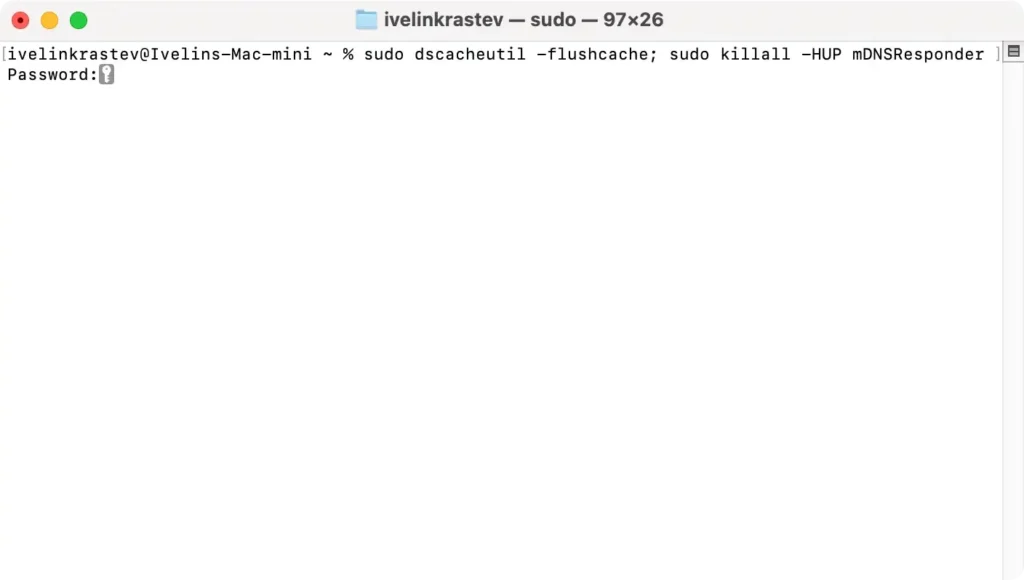
Veja como limpar o cache DNS no seu Mac:
- Abra
TerminalemApplications > Utilities. - Digite o seguinte comando:
sudo dscacheutil -flushcache; sudo killall -HUP mDNSResponder - Pressione
Return. - Digite sua senha de administrador quando solicitado e pressione
Returnnovamente. - Reinicie seu navegador.
Redefinir as configurações dos navegadores da web
Redefinir as configurações do navegador é crucial para retomar o controle do seu navegador após um sequestro. Esta etapa reverte as alterações não autorizadas feitas por um sequestrador, restaurando as principais configurações do seu navegador ao seu estado original.
Veja como redefinir as configurações do Google Chrome, Safari e Mozilla Firefox:
Google Chrome:
- Abra o Chrome.
- Clique no ícone de menu de três pontos no canto superior direito.
- Selecione
Settingsno menu suspenso para acessar a janela de configurações do navegador. - Na seção
Appearance, alterne o botão ao lado doShow home button. - No
Show home button, insira o URL da sua página inicial padrão ou selecioneNew Tab pagepara a página inicial padrão do navegador Chrome. - Role para baixo até
On startupe selecioneOpen the New Tab pageou especifique as páginas para abrir na inicialização.
Safári:
- Abra o Safari.
- Clique no menu Safari na parte superior da tela e selecione
Preferences(ouSettingsse estiver usando o macOS Sequoia). - Na guia
General, encontre o campoHomepage. - Insira a URL da sua página inicial padrão ou defina-a novamente como a página inicial padrão do Safari.
- Verifique seu mecanismo de busca clicando na aba
Searchna mesma janela. - Em
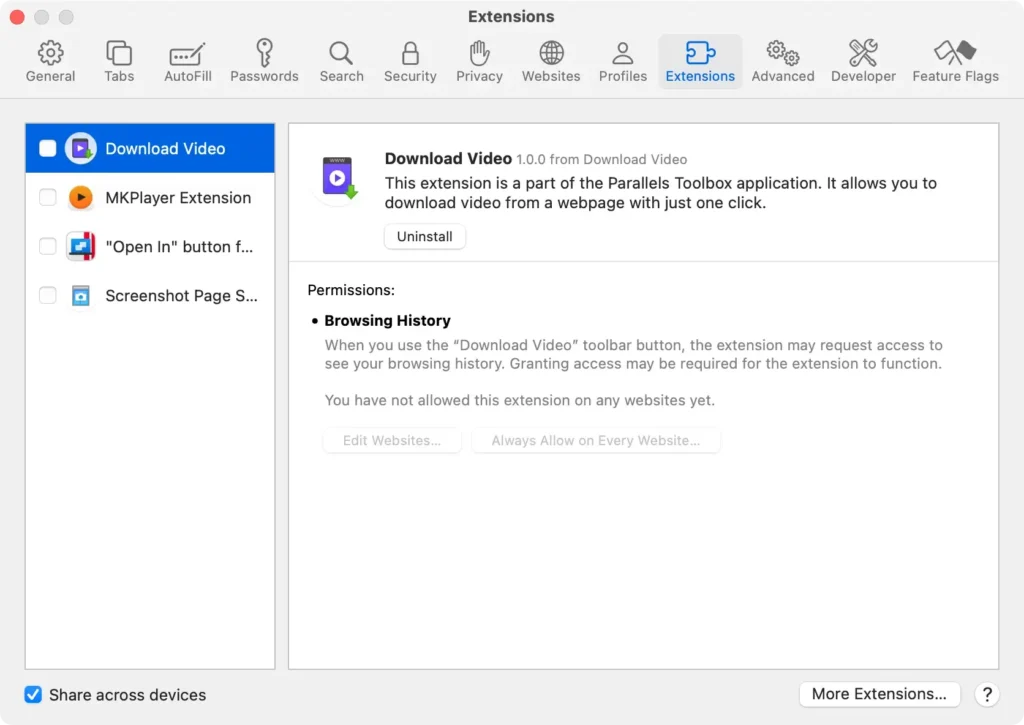
Search Engine, você encontrará uma lista de mecanismos de busca disponíveis. Certifique-se de que o mecanismo de busca correto esteja selecionado e altere-o se necessário. - Verifique as extensões do Safari navegando até a aba
Extensions. - Revise e remova quaisquer extensões suspeitas.
Mozilla Firefox:
- Abra o Mozilla Firefox.
- Clique no ícone de menu no canto superior direito.
- Selecione
Preferencesno menu. - No painel
Home, emNew Windows and Tabs, escolhaFirefox Homecomo página inicial padrão ou insira um URL personalizado. - Selecione
Add-onsno menu para revisar e desativar quaisquer extensões desconhecidas.
Seguindo essas etapas para cada navegador, você pode retomar o controle e garantir que sua navegação online permaneça segura e personalizada de acordo com suas preferências.
Reinstale seu navegador
Em casos mais graves, reinstalar seu navegador pode ser necessário. Este é um último recurso quando outros esforços de limpeza falham em remover um sequestrador de navegador.
Remover completamente o navegador pode interromper substancialmente a influência do sequestrador, e reinstalar o navegador garante que você tenha uma plataforma limpa e livre de sequestradores para navegar.
Use o SpyHunter para remover o sequestrador de navegador no Mac
Remover um sequestrador de navegador manualmente pode ser desafiador, mas usar uma ferramenta de remoção especializada como o SpyHunter é a maneira mais eficaz de se livrar dele e restaurar a segurança do seu navegador.
O SpyHunter foi projetado para detectar e remover sequestradores de navegador, juntamente com outras ameaças, como malware, spyware, adware e programas potencialmente indesejados (PUPs).
O SpyHunter para Mac faz uma varredura profunda no seu sistema para localizar e isolar conteúdo malicioso que tenha se infiltrado no seu navegador ou sistema operacional.
Ele não aborda apenas alterações visíveis, como mecanismos de busca modificados ou extensões indesejadas, mas também visa arquivos e configurações ocultos que podem permanecer após uma simples redefinição.
Para remover sequestradores de navegador de forma eficaz:
- Baixe o SpyHunter aqui e instale-o no seu Mac.
- Clique em
Scan Nowpara executar uma verificação do sistema que detectará qualquer sequestrador de navegador ou malware. - Siga as instruções na tela para remover todas as ameaças detectadas e restaurar as configurações do seu navegador.

Ao usar o SpyHunter, você garante uma limpeza completa do seu Mac e elimina quaisquer problemas causados por sequestradores de navegador.
Como evitar sequestradores de navegador para Mac?
A prevenção é sempre melhor do que a cura, especialmente para softwares como sequestradores de navegador. Aqui estão algumas medidas preventivas que você pode adotar para proteger seu sistema contra sequestradores de navegador.
Evite links suspeitos
Uma das melhores práticas de segurança é evitar clicar em links suspeitos em e-mails, mensagens de texto ou notificações pop-up. Esses links podem iniciar o download de sequestradores de navegador, expondo seu sistema a ameaças potenciais.
Mantenha seu software atualizado
Atualizações regulares do seu sistema operacional (SO) e navegador são cruciais para manter a segurança do seu sistema.
Os sequestradores geralmente exploram vulnerabilidades conhecidas no sistema operacional e no navegador, portanto, manter-se atualizado com os patches de segurança mais recentes elimina esses pontos fracos.

Instalar um software antivírus
Proteger seu sistema com bons programas antivírus é uma defesa eficaz contra sequestradores de navegador comuns e outros malwares.
Um bom software antivírus como o SpyHunter para Mac ajuda a detectar e remover softwares prejudiciais e fornece proteção em tempo real (Baixe o SpyHunter agora).

Evite software livre que descompacta após a instalação
Programas freeware que descompactam software adicional durante a instalação podem representar um risco à segurança.
Certifique-se de entender todo o escopo de qualquer instalação de software, incluindo o que será baixado e como ele interagirá com seu sistema.
Optar por configurações de instalação personalizadas também pode ajudar você a manter o controle e evitar downloads não intencionais.
Baixe extensões do Chrome com cuidado
Para evitar o sequestro do navegador, é crucial ter cuidado ao baixar extensões da Chrome Web Store. Embora muitas extensões do Chrome ofereçam recursos e melhorias valiosas, nem todas são criadas pensando no seu melhor interesse.
Alguns podem se passar por ferramentas legítimas, mas apresentam riscos de sequestro ou introdução de outras formas de malware.
Sempre pesquise uma extensão cuidadosamente antes da instalação: Verifique suas classificações, leia avaliações de usuários e verifique a credibilidade do desenvolvedor.
Lembre-se de que adicionar extensões do Chrome ao seu navegador concede a elas diversas permissões, portanto, dê acesso apenas a ferramentas confiáveis e necessárias.
Ser seletivo e vigilante pode reduzir significativamente o risco de sequestro não intencional do navegador.
Resumo
Remover um sequestrador de navegador pode ser desafiador, mas um software antivírus pode ajudar.
Aqui está um resumo das etapas que você pode seguir para remover um sequestrador de navegador:
- Verifique as configurações e extensões do seu navegador em busca de modificações suspeitas.
- Verifique os itens de login do seu sistema em busca de qualquer malware que possa estar modificando as configurações do seu navegador.
- Verifique todos os aplicativos modificados recentemente em busca de qualquer atividade suspeita.
- Verifique se há arquivos suspeitos de inicialização automática que podem estar relacionados ao sequestrador de navegador.
- Use um software antivírus para verificar se há malware no seu Mac e remover quaisquer ameaças detectadas.
- Redefina as configurações do seu navegador para os valores padrão.
- Verifique se há extensões suspeitas na Chrome Web Store ou em outras lojas de extensões de navegador.
Seguindo essas etapas, você pode remover um sequestrador de navegador e proteger as configurações do seu navegador contra modificações não autorizadas.
Lembre-se de sempre ter cuidado ao baixar software ou clicar em links e de usar senhas fortes e autenticação de dois fatores para proteger sua conta do navegador.
