

Browserkaper Verwijderen Mac: Hoe Doe Je Dat [2025-Update]

Voordat we erin duiken
Voordat we erin duiken, laten we ervoor zorgen dat u online veilig blijft. We hebben SpyHunter gemaakt omdat uw veiligheid belangrijk voor ons is.
Bescherm uw computer vandaag nog — Download SpyHunter hier! Bekijk hieronder onze beste tips om uw computer veilig en beveiligd te houden.

Heb je last van browserkapers op je Mac? In dit bericht leggen we uit hoe je browserkapers kunt identificeren en verwijderen, en zo je online veiligheid en privacy kunt beschermen.
Ontdek de belangrijkste indicatoren van browserkaping, zoals plotselinge verschuivingen van startpagina’s en opdringerige pop-ups. Ook leert u effectieve strategieën voor het verwijderen en beschermen tegen browserkapers.
Onze gids biedt duidelijke, stapsgewijze instructies die geschikt zijn voor zowel beginners als ervaren gebruikers.
Wij streven ernaar uw online veiligheid te verbeteren en uw surfervaring te beschermen tegen deze ongewenste indringers.
We beginnen meteen:
Wat is een browserkaper?
Een browserkaper is een soort schadelijke software die de instellingen van uw browser wijzigt zonder uw toestemming.
Normaal gesproken verandert het uw standaardstartpagina, installeert het verdachte extensies en leidt het uw zoekmachineresultaten om naar ongewenste of mogelijk schadelijke websites.
Deze kapers worden vaak meegeleverd met gratis software of sluipen binnen via schadelijke programma’s.

Hoe browserkaping werkt
Browserkaping werkt door kwetsbaarheden in de webbrowser of het besturingssysteem van een gebruiker te misbruiken. Aanvallers kunnen verschillende technieken gebruiken, zoals phishing, drive-by downloads of het bundelen van malware met legitieme software, om het apparaat van een gebruiker te infecteren.
Als de browserkaper eenmaal is geïnfecteerd, kan hij de browserinstellingen van de gebruiker wijzigen, zoals de standaardstartpagina, de standaardzoekmachine of de URL voor nieuwe tabbladen, zonder toestemming van de gebruiker.
Naast het wijzigen van deze instellingen kan de browserkaper ook verdachte extensies of werkbalken installeren die gebruikersgegevens verzamelen of ongewenste advertenties weergeven.
Deze aanpassingen kunnen leiden tot een frustrerende surfervaring, waarbij u voortdurend wordt omgeleid naar onbekende sites en u een stortvloed aan opdringerige advertenties te zien krijgt.
Symptomen van een browserkaper
- Langzamer laden van webpagina’s: Als uw browser er langer over doet om webpagina’s te laden, kan dat komen doordat een browserkaper uw surfgedrag controleert en u naar schadelijke sites stuurt.
- Onbedoeld geïnstalleerde toolbars: Als er plotseling browsertoolbars in uw browser verschijnen, kan dat erop duiden dat de meegeleverde software zonder uw toestemming een browserkaper heeft geïnstalleerd.
- Omgeleide zoekopdrachten: Als uw zoekopdrachten worden omgeleid naar andere of verdachte websites, is dat een sterk teken van browserkaping. Vaak leidt dit tot sites vol advertenties of schadelijke inhoud.
- Meer pop-upadvertenties en ongewenste advertenties: Een ongebruikelijke toename van pop-upadvertenties en ongewenste advertenties kan duiden op een browserkaper. Deze genereert vaak ongewenste advertenties om inkomsten te genereren of u ertoe te verleiden op schadelijke links te klikken.
- Standaardzoekmachine gewijzigd: Als uw standaardzoekmachine zonder uw toestemming is vervangen, is het mogelijk dat een browserkaper uw zoekresultaten manipuleert en u naar onveilige sites doorstuurt.
Let op dat niet alle browserkapers zichtbaar zijn. Sommige browserkapers opereren heimelijk, bespioneren uw surfgedrag of stelen gegevens, zoals bankgegevens en wachtwoorden, zonder duidelijke tekenen.
Hoe u kunt controleren op browserkapers
Controleren op browserkapers is een essentiële stap in het handhaven van uw online veiligheid en het voorkomen van ongewenste wijzigingen in uw browserconfiguratie.
Zo doe je dat:
Controleer browserinstellingen en extensies
- Open uw webbrowser en navigeer naar het voorkeurenmenu. Controleer of uw startpagina en standaardzoekmachine zonder uw toestemming zijn gewijzigd. Onverwachte wijzigingen hier zijn een veelvoorkomend teken van een browserkaper.
- Ga naar de extensies of add-ons sectie van uw browser. Zoek naar verdachte of onbekende extensies waarvan u zich niet kunt herinneren dat u ze hebt geïnstalleerd. Deze kunnen verantwoordelijk zijn voor de kaping.
- Duik in uw browservoorkeuren om te zien of er andere configuraties zijn gewijzigd. Let goed op de instellingen met betrekking tot uw standaardzoekmachine en startpagina.
Controleer systeem-aanmeldingsitems
- Open
System Settings(System Preferencesop oudere macOS-versies). - Ga naar het tabblad
General. - Klik op
Login Itemsom een lijst te zien met programma’s die automatisch worden gestart wanneer u zich aanmeldt. - Kijk of er verdachte apps of programma’s zijn die u niet herkent.
- Als u ongewenste apps vindt, selecteert u deze en klikt u op de minknop (-) om ze uit de lijst te verwijderen. Dit voorkomt dat ze bij het opstarten worden gestart en mogelijk verdere problemen veroorzaken.
Hoe verwijder je browserkapers van Mac
Het verwijderen van browserkapers kan een uitdaging zijn, maar het is essentieel om de instellingen van uw webbrowser terug te zetten naar de standaardinstellingen.
Zo verwijdert u browserkapers handmatig:
Verwijder verdachte apps van Mac
- Open
Finderen ga naar de mapApplications. - Kijk of er apps zijn die verdacht lijken of waarvan u zich niet kunt herinneren dat u ze hebt geïnstalleerd.
- Voordat u een app verwijdert, controleert u de beoordelingen en waarderingen in de Chrome Web Store of andere app stores. Dit kan u helpen bepalen of andere gebruikers problemen met de app hebben gemeld.
- Als u verdachte apps identificeert, verplaatst u deze naar de Prullenbak. Deze actie verwijdert de app van uw systeem.

- Om het verwijderingsproces te voltooien, leegt u de Prullenbak. Dit zorgt ervoor dat de app volledig van uw Mac wordt verwijderd.

Let op: Wees voorzichtig bij het verwijderen van apps van uw Mac. Sommige apps kunnen legitiem en noodzakelijk zijn voor uw systeem om goed te functioneren. Onderzoek de app altijd voordat u deze verwijdert om onbedoelde gevolgen te voorkomen.
Wis de DNS-cache
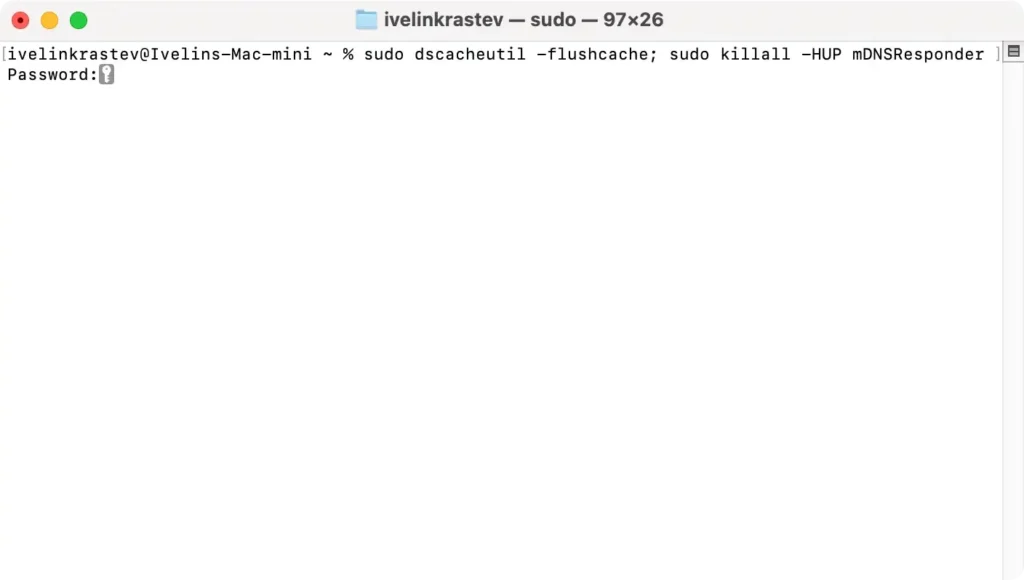
Een effectieve manier om van browserkapers op uw Mac af te komen, is door de DNS-cache te wissen. Een browserkaper kan uw DNS-instellingen manipuleren om u om te leiden naar kwaadaardige websites, zelfs nadat u de kaper zelf hebt verwijderd.
Door de DNS-cache te wissen, zorgt u ervoor dat uw systeem de meest recente netwerkinstellingen gebruikt en de browser weer goed werkt.
Zo wist u de DNS-cache op uw Mac:
- Open
TerminalviaApplications > Utilities. - Typ de volgende opdracht:
sudo dscacheutil -flushcache; sudo killall -HUP mDNSResponder - Druk op
Return. - Voer uw beheerderswachtwoord in wanneer daarom wordt gevraagd en druk nogmaals op
Return. - Start uw browser opnieuw.
Instellingen van webbrowsers resetten
Het resetten van browserinstellingen is cruciaal om de controle over uw browser terug te krijgen na een kaping. Deze stap draait de ongeautoriseerde wijzigingen die door een kaper zijn aangebracht terug en herstelt de hoofdinstellingen van uw browser naar hun oorspronkelijke staat.
Zo reset u de instellingen voor Google Chrome, Safari en Mozilla Firefox:
Google Chrome:
- Chrome openen.
- Klik op het menupictogram met de drie puntjes in de rechterbovenhoek.
- Selecteer
Settingsin het vervolgkeuzemenu om het venster met browserinstellingen te openen. - In het gedeelte
Appearancezet u de schakelaar naast deShow home buttonaan. - Voer onder de
Show home button‘ de URL van uw standaardstartpagina in of selecteerNew Tab pageals standaardstartpagina voor de Chrome-browser. - Scroll naar beneden naar
On startupen selecteerOpen the New Tab page, of geef pagina’s op die bij het opstarten moeten worden geopend.
Safari:
- Safari openen.
- Klik op het Safari-menu boven aan het scherm en selecteer
Preferences(ofSettingsals u macOS Sequoia gebruikt). - Zoek op het tabblad
Generalnaar het veldHomepage. - Voer de URL van uw standaardstartpagina in of stel deze opnieuw in op de standaardstartpagina van Safari.
- Controleer uw zoekmachine door op het tabblad
Searchin hetzelfde venster te klikken. - Onder
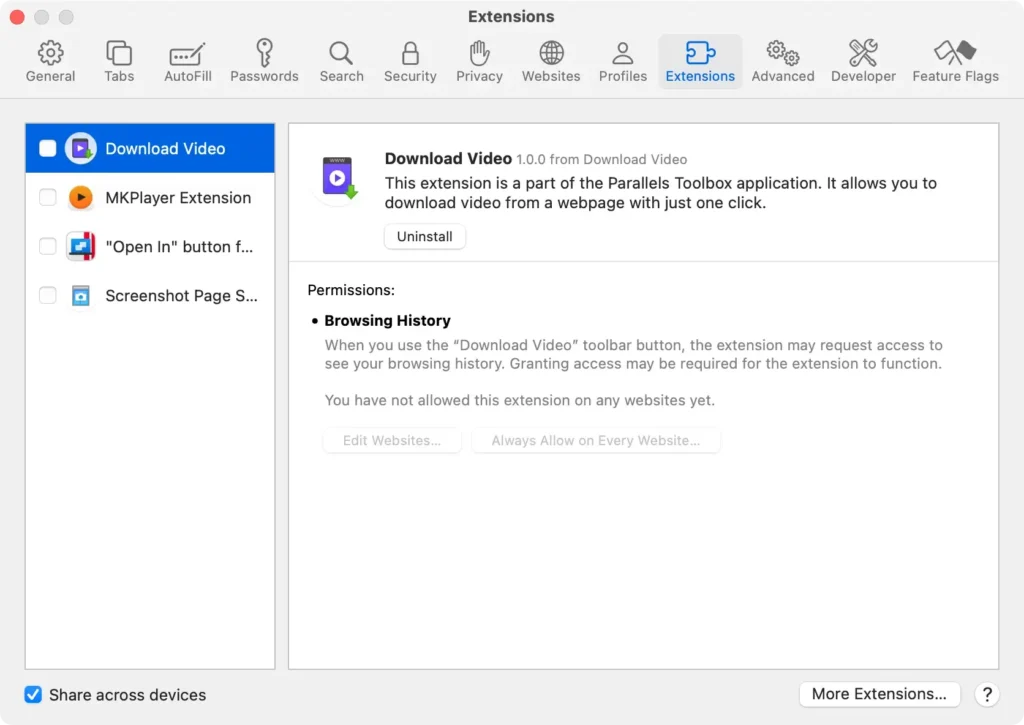
Search Enginevindt u een lijst met beschikbare zoekmachines. Zorg ervoor dat de juiste zoekmachine is geselecteerd en wijzig deze indien nodig. - Controleer Safari-extensies door naar het tabblad
Extensionste gaan. - Controleer en verwijder verdachte extensies.
Mozilla Firefox:
- Open Mozilla Firefox.
- Klik op het menupictogram in de rechterbovenhoek.
- Selecteer
Preferencesin het menu. - Kies in het paneel
HomeonderNew Windows and TabsFirefox Homeals standaardstartpagina of voer een aangepaste URL in. - Selecteer
Add-onsin het menu om onbekende extensies te bekijken en uit te schakelen.
Door deze stappen voor elke browser te volgen, kunt u de controle terugkrijgen en ervoor zorgen dat uw online browsen veilig blijft en is afgestemd op uw voorkeuren.
Installeer uw browser opnieuw
In ernstigere gevallen kan het nodig zijn om uw browser opnieuw te installeren. Dit is een laatste redmiddel wanneer andere schoonmaakpogingen falen om een browserkaper te verwijderen.
Door de browser volledig te verwijderen, kunt u de invloed van de browserkaper aanzienlijk beperken. Door de browser opnieuw te installeren, zorgt u ervoor dat u weer met een schoon, browservrij platform kunt surfen.
Gebruik SpyHunter om browserkapers op Mac te verwijderen
Het handmatig verwijderen van een browserkaper kan een uitdaging zijn, maar het gebruik van een gespecialiseerd verwijderprogramma zoals SpyHunter is de meest effectieve manier om ervan af te komen en de veiligheid van uw browser te herstellen.
SpyHunter is ontworpen om browserkapers te detecteren en te verwijderen, samen met andere bedreigingen zoals malware, spyware, adware en potentieel ongewenste programma’s (PUP’s).
SpyHunter voor Mac scant diep in uw systeem om schadelijke inhoud die uw browser of besturingssysteem is binnengedrongen, te lokaliseren en te isoleren.
Het pakt niet alleen zichtbare wijzigingen aan, zoals gewijzigde zoekmachines of ongewenste extensies, maar ook verborgen bestanden en instellingen die mogelijk nog aanwezig zijn na een eenvoudige reset.
Om browserkapers effectief te verwijderen:
- Download SpyHunter vanaf hier en installeer het op je Mac.
- Klik op
Scan Nowom een systeemscan uit te voeren die browserkapers of malware detecteert. - Volg de instructies op het scherm om alle gedetecteerde bedreigingen te verwijderen en uw browserinstellingen te herstellen.

Met SpyHunter zorgt u ervoor dat uw Mac grondig wordt opgeschoond en worden problemen veroorzaakt door browserkapers opgelost.
Hoe voorkom je Mac-browserkapers?
Voorkomen is altijd beter dan genezen, vooral voor software zoals browserkapers. Hier zijn een paar preventieve maatregelen die u kunt nemen om uw systeem te beschermen tegen browserkapers.
Vermijd verdachte links
Een van de beste veiligheidspraktijken is om te voorkomen dat u op verdachte links in e-mails, sms-berichten of pop-upmeldingen klikt. Zulke links kunnen het downloaden van browserkapers initiëren, waardoor uw systeem wordt blootgesteld aan potentiële bedreigingen.
Houd uw software up-to-date
Regelmatige updates van uw besturingssysteem en browser zijn essentieel voor het behoud van de veiligheid van uw systeem.
Kapers maken vaak misbruik van bekende kwetsbaarheden in het besturingssysteem en de browser. Door up-to-date te blijven met de nieuwste beveiligingspatches, kunt u deze zwakke punten elimineren.

Installeer een antivirusprogramma
Het beschermen van uw systeem met goede antivirusprogramma’s is een effectieve verdediging tegen veelvoorkomende browserkapers en andere malware.
Een goede antivirus-software zoals SpyHunter voor Mac helpt schadelijke software te detecteren en te verwijderen en biedt realtime bescherming (Download SpyHunter nu).

Vermijd gratis software die na de installatie wordt uitgepakt
Freewareprogramma’s die bij de installatie extra software uitpakken, kunnen een beveiligingsrisico vormen.
Zorg ervoor dat u de volledige omvang van de software-installatie begrijpt, inclusief wat er wordt gedownload en hoe het met uw systeem communiceert.
Door te kiezen voor aangepaste installatie-instellingen kunt u ook de controle behouden en onbedoelde downloads voorkomen.
Download Chrome-extensies met de nodige voorzichtigheid
Om browserkaping te voorkomen, is het cruciaal om voorzichtig te zijn bij het downloaden van extensies uit de Chrome Web Store. Hoewel veel Chrome-extensies waardevolle functies en verbeteringen bieden, zijn ze niet allemaal in uw belang gemaakt.
Sommige tools doen zich voor als legitieme tools, maar vormen een risico op kaping of de introductie van andere vormen van malware.
Doe altijd grondig onderzoek naar een extensie voordat u deze installeert: Controleer de beoordelingen, lees gebruikersrecensies en controleer de betrouwbaarheid van de ontwikkelaar.
Houd er rekening mee dat u met het toevoegen van Chrome-extensies aan uw browser verschillende machtigingen krijgt. Geef daarom alleen toegang aan betrouwbare en noodzakelijke tools.
Door selectief en waakzaam te zijn, kunt u het risico op onbedoelde browserkaping aanzienlijk verkleinen.
Samenvatting
Het verwijderen van een browserkaper kan een uitdaging zijn, maar antivirussoftware kan hierbij helpen.
Hier volgt een samenvatting van de stappen die u kunt nemen om een browserkaper te verwijderen:
- Controleer uw browserinstellingen en extensies op verdachte wijzigingen.
- Controleer de aanmeldingsitems van uw systeem op malware die uw browserinstellingen mogelijk wijzigt.
- Controleer alle recent gewijzigde applicaties op verdachte activiteiten.
- Controleer op verdachte auto-launch-bestanden die verband kunnen houden met de browserkaper.
- Gebruik antivirussoftware om uw Mac te scannen op malware en verwijder alle gedetecteerde bedreigingen.
- Herstel de standaardinstellingen van uw browser.
- Controleer de Chrome Web Store of andere browserextensiewinkels op verdachte extensies.
Door deze stappen te volgen, kunt u een browserkaper verwijderen en uw webbrowserinstellingen beschermen tegen ongeautoriseerde wijzigingen.
Wees altijd voorzichtig bij het downloaden van software of het klikken op links. Gebruik sterke wachtwoorden en tweefactorauthenticatie om uw browseraccount te beveiligen.
