

Suppression Du Pirate De Navigateur Mac : Comment Le Faire

Avant de plonger
Avant de commencer, assurons-nous que vous restez en sécurité en ligne. Nous avons créé SpyHunter parce que votre sécurité est importante pour nous.
Protégez votre ordinateur aujourd'hui — Téléchargez SpyHunter ici ! Consultez nos meilleurs conseils ci-dessous pour assurer la sécurité de votre ordinateur.

Vous rencontrez des problèmes avec les pirates de navigateur sur votre Mac ? Cet article explique comment identifier et supprimer les pirates de navigateur, préservant ainsi votre sécurité et votre confidentialité en ligne.
Découvrez les indicateurs critiques du piratage, notamment les changements soudains de page d’accueil et les fenêtres contextuelles intrusives, et apprenez des stratégies efficaces pour la suppression et la protection des pirates de navigateur.
Notre guide propose des instructions simples, étape par étape, adaptées aussi bien aux débutants qu’aux utilisateurs expérimentés.
Notre objectif est d’améliorer votre sécurité en ligne et de protéger votre expérience de navigation contre ces intrus indésirables.
Passons directement à l’action :
Qu’est-ce qu’un pirate de navigateur ?
Un pirate de navigateur est un type de logiciel malveillant qui modifie les paramètres de votre navigateur sans votre consentement.
Il modifie normalement votre page d’accueil par défaut, installe des extensions suspectes et redirige les résultats de votre moteur de recherche vers des sites Web indésirables ou potentiellement dangereux.
Ces pirates sont souvent fournis avec des logiciels gratuits ou peuvent s’infiltrer via des programmes malveillants.
Comment fonctionne le piratage de navigateur
Le piratage de navigateur consiste à exploiter les vulnérabilités du navigateur Web ou du système d’exploitation d’un utilisateur. Les attaquants peuvent utiliser diverses techniques, telles que le phishing, les téléchargements furtifs ou l’association de logiciels malveillants à des logiciels légitimes, pour infecter l’appareil d’un utilisateur.
Une fois infecté, le pirate de navigateur peut modifier les paramètres du navigateur de l’utilisateur, tels que la page d’accueil par défaut, le moteur de recherche par défaut ou l’URL du nouvel onglet, sans son consentement.
En plus de modifier ces paramètres, le pirate peut installer des extensions ou des barres d’outils suspectes qui collectent des données utilisateur ou affichent des publicités indésirables.
Ces modifications peuvent conduire à une expérience de navigation frustrante, avec des redirections constantes vers des sites inconnus et un afflux de publicités intrusives.
Symptômes d’un pirate de navigateur
- Chargement plus lent des pages Web : Si votre navigateur prend plus de temps à charger les pages Web, cela peut être dû au fait qu’un pirate de navigateur contrôle votre activité de navigation et vous redirige vers des sites malveillants.
- Barres d’outils installées involontairement : L’apparition soudaine de barres d’outils de navigateur dans votre navigateur peut indiquer qu’un logiciel fourni a installé un pirate de navigateur sans votre consentement.
- Recherches redirigées : Si vos recherches sont redirigées vers des sites Web différents ou suspects, c’est un signe fort de piratage de navigateur, conduisant souvent à des sites remplis de publicités ou de contenu nuisible.
- Augmentation des publicités pop-up et des publicités indésirables : Une augmentation inhabituelle des publicités pop-up et des publicités indésirables peut signaler un pirate de navigateur, qui génère souvent des publicités indésirables pour générer des revenus ou vous inciter à cliquer sur des liens malveillants.
- Moteur de recherche par défaut modifié : Si votre moteur de recherche par défaut a été remplacé sans votre accord, un pirate de navigateur pourrait manipuler vos résultats de recherche et vous rediriger vers des sites dangereux.
Notez que tous les pirates de navigateur ne sont pas visibles. Certains peuvent agir de manière dissimulée, espionner votre activité de navigation ou voler des données, telles que vos coordonnées bancaires et vos mots de passe, sans signes évidents.
Comment détecter les pirates de navigateur
La vérification des pirates de navigateur est une étape essentielle pour maintenir votre sécurité en ligne et empêcher les modifications indésirables de la configuration de votre navigateur.
Voici comment procéder :
Vérifiez les paramètres et les extensions du navigateur
- Ouvrez votre navigateur Web et accédez au menu des préférences. Vérifiez si votre page d’accueil et votre moteur de recherche par défaut ont été modifiés sans votre consentement. Des modifications inattendues sont un signe courant de pirate de navigateur.
- Accédez à la section des extensions ou des modules complémentaires de votre navigateur. Recherchez les extensions suspectes ou inconnues que vous ne vous souvenez pas avoir installées. Elles pourraient être responsables du piratage.
- Plongez dans les préférences de votre navigateur pour voir si d’autres configurations ont été modifiées. Portez une attention particulière aux paramètres liés à votre moteur de recherche par défaut et à votre page d’accueil.
Vérifier les éléments de connexion au système
- Ouvrez
System Settings(System Preferencessur les anciennes versions de macOS). - Allez dans l’onglet
General. - Cliquez sur
Login Itemspour voir une liste des programmes configurés pour se lancer automatiquement lorsque vous vous connectez. - Recherchez toutes les applications ou programmes suspects que vous ne reconnaissez pas.
- Si vous trouvez des applications indésirables, sélectionnez-les et cliquez sur le bouton moins (-) pour les supprimer de la liste. Cela les empêche de se lancer au démarrage et de provoquer d’autres problèmes.
Comment supprimer les pirates de navigateur sur Mac
Supprimer les pirates de navigateur peut être difficile, mais il est essentiel de restaurer les paramètres de votre navigateur Web à leur état par défaut.
Voici comment supprimer manuellement les pirates de navigateur :
Supprimer les applications suspectes du Mac
- Ouvrez
Finderet accédez au dossierApplications. - Recherchez toutes les applications qui semblent suspectes ou dont vous ne vous souvenez pas avoir installées.
- Avant de supprimer une application, vérifiez ses avis et ses notes sur le Chrome Web Store ou d’autres boutiques d’applications. Cela peut vous aider à déterminer si d’autres utilisateurs ont signalé des problèmes avec l’application.
- Si vous identifiez des applications suspectes, déplacez-les vers la corbeille. Cette action supprime l’application de votre système.

- Pour terminer le processus de suppression, videz la corbeille. Cela garantit que l’application est complètement supprimée de votre Mac.
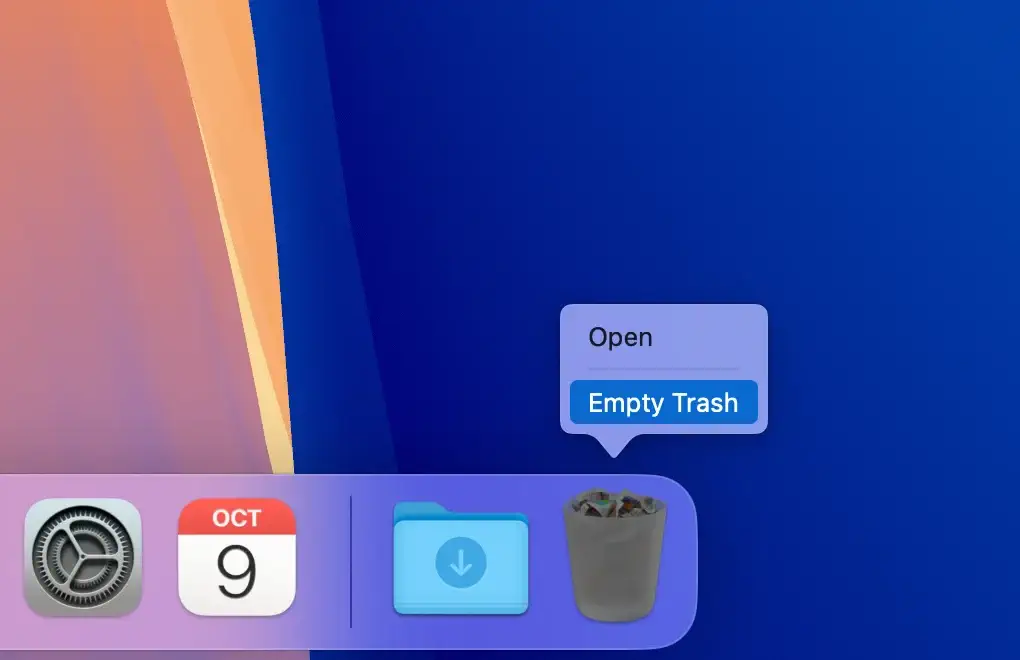
Remarque : Soyez prudent lorsque vous supprimez des applications de votre Mac. Certaines applications peuvent être légitimes et nécessaires au bon fonctionnement de votre système. Effectuez toujours des recherches sur l’application avant de la supprimer pour éviter des conséquences imprévues.
Vider le cache DNS
Un moyen efficace de se débarrasser des pirates de navigateur sur votre Mac consiste à vider le cache DNS. Un pirate de navigateur peut manipuler vos paramètres DNS pour vous rediriger vers des sites Web malveillants, même après avoir supprimé le pirate lui-même.
Vider le cache DNS permet de garantir que votre système utilise des paramètres réseau mis à jour, restaurant ainsi les fonctionnalités de navigation appropriées.
Voici comment vider le cache DNS sur votre Mac :
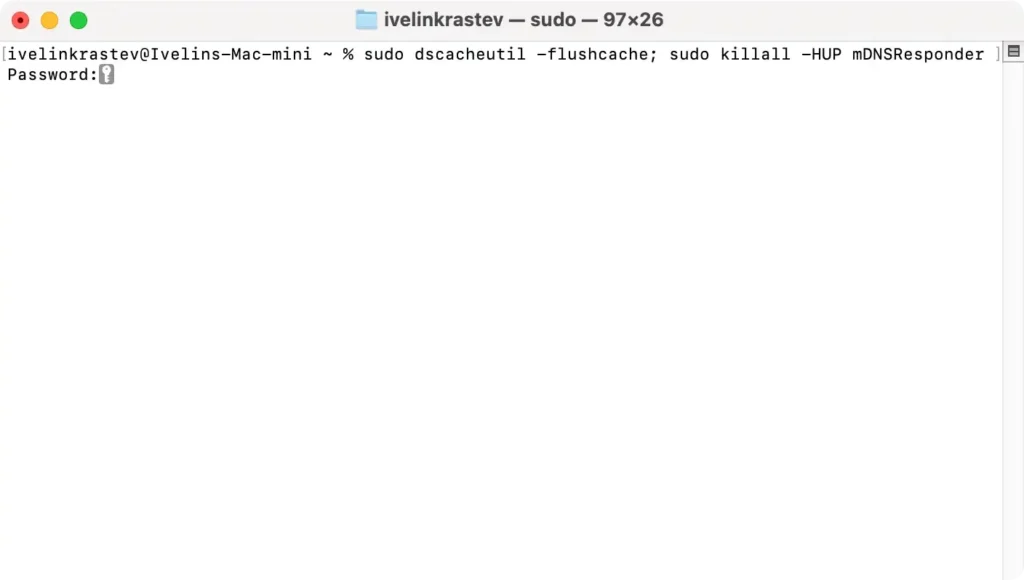
- Ouvrez
TerminaldepuisApplications > Utilities. - Tapez la commande suivante :
sudo dscacheutil -flushcache; sudo killall -HUP mDNSResponder - Appuyez sur
Return. - Saisissez votre mot de passe administrateur lorsque vous y êtes invité et appuyez à nouveau sur
Return. - Redémarrez votre navigateur.
Réinitialiser les paramètres des navigateurs Web
La réinitialisation des paramètres du navigateur est essentielle pour reprendre le contrôle de votre navigateur après un piratage. Cette étape annule les modifications non autorisées apportées par un pirate informatique, rétablissant ainsi les principaux paramètres de votre navigateur à leur état d’origine.
Voici comment réinitialiser les paramètres de Google Chrome, Safari et Mozilla Firefox :
Google Chrome :
- Ouvrez Chrome.
- Cliquez sur l’icône de menu à trois points dans le coin supérieur droit.
- Sélectionnez
Settingsdans le menu déroulant pour accéder à la fenêtre des paramètres du navigateur. - Dans la section
Appearance, basculez le commutateur à côté duShow home button. - Sous le
Show home button, saisissez l’URL de votre page d’accueil par défaut ou sélectionnezNew Tab pagepour la page de démarrage par défaut du navigateur Chrome. - Faites défiler jusqu’à
On startupet sélectionnezOpen the New Tab pageou spécifiez les pages à ouvrir au démarrage.
Safari:
- Ouvrez Safari.
- Cliquez sur le menu Safari en haut de l’écran et sélectionnez
Preferences(ouSettingssi vous utilisez macOS Sequoia). - Dans l’onglet
General, recherchez le champHomepage. - Saisissez l’URL de votre page d’accueil par défaut ou rétablissez-la sur la page de démarrage par défaut de Safari.
- Vérifiez votre moteur de recherche en cliquant sur l’onglet
Searchdans la même fenêtre. - Sous
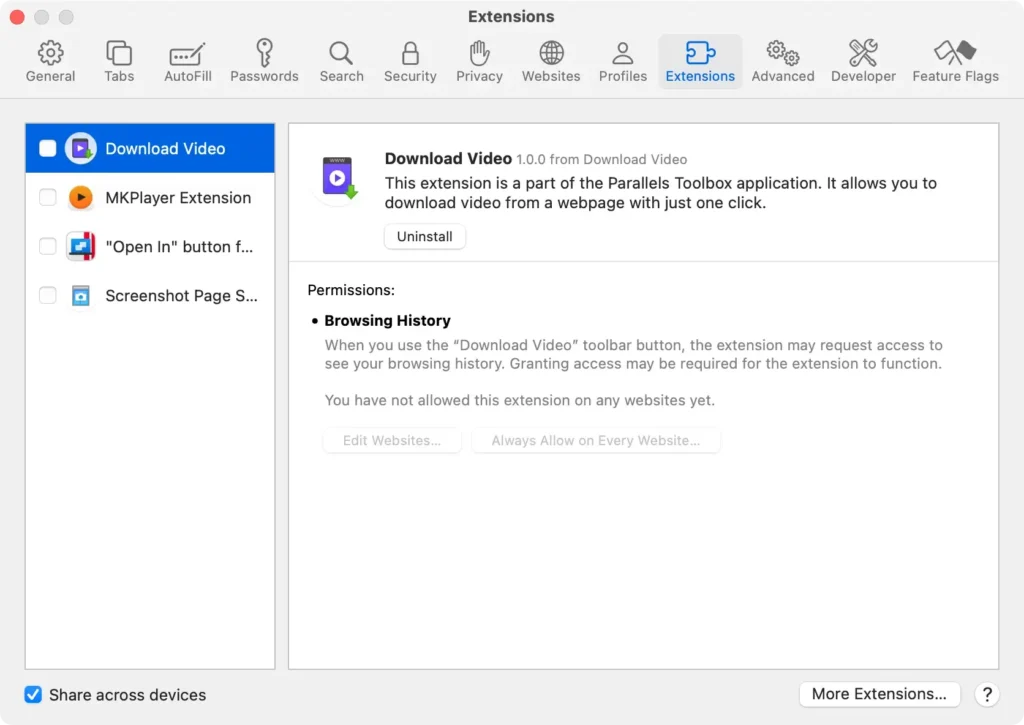
Search Engine, vous trouverez une liste des moteurs de recherche disponibles. Assurez-vous que le bon moteur de recherche est sélectionné et modifiez-le si nécessaire. - Vérifiez les extensions Safari en accédant à l’onglet
Extensions. - Vérifiez et supprimez toutes les extensions suspectes.
Mozilla Firefox :
- Ouvrez Mozilla Firefox.
- Cliquez sur l’icône de menu dans le coin supérieur droit.
- Sélectionnez
Preferencesdans le menu. - Dans le panneau
Home, sousNew Windows and Tabs, choisissezFirefox Homecomme page de démarrage par défaut ou saisissez une URL personnalisée. - Sélectionnez
Add-onsdans le menu pour consulter et désactiver toutes les extensions inconnues.
En suivant ces étapes pour chaque navigateur, vous pouvez reprendre le contrôle et garantir que votre navigation en ligne reste sécurisée et personnalisée selon vos préférences.
Réinstaller votre navigateur
Dans les cas les plus graves, il peut s’avérer nécessaire de réinstaller votre navigateur. Il s’agit d’un dernier recours lorsque les autres efforts de nettoyage ne parviennent pas à supprimer un pirate de navigateur.
La suppression complète du navigateur peut considérablement perturber l’influence du pirate de l’air, et la réinstallation du navigateur garantit que vous disposez d’une plate-forme propre et sans pirate de l’air avec laquelle naviguer.
Utilisez SpyHunter pour supprimer le pirate de navigateur sur Mac
Supprimer manuellement un pirate de navigateur peut être difficile, mais l’utilisation d’un outil de suppression spécialisé comme SpyHunter est le moyen le plus efficace de s’en débarrasser et de restaurer la sécurité de votre navigateur.
SpyHunter est conçu pour détecter et supprimer les pirates de navigateur, ainsi que d’autres menaces telles que les logiciels malveillants, les logiciels espions, les logiciels publicitaires et les programmes potentiellement indésirables (PUP).
SpyHunter pour Mac analyse en profondeur votre système pour localiser et isoler le contenu malveillant qui s’est infiltré dans votre navigateur ou votre système d’exploitation.
Il ne s’attaque pas seulement aux modifications visibles telles que les moteurs de recherche modifiés ou les extensions indésirables : Il cible également les fichiers et paramètres cachés qui peuvent subsister après une simple réinitialisation.
Pour supprimer efficacement les pirates de navigateur :
- Téléchargez SpyHunter à partir d'ici et installez-le sur votre Mac.
- Cliquez sur
Scan Nowpour exécuter une analyse du système qui détectera les pirates de navigateur ou les logiciels malveillants. - Suivez les instructions à l’écran pour supprimer toutes les menaces détectées et restaurer les paramètres de votre navigateur.

En utilisant SpyHunter, vous assurez un nettoyage complet de votre Mac et éliminez tous les problèmes causés par les pirates de navigateur.
Comment empêcher les pirates de navigateur Mac ?
Mieux vaut prévenir que guérir, surtout pour les logiciels comme les pirates de navigateur. Voici quelques mesures préventives que vous pouvez adopter pour protéger votre système contre les pirates de navigateur.
Évitez les liens suspects
L’une des meilleures pratiques de sécurité consiste à éviter de cliquer sur des liens suspects dans les e-mails, les SMS ou les notifications contextuelles. Ces liens peuvent déclencher le téléchargement de pirates de navigateur, exposant ainsi votre système à des menaces potentielles.
Maintenez votre logiciel à jour
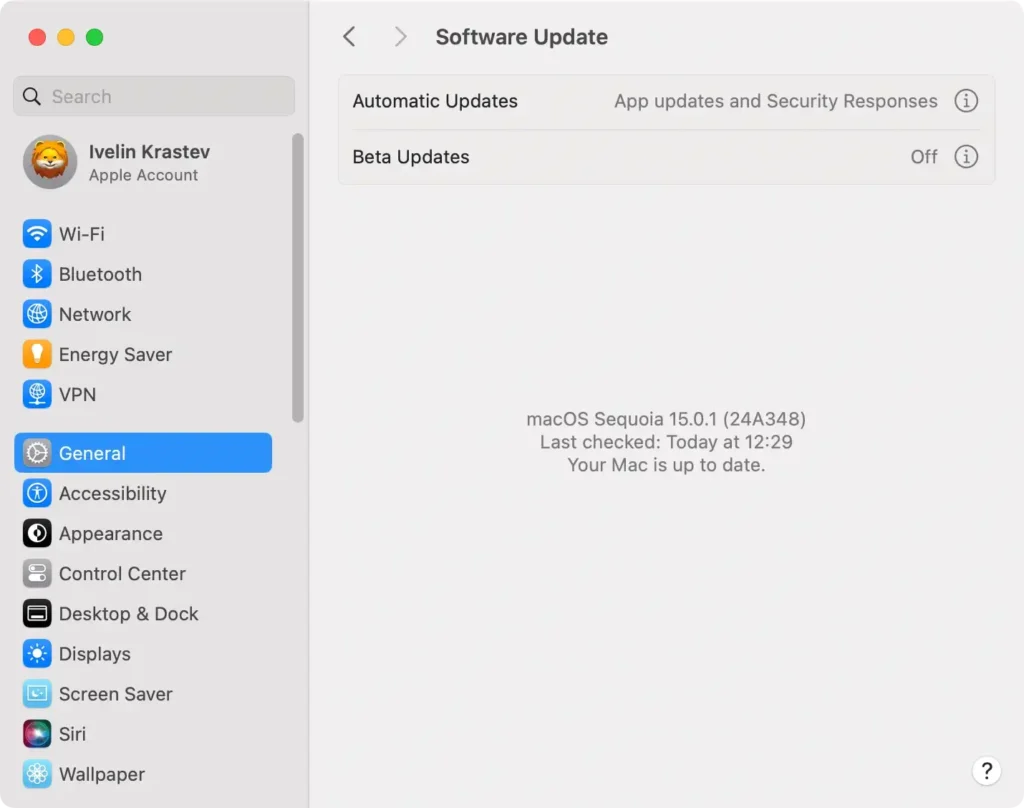
Des mises à jour régulières de votre système d’exploitation (OS) et de votre navigateur sont essentielles pour maintenir la sécurité de votre système.
Les pirates informatiques exploitent souvent les vulnérabilités connues du système d’exploitation et du navigateur. Il est donc important de se tenir au courant des derniers correctifs de sécurité pour éliminer ces points faibles.
Installer un logiciel antivirus
Protéger votre système avec de bons programmes antivirus constitue une défense efficace contre les pirates de navigateur courants et autres logiciels malveillants.
Un bon logiciel antivirus comme SpyHunter pour Mac aide à détecter et à supprimer les logiciels nuisibles et offre une protection en temps réel (Téléchargez SpyHunter maintenant).

Évitez les logiciels gratuits qui se décompressent après l’installation
Les programmes gratuits qui décompressent des logiciels supplémentaires lors de l’installation peuvent constituer un risque de sécurité.
Assurez-vous de bien comprendre l’intégralité de l’installation d’un logiciel, y compris ce qui sera téléchargé et comment il interagira avec votre système.
Opter pour des paramètres d’installation personnalisés peut également vous aider à garder le contrôle et à éviter les téléchargements involontaires.
Téléchargez les extensions Chrome avec précaution
Pour éviter le piratage de navigateur, il est essentiel d’être prudent lors du téléchargement d’extensions depuis le Chrome Web Store. Bien que de nombreuses extensions Chrome offrent des fonctionnalités et des améliorations intéressantes, toutes ne sont pas créées dans votre intérêt.
Certains peuvent se faire passer pour des outils légitimes tout en présentant des risques de piratage ou d’introduction d’autres formes de logiciels malveillants.
Effectuez toujours des recherches approfondies sur une extension avant de l’installer : Vérifiez ses notes, lisez les avis des utilisateurs et vérifiez la crédibilité du développeur.
N’oubliez pas que l’ajout d’extensions Chrome à votre navigateur leur accorde diverses autorisations, alors donnez uniquement accès aux outils fiables et nécessaires.
Être sélectif et vigilant peut réduire considérablement le risque de piratage involontaire du navigateur.
Résumé
Supprimer un pirate de navigateur peut être difficile, mais un logiciel antivirus peut vous aider.
Voici un résumé des étapes que vous pouvez suivre pour supprimer un pirate de navigateur :
- Vérifiez les paramètres et les extensions de votre navigateur pour détecter toute modification suspecte.
- Vérifiez les éléments de connexion de votre système pour détecter tout logiciel malveillant susceptible de modifier les paramètres de votre navigateur.
- Vérifiez toutes les applications récemment modifiées pour détecter toute activité suspecte.
- Recherchez les fichiers de lancement automatique suspects qui peuvent être liés au pirate de navigateur.
- Utilisez un logiciel antivirus pour analyser votre Mac à la recherche de logiciels malveillants et supprimer toutes les menaces détectées.
- Réinitialisez les paramètres de votre navigateur aux valeurs par défaut.
- Vérifiez le Chrome Web Store ou d’autres magasins d’extensions de navigateur pour détecter toute extension suspecte.
En suivant ces étapes, vous pouvez supprimer un pirate de navigateur et protéger les paramètres de votre navigateur Web contre les modifications non autorisées.
N’oubliez pas d’être toujours prudent lorsque vous téléchargez des logiciels ou cliquez sur des liens et d’utiliser des mots de passe forts et une authentification à deux facteurs pour protéger votre compte de navigateur.
