

Cómo Eliminar Un Secuestrador De Navegador En Mac [2025]

Antes de sumergirnos
Antes de profundizar, asegurémonos de que estés seguro en Internet. Creamos SpyHunter porque tu seguridad nos importa.
Proteja su computadora hoy — ¡Descarga SpyHunter aquí mismo! Consulta nuestros principales consejos a continuación para mantener tu computadora segura y protegida.

¿Tiene problemas con los secuestradores de navegador en su Mac? En esta publicación, le explicaremos cómo identificarlos y eliminarlos, para proteger su seguridad y privacidad en línea.
Descubra los indicadores críticos de secuestro, incluidos los cambios repentinos de página de inicio y las ventanas emergentes intrusivas, y aprenda estrategias efectivas para la eliminación y protección contra secuestradores del navegador.
Nuestra guía ofrece instrucciones sencillas paso a paso adecuadas tanto para principiantes como para usuarios experimentados.
Nuestro objetivo es mejorar su seguridad en línea y proteger su experiencia de navegación de estos intrusos no deseados.
Saltando directamente al tema:
¿Qué es un secuestrador de navegador?
Un secuestrador de navegador es un tipo de software malicioso que altera la configuración de su navegador sin su consentimiento.
Normalmente cambia su página de inicio predeterminada, instala extensiones sospechosas y redirige los resultados de su motor de búsqueda a sitios web no deseados o potencialmente dañinos.
Estos secuestradores a menudo vienen incluidos en software gratuito o pueden introducirse a través de programas maliciosos.

Cómo funciona el secuestro del navegador
El secuestro de navegadores funciona aprovechando vulnerabilidades en el navegador web o el sistema operativo de un usuario. Los atacantes pueden utilizar diversas técnicas, como phishing, descargas no autorizadas o la inclusión de malware en software legítimo, para infectar el dispositivo de un usuario.
Una vez infectado, el secuestrador del navegador puede modificar la configuración del navegador del usuario, como la página de inicio predeterminada, el motor de búsqueda predeterminado o la URL de la nueva pestaña, sin su consentimiento.
Además de alterar estas configuraciones, el secuestrador puede instalar extensiones o barras de herramientas sospechosas que recopilan datos del usuario o muestran anuncios no deseados.
Estas modificaciones pueden generar una experiencia de navegación frustrante, con redirecciones constantes a sitios desconocidos y una avalancha de anuncios intrusivos.
Síntomas de un secuestrador de navegador
- Carga de páginas web más lenta: Si su navegador tarda más en cargar páginas web, puede deberse a que un secuestrador del navegador está controlando su actividad de navegación y lo está desviando a sitios maliciosos.
- Barras de herramientas instaladas involuntariamente: La aparición repentina de barras de herramientas en su navegador puede indicar que el software incluido ha instalado un secuestrador del navegador sin su consentimiento.
- Búsquedas redirigidas: Si sus búsquedas se redirigen a sitios web diferentes o sospechosos, es una clara señal de secuestro del navegador, que a menudo conduce a sitios llenos de anuncios o contenido dañino.
- Aumento de anuncios emergentes y publicidad no deseada: Un aumento inusual de anuncios emergentes y publicidad no deseada puede ser una señal de un secuestrador del navegador, que a menudo genera anuncios no deseados para generar ingresos o engañarlo para que haga clic en enlaces maliciosos.
- Motor de búsqueda predeterminado cambiado: Si su motor de búsqueda predeterminado ha sido reemplazado sin su aprobación, un secuestrador del navegador podría estar manipulando sus resultados de búsqueda y redirigiéndolo a sitios inseguros.
Tenga en cuenta que no todos los secuestradores de navegador son evidentes. Algunos secuestradores de navegador pueden funcionar de forma encubierta, espiando su actividad de navegación o robando datos, como datos bancarios y contraseñas, sin señales evidentes.
Cómo comprobar si hay secuestradores de navegador
Comprobar si hay secuestradores del navegador es un paso esencial para mantener su seguridad en línea y evitar cambios no deseados en la configuración de su navegador.
Aquí te explicamos cómo hacerlo:
Compruebe la configuración y las extensiones del navegador
- Abra su navegador web y acceda al menú de preferencias. Compruebe si su página de inicio y su motor de búsqueda predeterminado han sido modificados sin su consentimiento. Los cambios inesperados en este aspecto son una señal habitual de que se ha producido un secuestrador del navegador.
- Vaya a la sección de extensiones o complementos de su navegador. Busque extensiones sospechosas o desconocidas que no recuerde haber instalado. Estas podrían ser las responsables del secuestro.
- Revise las preferencias de su navegador para ver si se han modificado otras configuraciones. Preste especial atención a las configuraciones relacionadas con su motor de búsqueda y página de inicio predeterminados.
Comprobar los elementos de inicio de sesión del sistema
- Abra
System Settings(System Preferencesen versiones anteriores de macOS). - Vaya a la pestaña
General. - Haga clic en
Login Itemspara ver una lista de programas configurados para iniciarse automáticamente cuando inicie sesión. - Busque aplicaciones o programas sospechosos que no reconozca.
- Si encuentra alguna aplicación no deseada, selecciónela y haga clic en el botón menos (-) para eliminarla de la lista. Esto evita que se ejecuten al inicio y provoquen más problemas.
Cómo eliminar los secuestradores del navegador de Mac
Eliminar los secuestradores del navegador puede ser un desafío, pero es esencial restaurar la configuración de su navegador web a su estado predeterminado.
A continuación se explica cómo eliminar los secuestradores del navegador manualmente:
Eliminar aplicaciones sospechosas de Mac
- Abra
Findery navegue hasta la carpetaApplications. - Busca cualquier aplicación que parezca sospechosa o que no recuerdes haber instalado.
- Antes de eliminar una aplicación, consulta sus reseñas y calificaciones en Chrome Web Store u otras tiendas de aplicaciones. Esto puede ayudarte a determinar si otros usuarios han informado problemas con la aplicación.
- Si identifica alguna aplicación sospechosa, muévala a la Papelera. Esta acción elimina la aplicación del sistema.

- Para completar el proceso de eliminación, vacíe la papelera. Esto garantiza que la aplicación se elimine por completo de su Mac.

Nota: Tenga cuidado al eliminar aplicaciones de su Mac. Algunas aplicaciones pueden ser legítimas y necesarias para que su sistema funcione correctamente. Siempre investigue la aplicación antes de eliminarla para evitar consecuencias no deseadas.
Limpiar la caché de DNS
Una forma eficaz de deshacerse de los secuestradores de navegador en su Mac es borrar la caché de DNS. Un secuestrador de navegador puede manipular su configuración de DNS para redirigirle a sitios web maliciosos, incluso después de que haya eliminado el secuestrador.
Limpiar la caché de DNS ayuda a garantizar que su sistema utilice configuraciones de red actualizadas, restaurando así la funcionalidad de navegación adecuada.
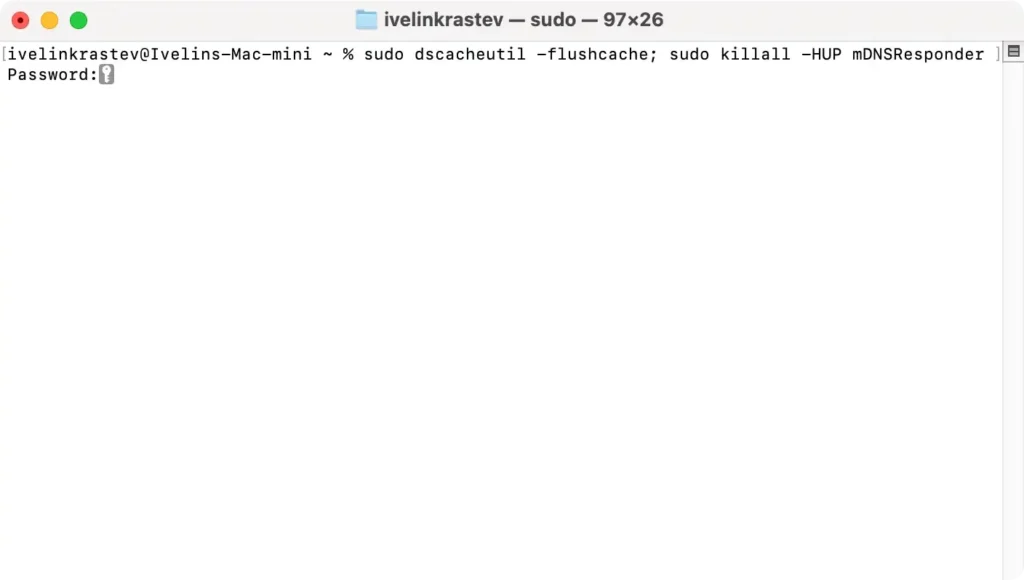
A continuación te indicamos cómo borrar la caché de DNS en tu Mac:
- Abra
TerminaldesdeApplications > Utilities. - Escriba el siguiente comando:
sudo dscacheutil -flushcache; sudo killall -HUP mDNSResponder - Presione
Return. - Ingrese su contraseña de administrador cuando se le solicite y presione
Returnnuevamente. - Reinicie su navegador.
Restablecer la configuración de los navegadores web
Restablecer la configuración del navegador es fundamental para recuperar el control del mismo después de un secuestro. Este paso revierte los cambios no autorizados realizados por un secuestrador y restaura la configuración principal del navegador a su estado original.
A continuación se explica cómo restablecer la configuración de Google Chrome, Safari y Mozilla Firefox:
Google Chrome:
- Abre Chrome.
- Haga clic en el icono de menú de tres puntos en la esquina superior derecha.
- Seleccione
Settingsen el menú desplegable para acceder a la ventana de configuración del navegador. - En la sección
Appearance, active el interruptor junto alShow home button. - En el
Show home button, ingrese la URL de su página de inicio predeterminada o seleccioneNew Tab pagepara la página de inicio predeterminada del navegador Chrome. - Desplácese hacia abajo hasta
On startupy seleccioneOpen the New Tab pageo especifique las páginas que desea abrir al iniciar.
Safari:
- Abra Safari.
- Haga clic en el menú Safari en la parte superior de la pantalla y seleccione
Preferences(oSettingssi usa macOS Sequoia). - En la pestaña
General, busque el campoHomepage. - Ingrese la URL de su página de inicio predeterminada o configúrela nuevamente en la página de inicio predeterminada de Safari.
- Verifique su motor de búsqueda haciendo clic en la pestaña
Searchen la misma ventana. - En
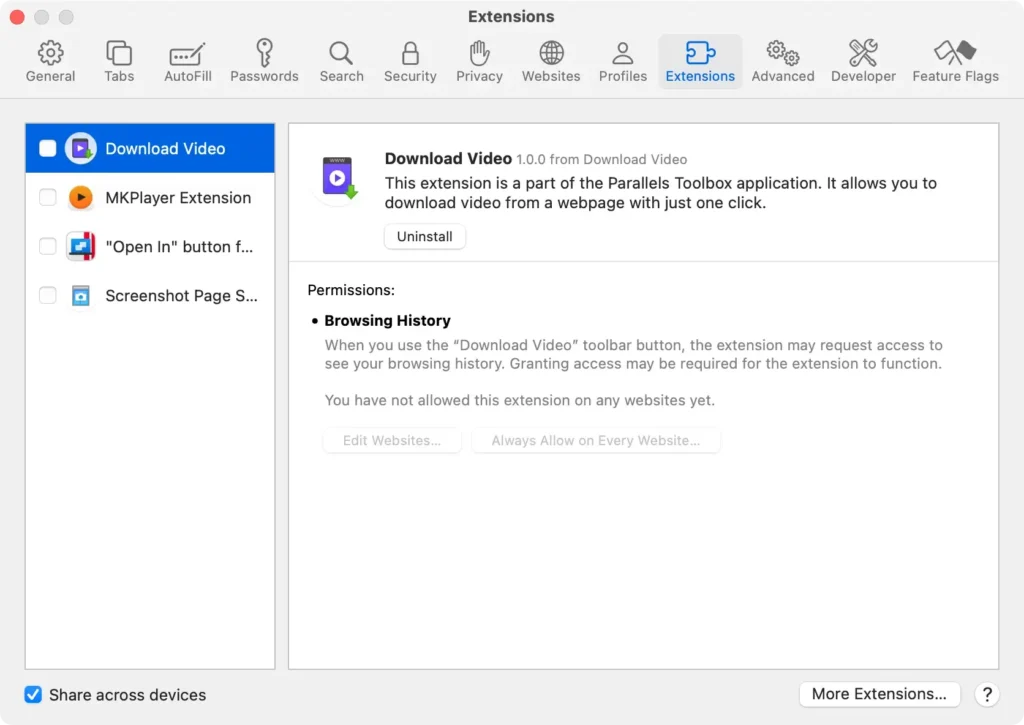
Search Engine, encontrará una lista de los motores de búsqueda disponibles. Asegúrese de seleccionar el motor de búsqueda correcto y cámbielo si es necesario. - Verifique las extensiones de Safari navegando a la pestaña
Extensions. - Revise y elimine cualquier extensión sospechosa.
Mozilla Firefox:
- Abra Mozilla Firefox.
- Haga clic en el icono de menú en la esquina superior derecha.
- Seleccione
Preferencesen el menú. - En el panel
Home, enNew Windows and Tabs, elijaFirefox Homecomo página de inicio predeterminada o ingrese una URL personalizada. - Seleccione
Add-onsen el menú para revisar y desactivar cualquier extensión desconocida.
Si sigue estos pasos para cada navegador, podrá recuperar el control y garantizar que su navegación en línea siga siendo segura y personalizada según sus preferencias.
Reinstalar su navegador
En casos más graves, puede ser necesario reinstalar el navegador. Este es el último recurso cuando otros métodos de limpieza no logran eliminar un secuestrador del navegador.
Eliminar completamente el navegador puede interrumpir sustancialmente la influencia del secuestrador, y reinstalar el navegador garantiza que tendrá una plataforma limpia y libre de secuestradores para navegar.
Utilice SpyHunter para eliminar el secuestrador del navegador en Mac
Eliminar un secuestrador de navegador manualmente puede ser un desafío, pero usar una herramienta de eliminación especializada como SpyHunter es la forma más efectiva de deshacerse de él y restaurar la seguridad de su navegador.
SpyHunter está diseñado para detectar y eliminar secuestradores de navegador, junto con otras amenazas como malware, spyware, adware y programas potencialmente no deseados (PUP).
SpyHunter para Mac escanea profundamente su sistema para localizar y aislar contenido malicioso que se ha infiltrado en su navegador o sistema operativo.
No solo aborda cambios visibles como motores de búsqueda modificados o extensiones no deseadas, sino que también se enfoca en archivos y configuraciones ocultas que pueden permanecer después de un simple restablecimiento.
Para eliminar los secuestradores del navegador de manera efectiva:
- Descarga SpyHunter desde aquí e instálalo en tu Mac.
- Haga clic
Scan Nowpara ejecutar un análisis del sistema que detectará cualquier secuestrador del navegador o malware. - Siga las instrucciones en pantalla para eliminar todas las amenazas detectadas y restaurar la configuración de su navegador.

Al utilizar SpyHunter, garantiza una limpieza exhaustiva de su Mac y elimina cualquier problema causado por secuestradores del navegador.
¿Cómo evitar los secuestradores del navegador de Mac?
Siempre es mejor prevenir que curar, especialmente en el caso de software como los secuestradores de navegador. A continuación, se indican algunas medidas preventivas que puede adoptar para proteger su sistema de los secuestradores de navegador.
Evite los enlaces sospechosos
Una de las mejores prácticas de seguridad es evitar hacer clic en enlaces sospechosos en correos electrónicos, mensajes de texto o notificaciones emergentes. Dichos enlaces pueden iniciar la descarga de secuestradores de navegador, lo que expone su sistema a posibles amenazas.
Mantenga su software actualizado
Las actualizaciones periódicas de su sistema operativo (SO) y navegador son cruciales para mantener la seguridad de su sistema.
Los secuestradores a menudo explotan vulnerabilidades conocidas en el sistema operativo y el navegador, por lo que mantenerse actualizado con los últimos parches de seguridad elimina estos puntos débiles.

Instalar un software antivirus
Proteger su sistema con buenos programas antivirus es una defensa eficaz contra los secuestradores de navegador más comunes y otro malware.
Un buen software antivirus como SpyHunter para Mac ayuda a detectar y eliminar software dañino y brinda protección en tiempo real (Descarga SpyHunter ahora).

Evite el software gratuito que se descomprime después de la instalación
Los programas gratuitos que descomprimen software adicional durante la instalación pueden suponer un riesgo para la seguridad.
Asegúrese de comprender el alcance completo de cualquier instalación de software, incluido lo que se descargará y cómo interactuará con su sistema.
Optar por configuraciones de instalación personalizadas también puede ayudarle a mantener el control y evitar descargas no intencionales.
Descargue extensiones de Chrome con precaución
Para evitar el secuestro del navegador, es fundamental tener cuidado al descargar extensiones de Chrome Web Store. Si bien muchas extensiones de Chrome ofrecen funciones y mejoras valiosas, no todas se crean para satisfacer sus necesidades.
Algunas pueden hacerse pasar por herramientas legítimas y al mismo tiempo presentar riesgos de secuestro o introducción de otras formas de malware.
Siempre investigue exhaustivamente una extensión antes de instalarla: Verifique sus calificaciones, lea las reseñas de los usuarios y verifique la credibilidad del desarrollador.
Recuerde que agregar extensiones de Chrome a su navegador les otorga varios permisos, así que sólo otorgue acceso a herramientas confiables y necesarias.
Ser selectivo y estar alerta puede reducir significativamente el riesgo de secuestro involuntario del navegador.
Resumen
Eliminar un secuestrador del navegador puede ser un desafío, pero el software antivirus puede ayudar.
A continuación se muestra un resumen de los pasos que puede seguir para eliminar un secuestrador del navegador:
- Revise la configuración y las extensiones de su navegador para detectar modificaciones sospechosas.
- Revise los elementos de inicio de sesión de su sistema para detectar cualquier malware que pueda estar modificando la configuración de su navegador.
- Verifique todas las aplicaciones modificadas recientemente para detectar cualquier actividad sospechosa.
- Compruebe si hay archivos de inicio automático sospechosos que puedan estar relacionados con el secuestrador del navegador.
- Utilice software antivirus para escanear su Mac en busca de malware y eliminar cualquier amenaza detectada.
- Restablezca la configuración de su navegador a los valores predeterminados.
- Consulte Chrome Web Store u otras tiendas de extensiones del navegador para detectar extensiones sospechosas.
Siguiendo estos pasos, puede eliminar un secuestrador del navegador y proteger la configuración de su navegador web contra modificaciones no autorizadas.
Recuerde siempre ser cauteloso al descargar software o hacer clic en enlaces y utilizar contraseñas seguras y autenticación de dos factores para proteger su cuenta del navegador.
