

Browser Hijacker Removal Mac: Hur Man Gör Det [2025 Update]

Innan vi dyker in
Innan vi dyker in, låt oss se till att du är säker online. Vi skapade SpyHunter eftersom din säkerhet är viktig för oss.
Skydda din dator idag — ladda ner SpyHunter här! Kolla in våra bästa tips nedan för att hålla din dator säker och säker.

Kämpar du med webbläsarkapare på din Mac? Det här inlägget kommer att förklara hur du identifierar och tar bort webbläsarkapare, vilket skyddar din onlinesäkerhet och integritet.
Upptäck de kritiska indikatorerna för kapning, inklusive plötsliga hemsidor och påträngande popup-fönster, och lär dig effektiva strategier för borttagning och skydd av webbläsarkapare.
Vår guide erbjuder enkla steg-för-steg-instruktioner som passar både nybörjare och erfarna användare.
Vi strävar efter att förbättra din onlinesäkerhet och skydda din surfupplevelse från dessa ovälkomna inkräktare.
Hoppar direkt in:
Vad är en webbläsarkapare?
En webbläsarkapare är en typ av skadlig programvara som ändrar din webbläsares inställningar utan ditt medgivande.
Det ändrar normalt din standardhemsida, installerar misstänkta tillägg och omdirigerar dina sökmotorresultat till oönskade eller potentiellt skadliga webbplatser.
Dessa kapare kommer ofta med gratis programvara eller kan smyga sig in genom skadliga program.

Hur webbläsarkapning fungerar
Webbläsarkapning fungerar genom att utnyttja sårbarheter i en användares webbläsare eller operativsystem. Angripare kan använda olika tekniker, såsom nätfiske, drive-by-nedladdningar eller paketering av skadlig programvara med legitim programvara, för att infektera en användares enhet.
När den väl är infekterad kan webbläsarkaparen ändra användarens webbläsarinställningar, såsom standardhemsidan, standardsökmotorn eller URL för ny flik, utan deras samtycke.
Förutom att ändra dessa inställningar kan kaparen installera misstänkta tillägg eller verktygsfält som samlar in användardata eller visar oönskade annonser.
Dessa ändringar kan leda till en frustrerande surfupplevelse, med ständiga omdirigeringar till okända webbplatser och ett inflöde av påträngande annonser.
Symtom på en webbläsarkapare
- Långsammare inläsning av webbsidor: Om din webbläsare tar längre tid att ladda webbsidor kan det bero på att en webbläsarkapare kontrollerar din surfaktivitet och leder dig till skadliga webbplatser.
- Oavsiktligt installerade verktygsfält: Det plötsliga uppkomsten av webbläsarverktygsfält i din webbläsare kan indikera att medföljande programvara har installerat en webbläsarkapare utan ditt medgivande.
- Omdirigerade sökningar: Om dina sökningar omdirigeras till andra eller misstänkta webbplatser är det ett starkt tecken på webbläsarkapning, vilket ofta leder till webbplatser fyllda med reklam eller skadligt innehåll.
- Ökade popup-annonser och oönskade annonser: En ovanlig ökning av popup-annonser och oönskade annonser kan signalera en webbläsarkapare, som ofta genererar oönskade annonser för att generera intäkter eller lura dig att klicka på skadliga länkar.
- Ändrad standardsökmotor: Om din standardsökmotor har ersatts utan ditt godkännande, kan en webbläsarkapare manipulera dina sökresultat och omdirigera dig till osäkra webbplatser.
Observera att inte alla webbläsarkapare är uppenbara. Vissa webbläsarkapare kan arbeta i hemlighet, spionera på din surfaktivitet eller stjäla data, såsom bankuppgifter och lösenord, utan uppenbara tecken.
Hur man söker efter webbläsarkapare
Att leta efter webbläsarkapare är ett viktigt steg för att upprätthålla din onlinesäkerhet och förhindra oönskade ändringar av din webbläsarkonfiguration.
Så här gör du:
Kontrollera webbläsarinställningar och tillägg
- Öppna din webbläsare och navigera till inställningsmenyn. Kontrollera om din hemsida och standardsökmotor har ändrats utan ditt medgivande. Oväntade förändringar här är ett vanligt tecken på en webbläsarkapare.
- Gå till sektionen för tillägg eller tillägg i din webbläsare. Leta efter misstänkta eller okända tillägg som du inte kommer ihåg att du installerade. Dessa kan vara ansvariga för kapningen.
- Dyk in i dina webbläsarinställningar för att se om några andra konfigurationer har ändrats. Var uppmärksam på inställningar relaterade till din standardsökmotor och startsida.
Kontrollera systeminloggningsobjekt
- Öppna
System Settings(System Preferencespå äldre macOS-versioner). - Gå till fliken
General. - Klicka på
Login Itemsför att se en lista över program som är inställda på att starta automatiskt när du loggar in. - Leta efter misstänkta appar eller program som du inte känner igen.
- Om du hittar några oönskade appar, välj dem och klicka på minusknappen (-) för att ta bort dem från listan. Detta förhindrar dem från att starta vid start och potentiellt orsaka ytterligare problem.
Hur man tar bort webbläsarkapare från Mac
Att ta bort webbläsarkapare kan vara utmanande, men det är viktigt att återställa webbläsarinställningarna till standardläget.
Så här tar du bort webbläsarkapare manuellt:
Ta bort misstänkta appar från Mac
- Öppna
Finderoch navigera till mappenApplications. - Leta efter appar som verkar misstänkta eller som du inte kommer ihåg att ha installerat.
- Innan du tar bort en app, kontrollera dess recensioner och betyg i Chrome Web Store eller andra appbutiker. Detta kan hjälpa dig att avgöra om andra användare har rapporterat problem med appen.
- Om du identifierar några misstänkta appar, flytta dem till papperskorgen. Denna åtgärd tar bort appen från ditt system.

- För att slutföra borttagningsprocessen, töm papperskorgen. Detta säkerställer att appen raderas helt från din Mac.

Obs: Var försiktig när du tar bort appar från din Mac. Vissa appar kan vara legitima och nödvändiga för att ditt system ska fungera korrekt. Undersök alltid appen innan du tar bort den för att undvika oavsiktliga konsekvenser.
Rensa DNS-cachen
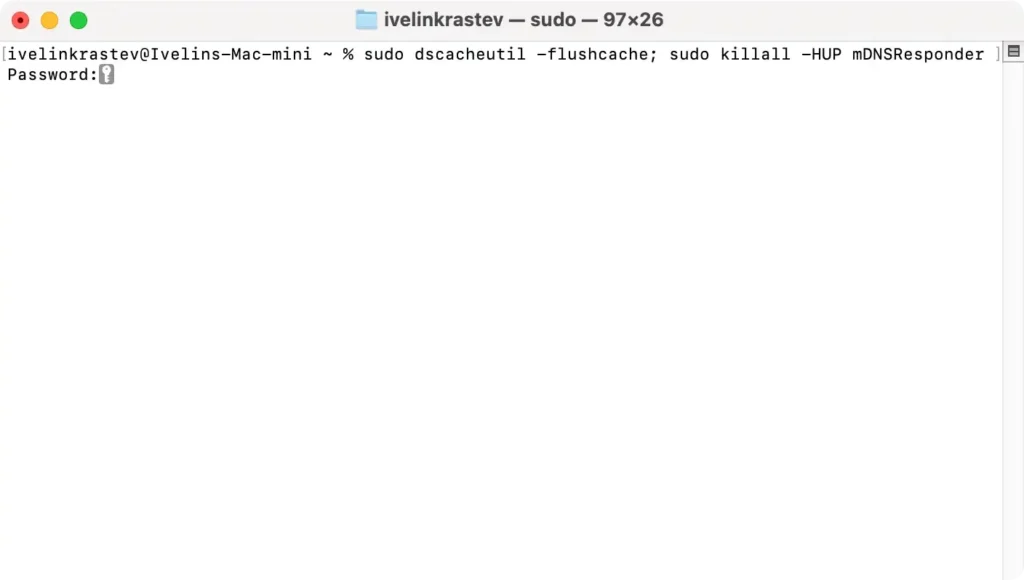
Ett effektivt sätt att bli av med webbläsarkapare på din Mac är att rensa DNS-cachen. En webbläsarkapare kan manipulera dina DNS-inställningar för att omdirigera dig till skadliga webbplatser, även efter att du har tagit bort själva kaparen.
Att tömma DNS-cachen hjälper till att säkerställa att ditt system använder uppdaterade nätverksinställningar, vilket återställer korrekt surffunktion.
Så här rensar du DNS-cachen på din Mac:
- Öppna
TerminalfrånApplications > Utilities. - Skriv följande kommando:
sudo dscacheutil -flushcache; sudo killall -HUP mDNSResponder - Tryck på
Return. - Ange ditt administratörslösenord när du uppmanas att göra det och tryck på
Returnigen. - Starta om din webbläsare.
Återställ inställningar för webbläsare
Att återställa webbläsarinställningarna är avgörande för att återta kontrollen över din webbläsare efter en kapning. Detta steg vänder på de obehöriga ändringarna som gjorts av en kapare, och återställer webbläsarens huvudinställningar till deras ursprungliga tillstånd.
Så här återställer du inställningarna för Google Chrome, Safari och Mozilla Firefox:
Google Chrome:
- Öppna Chrome.
- Klicka på menyikonen med tre punkter i det övre högra hörnet.
- Välj
Settingsfrån rullgardinsmenyn för att komma åt webbläsarinställningsfönstret. - I avsnittet
Appearance, växla reglaget bredvidShow home button. - Under
Show home buttonanger du din standardwebbadress eller väljer sidanNew Tab pageför standardstartsidan för Chrome-webbläsaren. - Rulla ned till
On startupoch väljOpen the New Tab page, eller ange sidor som ska öppnas vid start.
Safari:
- Öppna Safari.
- Klicka på Safari-menyn högst upp på skärmen och välj
Preferences(ellerSettingsom du använder macOS Sequoia). - På fliken
Generalhittar du fältetHomepage. - Ange din standardwebbadress eller ställ tillbaka den till standardstartsidan för Safari.
- Kontrollera din sökmotor genom att klicka på fliken
Searchi samma fönster. - Under
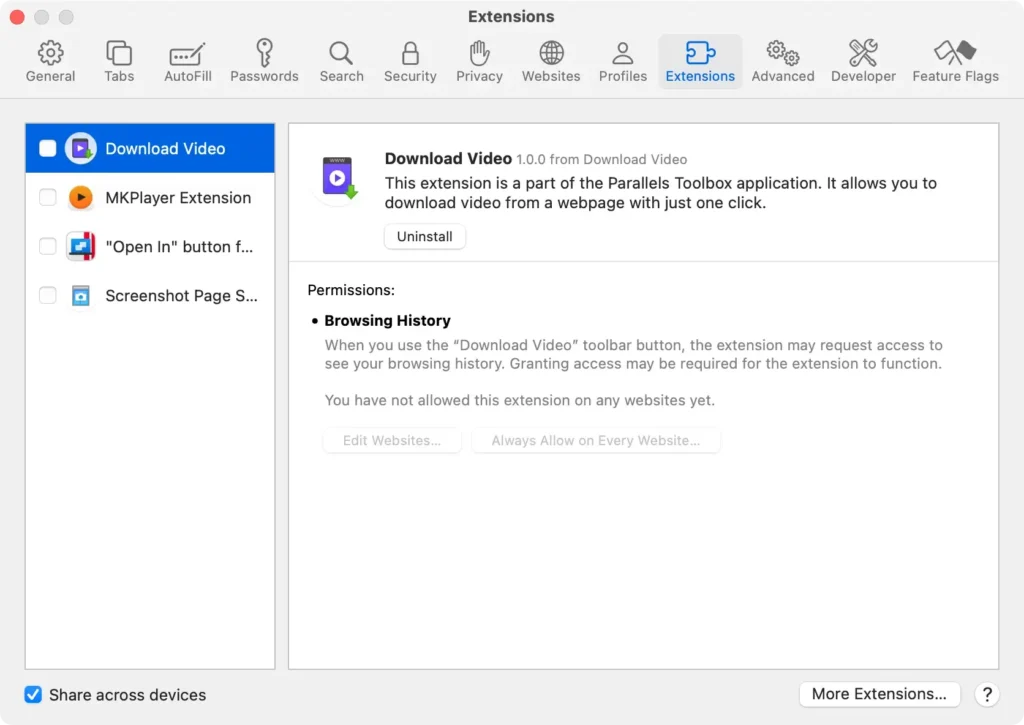
Search Enginehittar du en lista över tillgängliga sökmotorer. Se till att rätt sökmotor är vald och ändra den om det behövs. - Kontrollera Safari-tillägg genom att navigera till fliken
Extensions. - Granska och ta bort alla misstänkta tillägg.
Mozilla Firefox:
- Öppna Mozilla Firefox.
- Klicka på menyikonen i det övre högra hörnet.
- Välj
Preferencesfrån menyn. - På
Home, underNew Windows and Tabs, väljFirefox Homesom standardstartsida eller ange en anpassad URL. - Välj
Add-onsfrån menyn för att granska och stänga av okända tillägg.
Genom att följa dessa steg för varje webbläsare kan du återta kontrollen och se till att din webbsurfning förblir säker och anpassad efter dina preferenser.
Installera om din webbläsare
I svårare fall kan det bli nödvändigt att installera om din webbläsare. Detta är en sista utväg när andra rengöringsinsatser inte lyckas ta bort en webbläsarkapare.
Att helt ta bort webbläsaren kan avsevärt störa kaparens inflytande, och om du installerar om webbläsaren säkerställer du att du har en ren, kaparefri plattform att surfa med.
Använd SpyHunter för att ta bort webbläsarkapare på Mac
Att ta bort en webbläsarkapare manuellt kan vara utmanande, men att använda ett specialiserat borttagningsverktyg som SpyHunter är det mest effektiva sättet att bli av med den och återställa din webbläsares säkerhet.
SpyHunter är utformad för att upptäcka och ta bort webbläsarkapare, tillsammans med andra hot som skadlig programvara, spionprogram, adware och potentiellt oönskade program (PUP).
SpyHunter för Mac skannar djupt in i ditt system för att lokalisera och isolera skadligt innehåll som har infiltrerat din webbläsare eller operativsystem.
Den adresserar inte bara synliga förändringar som modifierade sökmotorer eller oönskade tillägg – den riktar sig också mot dolda filer och inställningar som kan finnas kvar efter en enkel återställning.
För att effektivt ta bort webbläsarkapare:
- Ladda ner SpyHunter härifrån och installera den på din Mac.
- Klicka på
Scan Nowför att köra en systemgenomsökning som upptäcker alla webbläsarkapare eller skadlig programvara. - Följ instruktionerna på skärmen för att ta bort alla upptäckta hot och återställa webbläsarinställningarna.

Genom att använda SpyHunter säkerställer du en grundlig rensning av din Mac och eliminerar alla problem som orsakas av webbläsarkapare.
Hur förhindrar man kapare av Mac-webbläsare?
Förebyggande är alltid bättre än att bota, särskilt för programvara som webbläsarkapare. Här är några förebyggande åtgärder du kan vidta för att skydda ditt system från webbläsarkapare.
Undvik misstänkta länkar
En av de bästa säkerhetsrutinerna är att undvika att klicka på misstänkta länkar i e-postmeddelanden, textmeddelanden eller popup-meddelanden. Sådana länkar kan initiera nedladdning av webbläsarkapare, vilket utsätter ditt system för potentiella hot.
Håll din programvara uppdaterad
Regelbundna uppdateringar av ditt operativsystem (OS) och webbläsare är avgörande för att upprätthålla ditt systems säkerhet.
Kapare utnyttjar ofta kända sårbarheter i operativsystemet och webbläsaren, så att hålla sig uppdaterad med de senaste säkerhetsuppdateringarna eliminerar dessa svaga punkter.

Installera ett antivirusprogram
Att skydda ditt system med bra antivirusprogram är ett effektivt försvar mot vanliga webbläsarkapare och annan skadlig kod.
Bra antivirusprogram som SpyHunter för Mac hjälper till att upptäcka och ta bort skadlig programvara och ger realtidsskydd (Ladda ner SpyHunter nu).

Undvik gratis programvara som packar upp efter installationen
Gratisprogram som packar upp ytterligare programvara vid installation kan vara en säkerhetsrisk.
Se till att du förstår hela omfattningen av alla programvaruinstallationer, inklusive vad som kommer att laddas ner och hur det kommer att interagera med ditt system.
Att välja anpassade installationsinställningar kan också hjälpa dig att behålla kontrollen och undvika oavsiktliga nedladdningar.
Ladda ner Chrome-tillägg med försiktighet
För att förhindra webbläsarkapning är det viktigt att vara försiktig när du laddar ner tillägg från Chrome Web Store. Även om många Chrome-tillägg erbjuder värdefulla funktioner och förbättringar, skapas inte alla i ditt bästa intresse.
Vissa kanske utger sig som legitima verktyg samtidigt som de utgör risker för att kapa eller introducera andra former av skadlig programvara.
Undersök alltid ett tillägg noggrant före installationen: Kontrollera dess betyg, läs användarrecensioner och verifiera utvecklarens trovärdighet.
Kom ihåg att att lägga till Chrome-tillägg i din webbläsare ger dem olika behörigheter, så ge bara åtkomst till pålitliga och nödvändiga verktyg.
Att vara selektiv och vaksam kan avsevärt minska risken för oavsiktlig webbläsarkapning.
Sammanfattning
Att ta bort en webbläsarkapare kan vara utmanande, men antivirusprogram kan hjälpa.
Här är en sammanfattning av stegen du kan ta för att ta bort en webbläsarkapare:
- Kontrollera dina webbläsarinställningar och tillägg för misstänkta ändringar.
- Kontrollera dina systeminloggningsobjekt för skadlig programvara som kan ändra dina webbläsarinställningar.
- Kontrollera alla nyligen ändrade applikationer för misstänkt aktivitet.
- Kontrollera om det finns misstänkta autostartfiler som kan vara relaterade till webbläsarkaparen.
- Använd antivirusprogram för att skanna din Mac efter skadlig programvara och ta bort alla upptäckta hot.
- Återställ webbläsarinställningarna till standardvärdena.
- Kontrollera om det finns misstänkta tillägg i Chrome Web Store eller andra butiker för webbläsartillägg.
Genom att följa dessa steg kan du ta bort en webbläsarkapare och skydda dina webbläsarinställningar från obehöriga ändringar.
Kom ihåg att alltid vara försiktig när du laddar ner programvara eller klickar på länkar och att använda starka lösenord och tvåfaktorsautentisering för att skydda ditt webbläsarkonto.
