

Nettleserkaprering Mac: Slik Gjør Du Det [2025-Oppdatering]

Før vi stuper inn
Før vi dykker inn, la oss sørge for at du er trygg på nettet. Vi opprettet SpyHunter fordi sikkerheten din er viktig for oss.
Beskytt datamaskinen din i dag — last ned SpyHunter her! Sjekk ut våre beste tips nedenfor for å holde datamaskinen din trygg og sikker.

Sliter du med nettleserkaprere på Mac-en din? Dette innlegget vil forklare hvordan du identifiserer og fjerner nettleserkaprere, og sikrer din online sikkerhet og personvern.
Oppdag de kritiske indikatorene for kapring, inkludert plutselige skift på hjemmesiden og påtrengende popup-vinduer, og lær effektive strategier for fjerning og beskyttelse av nettleserkaprere.
Vår guide tilbyr enkle trinnvise instruksjoner som passer for både nybegynnere og erfarne brukere.
Vi tar sikte på å forbedre din nettsikkerhet og beskytte nettleseropplevelsen din mot disse uvelkomne inntrengerne.
Hopp rett inn:
Hva er en nettleserkaprer?
En nettleserkaprer er en type skadelig programvare som endrer nettleserens innstillinger uten ditt samtykke.
Den endrer vanligvis standardhjemmesiden din, installerer mistenkelige utvidelser og omdirigerer søkemotorresultatene til uønskede eller potensielt skadelige nettsteder.
Disse kaprerne kommer ofte sammen med gratis programvare eller kan snike seg inn gjennom ondsinnede programmer.
Hvordan nettleserkapring fungerer
Nettleserkapring fungerer ved å utnytte sårbarheter i en brukers nettleser eller operativsystem. Angripere kan bruke ulike teknikker, for eksempel phishing, drive-by-nedlastinger eller bunting av skadelig programvare med legitim programvare, for å infisere en brukers enhet.
Når den er infisert, kan nettleserkapreren endre brukerens nettleserinnstillinger, for eksempel standard hjemmeside, standard søkemotor eller URL for ny fane, uten deres samtykke.
I tillegg til å endre disse innstillingene, kan kapreren installere mistenkelige utvidelser eller verktøylinjer som samler inn brukerdata eller viser uønskede annonser.
Disse endringene kan føre til en frustrerende nettleseropplevelse, med konstante omdirigeringer til ukjente nettsteder og en tilstrømning av påtrengende annonser.
Symptomer på en nettleserkaprer
- Langsommere innlasting av nettsider: Hvis nettleseren din bruker lengre tid på å laste inn nettsider, kan det være fordi en nettleserkaprer kontrollerer nettleseraktiviteten din og viderekobler deg til ondsinnede nettsteder.
- Utilsiktet installerte verktøylinjer: Den plutselige opptredenen av nettleserverktøylinjer i nettleseren din kan indikere at medfølgende programvare har installert en nettleserkaprer uten ditt samtykke.
- Omdirigerte søk: Hvis søkene dine blir omdirigert til andre eller mistenkelige nettsteder, er det et sterkt tegn på nettleserkapring, som ofte fører til nettsteder fylt med reklame eller skadelig innhold.
- Økte popup-annonser og uønskede annonser: En uvanlig økning i popup-annonser og uønskede annonser kan signalisere en nettleserkaprer, som ofte genererer uønskede annonser for å generere inntekter eller lure deg til å klikke på ondsinnede lenker.
- Endret standard søkemotor: Hvis standardsøkemotoren din har blitt erstattet uten din godkjenning, kan en nettleserkaprer manipulere søkeresultatene dine og omdirigere deg til usikre nettsteder.
Merk at ikke alle nettleserkaprere er åpenbare. Noen nettleserkaprere kan operere i det skjulte, spionere på nettleseraktiviteten din eller stjele data, for eksempel bankdetaljer og passord, uten tydelige tegn.
Hvordan se etter nettleserkaprere
Å se etter nettleserkaprere er et viktig skritt for å opprettholde din online sikkerhet og forhindre uønskede endringer i nettleserkonfigurasjonen.
Slik gjør du det:
Sjekk nettleserinnstillinger og utvidelser
- Åpne nettleseren din og naviger til preferansemenyen. Sjekk om din hjemmeside og standard søkemotor har blitt endret uten ditt samtykke. Uventede endringer her er et vanlig tegn på en nettleserkaprer.
- Gå til utvidelser eller tilleggsdelen av nettleseren din. Se etter mistenkelige eller ukjente utvidelser som du ikke husker å ha installert. Disse kan være ansvarlige for kapringen.
- Gå inn i nettleserinnstillingene dine for å se om noen andre konfigurasjoner har blitt endret. Vær nøye med innstillinger knyttet til standard søkemotor og hjemmeside.
Sjekk systempåloggingselementer
- Åpne
System Settings(System Preferencespå eldre macOS-versjoner). - Gå til fanen
General. - Klikk på
Login Itemsfor å se en liste over programmer som er satt til å starte automatisk når du logger på. - Se etter mistenkelige apper eller programmer du ikke kjenner igjen.
- Hvis du finner noen uønskede apper, velg dem og klikk på minusknappen (-) for å fjerne dem fra listen. Dette forhindrer dem i å starte ved oppstart og potensielt forårsake ytterligere problemer.
Hvordan fjerne nettleserkaprere fra Mac
Å fjerne nettleserkaprere kan være utfordrende, men det er viktig å gjenopprette nettleserinnstillingene til standardtilstanden.
Slik fjerner du nettleserkaprere manuelt:
Fjern mistenkelige apper fra Mac
- Åpne
Finderog naviger tilApplicationsmappen. - Se etter apper som virker mistenkelige eller som du ikke husker å ha installert.
- Før du fjerner en app, må du sjekke anmeldelser og vurderinger på Chrome Nettmarked eller andre appbutikker. Dette kan hjelpe deg med å finne ut om andre brukere har rapportert problemer med appen.
- Hvis du identifiserer mistenkelige apper, flytt dem til papirkurven. Denne handlingen fjerner appen fra systemet ditt.

- For å fullføre fjerningsprosessen, tøm papirkurven. Dette sikrer at appen blir fullstendig slettet fra Mac-en.
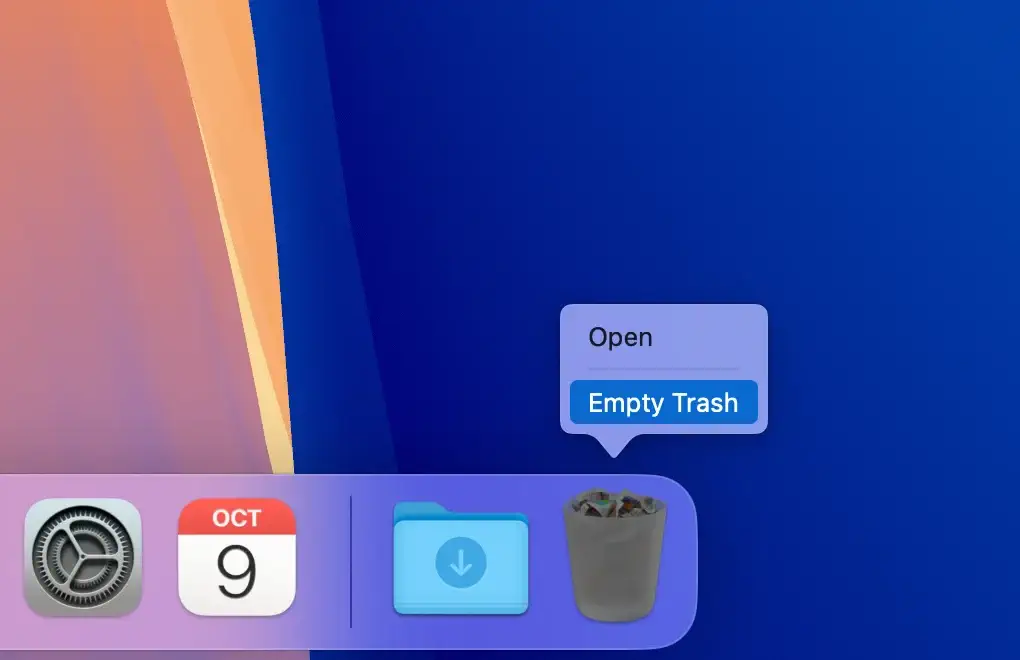
Merk: Vær forsiktig når du fjerner apper fra Mac-en. Noen apper kan være legitime og nødvendige for at systemet ditt skal fungere skikkelig. Undersøk alltid appen før du fjerner den for å unngå utilsiktede konsekvenser.
Tøm DNS-bufferen
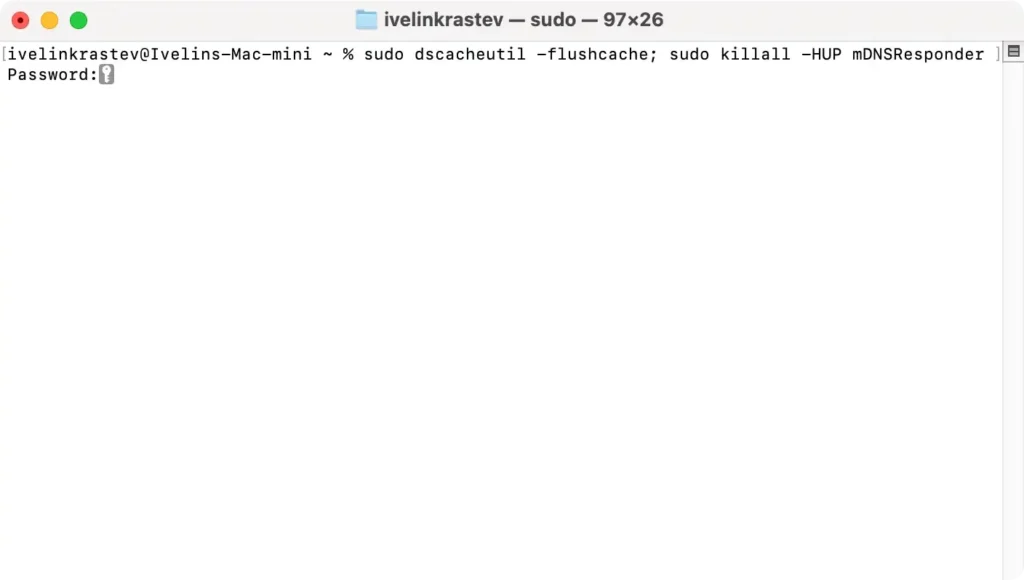
En effektiv måte å bli kvitt nettleserkaprere på Mac-en din er å tømme DNS-bufferen. En nettleserkaprer kan manipulere DNS-innstillingene dine for å omdirigere deg til ondsinnede nettsteder, selv etter at du har fjernet selve kapreren.
Å tømme DNS-bufferen bidrar til å sikre at systemet ditt bruker oppdaterte nettverksinnstillinger, og gjenoppretter riktig nettleserfunksjonalitet.
Slik tømmer du DNS-bufferen på Mac-en din:
- Åpne
TerminalfraApplications > Utilities. - Skriv inn følgende kommando:
sudo dscacheutil -flushcache; sudo killall -HUP mDNSResponder - Trykk på
Return. - Skriv inn administratorpassordet når du blir bedt om det, og trykk på
Returnigjen. - Start nettleseren på nytt.
Tilbakestill innstillinger for nettlesere
Tilbakestilling av nettleserinnstillinger er avgjørende for å gjenvinne kontrollen over nettleseren din etter en kapring. Dette trinnet reverserer de uautoriserte endringene gjort av en kaprer, og gjenoppretter nettleserens hovedinnstillinger til deres opprinnelige tilstand.
Slik tilbakestiller du innstillingene for Google Chrome, Safari og Mozilla Firefox:
Google Chrome:
- Åpne Chrome.
- Klikk på menyikonet med tre prikker i øvre høyre hjørne.
- Velg
Settingsfra rullegardinmenyen for å få tilgang til vinduet for nettleserinnstillinger. - I
Appearance-delen bytter du bryteren ved siden avShow home button. - Under
Show home buttonskriver du inn standard nettadresse til hjemmesiden din, eller velgNew Tab pagefor standard startside for Chrome-nettleseren. - Rull ned til
On startupog velgOpen the New Tab page, eller spesifiser sider som skal åpnes ved oppstart.
Safari:
- Åpne Safari.
- Klikk på Safari-menyen øverst på skjermen og velg
Preferences(ellerSettingshvis du bruker macOS Sequoia). - I fanen
Generalfinner duHomepagefeltet. - Skriv inn standard hjemmeside-URL eller sett den tilbake til standard Safari-startside.
- Sjekk søkemotoren din ved å klikke på fanen
Searchi samme vindu. - Under
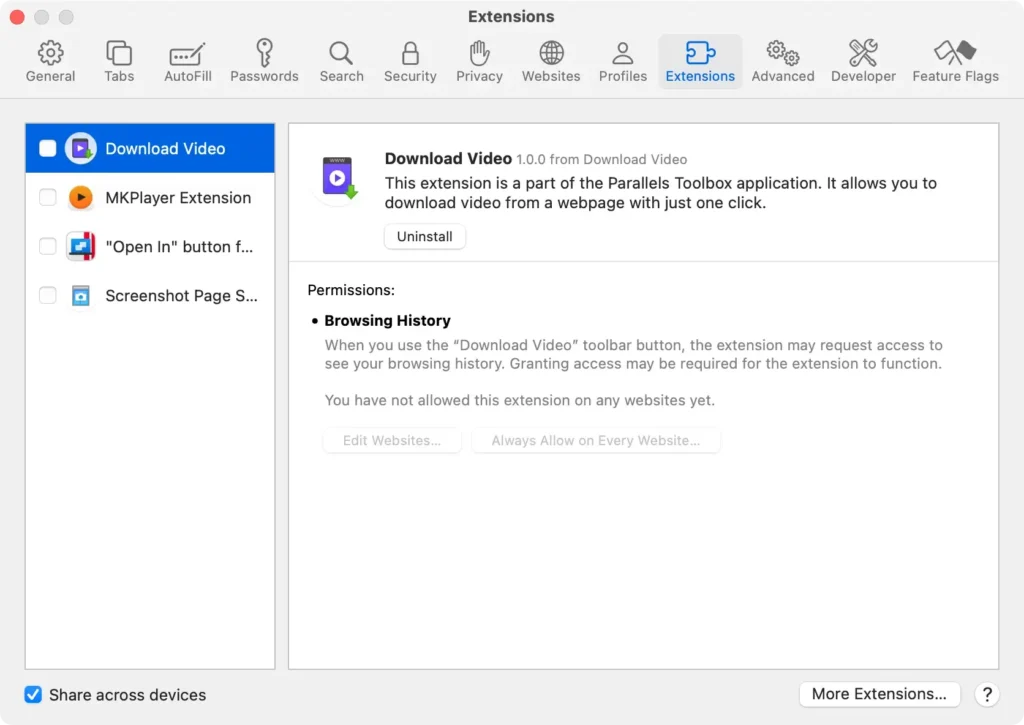
Search Enginefinner du en liste over tilgjengelige søkemotorer. Sørg for at riktig søkemotor er valgt og endre den om nødvendig. - Sjekk Safari-utvidelser ved å gå til fanen
Extensions. - Se gjennom og fjern eventuelle mistenkelige utvidelser.
Mozilla Firefox:
- Åpne Mozilla Firefox.
- Klikk på menyikonet øverst til høyre.
- Velg
Preferencesfra menyen. - I
Homepanelet, underNew Windows and Tabs, velger duFirefox Homesom standard startside, eller skriv inn en egendefinert URL. - Velg
Add-onsfra menyen for å se gjennom og slå av eventuelle ukjente utvidelser.
Ved å følge disse trinnene for hver nettleser kan du gjenvinne kontrollen og sikre at nettlesingen din forblir sikker og personlig tilpasset dine preferanser.
Installer nettleseren på nytt
I mer alvorlige tilfeller kan det være nødvendig å installere nettleseren på nytt. Dette er en siste utvei når andre rengjøringstiltak ikke klarer å fjerne en nettleserkaprer.
Å fjerne nettleseren fullstendig kan forstyrre kaprerens innflytelse betydelig, og å installere nettleseren på nytt sikrer at du har en ren, kaprerfri plattform å surfe med.
Bruk SpyHunter til å fjerne nettleserkaprer på Mac
Å fjerne en nettleserkaprer manuelt kan være utfordrende, men å bruke et spesialisert fjerningsverktøy som SpyHunter er den mest effektive måten å bli kvitt den og gjenopprette nettleserens sikkerhet.
SpyHunter er designet for å oppdage og fjerne nettleserkaprere, sammen med andre trusler som malware, spyware, adware og potensielt uønskede programmer (PUPs).
SpyHunter for Mac skanner dypt inn i systemet for å finne og isolere skadelig innhold som har infiltrert nettleseren eller operativsystemet.
Den adresserer ikke bare synlige endringer som modifiserte søkemotorer eller uønskede utvidelser – den retter seg også mot skjulte filer og innstillinger som kan forbli etter en enkel tilbakestilling.
Slik fjerner du nettleserkaprere effektivt:
- Last ned SpyHunter herfra og installer den på din Mac.
- Klikk
Scan Nowfor å kjøre en systemskanning som vil oppdage nettleserkaprere eller skadelig programvare. - Følg instruksjonene på skjermen for å fjerne alle oppdagede trusler og gjenopprette nettleserinnstillingene.

Ved å bruke SpyHunter sikrer du en grundig opprydding av Mac-en din og eliminerer eventuelle problemer forårsaket av nettleserkaprere.
Hvordan forhindre Mac-nettleserkaprere?
Forebygging er alltid bedre enn kur, spesielt for programvare som nettleserkaprere. Her er noen forebyggende tiltak du kan bruke for å beskytte systemet ditt mot nettleserkaprere.
Unngå mistenkelige linker
En av de beste sikkerhetspraksisene er å unngå å klikke på mistenkelige lenker i e-poster, tekstmeldinger eller popup-varsler. Slike koblinger kan starte nedlastingen av nettleserkaprere, og utsette systemet ditt for potensielle trusler.
Hold programvaren oppdatert
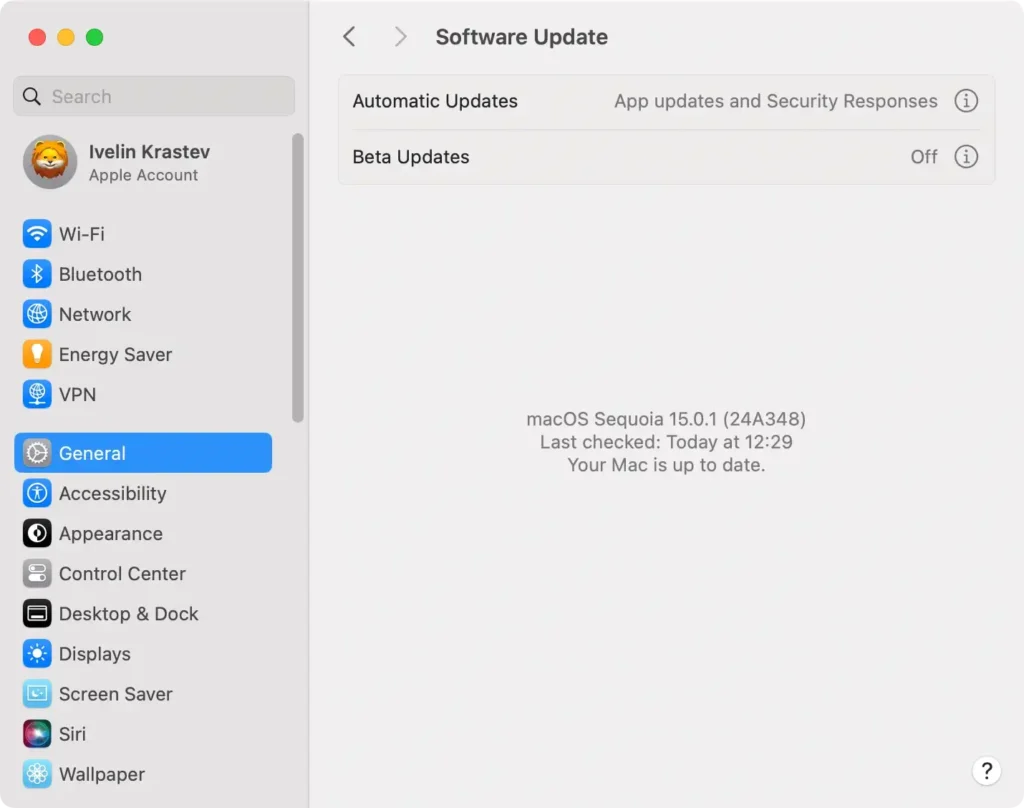
Regelmessige oppdateringer av operativsystemet (OS) og nettleseren er avgjørende for å opprettholde systemets sikkerhet.
Kaprere utnytter ofte kjente sårbarheter i operativsystemet og nettleseren, så å holde seg oppdatert med de nyeste sikkerhetsoppdateringene eliminerer disse svake punktene.
Installer et antivirusprogram
Å beskytte systemet ditt med gode antivirusprogrammer er et effektivt forsvar mot vanlige nettleserkaprere og annen skadelig programvare.
God antivirusprogramvare som SpyHunter for Mac hjelper til med å oppdage og fjerne skadelig programvare og gir sanntidsbeskyttelse (Last ned SpyHunter nå).

Unngå gratis programvare som pakker ut etter installasjon
Gratisprogrammer som pakker ut tilleggsprogramvare ved installasjon kan være en sikkerhetsrisiko.
Sørg for å forstå hele omfanget av programvareinstallasjoner, inkludert hva som skal lastes ned og hvordan det vil samhandle med systemet ditt.
Å velge tilpassede installasjonsinnstillinger kan også hjelpe deg med å opprettholde kontrollen og unngå utilsiktede nedlastinger.
Last ned Chrome-utvidelser med forsiktighet
For å forhindre nettleserkapring, er det avgjørende å være forsiktig når du laster ned utvidelser fra Chrome Nettmarked. Selv om mange Chrome-utvidelser tilbyr verdifulle funksjoner og forbedringer, er ikke alle laget i din beste interesse.
Noen kan utgi seg som legitime verktøy mens de utgjør risiko for kapring eller introduksjon av andre former for skadelig programvare.
Undersøk alltid en utvidelse grundig før installasjon: Sjekk vurderingene, les brukeranmeldelser og bekreft utviklerens troverdighet.
Husk at å legge til Chrome-utvidelser i nettleseren din gir dem ulike tillatelser, så gi bare tilgang til pålitelige og nødvendige verktøy.
Å være selektiv og årvåken kan redusere risikoen for utilsiktet nettleserkapring betydelig.
Sammendrag
Å fjerne en nettleserkaprer kan være utfordrende, men antivirusprogramvare kan hjelpe.
Her er et sammendrag av trinnene du kan ta for å fjerne en nettleserkaprer:
- Sjekk nettleserinnstillingene og utvidelsene dine for mistenkelige endringer.
- Sjekk systempåloggingselementene dine for skadelig programvare som kan endre nettleserinnstillingene dine.
- Sjekk alle nylig endrede applikasjoner for mistenkelig aktivitet.
- Se etter mistenkelige autolanseringsfiler som kan være relatert til nettleserkapreren.
- Bruk antivirusprogramvare til å skanne Mac-en din for skadelig programvare og fjerne alle oppdagede trusler.
- Tilbakestill nettleserinnstillingene til standardverdiene.
- Sjekk Chrome Nettmarked eller andre nettleserutvidelsesbutikker for mistenkelige utvidelser.
Ved å følge disse trinnene kan du fjerne en nettleserkaprer og beskytte nettleserinnstillingene dine mot uautoriserte endringer.
Husk å alltid være forsiktig når du laster ned programvare eller klikker på lenker, og bruk sterke passord og tofaktorautentisering for å beskytte nettleserkontoen din.
