

Browser Hijacker Removal Mac: Sådan Gør Du Det [2025]

Inden vi dykker ind
Før vi dykker ind, lad os sørge for, at du er sikker online. Vi har skabt SpyHunter, fordi din sikkerhed betyder noget for os.
Beskyt din computer i dag — download SpyHunter lige her! Se vores bedste tips nedenfor for at holde din computer sikker.

Kæmper du med browser hijackers på din Mac? Dette indlæg vil forklare, hvordan du identificerer og fjerner browser hijackers, og beskytter din online sikkerhed og privatliv.
Oplev de kritiske indikatorer for kapring, inklusive pludselige skift på hjemmesiden og påtrængende pop-ups, og lær effektive strategier til fjernelse og beskyttelse af browserkaprer.
Vores guide tilbyder ligetil trin-for-trin instruktioner, der passer til både begyndere og erfarne brugere.
Vi sigter mod at forbedre din online sikkerhed og beskytte din browseroplevelse mod disse uvelkomne ubudne gæster.
Springer lige ind:
Hvad er en browser hijacker?
En browser hijacker er en type ondsindet software, der ændrer din browsers indstillinger uden dit samtykke.
Det ændrer normalt din standardhjemmeside, installerer mistænkelige udvidelser og omdirigerer dine søgemaskineresultater til uønskede eller potentielt skadelige websteder.
Disse flykaprere kommer ofte med gratis software eller kan snige sig ind gennem ondsindede programmer.

Sådan fungerer browserkapring
Browserkapring virker ved at udnytte sårbarheder i en brugers webbrowser eller operativsystem. Angribere kan bruge forskellige teknikker, såsom phishing, drive-by-downloads eller bundtning af malware med legitim software, til at inficere en brugers enhed.
Når først inficeret, kan browserkapreren ændre brugerens browserindstillinger, såsom standardhjemmesiden, standardsøgemaskinen eller URL-adressen til ny fane, uden deres samtykke.
Ud over at ændre disse indstillinger kan flykapreren installere mistænkelige udvidelser eller værktøjslinjer, der indsamler brugerdata eller viser uønskede reklamer.
Disse ændringer kan føre til en frustrerende browsingoplevelse med konstante omdirigeringer til ukendte websteder og en tilstrømning af påtrængende annoncer.
Symptomer på en browser hijacker
- Langsommere indlæsning af websider: Hvis din browser tager længere tid om at indlæse websider, kan det skyldes, at en browserkaprer styrer din browsingaktivitet og omdirigerer dig til ondsindede websteder.
- Utilsigtet installerede værktøjslinjer: Den pludselige fremkomst af browserværktøjslinjer i din browser kan indikere, at medfølgende software har installeret en browserkaprer uden dit samtykke.
- Omdirigerede søgninger: Hvis dine søgninger bliver omdirigeret til forskellige eller mistænkelige websteder, er det et stærkt tegn på browserkapring, som ofte fører til websteder fyldt med reklamer eller skadeligt indhold.
- Øgede pop-up-annoncer og uønskede annoncer: En usædvanlig stigning i pop-up-annoncer og uønskede annoncer kan signalere en browser-hijacker, som ofte genererer uønskede annoncer for at generere indtægter eller narre dig til at klikke på ondsindede links.
- Ændret standardsøgemaskine: Hvis din standardsøgemaskine er blevet erstattet uden din godkendelse, kan en browserkaprer manipulere dine søgeresultater og omdirigere dig til usikre websteder.
Bemærk, at ikke alle browser hijackers er tilsyneladende. Nogle browser hijackers kan operere i det skjulte, spionere på din browseraktivitet eller stjæle data, såsom bankoplysninger og adgangskoder, uden tydelige tegn.
Sådan tjekker du for browser hijackers
At tjekke for browser hijackers er et vigtigt skridt i at opretholde din online sikkerhed og forhindre uønskede ændringer i din browserkonfiguration.
Sådan gør du:
Tjek browserindstillinger og udvidelser
- Åbn din webbrowser og naviger til præferencemenuen. Tjek, om din hjemmeside og standardsøgemaskine er blevet ændret uden dit samtykke. Uventede ændringer her er et almindeligt tegn på en browser hijacker.
- Gå til udvidelses- eller tilføjelsessektionen i din browser. Se efter eventuelle mistænkelige eller ukendte udvidelser, som du ikke kan huske at have installeret. Disse kan være ansvarlige for kapringen.
- Dyk ned i dine browserpræferencer for at se, om andre konfigurationer er blevet ændret. Vær meget opmærksom på indstillinger relateret til din standardsøgemaskine og startside.
Tjek systemlogin-elementer
- Åbn
System Settings(System Preferencespå ældre macOS-versioner). - Gå til fanen
General. - Klik på
Login Itemsfor at se en liste over programmer, der er indstillet til at starte automatisk, når du logger på. - Se efter mistænkelige apps eller programmer, som du ikke genkender.
- Hvis du finder uønskede apps, skal du vælge dem og klikke på minusknappen (-) for at fjerne dem fra listen. Dette forhindrer dem i at starte ved opstart og potentielt forårsage yderligere problemer.
Sådan fjerner du browser hijackers fra Mac
Det kan være en udfordring at fjerne browserkaprere, men det er vigtigt at gendanne dine webbrowserindstillinger til deres standardtilstand.
Sådan fjerner du browser hijackers manuelt:
Fjern mistænkelige apps fra Mac
- Åbn
Finder, og naviger til mappenApplications. - Se efter apps, der virker mistænkelige, eller som du ikke kan huske at have installeret.
- Før du fjerner en app, skal du tjekke dens anmeldelser og vurderinger i Chrome Webshop eller andre appbutikker. Dette kan hjælpe dig med at afgøre, om andre brugere har rapporteret problemer med appen.
- Hvis du identificerer mistænkelige apps, skal du flytte dem til papirkurven. Denne handling fjerner appen fra dit system.

- For at fuldføre fjernelsesprocessen skal du tømme papirkurven. Dette sikrer, at appen slettes fuldstændigt fra din Mac.

Bemærk: Vær forsigtig, når du fjerner apps fra din Mac. Nogle apps kan være legitime og nødvendige for at dit system kan fungere korrekt. Undersøg altid appen, før du fjerner den for at undgå utilsigtede konsekvenser.
Ryd DNS-cachen
En effektiv måde at slippe af med browser hijackers på din Mac er ved at rydde DNS-cachen. En browser hijacker kan manipulere dine DNS-indstillinger for at omdirigere dig til ondsindede websteder, selv efter at du har fjernet selve flykapreren.
At tømme DNS-cachen hjælper med at sikre, at dit system bruger opdaterede netværksindstillinger og genopretter den korrekte browserfunktionalitet.
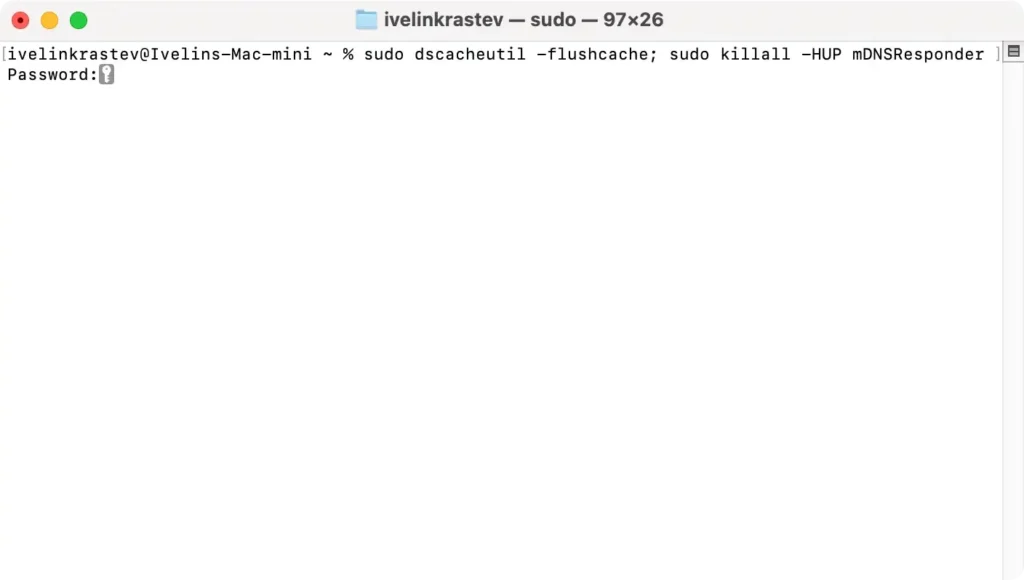
Sådan rydder du DNS-cachen på din Mac:
- Åbn
TerminalfraApplications > Utilities. - Indtast følgende kommando:
sudo dscacheutil -flushcache; sudo killall -HUP mDNSResponder - Tryk på
Return. - Indtast din administratoradgangskode, når du bliver bedt om det, og tryk på
Returnigen. - Genstart din browser.
Nulstil indstillinger for webbrowsere
Nulstilling af browserindstillinger er afgørende for at genvinde kontrollen over din browser efter en kapring. Dette trin vender tilbage til de uautoriserede ændringer, som er foretaget af en flykaprer, og genopretter din browsers hovedindstillinger til deres oprindelige tilstand.
Sådan nulstiller du indstillingerne for Google Chrome, Safari og Mozilla Firefox:
Google Chrome:
- Åbn Chrome.
- Klik på menuikonet med tre prikker i øverste højre hjørne.
- Vælg
Settingsi rullemenuen for at få adgang til vinduet med browserindstillinger. - I sektionen
Appearanceskal du skifte til kontakten ved siden afShow home button. - Indtast din standardwebadresse for hjemmesiden under
Show home button, eller vælg sideNew Tab pagefor standardstartsiden for Chrome-browseren. - Rul ned til
On startup, og vælgOpen the New Tab page, eller angiv sider, der skal åbnes ved opstart.
Safari:
- Åbn Safari.
- Klik på Safari-menuen øverst på skærmen, og vælg
Preferences(ellerSettingshvis du bruger macOS Sequoia). - Find feltet
Homepagepå fanenGeneral. - Indtast din standardhjemmeside-URL eller sæt den tilbage til standard Safari-startsiden.
- Tjek din søgemaskine ved at klikke på fanen
Searchi samme vindue. - Under
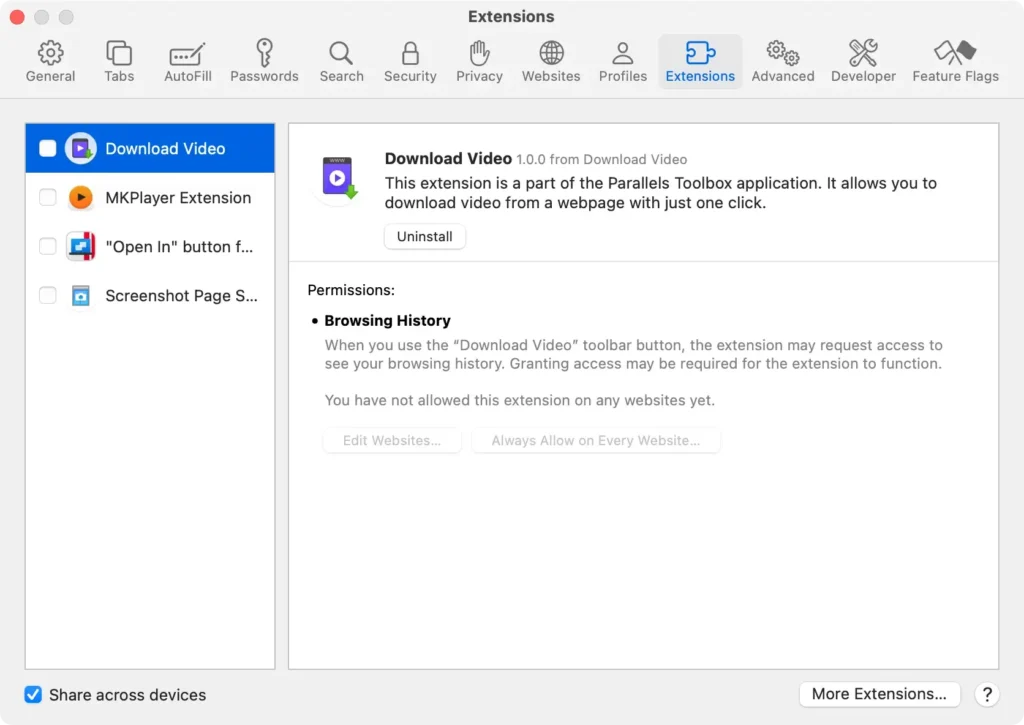
Search Enginefinder du en liste over tilgængelige søgemaskiner. Sørg for, at den korrekte søgemaskine er valgt, og skift den om nødvendigt. - Tjek Safari-udvidelser ved at navigere til fanen
Extensions. - Gennemgå og fjern eventuelle mistænkelige udvidelser.
Mozilla Firefox:
- Åbn Mozilla Firefox.
- Klik på menuikonet i øverste højre hjørne.
- Vælg
Preferencesi menuen. - I panelet
Home, underNew Windows and Tabs, skal du vælgeFirefox Homesom standardstartsiden, eller indtaste en brugerdefineret URL. - Vælg
Add-onsi menuen for at gennemgå og deaktivere ukendte udvidelser.
Ved at følge disse trin for hver browser kan du genvinde kontrollen og sikre, at din online browsing forbliver sikker og tilpasset dine præferencer.
Geninstaller din browser
I mere alvorlige tilfælde kan det være nødvendigt at geninstallere din browser. Dette er en sidste udvej, når andre rengøringsbestræbelser ikke fjerner en browserkaprer.
Fuldstændig fjernelse af browseren kan i væsentlig grad forstyrre flykaprerens indflydelse, og geninstallering af browseren sikrer, at du har en ren, flykaprerfri platform at browse med.
Brug SpyHunter til at fjerne browser hijacker på Mac
At fjerne en browser hijacker manuelt kan være udfordrende, men at bruge et specialiseret fjernelsesværktøj som SpyHunter er den mest effektive måde at slippe af med det og genoprette din browsers sikkerhed.
SpyHunter er designet til at opdage og fjerne browser hijackers sammen med andre trusler såsom malware, spyware, adware og potentielt uønskede programmer (PUP’er).
SpyHunter til Mac scanner dybt ind i dit system for at lokalisere og isolere ondsindet indhold, der har infiltreret din browser eller dit operativsystem.
Den adresserer ikke kun synlige ændringer som ændrede søgemaskiner eller uønskede udvidelser – den retter sig også mod skjulte filer og indstillinger, der kan forblive efter en simpel nulstilling.
Sådan fjerner du browser hijackers effektivt:
- Download SpyHunter herfra og installer det på din Mac.
- Klik på
Scan Nowfor at køre en systemscanning, der vil opdage enhver browser hijackers eller malware. - Følg instruktionerne på skærmen for at fjerne alle opdagede trusler og gendanne dine browserindstillinger.

Ved at bruge SpyHunter sikrer du en grundig oprydning af din Mac og eliminerer eventuelle problemer forårsaget af browser hijackers.
Hvordan forhindrer man Mac browser hijackers?
Forebyggelse er altid bedre end helbredelse, især for software som browser hijackers. Her er et par forebyggende foranstaltninger, du kan tage for at beskytte dit system mod browser hijackers.
Undgå mistænkelige links
En af de bedste sikkerhedsmetoder er at undgå at klikke på mistænkelige links i e-mails, tekstbeskeder eller pop-up-meddelelser. Sådanne links kan starte download af browser hijackers, hvilket udsætter dit system for potentielle trusler.
Hold din software opdateret
Regelmæssige opdateringer til dit operativsystem (OS) og browser er afgørende for at opretholde dit systems sikkerhed.
Kapre udnytter ofte kendte sårbarheder i operativsystemet og browseren, så ved at holde sig ajour med de nyeste sikkerhedsrettelser eliminerer disse svage punkter.

Installer et antivirusprogram
Beskyttelse af dit system med gode antivirusprogrammer er et effektivt forsvar mod almindelige browser hijackers og anden malware.
God antivirussoftware som SpyHunter til Mac hjælper med at opdage og fjerne skadelig software og giver realtidsbeskyttelse (Download SpyHunter nu).

Undgå gratis software, der pakker ud efter installation
Freeware-programmer, der pakker yderligere software ud ved installation, kan være en sikkerhedsrisiko.
Sørg for at forstå det fulde omfang af enhver softwareinstallation, herunder hvad der vil blive downloadet, og hvordan det vil interagere med dit system.
Valg af brugerdefinerede installationsindstillinger kan også hjælpe dig med at bevare kontrollen og undgå utilsigtede downloads.
Download Chrome-udvidelser med forsigtighed
For at forhindre browserkapring er det afgørende at være forsigtig, når du downloader udvidelser fra Chrome Webshop. Mens mange Chrome-udvidelser tilbyder værdifulde funktioner og forbedringer, er det ikke alle, der er skabt i din bedste interesse.
Nogle kan udgive sig som legitime værktøjer, mens de udgør en risiko for kapring eller introduktion af andre former for malware.
Undersøg altid en udvidelse grundigt før installation: Tjek dens vurderinger, læs brugeranmeldelser, og bekræft udviklerens troværdighed.
Husk, at tilføjelse af Chrome-udvidelser til din browser giver dem forskellige tilladelser, så giv kun adgang til pålidelige og nødvendige værktøjer.
At være selektiv og på vagt kan reducere risikoen for utilsigtet browserkapring markant.
Oversigt
Det kan være en udfordring at fjerne en browser hijacker, men antivirussoftware kan hjælpe.
Her er en oversigt over de trin, du kan tage for at fjerne en browser hijacker:
- Tjek dine browserindstillinger og udvidelser for mistænkelige ændringer.
- Tjek dine systemloginelementer for malware, der muligvis ændrer dine browserindstillinger.
- Tjek alle nyligt ændrede applikationer for mistænkelig aktivitet.
- Tjek for mistænkelige auto-lanceringsfiler, der kan være relateret til browser hijacker.
- Brug antivirussoftware til at scanne din Mac for malware og fjerne eventuelle opdagede trusler.
- Nulstil dine browserindstillinger til standardværdierne.
- Tjek Chrome Webshop eller andre browserudvidelsesbutikker for mistænkelige udvidelser.
Ved at følge disse trin kan du fjerne en browser hijacker og beskytte dine webbrowserindstillinger mod uautoriserede ændringer.
Husk altid at være forsigtig, når du downloader software eller klikker på links, og brug stærke adgangskoder og tofaktorautentificering for at beskytte din browserkonto.
