

Fjern Midogguide.com pop-ups (detaljerede instruktioner)

Inden vi dykker ind
Før vi dykker ind, lad os sørge for, at du er sikker online. Vi har skabt SpyHunter, fordi din sikkerhed betyder noget for os.
Beskyt din computer i dag — download SpyHunter lige her! Se vores bedste tips nedenfor for at holde din computer sikker.

Midogguide.com pop-ups er en forstyrrende form for online annoncering, der kan hæmme din browseroplevelse på både Mac- og Windows-systemer markant.
Disse pop op-vinduer indikerer ofte adware-infektion, hvilket fører til uønskede omdirigeringer og potentielle bekymringer om privatlivets fred.
Denne artikel dykker ned i Midogguide.com pop-ups’ oprindelse og indvirkning på brugerne og giver en detaljeret guide til effektivt at fjerne dem fra din enhed.
At forstå, hvordan man bekæmper disse påtrængende pop-ups, kan gendanne din browsers funktionalitet og sikre en sikrere, mere behagelig onlineoplevelse. Begynder vores rejse:
Forstå Midogguide.com pop op-annoncerne
Fænomenet Midogguide.com pop-up-annoncer er primært en konsekvens af adware-aktiviteter eller kompromitterede websteder, der omdirigerer brugere til Midogguide.com-webstedet.
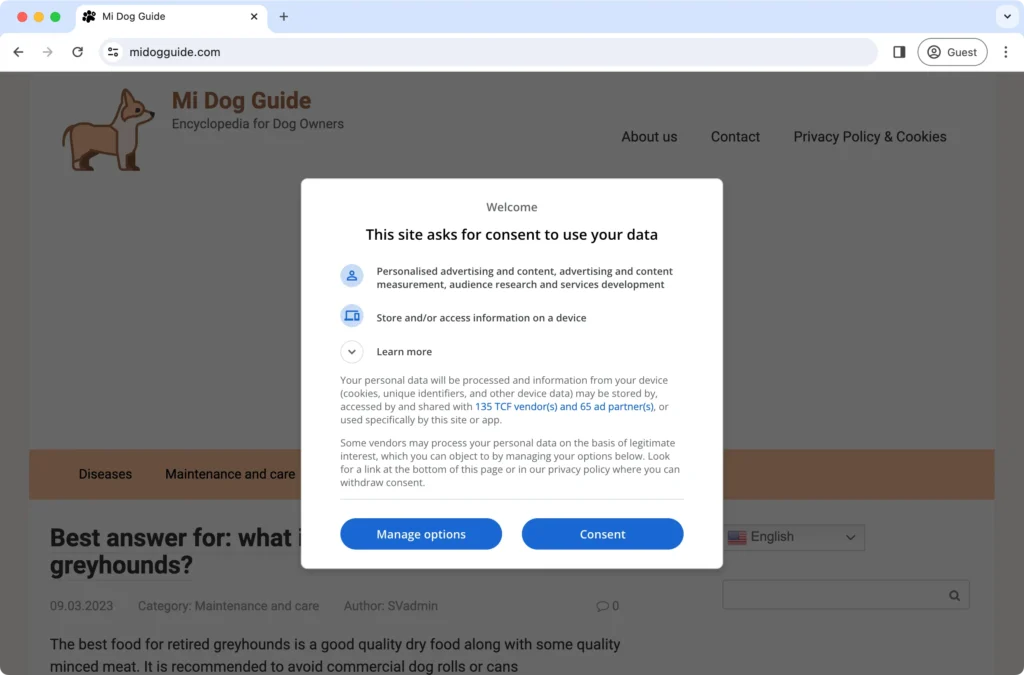
Disse pop-ups tjener som en metode til at generere annonceindtægter til skaberne gennem tvivlsomme og ofte skadelige annoncer.
Brugere støder på disse påtrængende reklamer på grund af malware-infektioner på deres enheder eller gennem lyssky webstedsomdirigeringer.
Over tid kan disse pop op-vinduer i alvorlig grad forstyrre brugerens browsingoplevelse, hvilket fører til potentielle sikkerhedsrisici, såsom eksponering for phishing-svindel, malware og kompromitterende personlige og økonomiske oplysninger.
At genkende og behandle årsagen til disse pop-ups er afgørende for at genoprette sikker og uafbrudt internetbrug.
Hvad er Midogguide.com helt præcist?
Midogguide.com er et vildledende websted, der udgiver sig som en blog dedikeret til hundeelskere, men som primært har til formål at tjene penge gennem mistænkelige og skadelige annonceringsmetoder.
Ved at bruge push-notifikationer bombarderer hjemmesiden brugere med uønskede reklamer og forbinder dem med potentielt farligt indhold, herunder datingsider, gambling-platforme, VPN-tjenester og domæner kendt for at distribuere malware.
Webstedets strategi involverer udnyttelse af adware- eller browser-hijacker-infektioner til at fastholde dets tilstedeværelse på brugerens enheder, hvilket sikrer en kontinuerlig strøm af forstyrrende og potentielt ondsindede annoncer.
Hvordan blev min enhed inficeret med Midogguide.com pop-ups?
Enheder kan blive inficeret med Midogguide.com pop-ups gennem forskellige metoder, malware-distributører bruger. Disse omfatter:
- Download af Torrent-filer: Risikabelt og rummer ofte skjult malware.
- Softwarebundt: Adware er pakket sammen med legitim software, og glider ubemærket forbi under installationen.
- Vildledende websteder: Besøg og interagere med websteder, der udløser disse annoncer.
- Aktivering af meddelelser fra mistænkelige kilder: Hvis du ved et uheld tillader Midogguide.com at sende meddelelser, kan det forårsage vedvarende pop-ups.
Når en enhed først er inficeret, kan den løbende vise disse annoncer, hvilket forstyrrer brugeroplevelsen og potentielt fører til yderligere sikkerhedsproblemer.
Forebyggelse af sådanne infektioner kræver omhyggelig onlineadfærd, brug af pålidelige sikkerhedsløsninger og omgående fjernelse af malware eller adware.
Fjern Midogguide.com pop op-annoncer (trin-for-trin guide)
Trin 1: Identificer og fjern Midogguide.com fra dine webbrowsere
Begynd fjernelsesprocessen ved at fokusere på de webbrowsere, der er installeret på din enhed, da disse er de primære måder, hvorpå Midogguide.com pop op-annoncer infiltrerer dit internetbrug.
Udfør de nødvendige trin for at identificere og fjerne eventuelle Midogguide.com-relaterede indstillinger eller udvidelser, der forårsager, at disse uønskede annoncer vises.
Detaljerede instruktioner til Google Chrome
- Åbn Google Chrome, og naviger til indstillingsmenuen.
- Se efter eventuelle mistænkelige udvidelser, der kan være knyttet til Midogguide.com, og fjern dem.
- Ryd din browserhistorik, cookies og cachelagrede filer for at fjerne eventuelle resterende data relateret til Midogguide.com.
Fjern Midogguide.com fra Mozilla Firefox
- Få adgang til Mozilla Firefox-indstillinger og fortsæt til udvidelsessektionen.
- Identificer eventuelle udvidelser forbundet med Midogguide.com, og tag handling for at fjerne dem.
- Nulstil Firefox-indstillingerne til standard for at sikre, at alle ændringer foretaget af Midogguide.com vendes tilbage.
Ryd Midogguide.com fra Microsoft Edge
- Find og åbn udvidelsesmenuen i Microsoft Edge.
- Søg efter udvidelser, der er knyttet til Midogguide.com, og fjern dem fra din browser.
- Overvej grundigt at nulstille Microsoft Edge til dens oprindelige indstillinger for at rense den for Midogguide.coms indflydelse.
Fjern Midogguide.com-annoncer fra Safari
- For Safari-brugere, tjek dine udvidelser og fjern eventuelle mistænkelige relateret til Midogguide.com.
- Ryd Safaris historie og webstedsdata for at udrydde alle spor af Midogguide.com.
Trin 2: Afinstaller uønskede browserudvidelser
Fjernelse af uautoriserede eller uønskede browserudvidelser er afgørende for at bevare integriteten og sikkerheden af din web-browsingoplevelse, især når du har at gøre med Midogguide.com pop-ups.
Disse udvidelser kan påvirke din browsers ydeevne betydeligt og kompromittere din onlinesikkerhed.
Rengør Google Chrome-udvidelser
- Adgang til udvidelser: Åbn Chrome-menuen ved at klikke på de tre prikker i øverste højre hjørne, og naviger derefter til
More Tools > Extensions. - Revider og fjern: Gennemgå omhyggeligt din liste over udvidelser. Fjern enhver, du ikke genkender, ikke længere har brug for eller finder mistænkelig ved at klikke på knappen
Remove, der er knyttet til den specifikke udvidelse.
Fjern uønskede tilføjelser fra Mozilla Firefox
- Åbn Add-ons Manager: Klik på menuknappen (tre vandrette linjer), og vælg
Add-ons and Themes > Extensions. - Undersøg og slet: Se dine udvidelser og temaer igennem. Slet alt, der ikke er installeret af dig eller virker tvivlsomt.
Fjern udvidelser fra Safari
- Åbn indstillinger: I Safari skal du gå til
Safari > Preferences > Extensions. - Gennemgå og afinstaller: Gennemse listen over udvidelser. Hvis du finder nogen unødvendige eller ikke installerede, skal du vælge og afinstallere dem.
Ryd udvidelser fra Microsoft Edge
- Adgang til udvidelser: Åbn Edge, og klik på de tre prikker i øverste højre hjørne for at åbne menuen. Vælg udvidelsesmuligheden.
- Fjern uønskede udvidelser: Fjern alle, du ikke genkender eller har brug for, fra listen over installerede udvidelser.
Ved omhyggeligt at gennemgå og fjerne uønskede udvidelser på tværs af alle dine browsere, kan du forbedre din browseroplevelse, reducere risikoen for at støde på Midogguide.com pop-ups og forbedre din generelle cybersikkerhedsposition.
Trin 3: Slet ondsindede programmer fra din computer
For helt at eliminere Midogguide.com pop op-annoncer er det vigtigt at fjerne ondsindet software, der kan have infiltreret din enhed.
Disse uønskede programmer kan kompromittere dit systems sikkerhed og bidrage til vedvarende påtrængende annoncer.
Instruktioner til Windows-brugere
- Åbn Kontrolpanel: Tryk på Windows-tasten, skriv
Control Panel, og tryk på Enter. - Afinstaller programmer: I det åbnede vindue skal du navigere til
Programs and FeaturesellerAdd or Remove Programs. - Identificer og fjern: Scan listen for programmer, du ikke genkender, især dem, der blev installeret, da pop op-vinduerne begyndte. Vælg disse mistænkelige programmer, klik på afinstallationsindstillingen, og følg vejledningen for at fjerne dem.
Vejledning til Mac-brugere
For Mac-brugere, der ønsker at forbedre deres systems sikkerhed ved at fjerne uønskede eller mistænkelige programmer, er her en kortfattet guide til at hjælpe dig gennem processen:
Start med at åbne Finder, hvilket du kan gøre ved at klikke på Finder-ikonet i din dock.
Derefter skal du navigere til mappen Applications. Du finder dette nemt i Finder-sidebjælken; bare klik på Applications. Når du er i apps-mappen, skal du bruge lidt tid på at se listen igennem for applikationer, der virker malplacerede eller mistænkelige.

Hvis du finder et program, du ikke har installeret bevidst, eller som ser tvivlsomt ud, skal du højreklikke (eller kontrol-klikke) på det og vælge “Flyt til papirkurven”. Denne handling fjerner effektivt programmet fra din Mac.
Det sidste trin er at tømme papirkurven for permanent at fjerne applikationen og eventuelle tilknyttede filer fra dit system. Dette sikrer, at de ikke kan risikere din Macs sikkerhed yderligere.
Ved grundigt at inspicere og rense din computer for ondsindede programmer, kan du forbedre dit systems sikkerhed og forhindre Midogguide.com pop op-annoncer i at forstyrre din browsingoplevelse.
For både Windows- og Mac-brugere er det afgørende at være opmærksom på de programmer, der er installeret på din enhed, for at opretholde et sikkert og rent computermiljø.
Trin 4: Kør en fuld malware-scanning på dit system
For effektivt at bekæmpe og fjerne ondsindede programmer forbundet med Midogguide.com pop-ups, kan det stærkt anbefales at bruge avancerede anti-malware værktøjer som SpyHunter til Mac og SpyHunter 5 til Windows.
Disse sofistikerede applikationer er designet til at opdage og udrydde en lang række malwaretrusler, hvilket sikrer, at din enhed forbliver sikker, og at din browsingoplevelse uafbrudt.
SpyHunter til Mac:
SpyHunter til Mac er skræddersyet til at løse de unikke sikkerhedsudfordringer, som macOS-brugere står over for.
Det tilbyder en robust løsning til at identificere og fjerne skadelig software, herunder adware, der forårsager uønskede pop-up-reklamer.

Med sin intuitive grænseflade og kraftfulde scanningsmotor forenkler SpyHunter til Mac processen med at beskytte dit system mod trusler som Midogguide.com.
SpyHunter 5 til Windows:
SpyHunter 5 er udviklet til at give Windows-brugere en proaktiv forsvarsmekanisme mod malware-infektioner.
Det identificerer skjulte trusler og tilbyder automatiserede muligheder for at fjerne dem effektivt. Uanset om det drejer sig om adware, ransomware eller andre ondsindede enheder, leverer SpyHunter 5 en pålidelig sikkerhedsløsning.
Nøglefunktioner i SpyHunter:
- Avancerede scanningsalgoritmer.
- Realtidsbeskyttelse mod nye trusler.
- Indstillinger, der kan tilpasses, så de passer til dine sikkerhedsbehov.
- Regelmæssige opdateringer for at tackle de seneste trusler.
- Brugervenlig grænseflade for brugervenlighed.
Kom godt i gang med SpyHunter:
- Download SpyHunter gratis her for at sikre, at du har den seneste appversion, der er skræddersyet til dit OS.
- Kør installationsprogrammet, og følg instruktionerne på skærmen for at fuldføre installationsprocessen.
- Start SpyHunter og udfør en fuld systemscanning for at opdage ondsindede programmer, der er knyttet til Midogguide.com pop-ups.
- Gennemgå scanningsresultaterne, og lad SpyHunter fjerne eventuel opdaget malware for at rense dit system effektivt.

Ved at inkorporere SpyHunter i din strategi for fjernelse af malware, kan du grundigt rydde op på din enhed og beskytte den mod den vedvarende trussel fra Midogguide.com pop-ups og anden ondsindet software.
Trin 5: Nulstil din browser til standardindstillingerne
Som et sidste trin i fjernelsesprocessen skal du nulstille dine webbrowsere til deres oprindelige indstillinger.
Denne handling vil fjerne eventuelle resterende ændringer foretaget af Midogguide.com og gendanne din browser til en ren tilstand, fri for uønskede annoncer og pop-ups. Husk dog, at dette trin også vil slette nogle personlige indstillinger.
Forebyggende foranstaltninger for at undgå fremtidige adware-infektioner
Opdater regelmæssigt din software og operativsystemer
At holde din software og dit operativsystem opdateret er en af de mest effektive måder at beskytte din enhed mod nye sårbarheder.
Softwareudviklere udgiver ofte opdateringer, der løser sikkerhedshuller og tilføjer nye sikkerhedsfunktioner.
Aktivering af automatiske opdateringer kan sikre, at dit system altid kører den nyeste version, hvilket minimerer risikoen for cyberangreb, der udnytter forældet software.
Brug omfattende antivirusbeskyttelse og en firewall
Anvendelse af en kombination af antivirussoftware og en firewall tilbyder en robust forsvarsmekanisme mod forskellige malware- og cybertrusler.
Anti-malware-programmer scanner dit system for kendte trusler og kan ofte opdage nye varianter af malware baseret på adfærd.
I mellemtiden overvåger en firewall netværkstrafikken, blokerer uautoriseret adgang og forhindrer ondsindede datapakker i at bryde dit system.
Vælg antivirusløsninger som SpyHunter, der giver scanning i realtid og automatiske opdateringer for at sikre maksimal beskyttelse – Download SpyHunter.

Regelmæssige scanninger anbefales også for at fange eventuelle trusler, der måtte være smuttet forbi realtidsforsvar.
Anvend sikre browsing-vaner
Ved at indføre sikker browsing-vaner reduceres risikoen for at støde på ondsindet indhold på nettet markant. Dette omfatter:
- Vær skeptisk over for tilbud, der er for gode til at være sande.
- Undgå at klikke på mistænkelige links.
- Download ikke filer fra upålidelige kilder.
- Vær opmærksom på webadresserne på websteder, du besøger, og kig efter HTTPS.
- Uddan dig selv og andre om de nyeste phishing-teknikker og fup-trends.
Annonceblokkere og privatlivscentrerede browsere kan også begrænse eksponeringen for potentielt skadelige annoncer og sporing.
