

Rimuovere i pop-up di Midogguide.com (istruzioni dettagliate)

Prima di immergerci
Prima di immergerci, assicuriamoci che tu sia al sicuro online. Abbiamo creato SpyHunter perché la tua sicurezza è importante per noi.
Proteggi il tuo computer oggi stesso — Scarica SpyHunter proprio qui! Di seguito sono riportati i nostri migliori consigli per proteggere il tuo computer.

I pop-up di Midogguide.com sono una forma dirompente di pubblicità online che può ostacolare in modo significativo la tua esperienza di navigazione sia su sistemi Mac che Windows.
Questi popup spesso indicano un’infezione da adware, portando a reindirizzamenti indesiderati e potenziali problemi di privacy.
Questo articolo approfondisce le origini e l’impatto dei popup di Midogguide.com sugli utenti e fornisce una guida dettagliata su come rimuoverli efficacemente dal tuo dispositivo.
Comprendere come combattere questi popup intrusivi può ripristinare la funzionalità del tuo browser e garantire un’esperienza online più sicura e piacevole. Inizio del nostro viaggio:
Comprendere gli annunci pop-up di Midogguide.com
Il fenomeno degli annunci pop-up di Midogguide.com è principalmente una conseguenza di attività adware o siti Web compromessi che reindirizzano gli utenti al sito Midogguide.com.
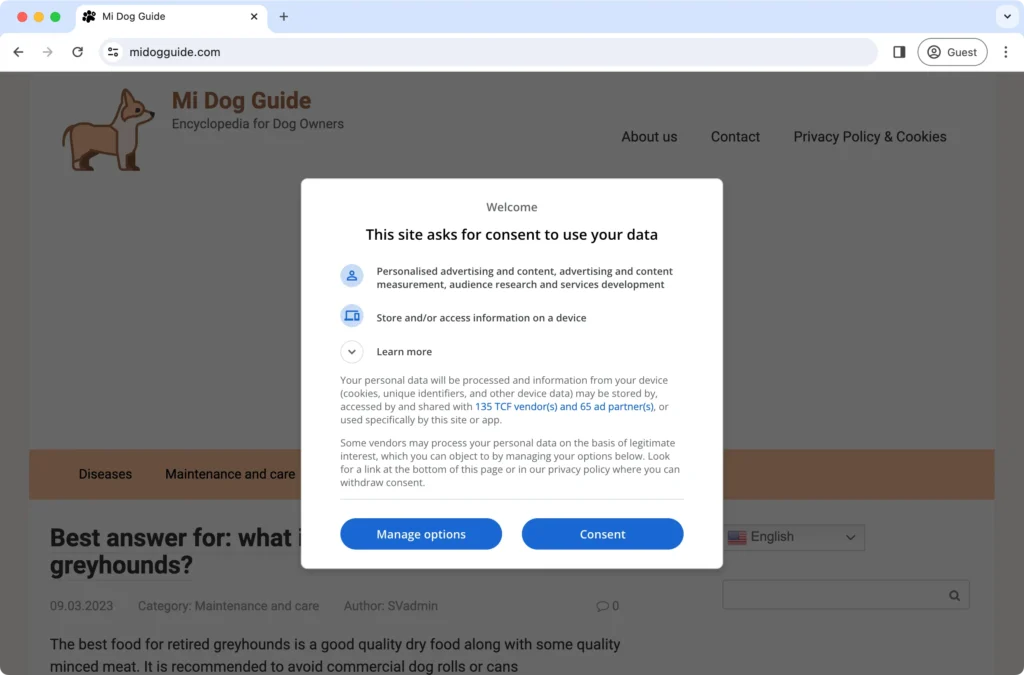
Questi pop-up servono come metodo per generare entrate pubblicitarie per i creatori attraverso pubblicità dubbie e spesso dannose.
Gli utenti incontrano queste pubblicità intrusive a causa di infezioni da malware sui propri dispositivi o tramite reindirizzamenti di siti Web ombreggiati.
Nel corso del tempo, questi popup possono compromettere gravemente l’esperienza di navigazione dell’utente, portando a potenziali rischi per la sicurezza come l’esposizione a truffe di phishing, malware e la compromissione di informazioni personali e finanziarie.
Riconoscere e affrontare la causa principale di questi popup è essenziale per ripristinare un utilizzo di Internet sicuro e ininterrotto.
Cos’è esattamente Midogguide.com?
Midogguide.com è un sito Web ingannevole che si maschera da blog dedicato agli amanti dei cani ma funziona principalmente per monetizzare attraverso metodi pubblicitari sospetti e dannosi.
Utilizzando le notifiche push, il sito Web bombarda gli utenti con pubblicità indesiderate, collegandoli a contenuti potenzialmente pericolosi, inclusi siti di incontri, piattaforme di gioco d’azzardo, servizi VPN e domini noti per la distribuzione di malware.
La strategia del sito prevede di sfruttare le infezioni da adware o browser hijacker per perpetuare la propria presenza sui dispositivi degli utenti, garantendo un flusso continuo di annunci dannosi e potenzialmente dannosi.
In che modo il mio dispositivo è stato infettato dai popup di Midogguide.com?
I dispositivi possono essere infettati dai pop-up di Midogguide.com attraverso vari metodi utilizzati dai distributori di malware. Questi includono:
- Scaricare file Torrent: è rischioso e spesso nasconde malware nascosto.
- Raggruppamento di software: l’adware viene assemblato insieme al software legittimo e passa inosservato durante l’installazione.
- Siti Web ingannevoli: visita e interazione con siti che attivano questi annunci.
- Abilitazione delle notifiche da fonti sospette: consentire accidentalmente a Midogguide.com di inviare notifiche può causare popup persistenti.
Una volta infettato, un dispositivo potrebbe visualizzare continuamente questi annunci, interrompendo l’esperienza dell’utente e portando potenzialmente a ulteriori problemi di sicurezza.
Prevenire tali infezioni richiede un comportamento online attento, l’utilizzo di soluzioni di sicurezza affidabili e la rimozione tempestiva di malware o adware.
Rimuovere gli annunci pop-up di Midogguide.com (guida passo passo)
Passaggio 1: identifica e rimuovi Midogguide.com dai tuoi browser web
Inizia il processo di rimozione concentrandoti sui browser Web installati sul tuo dispositivo, poiché questi sono i modi principali in cui gli annunci pop-up di Midogguide.com si infiltrano nel tuo utilizzo di Internet.
Esegui i passaggi necessari per identificare ed eliminare eventuali impostazioni o estensioni relative a Midogguide.com che causano la visualizzazione di questi annunci indesiderati.
Istruzioni dettagliate per Google Chrome
- Apri Google Chrome e vai al menu delle impostazioni.
- Cerca eventuali estensioni sospette che potrebbero essere collegate a Midogguide.com e rimuovile.
- Cancella la cronologia di navigazione, i cookie e i file memorizzati nella cache per rimuovere eventuali dati residui relativi a Midogguide.com.
Elimina Midogguide.com da Mozilla Firefox
- Accedi alle impostazioni di Mozilla Firefox e procedi alla sezione delle estensioni.
- Identifica eventuali estensioni associate a Midogguide.com e agisci per rimuoverle.
- Ripristina le impostazioni di Firefox ai valori predefiniti per garantire che tutte le modifiche apportate da Midogguide.com vengano ripristinate.
Cancella Midogguide.com da Microsoft Edge
- In Microsoft Edge, trova e apri il menu delle estensioni.
- Cerca le estensioni collegate a Midogguide.com ed eliminale dal tuo browser.
- Valuta la possibilità di ripristinare completamente Microsoft Edge alle impostazioni originali per ripulirlo dall’influenza di Midogguide.com.
Rimuovi gli annunci Midogguide.com da Safari
- Per gli utenti Safari, controlla le tue estensioni e rimuovi quelle sospette relative a Midogguide.com.
- Cancella la cronologia e i dati del sito Web di Safari per eliminare tutte le tracce di Midogguide.com.
Passaggio 2: disinstalla le estensioni del browser indesiderate
La rimozione delle estensioni del browser non autorizzate o indesiderate è fondamentale per mantenere l’integrità e la sicurezza della tua esperienza di navigazione sul Web, soprattutto quando si ha a che fare con i popup di Midogguide.com.
Queste estensioni possono avere un impatto significativo sulle prestazioni del tuo browser e compromettere la tua sicurezza online.
Pulisci le estensioni di Google Chrome
- Accedi alle estensioni: apri il menu Chrome facendo clic sui tre punti nell’angolo in alto a destra, quindi seleziona
More Tools > Extensions. - Controlla e rimuovi: esamina attentamente l’elenco delle estensioni. Rimuovi quelli che non riconosci, che non ti servono più o che ritieni sospetti facendo clic sul pulsante
Removeassociato all’estensione specifica.
Rimuovi i componenti aggiuntivi indesiderati da Mozilla Firefox
- Apri Gestione componenti aggiuntivi: fai clic sul pulsante del menu (tre linee orizzontali) e seleziona
Add-ons and Themes > Extensions. - Esamina ed elimina: esamina le estensioni e i temi. Elimina tutto ciò che non è stato installato da te o sembra dubbio.
Elimina le estensioni da Safari
- Apri Preferenze: in Safari, vai su
Safari > Preferences > Extensions. - Revisione e disinstallazione: sfoglia l’elenco delle estensioni. Se ne trovi alcuni non necessari o non installati, selezionali e disinstallali.
Cancella estensioni da Microsoft Edge
- Accedi alle estensioni: apri Edge e fai clic sui tre punti nell’angolo in alto a destra per aprire il menu. Scegli l’opzione estensioni.
- Rimuovi estensioni indesiderate: dall’elenco delle estensioni installate, rimuovi quelle che non riconosci o che non ti servono.
Esaminando e rimuovendo meticolosamente le estensioni indesiderate su tutti i tuoi browser, puoi migliorare la tua esperienza di navigazione, ridurre il rischio di incontrare pop-up di Midogguide.com e migliorare la tua posizione generale di sicurezza informatica.
Passaggio 3: elimina i programmi dannosi dal tuo computer
Per eliminare completamente gli annunci pop-up di Midogguide.com, è essenziale rimuovere qualsiasi software dannoso che potrebbe essersi infiltrato nel tuo dispositivo.
Questi programmi indesiderati possono compromettere la sicurezza del tuo sistema e contribuire alla persistenza di annunci intrusivi.
Istruzioni per gli utenti Windows
- Apri il Pannello di controllo: premi il tasto Windows, digita
Control Panele premi Invio. - Disinstallare programmi: nella finestra aperta, accedere a
Programs and FeaturesoAdd or Remove Programs. - Identifica e rimuovi: cerca nell’elenco i programmi che non riconosci, in particolare quelli installati all’inizio dei popup. Seleziona questi programmi sospetti, fai clic sull’opzione di disinstallazione e segui le istruzioni per rimuoverli.
Guida per utenti Mac
Per gli utenti Mac che desiderano migliorare la sicurezza del proprio sistema rimuovendo applicazioni indesiderate o sospette, ecco una guida concisa per aiutarti durante il processo:
Inizia aprendo Finder, cosa che puoi fare facendo clic sull’icona Finder nel dock.
Successivamente, vai alla cartella Applications. Lo troverai facilmente nella barra laterale del Finder; basta fare clic su Applications. Una volta che sei nella cartella delle app, prenditi del tempo per cercare nell’elenco eventuali applicazioni che sembrano fuori posto o sospette.

Se trovi un’applicazione che non hai installato consapevolmente o che sembra dubbia, fai clic con il pulsante destro del mouse (o fai clic tenendo premuto il tasto Control) su di essa e seleziona “Sposta nel cestino”. Questa azione disinstalla effettivamente l’applicazione dal tuo Mac.
Il passaggio finale consiste nello svuotare il cestino per rimuovere definitivamente l’applicazione e tutti i file associati dal sistema. Ciò garantisce che non possano mettere ulteriormente a rischio la sicurezza del tuo Mac.
Ispezionando e ripulendo accuratamente il tuo computer da programmi dannosi, puoi migliorare la sicurezza del tuo sistema e impedire agli annunci pop-up di Midogguide.com di interrompere la tua esperienza di navigazione.
Sia per gli utenti Windows che per quelli Mac, rimanere vigili sulle applicazioni installate sul dispositivo è fondamentale per mantenere un ambiente informatico sicuro e pulito.
Passaggio 4: esegui una scansione completa del malware sul tuo sistema
Per combattere e rimuovere efficacemente i programmi dannosi associati ai pop-up di Midogguide.com, è altamente raccomandato l’utilizzo di strumenti anti-malware avanzati come SpyHunter per Mac e SpyHunter 5 per Windows.
Queste sofisticate applicazioni sono progettate per rilevare ed eliminare un’ampia gamma di minacce malware, garantendo che il tuo dispositivo rimanga sicuro e la tua esperienza di navigazione ininterrotta.
SpyHunter per Mac:
SpyHunter per Mac è progettato su misura per affrontare le sfide di sicurezza uniche che gli utenti macOS devono affrontare.
Offre una soluzione efficace per identificare e rimuovere software dannoso, inclusi adware che causano annunci pop-up indesiderati.

Con la sua interfaccia intuitiva e il potente motore di scansione, SpyHunter per Mac semplifica il processo di protezione del tuo sistema da minacce come Midogguide.com.
SpyHunter 5 per Windows:
SpyHunter 5 è progettato per fornire agli utenti Windows un meccanismo di difesa proattivo contro le infezioni da malware.
Identifica le minacce nascoste e offre funzionalità automatizzate per rimuoverle in modo efficiente. Che si tratti di adware, ransomware o altre entità dannose, SpyHunter 5 offre una soluzione di sicurezza affidabile.
Caratteristiche principali di SpyHunter:
- Algoritmi di scansione avanzati.
- Protezione in tempo reale contro le minacce emergenti.
- Impostazioni personalizzabili per soddisfare le tue esigenze di sicurezza.
- Aggiornamenti regolari per affrontare le minacce più recenti.
- Interfaccia user-friendly per facilità d’uso.
Iniziare con SpyHunter:
- Scarica SpyHunter gratuitamente qui per assicurarti di avere la versione più recente dell’app adatta al tuo sistema operativo.
- Esegui il programma di installazione e segui le istruzioni visualizzate sullo schermo per completare il processo di installazione.
- Avvia SpyHunter ed esegui una scansione completa del sistema per rilevare programmi dannosi collegati ai pop-up di Midogguide.com.
- Controlla i risultati della scansione e lascia che SpyHunter rimuova qualsiasi malware rilevato per pulire il tuo sistema in modo efficace.

Incorporando SpyHunter nella tua strategia di rimozione del malware, puoi ripulire a fondo il tuo dispositivo, proteggendolo dalla minaccia persistente dei popup di Midogguide.com e da altri software dannosi.
Passaggio 5: ripristina le impostazioni predefinite del browser
Come passaggio finale del processo di rimozione, ripristina le impostazioni iniziali dei browser Web.
Questa azione rimuoverà tutte le modifiche rimanenti apportate da Midogguide.com e ripristinerà il tuo browser a uno stato pulito, privo di pubblicità e popup indesiderati. Ricorda però che questo passaggio cancellerà anche alcune impostazioni personalizzate.
Misure preventive per evitare future infezioni da adware
Aggiorna regolarmente il tuo software e i tuoi sistemi operativi
Mantenere aggiornati il software e il sistema operativo è uno dei modi più efficaci per proteggere il tuo dispositivo da nuove vulnerabilità.
Gli sviluppatori di software rilasciano spesso aggiornamenti che risolvono le lacune della sicurezza e aggiungono nuove funzionalità di sicurezza.
L’attivazione degli aggiornamenti automatici può garantire che il tuo sistema esegua sempre la versione più recente, riducendo al minimo il rischio di attacchi informatici che sfruttano software obsoleto.
Utilizza una protezione antivirus completa e un firewall
L’utilizzo di una combinazione di software antivirus e firewall offre un solido meccanismo di difesa contro vari malware e minacce informatiche.
I programmi antimalware scansionano il tuo sistema alla ricerca di minacce note e spesso possono rilevare nuove varianti di malware in base al comportamento.
Nel frattempo, un firewall supervisiona il traffico di rete, bloccando l’accesso non autorizzato e impedendo ai pacchetti di dati dannosi di violare il sistema.
Scegli soluzioni antivirus come SpyHunter che forniscono scansione in tempo reale e aggiornamenti automatici per garantire la massima protezione – Scarica SpyHunter.

Si consigliano inoltre scansioni regolari per individuare eventuali minacce che potrebbero essere sfuggite alle difese in tempo reale.
Adotta abitudini di navigazione sicure
L’adozione di abitudini di navigazione sicure riduce significativamente il rischio di incontrare contenuti dannosi online. Ciò comprende:
- Sii scettico nei confronti delle offerte troppo belle per essere vere.
- Evita di fare clic su collegamenti sospetti.
- Non scaricare file da fonti non attendibili.
- Presta attenzione agli URL dei siti Web che visiti e cerca HTTPS.
- Informa te stesso e gli altri sulle ultime tecniche di phishing e sulle tendenze delle truffe.
Gli ad-blocker e i browser incentrati sulla privacy possono anche limitare l’esposizione a pubblicità e tracciamenti potenzialmente dannosi.
