

Rimuovere i reindirizzamenti Bingsp.com [Guida in 5 minuti]

Prima di immergerci
Prima di immergerci, assicuriamoci che tu sia al sicuro online. Abbiamo creato SpyHunter perché la tua sicurezza è importante per noi.
Proteggi il tuo computer oggi stesso — Scarica SpyHunter proprio qui! Di seguito sono riportati i nostri migliori consigli per proteggere il tuo computer.

Bingsp.com è un dirottatore del browser che modifica le impostazioni del motore di ricerca e della home page senza consenso.
Spesso mascherato da strumento di ricerca legittimo, reindirizza gli utenti alla sua pagina, causando potenziali problemi di privacy e rischi per la sicurezza.
Questo articolo mira a far luce sulla natura di Bingsp.com e su come si infiltra nei computer. Fornisce una guida completa per rimuoverlo e proteggere il sistema da minacce simili. Immergiamoci in:
Comprendere il dirottatore del browser Bingsp.com
Il browser hijacker Bingsp.com è un tipo di software invasivo che in genere entra nel computer dell’utente a sua insaputa. La sua caratteristica principale è alterare le impostazioni del browser come la nuova scheda, la home page e il motore di ricerca.
Questo dirottatore può anche aggiungere barre degli strumenti ed estensioni indesiderate, visualizzare annunci intrusivi e causare frequenti reindirizzamenti a siti che l’utente non ha intenzione di visitare.
Cos’è Bingsp.com e in che modo influisce sul tuo sistema?
La funzione principale di Bingsp.com è manipolare i browser Web a vantaggio dei suoi creatori.
Una volta che Bingsp.com prende piede, potrebbe cambiare la tua home page predefinita nel suo dominio, reindirizzare le tue query di ricerca attraverso i suoi server e visualizzare risultati di ricerca alterati che favoriscono le sue entità sponsorizzatrici.
Le implicazioni di questi cambiamenti vanno oltre il semplice fastidio; possono compromettere la tua esperienza di navigazione e influire sulle prestazioni del tuo dispositivo.
Affrontare la presenza di browser hijacker come Bingsp.com può portare a diversi problemi, tra cui:
- L’ingombro dell’interfaccia del browser con barre degli strumenti ed estensioni indesiderate.
- Un drenaggio delle risorse di sistema che può ridurre significativamente le prestazioni del computer.
- Un rischio per le tue informazioni personali, poiché questi dirottatori spesso utilizzano algoritmi di tracciamento dei dati per monitorare le tue attività online.
I rischi associati all’infezione da Bingsp.com
- Vulnerabilità della sicurezza: il browser hijacker può indebolire le difese del computer, disattivando il software di sicurezza integrato e le funzionalità che proteggono dal malware.
- Ulteriori attacchi malware: aprendo il tuo sistema a Bingsp.com, diventi più suscettibile a malware pericolosi, come spyware, ransomware e trojan.
- Preoccupazioni sulla privacy dei dati: Bingsp.com può raccogliere informazioni personali, comprese le abitudini di navigazione, che potrebbero essere utilizzate per scopi dannosi come il furto di identità e la frode.
- Esperienza utente degradata: il dirottatore può portare a un rallentamento delle prestazioni del browser, arresti anomali frequenti e un’interfaccia utente complessivamente frustrante, piena di annunci e barre degli strumenti indesiderati.
In conclusione, Bingsp.com rappresenta una minaccia dalle molteplici sfaccettature. La sua attività può comportare vari problemi di sicurezza, dalla maggiore esposizione al malware alle violazioni della privacy.
Affrontare tempestivamente questo browser hijacker è fondamentale per mantenere le prestazioni e la sicurezza del tuo dispositivo.
Passaggi prima di rimuovere Bingsp.com
Prima di procedere con la rimozione del dirottatore del browser Bingsp.com, l’adozione di misure preparatorie specifiche garantisce la sicurezza dei tuoi dati e l’efficacia del processo di rimozione.
Preparare le istruzioni su un dispositivo separato
Avere le istruzioni di rimozione accessibili su un dispositivo separato, come uno smartphone o un tablet, può essere incredibilmente utile.
Ciò ti consente di seguire attentamente i passaggi senza passare da una finestra all’altra o perdere potenzialmente l’accesso alle istruzioni se il tuo browser è compromesso.
Eseguire il backup dei file importanti
Proteggere i file importanti è fondamentale prima di iniziare il processo di rimozione. Esegui il backup dei tuoi dati su un disco rigido esterno, un archivio cloud o un luogo sicuro.
Assicurati che il tuo backup includa tutti i documenti, le foto, i video e altri file essenziali per salvaguardare i tuoi dati.
Disconnettiti da Internet
Disconnettere il computer da Internet può impedire a Bingsp.com di ricevere ulteriori aggiornamenti o trasmettere dati. Questo passaggio riduce il rischio di ulteriori danni o perdita di dati durante la rimozione.
Preparandoti accuratamente prima di tentare di rimuovere Bingsp.com, puoi affrontare il processo di rimozione in modo più sicuro ed efficace.
Questi passaggi proteggono i tuoi file e forniscono un percorso chiaro per ripristinare l’integrità e la sicurezza del tuo sistema.
Rimuovere Bingsp.com (istruzioni dettagliate)
Passaggio 1: identificare e terminare i processi Bingsp.com
Innanzitutto, per iniziare ad affrontare il dirottatore Bingsp.com, assicurati che qualsiasi processo correlato non sia in esecuzione in background.
Per gli utenti Windows:
Gli utenti Windows possono farlo tramite Task Manager.
Premi Ctrl + Shift + Esc per aprire Task Manager, cerca eventuali processi che sembrano sospetti o correlati a Bingsp.com, seleziona questi processi e fai clic su End Task per interromperli.
Questo passaggio è fondamentale per evitare che il dirottatore interferisca con i successivi passaggi di rimozione.
Per gli utenti Mac:
Gli utenti Mac devono aprire Activity Monitor per cercare e terminare qualsiasi processo relativo a Bingsp.com.
Una volta caricata l’app, esamina l’elenco per eventuali processi fuori dall’ordinario o che identifichi come correlati a Bingsp.com.
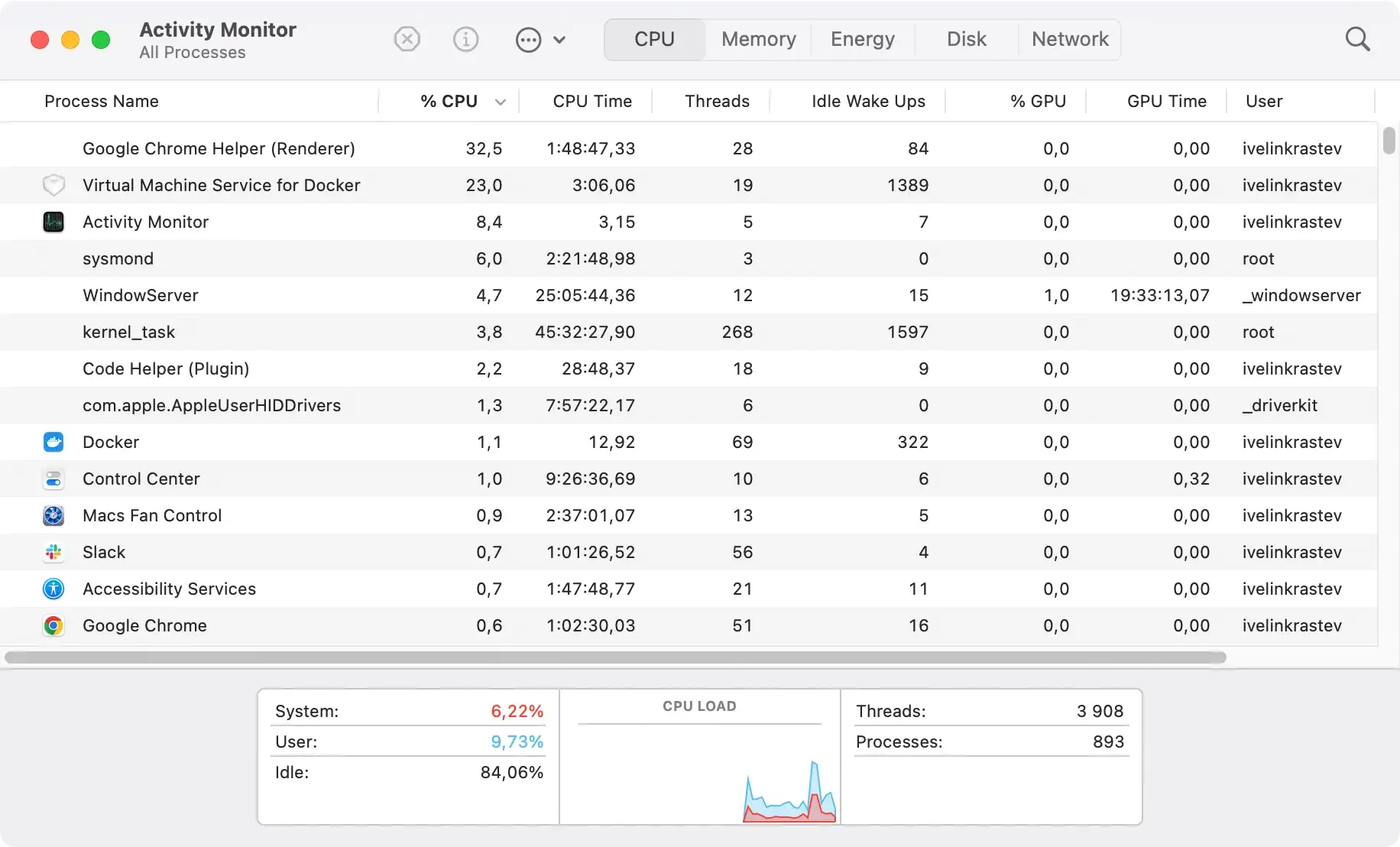
Seleziona il processo sospetto e scegli di forzarne la chiusura, quindi conferma l’azione. Ciò interromperà qualsiasi interferenza attiva da parte del dirottatore durante il processo di rimozione.
Passaggio 2: disinstallare Bingsp.com e il relativo software
Per gli utenti Windows:
Procedi al Control Panel per iniziare a disinstallare i programmi associati a Bingsp.com. Passare a Programs and Features nel Pannello di controllo, cercare eventuali software installati di recente che sembrano non familiari o che sai essere collegati a Bingsp.com.
Seleziona questi programmi e scegli di disinstallarli. Questa azione è vitale per rimuovere il dirottatore Bingsp.com dal tuo sistema.
Per gli utenti Mac:
Gli utenti Mac devono aprire la cartella Applications nel Finder per individuare e rimuovere le applicazioni correlate a Bingsp.com.
Sfoglia le tue applicazioni e identifica quelle installate a tua insaputa o che riconosci come parte del dirottatore Bingsp.com.
Fare clic con il tasto destro del mouse sull’applicazione sospetta e selezionare Move to Trash/Bin. Successivamente, svuota il Trash/Bin per rimuovere l’applicazione dal tuo sistema in modo permanente.

Questo passaggio è fondamentale per ripulire il tuo Mac dall’infezione Bingsp.com e da qualsiasi software che potrebbe aver introdotto.
Passaggio 3: elimina le estensioni del browser Bingsp.com
Rimuovere Bingsp.com da Google Chrome
Per pulire Google Chrome, apri il browser e digita chrome://extensions/ nella barra degli indirizzi. Qui puoi cercare eventuali estensioni relative a Bingsp.com e selezionare il pulsante Remove per eliminarle.
Inoltre, ripristina le impostazioni predefinite del browser per eliminare eventuali resti nascosti del dirottatore.
Disinstallare i componenti aggiuntivi di Bingsp.com da Mozilla Firefox
Per gli utenti di Firefox, rimuovere Bingsp.com implica digitare about:addons nella barra degli indirizzi del browser, individuare eventuali componenti aggiuntivi indesiderati e scegliere l’opzione di rimozione.
È inoltre consigliabile ripristinare Firefox allo stato predefinito per garantire la rimozione completa.
Pulisci Bingsp.com da Microsoft Edge
Gli utenti di Microsoft Edge possono rimuovere Bingsp.com digitando edge://extensions/ nella barra del browser, cercando estensioni sospette e rimuovendole.
L’azione successiva consiste nel rivisitare le impostazioni del browser e ripristinare le impostazioni predefinite di Microsoft Edge.
Rimuovi Bingsp.com da Safari
Per rimuovere le estensioni Bingsp.com da Safari, apri il browser e seleziona Preferences dal menu Safari.
Passa alla scheda delle estensioni, trova eventuali estensioni collegate a Bingsp.com e disinstallale.
Questa azione aiuta a pulire il tuo browser Safari dall’influenza del dirottatore.
Elimina le estensioni Bingsp.com da Internet Explorer
Per rimuovere componenti aggiuntivi indesiderati da Internet Explorer, vai sull’icona a forma di ingranaggio Impostazioni, scegli Manage Add-ons e cerca eventuali elementi correlati a Bingsp.com.
La rimozione di questi e il ripristino delle impostazioni predefinite possono aiutare in modo significativo nel processo di pulizia.
Passaggio 4: reimposta il browser per rimuovere tracce di Bingsp.com
Dopo aver rimosso le estensioni dannose, è consigliabile ripristinare le impostazioni del browser allo stato originale per garantire che eventuali modifiche apportate da Bingsp.com vengano completamente annullate.
Ripristino di Google Chrome alle impostazioni originali
Puoi utilizzare la funzione di ripristino integrata per ripristinare Google Chrome al suo stato predefinito ed eliminare estensioni persistenti come Bingsp.com.
Inizia aprendo Chrome e inserendo chrome://settings/reset nella barra degli indirizzi. Apparirà una finestra di conferma; procedere facendo clic sull’opzione di ripristino.
Ciò rimuoverà tutte le estensioni indesiderate e ripristinerà le impostazioni del browser nella loro forma originale. Ricorda che questa azione non influirà sui segnalibri, sulle password e sulla cronologia salvati.
Ripristinare Safari alle impostazioni predefinite
Per ripristinare Safari e rimuovere eventuali modifiche apportate da Bingsp.com o altro software indesiderato, procedi nel seguente modo:
- Apri Safari: avvia il browser Safari sul tuo Mac.
- Cancella cronologia: vai al menu Safari in alto, seleziona l’opzione per cancellare la cronologia e scegli di rimuovere tutta la cronologia.
- Ripristina Safari: dopo aver cancellato la cronologia, torna al menu Safari, vai alle preferenze del browser e individua la scheda Privacy. Fare clic
Manage Website Datae quindiRemove Allper eliminare i dati e i cookie del sito Web. - Estensioni: passa alla scheda estensioni. Controlla e disinstalla eventuali estensioni che non riconosci o che potrebbero essere correlate a Bingsp.com.
- Home page e motore di ricerca: infine, vai alla scheda delle preferenze generali, dove puoi reimpostare la tua home page con l’URL preferito se è stato modificato. Inoltre, assicurati che sia selezionato il tuo motore di ricerca preferito.
Completando questi passaggi, avrai effettivamente ripristinato Safari, rimuovendo le alterazioni relative al dirottatore e ripristinando il tuo browser a uno stato pulito.
Reimpostazione di Mozilla Firefox dopo Bingsp.com
Gli utenti di Firefox possono indirizzare Bingsp.com reimpostando il browser alla configurazione predefinita.
Inserisci about:support nella barra degli indirizzi di Firefox e cerca l’opzione di aggiornamento. Avvia il ripristino facendo clic su di esso e, dopo una breve chiusura del browser, Firefox si riavvierà da zero.
Dati importanti come segnalibri e password verranno preservati, mentre Bingsp.com e altre estensioni indesiderate verranno sradicate.
Ripristinare Microsoft Edge alla configurazione predefinita
Se Microsoft Edge dovesse essere compromesso da Bingsp.com, ripristinarlo alle impostazioni predefinite può essere d’aiuto.
Digita edge://settings/reset nella barra degli indirizzi di Edge e seleziona l’opzione di ripristino pertinente visibile sullo schermo.
Dopo aver confermato la tua scelta nel prompt, Edge rimuoverà i componenti aggiuntivi indesiderati e ripristinerà il suo stato originale salvaguardando i tuoi dati, come i preferiti e la cronologia di navigazione.
Passaggio 5: utilizzare un software anti-malware per rimuovere Bingsp.com
L’utilizzo di un programma anti-malware affidabile è fondamentale per garantire la rimozione completa di Bingsp.com e proteggere il computer da minacce future.
SpyHunter per Mac e SpyHunter 5 per Windows
SpyHunter per Mac e SpyHunter 5 per Windows sono progettati per rilevare e rimuovere malware come i browser hijacker.
Offrono protezione in tempo reale, scansionano il sistema alla ricerca di software dannoso e forniscono un’interfaccia facile da usare per gestire eventuali minacce rilevate.

- Scarica SpyHunter gratuitamente qui e segui le istruzioni visualizzate sullo schermo per installare l’app sul tuo computer.
- Avvia SpyHunter ed esegui una scansione completa del sistema per rilevare la presenza di Bingsp.com o di qualsiasi altra entità dannosa.
- Dopo la scansione, segui i consigli di SpyHunter per rimuovere qualsiasi malware rilevato dal tuo sistema.

Seguendo questi passaggi e utilizzando SpyHunter garantisci che il tuo sistema operativo sia pulito e protetto da future intrusioni di browser hijacker o altre minacce malware.
Misure preventive: come evitare Bingsp.com in futuro
Per prevenire i dirottamenti del browser come quelli causati da Bingsp.com è necessario comprendere la minaccia e adottare abitudini di navigazione sicure.
Queste minacce spesso sfruttano metodi astuti per infiltrarsi nei sistemi, come l’aggregazione con software legittimo o lo sfruttamento delle vulnerabilità della sicurezza.
Pertanto, rimanere vigili durante il download e l’installazione di nuovi software, aggiornare regolarmente il browser e il sistema operativo e utilizzare strumenti antivirus e antimalware affidabili costituiscono la base di una solida strategia difensiva contro tali programmi indesiderati.
Scopri di più sulla natura dei browser hijacker e su come prevenirli leggendo la nostra guida approfondita.
Migliori pratiche per la sicurezza e la privacy del browser
Per evitare i dirottamenti di Bingsp.com è necessario massimizzare le impostazioni di sicurezza del browser e mantenere rigorose pratiche sulla privacy. Ciò comprende:
- Ispezione delle autorizzazioni per siti Web ed estensioni.
- Optando per la modalità di navigazione in incognito o privata quando necessario.
- Rivedere regolarmente le impostazioni sulla privacy del tuo browser.
- Cancellazione periodica di cookie, cache e cronologia.
Strumenti di sicurezza consigliati per proteggersi da Bingsp.com
Sfruttare la potenza di soluzioni antivirus e antimalware complete fornisce una rete di sicurezza contro le intrusioni dei browser hijacker.
Le scansioni regolari dell’intero sistema con SpyHunter possono rilevare potenziali minacce, incluso Bingsp.com prima che mettano radici (Scarica SpyHunter da qui).

L’utilizzo di estensioni e funzionalità di sicurezza del browser, come strumenti anti-tracciamento e blocco degli script, aggiunge un livello di protezione che può contrastare i tentativi dei dirottatori di modificare le impostazioni del browser o di monitorare il tuo comportamento online.
Domande frequenti su Bingsp.com
Bingsp.com può rubare dati personali?
Uno dei rischi significativi associati a Bingsp.com è la sua capacità di monitorare e raccogliere dati sulle tue abitudini di navigazione. Queste informazioni possono includere
- Query di ricerca;
- Cronologia di navigazione;
- Dettagli personali immessi in moduli Web o acquisiti tramite vulnerabilità del browser.
Sebbene Bingsp.com sia progettato principalmente per reindirizzare il traffico web e generare entrate pubblicitarie, i dati raccolti possono essere gestiti in modo improprio o venduti a terzi, con il rischio di furto di identità e violazioni della privacy.
È essenziale adottare misure di sicurezza per mitigare questo rischio.
Come riconoscere precocemente i segni dell’infezione da Bingsp.com?
Rilevare Bingsp.com in anticipo può salvarti da molti fastidi e rischi per la sicurezza del tuo sistema.
Fai attenzione ai segnali rivelatori come modifiche non richieste alle impostazioni del browser, aumento degli annunci popup e rallentamento delle prestazioni del browser.
Se osservi questi indicatori o scopri che le tue query di ricerca producono risultati irrilevanti, potresti avere un dirottatore del browser.
Un intervento tempestivo tramite un programma antivirus affidabile e una pulizia approfondita delle estensioni del browser possono aiutare a ripristinare il normale funzionamento e proteggere le informazioni sensibili.
