

Bingsp.com-Weiterleitungen entfernen [5-Minuten-Anleitung]

Bevor wir eintauchen
Bevor wir loslegen, stellen wir sicher, dass Sie online sicher sind. Wir haben SpyHunter entwickelt, weil uns Ihre Sicherheit wichtig ist.
Schützen Sie Ihren Computer noch heute — Laden Sie SpyHunter hier herunter! Sehen Sie sich unten unsere Top-Tipps an, um die Sicherheit Ihres Computers zu gewährleisten.

Bingsp.com ist ein Browser-Hijacker, der Ihre Suchmaschinen- und Homepage-Einstellungen ohne Zustimmung ändert.
Oftmals getarnt als legitimes Suchtool, leitet es Benutzer auf seine Seite weiter, was zu potenziellen Datenschutzbedenken und Sicherheitsrisiken führt.
Dieser Artikel soll Aufschluss über die Natur von Bingsp.com und die Art und Weise geben, wie es Computer infiltriert. Es bietet eine umfassende Anleitung zum Entfernen und Schützen Ihres Systems vor ähnlichen Bedrohungen. Lasst uns eintauchen:
Den Bingsp.com-Browser-Hijacker verstehen
Der Browser-Hijacker Bingsp.com ist eine invasive Art von Software, die normalerweise ohne deren Wissen in den Computer eines Benutzers eindringt. Sein Hauptmerkmal ist das Ändern von Browsereinstellungen wie dem neuen Tab, der Startseite und der Suchmaschine.
Dieser Hijacker kann auch unerwünschte Symbolleisten und Erweiterungen hinzufügen, aufdringliche Werbung anzeigen und häufige Weiterleitungen zu Websites verursachen, die der Benutzer nicht besuchen möchte.
Was ist Bingsp.com und welche Auswirkungen hat es auf Ihr System?
Die Hauptfunktion von Bingsp.com besteht darin, Webbrowser zum Nutzen der Entwickler zu manipulieren.
Sobald Bingsp.com sich durchsetzt, ändert es möglicherweise Ihre Standard-Homepage in seine Domain, leitet Ihre Suchanfragen über seine Server um und zeigt geänderte Suchergebnisse an, die seine Sponsoring-Unternehmen begünstigen.
Die Auswirkungen dieser Veränderungen gehen über bloße Belästigung hinaus; Sie können Ihr Surferlebnis beeinträchtigen und die Leistung Ihres Geräts beeinträchtigen.
Die Bekämpfung der Anwesenheit von Browser-Hijackern wie Bingsp.com kann zu mehreren Problemen führen, darunter:
- Die Unordnung Ihrer Browseroberfläche mit unerwünschten Symbolleisten und Erweiterungen.
- Eine Belastung der Systemressourcen, die die Leistung Ihres Computers erheblich beeinträchtigen kann.
- Ein Risiko für Ihre persönlichen Daten, da diese Hijacker oft Datenverfolgungsalgorithmen einsetzen, um Ihre Online-Aktivitäten zu überwachen.
Die mit einer Bingsp.com-Infektion verbundenen Risiken
- Sicherheitslücken: Der Browser-Hijacker kann die Abwehrkräfte Ihres Computers schwächen, indem er integrierte Sicherheitssoftware und Funktionen zum Schutz vor Malware deaktiviert.
- Zusätzliche Malware-Angriffe: Wenn Sie Ihr System für Bingsp.com öffnen, werden Sie anfälliger für gefährliche Malware wie Spyware, Ransomware und Trojaner.
- Datenschutzbedenken: Bingsp.com sammelt möglicherweise persönliche Informationen, einschließlich Surfgewohnheiten, die für böswillige Zwecke wie Identitätsdiebstahl und Betrug verwendet werden könnten.
- Beeinträchtigte Benutzererfahrung: Der Hijacker kann zu einer langsameren Browserleistung, häufigen Abstürzen und einer insgesamt frustrierenden Benutzeroberfläche voller unerwünschter Werbung und Symbolleisten führen.
Zusammenfassend lässt sich sagen, dass Bingsp.com eine vielschichtige Bedrohung darstellt. Seine Aktivitäten können zu verschiedenen Sicherheitsproblemen führen, von erhöhter Malware-Gefährdung bis hin zu Datenschutzverletzungen.
Für die Aufrechterhaltung der Leistung und Sicherheit Ihres Geräts ist die sofortige Bekämpfung dieses Browser-Hijackers von entscheidender Bedeutung.
Schritte vor dem Entfernen von Bingsp.com
Bevor Sie mit der Entfernung des Bingsp.com-Browser-Hijackers fortfahren, müssen Sie bestimmte vorbereitende Schritte unternehmen, um die Sicherheit Ihrer Daten und die Wirksamkeit des Entfernungsprozesses zu gewährleisten.
Bereiten Sie die Anleitung auf einem separaten Gerät vor
Es kann äußerst hilfreich sein, die Entfernungsanweisungen auf einem separaten Gerät wie einem Smartphone oder Tablet verfügbar zu haben.
Dadurch können Sie die Schritte genau befolgen, ohne zwischen den Fenstern hin und her zu wechseln oder möglicherweise den Zugriff auf die Anweisungen zu verlieren, wenn Ihr Browser kompromittiert ist.
Sichern Sie wichtige Dateien
Die Sicherung Ihrer wichtigen Dateien ist von entscheidender Bedeutung, bevor Sie mit dem Entfernungsprozess beginnen. Sichern Sie Ihre Daten auf einer externen Festplatte, einem Cloud-Speicher oder einem sicheren Ort.
Stellen Sie sicher, dass Ihr Backup alle wichtigen Dokumente, Fotos, Videos und andere wichtige Dateien enthält, um Ihre Daten zu schützen.
Trennen Sie die Verbindung zum Internet
Wenn Sie Ihren Computer vom Internet trennen, kann Bingsp.com möglicherweise daran gehindert werden, weitere Updates zu empfangen oder Daten zu übertragen. Dieser Schritt verringert das Risiko zusätzlicher Schäden oder Datenverluste beim Entfernen.
Indem Sie sich gründlich vorbereiten, bevor Sie versuchen, Bingsp.com zu entfernen, können Sie den Entfernungsprozess sicherer und effektiver steuern.
Diese Schritte schützen Ihre Dateien und bieten einen klaren Weg zur Wiederherstellung der Integrität und Sicherheit Ihres Systems.
Entfernen Sie Bingsp.com (Schritt-für-Schritt-Anleitung)
Schritt 1: Identifizieren und beenden Sie Bingsp.com-Prozesse
Um mit der Bekämpfung des Bingsp.com-Hijackers zu beginnen, stellen Sie zunächst sicher, dass kein damit zusammenhängender Prozess im Hintergrund ausgeführt wird.
Für Windows-Benutzer:
Windows-Benutzer können dies über den Task Manager tun.
Drücken Sie Ctrl + Shift + Esc, um Task Manager zu öffnen, suchen Sie nach Prozessen, die verdächtig erscheinen oder mit Bingsp.com in Zusammenhang stehen, wählen Sie diese Prozesse aus und klicken Sie auf End Task, um sie zu stoppen.
Dieser Schritt ist von entscheidender Bedeutung, um zu verhindern, dass der Entführer die nachfolgenden Entfernungsschritte stört.
Für Mac-Benutzer:
Mac-Benutzer sollten den Activity Monitor öffnen, um nach Bingsp.com-bezogenen Prozessen zu suchen und diese zu beenden.
Sobald die App geladen ist, überprüfen Sie die Liste auf alle Vorgänge, die ungewöhnlich sind oder die Ihrer Meinung nach mit Bingsp.com in Zusammenhang stehen.
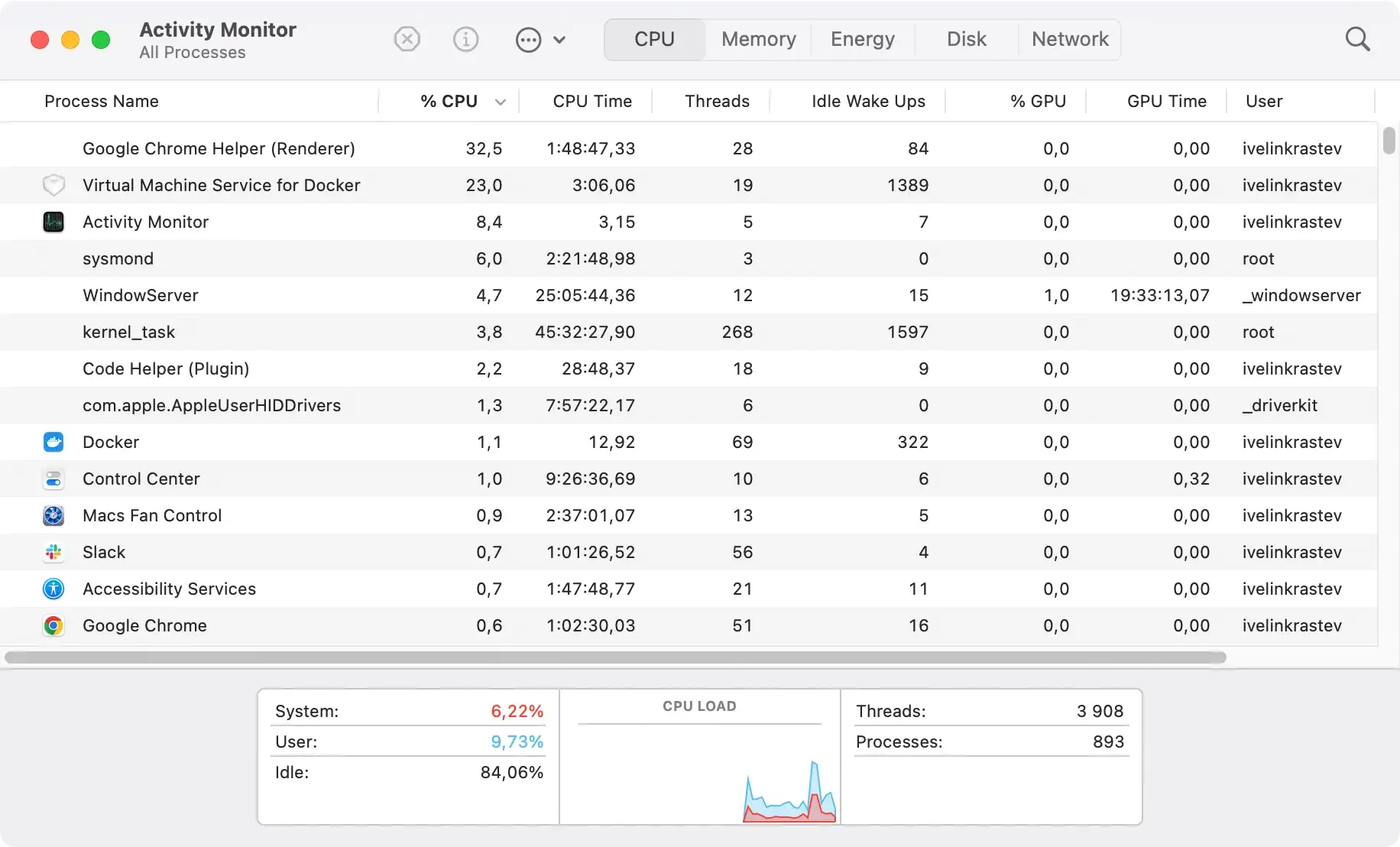
Wählen Sie den verdächtigen Prozess aus und erzwingen Sie dessen Beendigung. Bestätigen Sie dann die Aktion. Dadurch wird jede aktive Einmischung des Entführers während des Entfernungsvorgangs gestoppt.
Schritt 2: Deinstallieren Sie Bingsp.com und die zugehörige Software
Für Windows-Benutzer:
Gehen Sie zur Control Panel, um mit der Deinstallation der mit Bingsp.com verbundenen Programme zu beginnen. Navigieren Sie in der Systemsteuerung zu Programs and Features und suchen Sie nach kürzlich installierter Software, die Ihnen unbekannt erscheint oder von der Sie wissen, dass sie mit Bingsp.com verknüpft ist.
Wählen Sie diese Programme aus und deinstallieren Sie sie. Diese Aktion ist wichtig, um den Bingsp.com-Hijacker von Ihrem System zu entfernen.
Für Mac-Benutzer:
Mac-Benutzer sollten den Ordner Applications im Finder öffnen, um Anwendungen im Zusammenhang mit Bingsp.com zu finden und zu entfernen.
Durchsuchen Sie Ihre Anwendungen und identifizieren Sie alle Anwendungen, die ohne Ihr Wissen installiert wurden oder die Sie als Teil des Bingsp.com-Hijackers erkennen.
Klicken Sie mit der rechten Maustaste auf die verdächtige Anwendung und wählen Sie Move to Trash/Bin. Leeren Sie anschließend den Trash/Bin, um die Anwendung dauerhaft von Ihrem System zu entfernen.

Dieser Schritt ist entscheidend, um Ihren Mac von der Bingsp.com-Infektion und der möglicherweise eingeschleppten Software zu befreien.
Schritt 3: Entfernen Sie die Browsererweiterungen von Bingsp.com
Entfernen Sie Bingsp.com aus Google Chrome
Um Google Chrome zu bereinigen, öffnen Sie den Browser und geben Sie chrome://extensions/ in die Adressleiste ein. Hier können Sie nach Erweiterungen im Zusammenhang mit Bingsp.com suchen und auf die Schaltfläche Remove klicken, um sie zu löschen.
Setzen Sie außerdem den Browser auf seine Standardeinstellungen zurück, um alle versteckten Überreste des Hijackers zu entfernen.
Deinstallieren Sie die Bingsp.com-Add-ons von Mozilla Firefox
Für Firefox-Benutzer bedeutet das Entfernen von Bingsp.com, dass sie about:addons in die Adressleiste des Browsers eingeben, alle unerwünschten Add-ons suchen und die Option zum Entfernen auswählen.
Es ist außerdem ratsam, Firefox auf den Standardzustand zurückzusetzen, um eine vollständige Entfernung sicherzustellen.
Bereinigen Sie Bingsp.com von Microsoft Edge
Benutzer von Microsoft Edge können Bingsp.com entfernen, indem sie edge://extensions/ in die Browserleiste eingeben, nach verdächtigen Erweiterungen suchen und diese entfernen.
Die Folgemaßnahme besteht darin, die Browsereinstellungen erneut zu überprüfen und Microsoft Edge auf die Standardeinstellungen zurückzusetzen.
Entfernen Sie Bingsp.com aus Safari
Um Bingsp.com-Erweiterungen aus Safari zu entfernen, öffnen Sie den Browser und wählen Sie im Safari-Menü Preferences.
Navigieren Sie bitte zur Registerkarte „Erweiterungen“, suchen Sie nach allen mit Bingsp.com verknüpften Erweiterungen und deinstallieren Sie diese.
Diese Aktion hilft dabei, Ihren Safari-Browser vom Einfluss des Hijackers zu befreien.
Löschen Sie Bingsp.com-Erweiterungen aus dem Internet Explorer
Um unerwünschte Add-ons aus dem Internet Explorer zu entfernen, gehen Sie zum Zahnradsymbol „Einstellungen“, wählen Sie Manage Add-ons und suchen Sie nach Elementen, die mit Bingsp.com in Zusammenhang stehen.
Das Entfernen dieser und das Zurücksetzen der Standardeinstellungen kann den Bereinigungsprozess erheblich unterstützen.
Schritt 4: Setzen Sie Ihren Browser zurück, um Spuren von Bingsp.com zu entfernen
Nachdem Sie bösartige Erweiterungen entfernt haben, ist es ratsam, Ihre Browsereinstellungen auf den ursprünglichen Zustand zurückzusetzen, um sicherzustellen, dass alle von Bingsp.com vorgenommenen Änderungen vollständig rückgängig gemacht werden.
Wiederherstellen der ursprünglichen Einstellungen von Google Chrome
Mit der integrierten Reset-Funktion können Sie Google Chrome auf den Standardzustand zurücksetzen und persistente Erweiterungen wie Bingsp.com entfernen.
Öffnen Sie zunächst Chrome und geben Sie chrome://settings/reset in die Adressleiste ein. Es erscheint ein Bestätigungsfenster. Fahren Sie fort, indem Sie auf die Option „Zurücksetzen“ klicken.
Dadurch werden alle unerwünschten Erweiterungen entfernt und die Browsereinstellungen werden in ihrer ursprünglichen Form wiederhergestellt. Denken Sie daran, dass diese Aktion keine Auswirkungen auf Ihre gespeicherten Lesezeichen, Passwörter und Ihren Verlauf hat.
Safari auf die Standardeinstellungen zurücksetzen
Führen Sie die folgenden Schritte aus, um Safari wiederherzustellen und alle von Bingsp.com oder anderer unerwünschter Software vorgenommenen Änderungen zu entfernen:
- Öffnen Sie Safari: Starten Sie den Safari-Browser auf Ihrem Mac.
- Verlauf löschen: Gehen Sie oben zum Safari-Menü, wählen Sie die Option zum Löschen des Verlaufs und dann die Option, den gesamten Verlauf zu entfernen.
- Safari zurücksetzen: Nachdem Sie den Verlauf gelöscht haben, kehren Sie zum Safari-Menü zurück, navigieren Sie zu den Browsereinstellungen und suchen Sie die Registerkarte „Datenschutz“. Klicken Sie auf
Manage Website Dataund dann aufRemove All, um Website-Daten und Cookies zu löschen. - Erweiterungen: Wechseln Sie zur Registerkarte „Erweiterungen“. Überprüfen und deinstallieren Sie alle Erweiterungen, die Sie nicht kennen oder die möglicherweise mit Bingsp.com zusammenhängen.
- Homepage und Suchmaschine: Gehen Sie abschließend zur Registerkarte „Allgemeine Einstellungen“, wo Sie Ihre Homepage auf Ihre bevorzugte URL zurücksetzen können, falls diese geändert wurde. Stellen Sie außerdem sicher, dass Ihre bevorzugte Suchmaschine ausgewählt ist.
Wenn Sie diese Schritte ausführen, haben Sie Safari effektiv zurückgesetzt, Hijacker-bedingte Änderungen entfernt und Ihren Browser in einen sauberen Zustand zurückversetzt.
Zurücksetzen von Mozilla Firefox nach Bingsp.com
Firefox-Benutzer können Bingsp.com ansprechen, indem sie den Browser auf seine Standardkonfiguration zurücksetzen.
Geben Sie about:support in die Firefox-Adressleiste ein und suchen Sie nach der Aktualisierungsoption. Starten Sie das Zurücksetzen, indem Sie darauf klicken. Nach einem kurzen Schließen des Browsers wird Firefox mit einem sauberen Slate neu gestartet.
Wichtige Daten wie Lesezeichen und Passwörter bleiben erhalten, während Bingsp.com und andere unerwünschte Erweiterungen gelöscht werden.
Zurücksetzen von Microsoft Edge auf die Standardkonfiguration
Sollte Microsoft Edge durch Bingsp.com kompromittiert werden, kann das Zurücksetzen auf die Standardeinstellungen hilfreich sein.
Geben Sie edge://settings/reset in die Edge-Adressleiste ein und wählen Sie die entsprechende Reset-Option aus, die auf dem Bildschirm angezeigt wird.
Nachdem Sie Ihre Auswahl in der Eingabeaufforderung bestätigt haben, entfernt Edge unerwünschte Add-Ons und stellt den ursprünglichen Zustand wieder her, während Ihre Daten wie Favoriten und Browserverlauf geschützt bleiben.
Schritt 5: Verwenden Sie Anti-Malware-Software, um Bingsp.com zu entfernen
Die Verwendung eines zuverlässigen Anti-Malware-Programms ist entscheidend, um die vollständige Entfernung von Bingsp.com sicherzustellen und Ihren Computer vor zukünftigen Bedrohungen zu schützen.
SpyHunter für Mac und SpyHunter 5 für Windows
SpyHunter für Mac und SpyHunter 5 für Windows sind darauf ausgelegt, Malware wie Browser-Hijacker zu erkennen und zu entfernen.
Sie bieten Echtzeitschutz, scannen Ihr System auf Schadsoftware und bieten eine benutzerfreundliche Oberfläche zur Verwaltung aller gefundenen Bedrohungen.

- Laden Sie SpyHunter hier kostenlos herunter und befolgen Sie die Anweisungen auf dem Bildschirm, um die App auf Ihrem Computer zu installieren.
- Starten Sie SpyHunter und führen Sie einen vollständigen Systemscan durch, um das Vorhandensein von Bingsp.com oder anderen bösartigen Entitäten zu erkennen.
- Befolgen Sie nach dem Scan die Empfehlungen von SpyHunter, um erkannte Malware von Ihrem System zu entfernen.

Wenn Sie diese Schritte befolgen und SpyHunter verwenden, stellen Sie sicher, dass Ihr Betriebssystem sauber und vor zukünftigen Browser-Hijacker-Eingriffen oder anderen Malware-Bedrohungen geschützt ist.
Vorbeugende Maßnahmen: So vermeiden Sie Bingsp.com in Zukunft
Um Browser-Hijackings wie die durch Bingsp.com verursachten zu verhindern, kommt es darauf an, die Bedrohung zu verstehen und sichere Surfgewohnheiten anzunehmen.
Diese Bedrohungen nutzen häufig raffinierte Methoden, um Systeme zu infiltrieren, beispielsweise die Bündelung mit legitimer Software oder die Ausnutzung von Sicherheitslücken.
Daher bilden die Wachsamkeit beim Herunterladen und Installieren neuer Software, die regelmäßige Aktualisierung Ihres Browsers und Betriebssystems sowie die Verwendung zuverlässiger Antiviren- und Anti-Malware-Tools die Grundlage für eine solide Abwehrstrategie gegen solche unerwünschten Programme.
Erfahren Sie mehr über die Natur von Browser-Hijackern und wie Sie sie verhindern können, indem Sie unseren ausführlichen Leitfaden lesen.
Best Practices für Browsersicherheit und Datenschutz
Um Bingsp.com-Hijackings zu verhindern, müssen Sie die Sicherheitseinstellungen Ihres Browsers maximieren und strenge Datenschutzpraktiken einhalten. Das beinhaltet:
- Überprüfen von Berechtigungen für Websites und Erweiterungen.
- Entscheiden Sie sich bei Bedarf für den Inkognito- oder privaten Browsermodus.
- Überprüfen Sie regelmäßig die Datenschutzeinstellungen Ihres Browsers.
- Regelmäßiges Löschen von Cookies, Cache und Verlauf.
Empfohlene Sicherheitstools zum Schutz vor Bingsp.com
Die Nutzung umfassender Antiviren- und Anti-Malware-Lösungen bietet ein Sicherheitsnetz gegen das Eindringen von Browser-Hijackern.
Regelmäßige vollständige Systemscans mit SpyHunter können potenzielle Bedrohungen, einschließlich Bingsp.com, erkennen, bevor sie Wurzeln schlagen (Laden Sie SpyHunter hier herunter).

Durch den Einsatz von Browser-Sicherheitserweiterungen und -funktionen wie Anti-Tracking-Tools und Skriptblockern wird eine Schutzebene hinzugefügt, die Hijackerversuche, Browsereinstellungen zu ändern oder Ihr Online-Verhalten zu verfolgen, vereiteln kann.
Häufig gestellte Fragen zu Bingsp.com
Kann Bingsp.com persönliche Daten stehlen?
Eines der erheblichen Risiken im Zusammenhang mit Bingsp.com ist die Fähigkeit, Ihre Surfgewohnheiten zu überwachen und Daten darüber zu sammeln. Diese Informationen können Folgendes umfassen:
- Suchanfragen;
- Browser-Verlauf;
- Persönliche Daten, die in Webformulare eingegeben oder durch Browser-Schwachstellen erfasst werden.
Während Bingsp.com in erster Linie darauf ausgelegt ist, Ihren Webverkehr umzuleiten und Werbeeinnahmen zu generieren, können die gesammelten Daten missbräuchlich verarbeitet oder an Dritte verkauft werden, was zu Identitätsdiebstahl und Datenschutzverletzungen führen kann.
Es ist wichtig, Sicherheitsmaßnahmen zu ergreifen, um dieses Risiko zu mindern.
Wie erkennt man frühzeitig Anzeichen einer Bingsp.com-Infektion?
Die frühzeitige Erkennung von Bingsp.com kann Ihnen viele Ärgernisse und Risiken für die Sicherheit Ihres Systems ersparen.
Halten Sie Ausschau nach verräterischen Anzeichen wie unerwünschten Änderungen an den Browsereinstellungen, einer Zunahme von Popup-Anzeigen und einer langsamen Browserleistung.
Wenn Sie diese Indikatoren beobachten oder feststellen, dass Ihre Suchanfragen irrelevante Ergebnisse liefern, liegt möglicherweise ein Browser-Hijacker vor.
Schnelle Maßnahmen durch ein seriöses Antivirenprogramm und eine gründliche Bereinigung Ihrer Browsererweiterungen können dazu beitragen, die normale Funktion wiederherzustellen und vertrauliche Informationen zu schützen.
