

Bingsp.com-omleidingen verwijderen [5 minuten handleiding]

Voordat we erin duiken
Voordat we erin duiken, laten we ervoor zorgen dat u online veilig blijft. We hebben SpyHunter gemaakt omdat uw veiligheid belangrijk voor ons is.
Bescherm uw computer vandaag nog — Download SpyHunter hier! Bekijk hieronder onze beste tips om uw computer veilig en beveiligd te houden.

Bingsp.com is een browserkaper die de instellingen van uw zoekmachine en startpagina zonder toestemming wijzigt.
Het doet zich vaak voor als een legitiem zoekhulpmiddel en leidt gebruikers door naar de pagina, wat kan leiden tot mogelijke privacyproblemen en veiligheidsrisico’s.
Dit artikel is bedoeld om licht te werpen op de aard van Bingsp.com en hoe het computers infiltreert. Het biedt een uitgebreide handleiding voor het verwijderen ervan en het beveiligen van uw systeem tegen soortgelijke bedreigingen. Laten we erin duiken:
Inzicht in de browserkaper Bingsp.com
De Bingsp.com browserkaper is een invasief type software dat doorgaans zonder medeweten de computer van een gebruiker binnendringt. Het belangrijkste kenmerk is het wijzigen van browserinstellingen zoals het nieuwe tabblad, de startpagina en de zoekmachine.
Deze kaper kan ook ongewenste werkbalken en extensies toevoegen, opdringerige advertenties weergeven en frequente doorverwijzingen veroorzaken naar sites die de gebruiker niet van plan is te bezoeken.
Wat is Bingsp.com en welke invloed heeft dit op uw systeem?
De primaire functie van Bingsp.com is het manipuleren van webbrowsers ten behoeve van de makers ervan.
Zodra Bingsp.com in de greep komt, kan het uw standaardstartpagina wijzigen in zijn domein, uw zoekopdrachten omleiden via zijn servers en gewijzigde zoekresultaten weergeven die de sponsorende entiteiten bevoordelen.
De implicaties van deze veranderingen reiken verder dan alleen maar overlast; ze kunnen uw browse-ervaring in gevaar brengen en de prestaties van uw apparaat beïnvloeden.
Het aanpakken van de aanwezigheid van browserkapers zoals Bingsp.com kan tot verschillende problemen leiden, waaronder:
- De rommel van uw browserinterface met ongewenste werkbalken en extensies.
- Een aanslag op systeembronnen die de prestaties van uw computer aanzienlijk kunnen verminderen.
- Een risico voor uw persoonlijke gegevens, omdat deze kapers vaak algoritmen voor het bijhouden van gegevens gebruiken om uw online activiteiten te controleren.
De risico’s die gepaard gaan met een Bingsp.com-infectie
- Beveiligingsproblemen: De browserkaper kan de verdediging van uw computer verzwakken, waardoor de ingebouwde beveiligingssoftware en functies die bescherming bieden tegen malware worden uitgeschakeld.
- Extra malware-aanvallen: Door uw systeem open te stellen voor Bingsp.com, wordt u vatbaarder voor gevaarlijke malware, zoals spyware, ransomware en Trojaanse paarden.
- Bezorgdheid over gegevensprivacy: Bingsp.com kan persoonlijke informatie verzamelen, inclusief surfgedrag, die kan worden gebruikt voor kwaadaardige doeleinden zoals identiteitsdiefstal en fraude.
- Verslechterde gebruikerservaring: De kaper kan leiden tot tragere browserprestaties, frequente crashes en een algeheel frustrerende gebruikersinterface vol met ongewenste advertenties en werkbalken.
Kortom, Bingsp.com vormt een veelzijdige bedreiging. De activiteit ervan kan leiden tot verschillende beveiligingsproblemen, van verhoogde blootstelling aan malware tot inbreuken op de privacy.
Het snel aanpakken van deze browserkaper is van cruciaal belang voor het behoud van de prestaties en veiligheid van uw apparaat.
Stappen voordat u Bingsp.com verwijdert
Voordat u doorgaat met het verwijderen van de Bingsp.com browserkaper, moet u specifieke voorbereidende stappen ondernemen om de veiligheid van uw gegevens en de effectiviteit van het verwijderingsproces te garanderen.
Bereid de instructies voor op een apart apparaat
Het kan ongelooflijk nuttig zijn om de verwijderingsinstructies toegankelijk te hebben op een apart apparaat, zoals een smartphone of tablet.
Hierdoor kunt u de stappen nauwkeurig volgen zonder heen en weer te schakelen tussen vensters of mogelijk de toegang tot de instructies te verliezen als uw browser wordt aangetast.
Maak een back-up van belangrijke bestanden
Het beveiligen van uw belangrijke bestanden is van cruciaal belang voordat u met het verwijderingsproces begint. Maak een back-up van uw gegevens op een externe harde schijf, cloudopslag of veilige locatie.
Zorg ervoor dat uw back-up alle essentiële documenten, foto’s, video’s en andere belangrijke bestanden bevat om uw gegevens te beschermen.
Verbreek de verbinding met internet
Als u uw computer loskoppelt van internet, kan Bingsp.com mogelijk geen verdere updates ontvangen of gegevens verzenden. Deze stap vermindert het risico op extra schade of gegevensverlies tijdens het verwijderen.
Door u grondig voor te bereiden voordat u Bingsp.com probeert te verwijderen, kunt u veiliger en effectiever door het verwijderingsproces navigeren.
Deze stappen beschermen uw bestanden en bieden een duidelijk pad om de integriteit en veiligheid van uw systeem te herstellen.
Bingsp.com verwijderen (stap-voor-stap instructies)
Stap 1: Identificeer en beëindig Bingsp.com-processen
Om de Bingsp.com-kaper aan te pakken, moet u er eerst voor zorgen dat er geen gerelateerd proces op de achtergrond wordt uitgevoerd.
Voor Windows-gebruikers:
Windows-gebruikers kunnen dit doen via Task Manager.
Druk op Ctrl + Shift + Esc om Task Manager te openen, zoek naar processen die verdacht lijken of gerelateerd zijn aan Bingsp.com, selecteer deze processen en klik op End Task om ze te stoppen.
Deze stap is cruciaal om te voorkomen dat de kaper de daaropvolgende verwijderingsstappen verstoort.
Voor Mac-gebruikers:
Mac-gebruikers moeten de Activity Monitor openen om alle Bingsp.com-gerelateerde processen te zoeken en te beëindigen.
Zodra de app is geladen, controleert u de lijst op eventuele processen die afwijkend zijn of die volgens u verband houden met Bingsp.com.
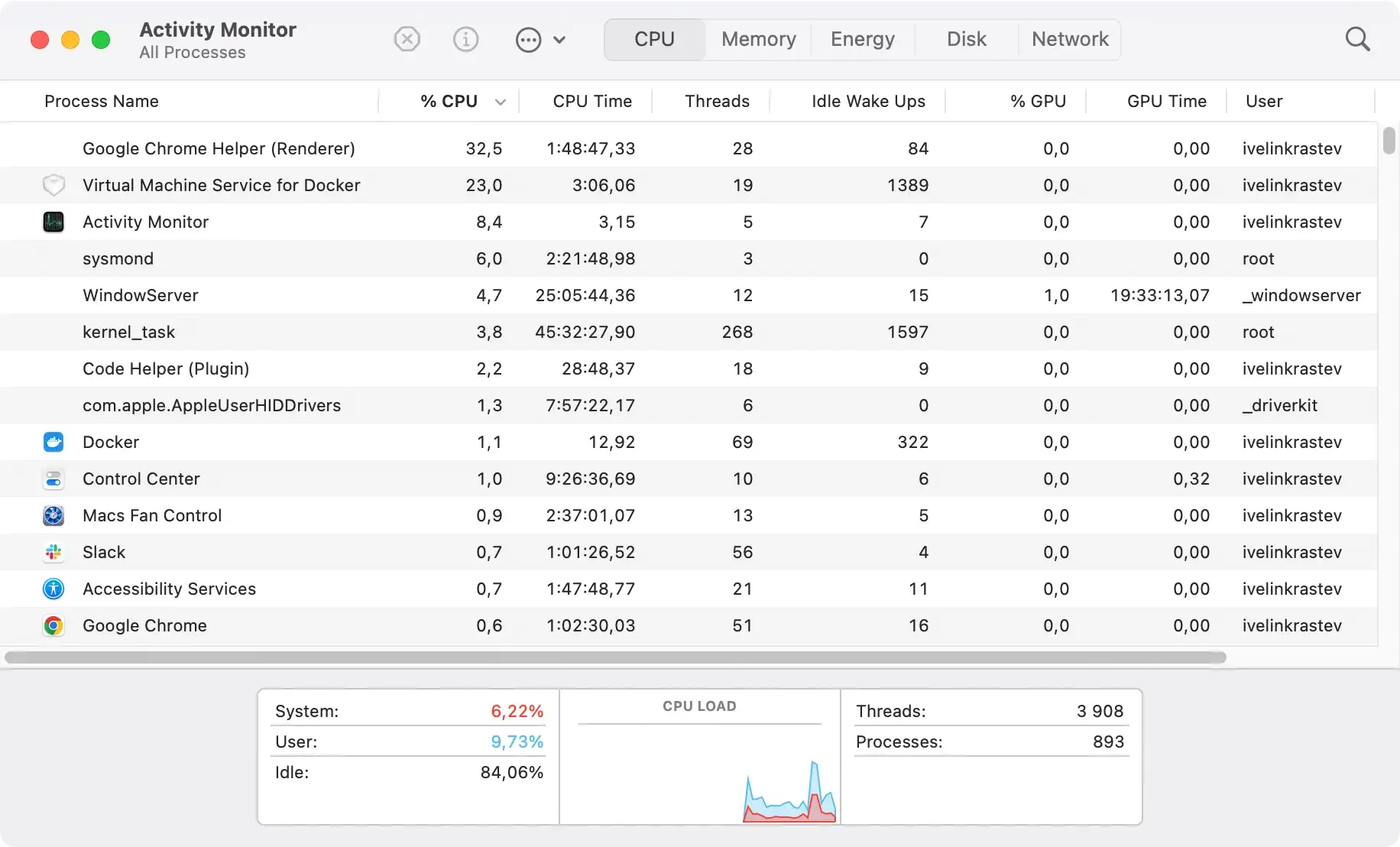
Selecteer het verdachte proces, kies ervoor om het proces te forceren en bevestig vervolgens de actie. Hierdoor wordt elke actieve inmenging van de kaper tijdens het verwijderingsproces gestopt.
Stap 2: Verwijder Bingsp.com en gerelateerde software
Voor Windows-gebruikers:
Ga naar het Control Panel om te beginnen met het verwijderen van programma’s die verband houden met Bingsp.com. Navigeer naar Programs and Features in het Configuratiescherm en zoek naar recent geïnstalleerde software die u onbekend lijkt of waarvan u weet dat deze is gekoppeld aan Bingsp.com.
Selecteer deze programma’s en kies ervoor om ze te verwijderen. Deze actie is essentieel voor het verwijderen van de Bingsp.com-kaper van uw systeem.
Voor Mac-gebruikers:
Mac-gebruikers moeten de map Applications in Finder openen om toepassingen gerelateerd aan Bingsp.com te vinden en te verwijderen.
Blader door uw applicaties en identificeer alle applicaties die zonder uw medeweten zijn geïnstalleerd of die u herkent als onderdeel van de Bingsp.com-kaper.
Klik met de rechtermuisknop op de verdachte toepassing en selecteer Move to Trash/Bin. Leeg daarna de Trash/Bin om de applicatie permanent van uw systeem te verwijderen.

Deze stap is cruciaal bij het verwijderen van de Bingsp.com-infectie op uw Mac en alle software die deze mogelijk heeft geïntroduceerd.
Stap 3: Verwijder de Bingsp.com-browserextensies
Verwijder Bingsp.com uit Google Chrome
Om Google Chrome op te schonen, opent u de browser en typt chrome://extensions/ in de adresbalk. Hier kunt u zoeken naar extensies die verband houden met Bingsp.com en de knop Remove selecteren om ze te verwijderen.
Reset bovendien de browser naar de standaardinstellingen om eventuele verborgen overblijfselen van de kaper te verwijderen.
Verwijder de Bingsp.com-add-ons uit Mozilla Firefox
Voor Firefox-gebruikers betekent het verwijderen van Bingsp.com het typen van about:addons in de adresbalk van de browser, het lokaliseren van ongewenste add-ons en het kiezen van de verwijderoptie.
Het is ook verstandig om Firefox terug te zetten naar de standaardstatus om volledige verwijdering te garanderen.
Verwijder Bingsp.com van Microsoft Edge
Microsoft Edge-gebruikers kunnen Bingsp.com verwijderen door edge://extensions/ in de browserbalk te typen, te zoeken naar verdachte extensies en deze te verwijderen.
De vervolgactie is het opnieuw bezoeken van de browserinstellingen en het opnieuw instellen van Microsoft Edge naar de standaardinstellingen.
Verwijder Bingsp.com uit Safari
Om Bingsp.com-extensies uit Safari te verwijderen, opent u de browser en selecteert u Preferences in het Safari-menu.
Navigeer naar het tabblad Extensies, zoek alle extensies die aan Bingsp.com zijn gekoppeld en verwijder ze.
Deze actie helpt uw Safari-browser te beschermen tegen de invloed van de kaper.
Verwijder Bingsp.com-extensies uit Internet Explorer
Om ongewenste add-ons uit Internet Explorer te verwijderen, gaat u naar het tandwielpictogram Instellingen, kiest u Manage Add-ons en zoekt u naar Bingsp.com-gerelateerde elementen.
Het verwijderen van deze en het opnieuw instellen van de standaardinstellingen kan aanzienlijk helpen bij het opruimproces.
Stap 4: Reset uw browser om sporen van Bingsp.com te verwijderen
Na het verwijderen van kwaadaardige extensies is het verstandig om uw browserinstellingen terug te zetten naar de oorspronkelijke staat om ervoor te zorgen dat eventuele wijzigingen die door Bingsp.com zijn aangebracht, volledig ongedaan worden gemaakt.
Google Chrome herstellen naar de oorspronkelijke instellingen
U kunt de ingebouwde resetfunctie gebruiken om Google Chrome terug te zetten naar de standaardstatus en hardnekkige extensies zoals Bingsp.com te verwijderen.
Begin door Chrome te openen en chrome://settings/reset in de adresbalk in te voeren. Er verschijnt een bevestigingsvenster; ga verder door op de reset-optie te klikken.
Hiermee worden alle ongewenste extensies verwijderd en worden de browserinstellingen teruggezet naar hun oorspronkelijke vorm. Houd er rekening mee dat deze actie geen invloed heeft op uw opgeslagen bladwijzers, wachtwoorden en geschiedenis.
Safari resetten naar de standaardinstellingen
Volg deze stappen om Safari te herstellen en eventuele wijzigingen te verwijderen die zijn aangebracht door Bingsp.com of andere ongewenste software:
- Open Safari: Start de Safari-browser op uw Mac.
- Geschiedenis wissen: Ga bovenaan naar het Safari-menu, selecteer de optie om de geschiedenis te wissen en kies ervoor om de hele geschiedenis te verwijderen.
- Safari opnieuw instellen: Nadat u de geschiedenis hebt gewist, keert u terug naar het Safari-menu, navigeert u naar de browservoorkeuren en zoekt u het tabblad Privacy. Klik op
Manage Website Dataen vervolgensRemove Allom websitegegevens en cookies te verwijderen. - Extensies: Ga naar het tabblad Extensies. Controleer en verwijder alle extensies die u niet herkent of die mogelijk verband houden met Bingsp.com.
- Homepagina en zoekmachine: Ga ten slotte naar het tabblad Algemene voorkeuren, waar u uw startpagina kunt resetten naar de gewenste URL als deze is gewijzigd. Zorg er ook voor dat de zoekmachine van uw voorkeur is geselecteerd.
Door deze stappen te voltooien, heeft u Safari effectief opnieuw ingesteld, kapergerelateerde wijzigingen verwijderd en uw browser weer schoon gemaakt.
Mozilla Firefox opnieuw instellen na Bingsp.com
Firefox-gebruikers kunnen Bingsp.com benaderen door de browser terug te zetten naar de standaardconfiguratie.
Voer about:support in de adresbalk van Firefox in en zoek naar de vernieuwingsoptie. Start de reset door erop te klikken, en na een korte sluiting van de browser zal Firefox opnieuw opstarten met een schone lei.
Belangrijke gegevens zoals bladwijzers en wachtwoorden blijven behouden, terwijl Bingsp.com en andere ongewenste extensies worden uitgeroeid.
Microsoft Edge terugzetten naar de standaardconfiguratie
Mocht Microsoft Edge door Bingsp.com worden aangetast, dan kan het herstellen van de standaardinstellingen helpen.
Typ edge://settings/reset in de Edge-adresbalk en selecteer de relevante resetoptie die zichtbaar is op het scherm.
Nadat u uw keuze in de prompt heeft bevestigd, zal Edge ongewenste add-ons verwijderen en terugkeren naar de oorspronkelijke staat, terwijl uw gegevens, zoals favorieten en browsegeschiedenis, worden beschermd.
Stap 5: Gebruik anti-malwaresoftware om Bingsp.com te verwijderen
Het gebruik van een betrouwbaar anti-malwareprogramma is van cruciaal belang om de volledige verwijdering van Bingsp.com te garanderen en om uw computer tegen toekomstige bedreigingen te beschermen.
SpyHunter voor Mac en SpyHunter 5 voor Windows
SpyHunter voor Mac en SpyHunter 5 voor Windows zijn ontworpen om malware zoals browserkapers te detecteren en te verwijderen.
Ze bieden realtime bescherming, scannen uw systeem op schadelijke software en bieden een eenvoudig te gebruiken interface om gevonden bedreigingen te beheren.

- Download SpyHunter hier gratis en volg de instructies op het scherm om de app op uw computer te installeren.
- Start SpyHunter en voer een volledige systeemscan uit om de aanwezigheid van Bingsp.com of andere kwaadaardige entiteiten te detecteren.
- Volg na de scan de aanbevelingen van SpyHunter om gedetecteerde malware van uw systeem te verwijderen.

Als u deze stappen volgt en SpyHunter gebruikt, zorgt u ervoor dat uw besturingssysteem schoon is en beschermd tegen toekomstige inbraken door browserkapers of andere malwarebedreigingen.
Preventieve maatregelen: hoe u Bingsp.com in de toekomst kunt vermijden
Het voorkomen van browserkapingen zoals die veroorzaakt door Bingsp.com komt neer op het begrijpen van de dreiging en het aannemen van veilige surfgewoonten.
Deze bedreigingen maken vaak gebruik van sluwe methoden om systemen te infiltreren, zoals het bundelen met legitieme software of het misbruiken van beveiligingsproblemen.
Waakzaam blijven bij het downloaden en installeren van nieuwe software, het regelmatig updaten van uw browser en besturingssysteem en het gebruik van betrouwbare antivirus- en antimalwaretools vormen dus de basis van een solide verdedigingsstrategie tegen dergelijke ongewenste programma’s.
Lees meer over de aard van browserkapers en hoe u deze kunt voorkomen door onze uitgebreide handleiding te lezen.
Best practices voor browserbeveiliging en privacy
Het maximaliseren van de beveiligingsinstellingen van uw browser en het handhaven van strikte privacypraktijken zijn noodzakelijk om Bingsp.com-kapingen te voorkomen. Dit bevat:
- Toestemmingen voor websites en extensies inspecteren.
- Indien nodig kiezen voor incognito- of privé-browsingmodi.
- Controleer regelmatig de privacy-instellingen van uw browser.
- Regelmatig cookies, cache en geschiedenis wissen.
Aanbevolen beveiligingshulpmiddelen ter bescherming tegen Bingsp.com
Het benutten van de kracht van uitgebreide antivirus- en antimalwareoplossingen biedt een vangnet tegen het binnendringen van browserkapers.
Regelmatige scans van het volledige systeem met SpyHunter kunnen potentiële bedreigingen detecteren, waaronder Bingsp.com voordat ze wortel schieten (Download SpyHunter vanaf hier).

Het gebruik van browserbeveiligingsuitbreidingen en -functies, zoals anti-trackingtools en scriptblokkers, voegt een beschermingslaag toe die pogingen van kapers om browserinstellingen te wijzigen of uw online gedrag te volgen, kan dwarsbomen.
Veelgestelde vragen over Bingsp.com
Kan Bingsp.com persoonlijke gegevens stelen?
Een van de aanzienlijke risico’s die aan Bingsp.com zijn verbonden, is het vermogen om gegevens over uw surfgedrag te monitoren en te verzamelen. Deze informatie kan bestaan uit
- Zoekopdrachten;
- Browsegeschiedenis;
- Persoonlijke gegevens die worden ingevoerd in webformulieren of worden vastgelegd via browserkwetsbaarheden.
Hoewel Bingsp.com in de eerste plaats is ontworpen om uw webverkeer om te leiden en advertentie-inkomsten te genereren, kunnen de verzamelde gegevens verkeerd worden gebruikt of aan derden worden verkocht, waardoor identiteitsdiefstal en privacyschendingen riskeren.
Het is essentieel om beveiligingsmaatregelen te nemen om dit risico te beperken.
Hoe herken je vroegtijdig tekenen van een Bingsp.com-infectie?
Door Bingsp.com vroegtijdig te detecteren, kunt u veel ergernissen en risico’s voor de veiligheid van uw systeem voorkomen.
Wees op uw hoede voor veelbetekenende signalen zoals ongevraagde wijzigingen in de browserinstellingen, een toename van pop-upadvertenties en trage browserprestaties.
Als u deze indicatoren waarneemt of merkt dat uw zoekopdrachten irrelevante resultaten opleveren, heeft u mogelijk te maken met een browserkaper.
Snelle actie via een gerenommeerd antivirusprogramma en een grondige opschoning van uw browserextensies kunnen helpen de normale werking te herstellen en gevoelige informatie te beschermen.
