

Fjern Bingsp.com-Omdirigeringer [5 Min Guide]

Før vi stuper inn
Før vi dykker inn, la oss sørge for at du er trygg på nettet. Vi opprettet SpyHunter fordi sikkerheten din er viktig for oss.
Beskytt datamaskinen din i dag — last ned SpyHunter her! Sjekk ut våre beste tips nedenfor for å holde datamaskinen din trygg og sikker.

Bingsp.com er en nettleserkaprer som endrer søkemotor- og hjemmesideinnstillingene dine uten samtykke.
Ofte maskert som et legitimt søkeverktøy, omdirigerer det brukere til siden sin, noe som fører til potensielle personvernproblemer og sikkerhetsrisikoer.
Denne artikkelen tar sikte på å belyse naturen til Bingsp.com og hvordan den infiltrerer datamaskiner. Den gir en omfattende veiledning for å fjerne den og sikre systemet mot lignende trusler. La oss dykke inn:
Forstå Bingsp.com nettleserkaprer
Bingsp.com nettleserkaprer er en invasiv type programvare som vanligvis kommer inn på en brukers datamaskin uten deres viten. Hovedkarakteristikken er å endre nettleserinnstillinger som den nye fanen, hjemmesiden og søkemotoren.
Denne kapreren kan også legge til uønskede verktøylinjer og utvidelser, vise påtrengende annonser og forårsake hyppige omdirigeringer til nettsteder brukeren ikke har til hensikt å besøke.
Hva er Bingsp.com, og hvordan påvirker det systemet ditt?
Bingsp.coms primære funksjon er å manipulere nettlesere til fordel for skaperne.
Når Bingsp.com tar tak, kan den endre standardhjemmesiden din til sitt domene, omdirigere søkene dine gjennom sine servere og vise endrede søkeresultater som favoriserer sponsorenhetene.
Implikasjonene av disse endringene strekker seg utover bare plager; de kan kompromittere nettleseropplevelsen din og påvirke ytelsen til enheten din.
Å adressere tilstedeværelsen av nettleserkaprere som Bingsp.com kan føre til flere problemer, inkludert:
- Rotet av nettlesergrensesnittet med uønskede verktøylinjer og utvidelser.
- Et savn på systemressurser som kan redusere datamaskinens ytelse betydelig.
- En risiko for din personlige informasjon, siden disse kaprerne ofte bruker datasporingsalgoritmer for å overvåke dine online aktiviteter.
Risikoen forbundet med Bingsp.com-infeksjon
- Sikkerhetssårbarheter: Nettleserkapreren kan svekke datamaskinens forsvar, og slå av innebygd sikkerhetsprogramvare og funksjoner som beskytter mot skadelig programvare.
- Ytterligere angrep mot skadelig programvare: Ved å åpne systemet ditt for Bingsp.com, blir du mer utsatt for farlig skadelig programvare, som spionprogrammer, løsepengeprogramvare og trojanere.
- Bekymringer om personvern: Bingsp.com kan innhente personlig informasjon, inkludert surfevaner, som kan brukes til ondsinnede formål som identitetstyveri og svindel.
- Forringet brukeropplevelse: Kapreren kan føre til tregere nettleserytelse, hyppige krasjer og et generelt frustrerende brukergrensesnitt full av uønskede annonser og verktøylinjer.
Avslutningsvis utgjør Bingsp.com en mangefasettert trussel. Aktiviteten kan resultere i ulike sikkerhetsproblemer, fra økt eksponering av skadelig programvare til brudd på personvernet.
Å takle denne nettleserkapreren raskt er avgjørende for å opprettholde enhetens ytelse og sikkerhet.
Trinn før du fjerner Bingsp.com
Før du fortsetter med å fjerne Bingsp.com-nettleserkapreren, sørger du for å ta spesifikke forberedende trinn sikkerheten til dataene dine og effektiviteten til fjerningsprosessen.
Forbered instruksjonene på en separat enhet
Å ha fjerningsinstruksjonene tilgjengelig på en separat enhet, for eksempel en smarttelefon eller nettbrett, kan være utrolig nyttig.
Dette lar deg følge trinnene nøye uten å bytte frem og tilbake mellom vinduer eller potensielt miste tilgangen til instruksjonene hvis nettleseren din er kompromittert.
Sikkerhetskopier viktige filer
Sikring av viktige filer er avgjørende før du starter fjerningsprosessen. Sikkerhetskopier dataene dine til en ekstern harddisk, skylagring eller sikker plassering.
Sørg for at sikkerhetskopien din inkluderer alle viktige dokumenter, bilder, videoer og andre viktige filer for å beskytte dataene dine.
Koble fra Internett
Å koble datamaskinen fra internett kan hindre Bingsp.com i å motta ytterligere oppdateringer eller overføre data. Dette trinnet reduserer risikoen for ytterligere skade eller tap av data under fjerning.
Ved å forberede deg grundig før du forsøker å fjerne Bingsp.com, kan du navigere i fjerningsprosessen sikrere og mer effektivt.
Disse trinnene beskytter filene dine og gir en klar vei til å gjenopprette systemets integritet og sikkerhet.
Fjern Bingsp.com (trinn-for-trinn-instruksjoner)
Trinn 1: Identifiser og avslutt Bingsp.com-prosesser
Først, for å begynne å adressere Bingsp.com-kapreren, sørg for at eventuelle relaterte prosesser ikke kjører i bakgrunnen.
For Windows-brukere:
Windows-brukere kan gjøre dette gjennom Task Manager.
Trykk Ctrl + Shift + Esc for å åpne Task Manager, se etter prosesser som virker mistenkelige eller er relatert til Bingsp.com, velg disse prosessene og klikk End Task for å stoppe dem.
Dette trinnet er avgjørende for å forhindre at kapreren forstyrrer de påfølgende fjerningstrinnene.
For Mac-brukere:
Mac-brukere bør åpne Activity Monitor for å søke etter og avslutte eventuelle Bingsp.com-relaterte prosesser.
Når appen er lastet, se gjennom listen for eventuelle prosesser som er utenom det vanlige eller som du identifiserer som relatert til Bingsp.com.
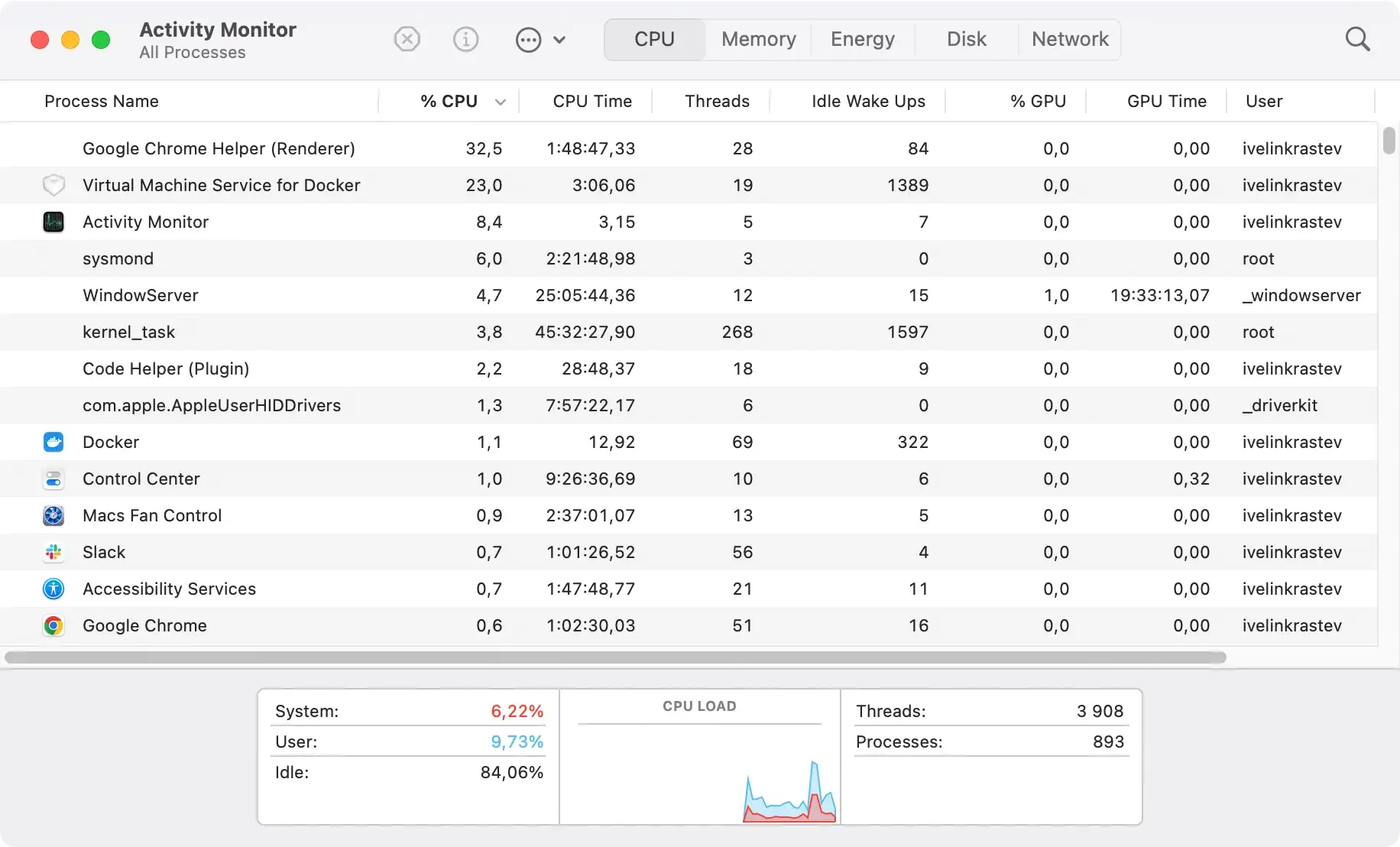
Velg den mistenkelige prosessen og velg å tvinge dem til å avslutte, og bekreft deretter handlingen. Dette vil stoppe enhver aktiv forstyrrelse fra kapreren under fjerningsprosessen.
Trinn 2: Avinstaller Bingsp.com og relatert programvare
For Windows-brukere:
Fortsett til Control Panel for å begynne å avinstallere programmer knyttet til Bingsp.com. Naviger til Programs and Features i kontrollpanelet, se etter nylig installert programvare som virker ukjent eller som du vet er koblet til Bingsp.com.
Velg disse programmene og velg å avinstallere dem. Denne handlingen er avgjørende for å fjerne Bingsp.com-kapreren fra systemet ditt.
For Mac-brukere:
Mac-brukere bør åpne Applications mappen i Finder for å finne og fjerne programmer relatert til Bingsp.com.
Bla gjennom applikasjonene dine og identifiser alle installerte uten din viten eller som du gjenkjenner som en del av Bingsp.com-kapreren.
Høyreklikk på det mistenkelige programmet og velg Move to Trash/Bin. Etterpå tømmer du Trash/Bin for å fjerne programmet fra systemet permanent.

Dette trinnet er avgjørende for å rense Mac-en for Bingsp.com-infeksjonen og eventuell programvare den kan ha introdusert.
Trinn 3: Eliminer Bingsp.com nettleserutvidelser
Fjern Bingsp.com fra Google Chrome
For å rense Google Chrome, åpne nettleseren og skriv inn chrome://extensions/ i adressefeltet. Her kan du se etter eventuelle utvidelser relatert til Bingsp.com og velge Remove -knappen for å slette dem.
I tillegg, tilbakestill nettleseren til standardinnstillingene for å eliminere eventuelle skjulte rester av kapreren.
Avinstaller Bingsp.com-tillegg fra Mozilla Firefox
For Firefox-brukere innebærer fjerning av Bingsp.com å skrive about:addons i nettleserens adresselinje, finne eventuelle uønskede tillegg og velge alternativet for fjerning.
Det er også lurt å tilbakestille Firefox til standardtilstanden for å sikre fullstendig fjerning.
Rengjør Bingsp.com fra Microsoft Edge
Microsoft Edge-brukere kan fjerne Bingsp.com ved å skrive edge://extensions/ i nettleserlinjen, lete etter mistenkelige utvidelser og fjerne dem.
Oppfølgingshandlingen er å gå tilbake til nettleserinnstillingene og tilbakestille Microsoft Edge til standardinnstillingene.
Fjern Bingsp.com fra Safari
For å fjerne Bingsp.com-utvidelser fra Safari, åpne nettleseren og velg Preferences fra Safari-menyen.
Naviger til utvidelsesfanen, finn eventuelle utvidelser knyttet til Bingsp.com, og avinstaller dem.
Denne handlingen hjelper til med å rense Safari-nettleseren din fra kaprerens påvirkning.
Slett Bingsp.com-utvidelser fra Internet Explorer
For å fjerne uønskede tillegg fra Internet Explorer, gå til tannhjulikonet Innstillinger, velg Manage Add-ons og se etter eventuelle Bingsp.com-relaterte elementer.
Fjerning av disse og tilbakestilling av standardinnstillinger kan hjelpe betydelig i oppryddingsprosessen.
Trinn 4: Tilbakestill nettleserne dine for å fjerne spor av Bingsp.com
Etter å ha fjernet ondsinnede utvidelser, er det lurt å tilbakestille nettleserinnstillingene til deres opprinnelige tilstand for å sikre at eventuelle endringer gjort av Bingsp.com blir fullstendig reversert.
Gjenoppretter Google Chrome til de opprinnelige innstillingene
Du kan bruke den innebygde tilbakestillingsfunksjonen for å tilbakestille Google Chrome til standardtilstanden og eliminere vedvarende utvidelser som Bingsp.com.
Start med å åpne Chrome og skriv inn chrome://settings/reset i adressefeltet. Et bekreftelsesvindu vil dukke opp; fortsett ved å klikke på tilbakestillingsalternativet.
Dette vil fjerne alle uønskede utvidelser og gjenopprette nettleserens innstillinger til den opprinnelige formen. Husk at denne handlingen ikke vil påvirke lagrede bokmerker, passord og historikk.
Tilbakestiller Safari til standardinnstillingene
Følg disse trinnene for å gjenopprette Safari og fjerne eventuelle endringer gjort av Bingsp.com eller annen uønsket programvare:
- Åpne Safari: Start Safari-nettleseren på din Mac.
- Tøm historikk: Gå til Safari-menyen øverst, velg alternativet for å tømme loggen, og velg å fjerne all historikk.
- Tilbakestill Safari: Etter å ha tømt loggen, gå tilbake til Safari-menyen, naviger til nettleserinnstillingene og finn personvernfanen. Klikk på
Manage Website Dataog deretterRemove Allfor å slette nettstedsdata og informasjonskapsler. - Utvidelser: Bytt til utvidelsesfanen. Se gjennom og avinstaller eventuelle utvidelser du ikke kjenner igjen eller som kan være relatert til Bingsp.com.
- Hjemmeside og søkemotor: Til slutt, gå til fanen generelle preferanser, der du kan tilbakestille hjemmesiden til din foretrukne URL hvis den ble endret. Sørg også for at din foretrukne søkemotor er valgt.
Ved å fullføre disse trinnene vil du effektivt ha tilbakestilt Safari, fjernet kaprerrelaterte endringer og gjenopprettet nettleseren din til en ren tilstand.
Tilbakestiller Mozilla Firefox etter Bingsp.com
Firefox-brukere kan henvende seg til Bingsp.com ved å tilbakestille nettleseren til standardkonfigurasjonen.
Skriv inn about:support i Firefox-adresselinjen og se etter oppdateringsalternativet. Start tilbakestillingen ved å klikke på den, og etter en kort lukking av nettleseren vil Firefox starte på nytt med et rent ark.
Betydelige data som bokmerker og passord vil bli bevart, mens Bingsp.com og andre uønskede utvidelser vil bli utryddet.
Tilbakestiller Microsoft Edge til standardkonfigurasjonen
Skulle Microsoft Edge bli kompromittert av Bingsp.com, kan det hjelpe å gjenopprette den til standardinnstillingene.
Skriv edge://settings/reset i Edge-adressefeltet og velg det relevante tilbakestillingsalternativet som er synlig på skjermen.
Etter å ha bekreftet valget ditt i ledeteksten, vil Edge fjerne uønskede tillegg og gå tilbake til sin opprinnelige tilstand samtidig som dataene dine beskyttes, for eksempel favoritter og nettleserhistorikk.
Trinn 5: Bruk anti-malware programvare for å fjerne Bingsp.com
Å bruke et pålitelig anti-malware-program er avgjørende for å sikre fullstendig fjerning av Bingsp.com og for å beskytte datamaskinen mot fremtidige trusler.
SpyHunter for Mac og SpyHunter 5 for Windows
SpyHunter for Mac og SpyHunter 5 for Windows er designet for å oppdage og fjerne skadelig programvare som nettleserkaprere.
De tilbyr sanntidsbeskyttelse, skanner systemet for skadelig programvare og gir et brukervennlig grensesnitt for å håndtere eventuelle trusler som finnes.

- Last ned SpyHunter gratis her og følg instruksjonene på skjermen for å installere appen på datamaskinen din.
- Start SpyHunter og utfør en full systemskanning for å oppdage tilstedeværelsen av Bingsp.com eller andre ondsinnede enheter.
- Etter skanningen, følg SpyHunters anbefalinger for å fjerne eventuell oppdaget skadelig programvare fra systemet ditt.

Ved å følge disse trinnene og bruke SpyHunter sikrer du at operativsystemet ditt er rent og beskyttet mot fremtidige inntrenging av nettleserkaprer eller andre skadelige trusler.
Forebyggende tiltak: Hvordan unngå Bingsp.com i fremtiden
Å forhindre nettleserkapring som de forårsaket av Bingsp.com handler om å forstå trusselen og ta i bruk trygge surfevaner.
Disse truslene bruker ofte utspekulerte metoder for å infiltrere systemer, for eksempel bunting med legitim programvare eller utnyttelse av sikkerhetssårbarheter.
Å være på vakt når du laster ned og installerer ny programvare, oppdaterer nettleseren og operativsystemet regelmessig, og bruker pålitelige antivirus- og anti-malware-verktøy danner grunnlaget for en solid defensiv strategi mot slike uønskede programmer.
Lær mer om innholdet av nettleserkaprere og hvordan du kan forhindre dem ved å lese vår grundige veiledning.
Beste praksis for nettlesersikkerhet og personvern
Maksimering av nettleserens sikkerhetsinnstillinger og opprettholdelse av streng personvernpraksis er nødvendig for å avverge Bingsp.com-kapringer. Dette inkluderer:
- Inspisere tillatelser for nettsteder og utvidelser.
- Velg inkognito- eller privat nettlesingsmodus når det er nødvendig.
- Gjennomgå regelmessig nettleserens personverninnstillinger.
- Sletting av informasjonskapsler, cache og historikk med jevne mellomrom.
Anbefalte sikkerhetsverktøy for å beskytte mot Bingsp.com
Å utnytte kraften til omfattende antivirus- og anti-malware-løsninger gir et sikkerhetsnett mot inntrenging av nettleserkaprere.
Regelmessige fullsystemskanninger med SpyHunter kan oppdage potensielle trusler, inkludert Bingsp.com før de slår rot (Last ned SpyHunter herfra).

Ved å bruke utvidelser og funksjoner for nettlesersikkerhet, som anti-sporingsverktøy og skriptblokkere, legger du til et lag med beskyttelse som kan hindre kaprerforsøk på å endre nettleserinnstillinger eller spore atferden din på nettet.
Bingsp.com Ofte stilte spørsmål
Kan Bingsp.com stjele personlige data?
En av de betydelige risikoene forbundet med Bingsp.com er dens evne til å overvåke og samle inn data om nettlesingsvanene dine. Denne informasjonen kan inkludere
- Søkespørsmål;
- Nettleserhistorikk;
- Personlige opplysninger som legges inn i nettskjemaer eller fanges opp gjennom nettlesersårbarheter.
Mens Bingsp.com primært er designet for å omdirigere nettrafikken din og generere annonseinntekter, kan de innsamlede dataene mishandles eller selges til tredjeparter, og risikere identitetstyveri og brudd på personvernet.
Det er viktig å bruke sikkerhetstiltak for å redusere denne risikoen.
Hvordan gjenkjenner du tegn på Bingsp.com-infeksjon tidlig?
Å oppdage Bingsp.com tidlig kan spare deg for mange irritasjoner og risikoer for systemets sikkerhet.
Vær på utkikk etter avslørende tegn som uønskede endringer i nettleserinnstillingene, en økning i popup-annonser og treg nettleserytelse.
Hvis du observerer disse indikatorene eller finner ut at søkene dine gir irrelevante resultater, kan det hende du har en nettleserkaprer.
Rask handling gjennom et anerkjent antivirusprogram og en grundig opprydding av nettleserutvidelsene dine kan bidra til å gjenopprette normal funksjon og beskytte sensitiv informasjon.
