

Mac-Er Kan Få Ransomware (Tips For Fjerning Og Forebygging)

Før vi stuper inn
Før vi dykker inn, la oss sørge for at du er trygg på nettet. Vi opprettet SpyHunter fordi sikkerheten din er viktig for oss.
Beskytt datamaskinen din i dag — last ned SpyHunter her! Sjekk ut våre beste tips nedenfor for å holde datamaskinen din trygg og sikker.

Mac-ransomware er ondsinnet programvare utviklet for å målrette mot Apples macOS-operativsystem.
Når den er installert på en Mac, krypterer den filer eller låser brukeren ute av enheten, og tvinger ofrene til å betale løsepenger for en dekrypteringsnøkkel for å få tilbake tilgang til dataene deres.
Til tross for den robuste sikkerheten til macOS, er brukere ikke immune mot slike trusler og bør ta forholdsregler for å beskytte dataene sine.
Nettsikkerhetslandskapet er i stadig endring, og fremveksten av løsepengevareangrep på Mac-er er et bevis på dette, med hackere som i økende grad utnytter Apples sårbarheter. Uten videre:
Hva er Mac ransomware?
Ransomware på Mac involverer ondsinnet kode som retter seg mot macOS-brukere, krypterer filer og krever betaling for dekrypteringen.
Selv om Apple-datamaskiner er kjent for sin sikkerhet, er de ikke immune mot slike trusler.
Fremveksten av løsepengevare på Apples datamaskiner i 2024
Selv om det historisk sett er mindre målrettet enn Windows-datamaskiner, har Mac-datamaskiner sett en økning i løsepengevareangrep, noe som reflekterer en bredere trend i nettkriminell aktivitet.
Hackere erkjenner i økende grad verdien av Apple-brukeres data og utvikler løsepengevare for å utnytte sårbarheter i operativsystemet.
Mac-brukere må holde seg informert om de siste sikkerhetstruslene og forstå at sjeldenheten av tidligere invasjoner ikke garanterer sikkerheten i inneværende år.
Hvordan kan Mac-ransomware påvirke dataene dine?
Konsekvensene av en løsepengevare-invasjon på en Mac kan være ødeleggende.
Se for deg det plutselige tapet av tilgang til alle dine personlige og profesjonelle filer: Bilder, videoer, dokumenter og arbeidsprosjekter kan alle krypteres og holdes som gisler.
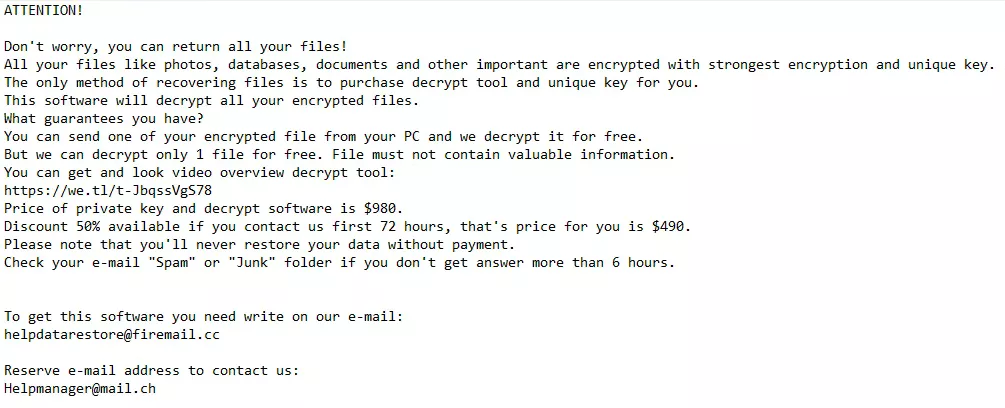
For virksomheter kan dette bety alvorlige driftsforstyrrelser og økonomiske tap.
Videre, selv om løsepengene er betalt, er det ingen garanti for at filene vil bli dekryptert eller at angriperne ikke vil kreve mer.
Den psykologiske belastningen ved å ha personlige data oppbevart for løsepenger er også betydelig, noe som fører til stress og en følelse av krenkelse.
Hvordan svare på ransomware-angrep?
Å svare effektivt på løsepengevare er avgjørende for å minimere skade og gjenopprette kompromitterte data.
Trinn 1: Isoler Mac-en for å forhindre ytterligere spredning
Når Mac-en din blir infisert av løsepengevare, er det første trinnet å isolere enheten. Dette innebærer å koble den kompromitterte enheten fra alle nettverk og andre enheter.
Dette trinnet er viktig; det begrenser skadelig programvares kommunikasjon med serveren og reduserer risikoen for å forurense ytterligere enheter eller systemer i nettverket ditt.
- Finn alle enheter som er koblet til nettverket ditt, inkludert kablede og trådløse enheter.
- Koble hver kompromitterte enhet fra nettverket ditt for å stoppe skadelig programvare fra å spre seg. Dette gjelder alle enheter, inkludert Mac- og iOS-enheter.
- Vær på vakt og unngå å koble til enheter på nytt før trusselen er fullstendig nøytralisert.
Trinn 2: Bruk anti-malware-programvare for å identifisere trusselen
For å ha noen sjanse til å bekjempe et løsepenge-angrep effektivt, må du først finne ut hvilken type Mac-ransomware som har kompromittert enheten din.
Ulike stammer krever forskjellige tilnærminger for fjerning og dekryptering – hvis dekryptering i det hele tatt er mulig.
Trinn 3: Fjern Mac-ransomware
Når du har isolert Mac-en og identifisert løsepengevarestammen, er det neste kritiske trinnet å fjerne skadelig programvare effektivt fra enheten din. Avhengig av omstendighetene kan du velge automatiserte verktøy eller manuelle fjerningsprosesser.
Manuell vs automatisk fjerning: Fordeler og ulemper for Apple-brukere
Å velge mellom manuell og automatisk fjerning av Mac-ransomware innebærer å veie fordelene og ulempene ved hver metode:
Automatisk fjerning tilbyr enkelhet og hastighet, med brukervennlige verktøy som gir omfattende skanninger og oppdateres jevnlig for å fange opp de siste truslene. Imidlertid kan det noen ganger flagge falske positiver og tilby mindre tilpasning.
Manuell fjerning gir brukere full kontroll over prosessen. Likevel krever det betydelig teknisk kunnskap, har høyere risiko for systemskader og er tidkrevende.
Å bestemme den beste tilnærmingen avhenger av brukerens tekniske komfortnivå, kompleksiteten til infeksjonen og ønsket balanse mellom bekvemmelighet og kontroll.
Bruker SpyHunter for automatisk fjerning
For en grundig fjerning, vurder å bruke SpyHunter. Denne kraftige løsningen mot skadelig programvare er utviklet for å oppdage og eliminere løsepengevare og andre sikkerhetstrusler.
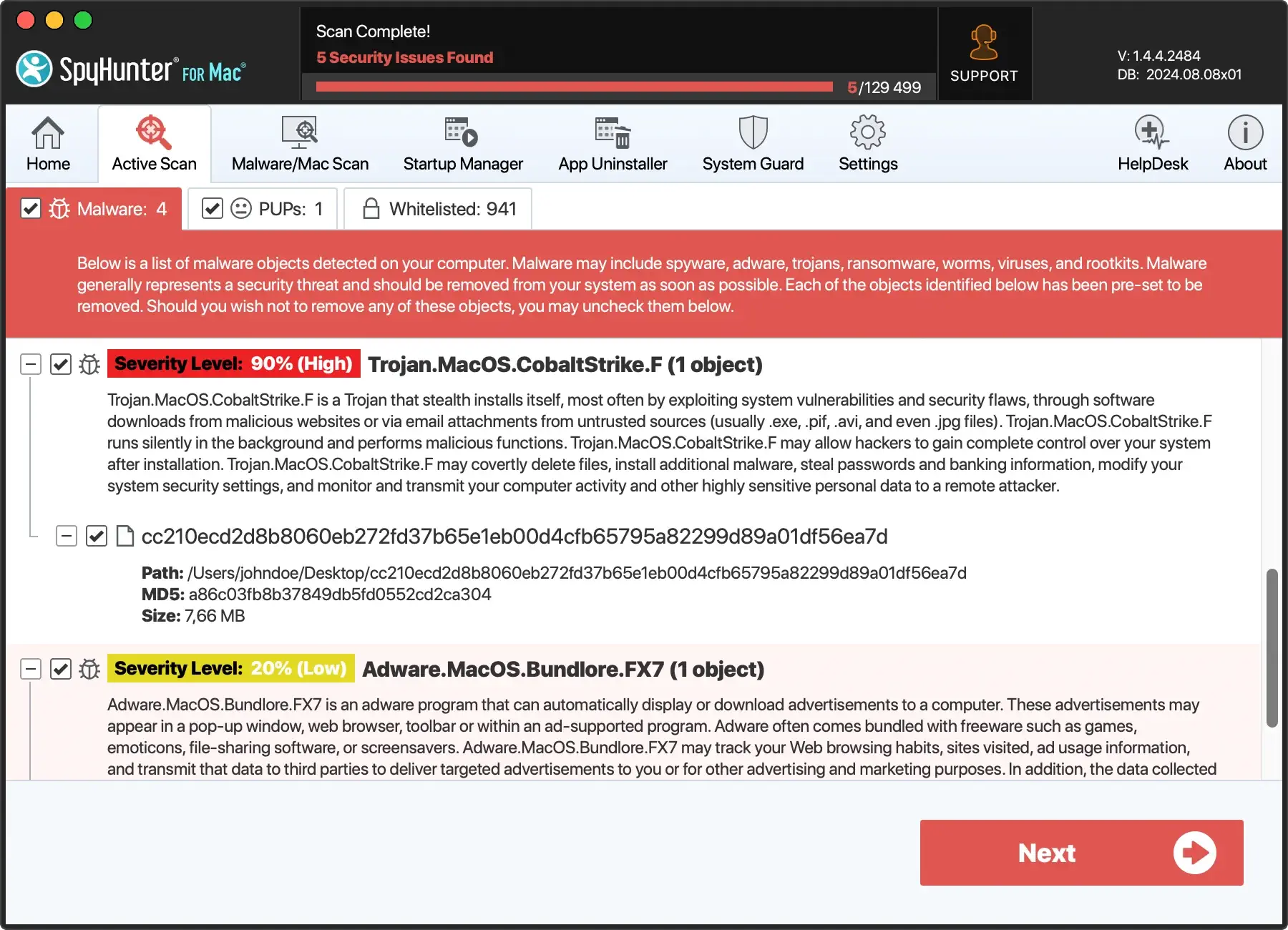
- Last ned SpyHunter herfra for å sikre at du får den nyeste versjonen av appen.
- Følg installasjonsinstruksjonene for å integrere SpyHunter i enheten din.
- Åpne SpyHunter og start en full skanning. Programvaren vil omhyggelig søke etter eventuelle ondsinnede enheter.
- Etter fullføring av skanningen vil SpyHunter liste opp alle oppdagede trusler. Du kan deretter fjerne dem og rense enheten for eventuelle skadelige infeksjoner.

Ved å inkorporere SpyHunter i fjerningsstrategien din, kan du sikre en omfattende rensing av datamaskinen din, og beskytte informasjonen din mot det utviklende landskapet av cybertrusler.
Datagjenopprettingsløsninger skreddersydd for Apple-enheter
Ransomware-angrep kan begrense tilgangen din til viktige filer på Mac-en.
Heldigvis finnes det flere metoder for å gjenopprette de krypterte dataene dine og gjenopprette enhetens funksjonalitet. Trinnene som er skissert nedenfor vil veilede deg gjennom å helbrede filene dine trygt og effektivt.
Etter vellykket fjerning av den skadelige koden fra Mac-en, er det neste viktige trinnet å gjenopprette de krypterte filene dine.
Alternativ A: Bruk sikkerhetskopi for gjenoppretting
- Time Machine: Bruk den innebygde Time Machine, tilgjengelig via
Apple menu > System Settings, for å gjenopprette datamaskinen til en pre-infeksjonstilstand. - Skytjenester: Sjekk iCloud eller annen skylagring for sikkerhetskopier før invasjonen.
- Programvare for filgjenoppretting: Vurder å bruke programvare for å gjenopprette brukerens filer hvis sikkerhetskopier ikke er tilgjengelige.
Alternativ B: Bruk dekrypteringsverktøy
Søk etter et crackingverktøy spesifikt for løsepengevarevarianten du møtte. Disse kan noen ganger gjenopprette tilgangen til filene dine uten betaling.
Alternativ C: Siste utvei – Ikke forhandle eller betal
Det anbefales ikke å betale. Den støtter kriminell aktivitet, garanterer ikke filgjenoppretting og kan føre til ytterligere krav. Vent på en legitim dekrypteringsløsning i stedet.
Sikkerhetskopieringsstrategier: Forbereder for scenarier for datagjenoppretting
En robust sikkerhetskopieringsstrategi er avgjørende for datagjenoppretting etter en invasjon av skadelig programvare. For å forberede deg effektivt og sikre mot tap av data, vurder følgende trinn:
- Implementer vanlige sikkerhetskopieringsplaner: Sett opp automatiske sikkerhetskopier ved hjelp av Time Machine eller en annen foretrukket sikkerhetskopieringstjeneste.
- Bruk flere sikkerhetskopieringsløsninger: Kombiner lokale sikkerhetskopier, som Time Machines, med skybaserte tjenester som iCloud.
- Test sikkerhetskopierings- og gjenopprettingsprosesser: Sjekk regelmessig at sikkerhetskopiene dine er fullstendige og at du kan gjenopprette personlig informasjon problemfritt.
Å inkludere disse strategiene i din daglige rutine kan øke motstandskraften din mot løsepengevareangrep betraktelig, og holde informasjonen din beskyttet og gjenopprettbar på Mac-en.
Beskytt Mac-en din mot fremtidige ransomware-angrep
Sett opp forsvarsmekanismer i sanntid
Etablering av sanntidsforsvarsmekanismer er avgjørende for å forhindre løsepengevareangrep.
Dette innebærer å distribuere pålitelig antivirusprogramvare som SpyHunter, som inkluderer systemvakter for kontinuerlig skanning av skadelig programvare og overvåking av mistenkelig aktivitet (Last ned SpyHunter gratis her).

Aktivering av brannmuren og bruk av en anerkjent VPN-tjeneste øker også sikkerheten ved å kryptere internettforbindelsen din og skjerme mot nettverkssårbarheter.
Disse trinnene styrker samlet Apple-enhetene dine mot fremtidige trusler, og sikrer robust forsvar i sanntid.
Oppdater operativsystemet ditt
Regelmessig oppdatering av OS og apper er et kritisk sikkerhetstiltak.
Hver oppdatering inneholder ofte oppdateringer for nylig oppdagede sårbarheter som skadelig programvare kan utnytte.
Aktiver alltid automatiske oppdateringer i systeminnstillingene for å sikre at du mottar den nyeste beskyttelsen så snart den er tilgjengelig.
I tillegg, ved å holde deg informert om de nyeste macOS-funksjonene og hvordan de kan forbedre sikkerheten din, kan du dra full nytte av det utviklende innebygde forsvaret som tilbys av Apple.
Vanlige spørsmål: Ransomware og Mac-er
Kan Mac-maskiner få løsepengevare?
Ja, Mac-maskiner kan få løsepengevare. Selv om macOS har robuste sikkerhetsfunksjoner som gjør den mindre utsatt for skadelig programvare enn andre operativsystemer, er den ikke immun. Nettkriminelle har utviklet slik skadevare spesifikt rettet mot Mac-enheter.
Hvordan fjerner jeg løsepengevare fra Mac-en min?
Å fjerne en ransomware-infeksjon fra en Mac innebærer flere trinn:
- Koble fra Internett for å forhindre at skadelig programvare sprer seg.
- Start Mac OS i sikkermodus.
- Bruk Time Machine eller en annen sikkerhetskopiløsning for å gjenopprette filene dine fra en sikkerhetskopi før infeksjonen oppstår.
- Vurder å bruke en anerkjent skanningstjeneste for skadelig programvare for å skanne etter og fjerne løsepengevaren.
- Hvis du ikke er sikker på å fjerne trusselen på en sikker måte, kontakt en profesjonell nettsikkerhetstjeneste.
Hva er et eksempel på løsepengevare på en Mac?
Et eksempel på løsepengevare som har målrettet Mac-er er KeRanger. Forskere fant ut at det var et av de første ondsinnede programmene som ble oppdaget for å aktivt kryptere filer på Apples operativsystem, og krevde løsepenger for å låse dem opp.
Kan Apple-datamaskiner få løsepengevare?
Ja, Apple-datamaskiner, inkludert Mac-er, kan virkelig bli mål for løsepengevare-angrep.
Mens iOS-enheter, som iPhones og iPads, står overfor en betydelig lavere risiko på grunn av operativsystemets design, må Mac-er, i likhet med Windows-brukere, være på vakt til tross for Apples strenge appgjennomgangsprosess på Mac App Store.
Hvordan finner jeg løsepengevare på min Mac?
Å finne løsepengevare på en Mac innebærer vanligvis å legge merke til uvanlig oppførsel som utilgjengelige filer, krav om løsepenger eller nedgang i systemet.
Du kan også bruke anti-malware-programvare for å skanne Apple-enheten din for løsepenge- og andre skadelige trusler.
Kan løsepengevare spres via WIFI?
Ransomware spres vanligvis ikke via WIFI. Imidlertid kan det infisere flere enheter på samme nettverk hvis én enhet er kompromittert, og løsepengevaren er designet for å lete etter andre sårbare enheter.
Det er avgjørende å sikre nettverket og enhetene dine for å forhindre spredning av virus.
Siste tanker: Opprettholde årvåkenhet mot angrep fra skadelig programvare
Når vi går inn i 2024, må du omfavne og integrere beste praksis for cybersikkerhet for å beskytte mot løsepengevare. Dette inkluderer:
- Regelmessig oppdatering av programvare og operativsystemer for å motta de nyeste sikkerhetsoppdateringene.
- Styrking av passord og bruk av tofaktorautentisering der det er mulig.
- Å være skeptisk til uønskede e-poster og unngå å klikke på lenker eller laste ned vedlegg fra ukjente kilder.
- Sikre at alle sensitive data er sikkerhetskopiert på flere steder, inkludert offline lagring.
- Investering i anerkjente anti-malware-verktøy som tilbyr sanntidsbeskyttelse og løsepengevarespesifikke deteksjonsmuligheter.
- Lære seg selv om tegnene på en kompromittert enhet og trinnene man må ta hvis det er mistanke om en invasjon.
Ved å inkorporere disse beste fremgangsmåtene kan du lage en spenstig defensiv strategi som forhindrer løsepengevare og minimerer virkningen dersom et angrep skulle inntreffe.
