

Supprimer les redirections Bingsp.com [Guide 5 min]

Avant de plonger
Avant de commencer, assurons-nous que vous restez en sécurité en ligne. Nous avons créé SpyHunter parce que votre sécurité est importante pour nous.
Protégez votre ordinateur aujourd'hui — Téléchargez SpyHunter ici ! Consultez nos meilleurs conseils ci-dessous pour assurer la sécurité de votre ordinateur.

Bingsp.com est un pirate de navigateur qui modifie les paramètres de votre moteur de recherche et de votre page d’accueil sans consentement.
Se faisant souvent passer pour un outil de recherche légitime, il redirige les utilisateurs vers sa page, ce qui entraîne des problèmes potentiels de confidentialité et des risques de sécurité.
Cet article vise à faire la lumière sur la nature de Bingsp.com et comment il infiltre les ordinateurs. Il fournit un guide complet pour le supprimer et sécuriser votre système contre des menaces similaires. Plongeons-nous :
Comprendre le pirate de navigateur Bingsp.com
Le pirate de navigateur Bingsp.com est un type de logiciel invasif qui pénètre généralement dans l’ordinateur d’un utilisateur à son insu. Sa principale caractéristique est de modifier les paramètres du navigateur tels que le nouvel onglet, la page d’accueil et le moteur de recherche.
Ce pirate de l’air peut également ajouter des barres d’outils et des extensions indésirables, afficher des publicités intrusives et provoquer des redirections fréquentes vers des sites que l’utilisateur n’a pas l’intention de visiter.
Qu’est-ce que Bingsp.com et comment affecte-t-il votre système ?
La fonction principale de Bingsp.com est de manipuler les navigateurs Web au profit de ses créateurs.
Une fois que Bingsp.com s’est installé, il peut modifier votre page d’accueil par défaut vers son domaine, rediriger vos requêtes de recherche via ses serveurs et afficher des résultats de recherche modifiés qui favorisent ses entités sponsors.
Les implications de ces changements vont au-delà de la simple nuisance ; ils peuvent compromettre votre expérience de navigation et avoir un impact sur les performances de votre appareil.
Traiter la présence de pirates de navigateur comme Bingsp.com peut entraîner plusieurs problèmes, notamment :
- L’encombrement de l’interface de votre navigateur avec des barres d’outils et des extensions indésirables.
- Une fuite de ressources système qui peut réduire considérablement les performances de votre ordinateur.
- Un risque pour vos informations personnelles, car ces pirates de l’air utilisent souvent des algorithmes de suivi des données pour surveiller vos activités en ligne.
Les risques associés à l’infection Bingsp.com
- Failles de sécurité : le pirate de navigateur peut affaiblir les défenses de votre ordinateur, en désactivant les logiciels de sécurité intégrés et les fonctionnalités de protection contre les logiciels malveillants.
- Attaques de logiciels malveillants supplémentaires : en ouvrant votre système sur Bingsp.com, vous devenez plus vulnérable aux logiciels malveillants dangereux, tels que les logiciels espions, les ransomwares et les chevaux de Troie.
- Problèmes de confidentialité des données : Bingsp.com peut collecter des informations personnelles, y compris les habitudes de navigation, qui pourraient être utilisées à des fins malveillantes telles que le vol d’identité et la fraude.
- Expérience utilisateur dégradée : le pirate de l’air peut entraîner un ralentissement des performances du navigateur, des pannes fréquentes et une interface utilisateur globalement frustrante, encombrée de publicités et de barres d’outils indésirables.
En conclusion, Bingsp.com constitue une menace à multiples facettes. Son activité peut entraîner divers problèmes de sécurité, allant d’une exposition accrue aux logiciels malveillants à des atteintes à la vie privée.
S’attaquer rapidement à ce pirate de navigateur est crucial pour maintenir les performances et la sécurité de votre appareil.
Étapes avant de supprimer Bingsp.com
Avant de procéder à la suppression du pirate de navigateur Bingsp.com, prendre des mesures préparatoires spécifiques garantit la sécurité de vos données et l’efficacité du processus de suppression.
Préparez les instructions sur un appareil séparé
Avoir les instructions de suppression accessibles sur un appareil distinct, tel qu’un smartphone ou une tablette, peut être extrêmement utile.
Cela vous permet de suivre les étapes de près sans basculer entre les fenêtres ni perdre l’accès aux instructions si votre navigateur est compromis.
Sauvegarder les fichiers importants
La sécurisation de vos fichiers importants est cruciale avant de commencer le processus de suppression. Sauvegardez vos données sur un disque dur externe, un stockage cloud ou un emplacement sécurisé.
Assurez-vous que votre sauvegarde inclut tous les documents, photos, vidéos et autres fichiers essentiels pour protéger vos données.
Se déconnecter d’Internet
La déconnexion de votre ordinateur d’Internet peut empêcher Bingsp.com de recevoir d’autres mises à jour ou de transmettre des données. Cette étape réduit le risque de dommages supplémentaires ou de perte de données lors de la suppression.
En vous préparant minutieusement avant de tenter de supprimer Bingsp.com, vous pouvez naviguer dans le processus de suppression de manière plus sûre et plus efficace.
Ces étapes protègent vos fichiers et fournissent un chemin clair pour restaurer l’intégrité et la sécurité de votre système.
Supprimer Bingsp.com (instructions étape par étape)
Étape 1 : Identifier et mettre fin aux processus Bingsp.com
Tout d’abord, pour commencer à lutter contre le pirate de l’air Bingsp.com, assurez-vous qu’aucun processus associé ne s’exécute en arrière-plan.
Pour les utilisateurs Windows :
Les utilisateurs Windows peuvent le faire via le Task Manager.
Appuyez sur Ctrl + Shift + Esc pour ouvrir Task Manager, recherchez tous les processus qui semblent suspects ou liés à Bingsp.com, sélectionnez ces processus et cliquez sur End Task pour les arrêter.
Cette étape est cruciale pour empêcher le pirate de l’air d’interférer avec les étapes de suppression ultérieures.
Pour les utilisateurs Mac :
Les utilisateurs Mac doivent ouvrir le Activity Monitor pour rechercher et mettre fin à tout processus lié à Bingsp.com.
Une fois l’application chargée, examinez la liste de tous les processus qui sortent de l’ordinaire ou que vous identifiez comme liés à Bingsp.com.
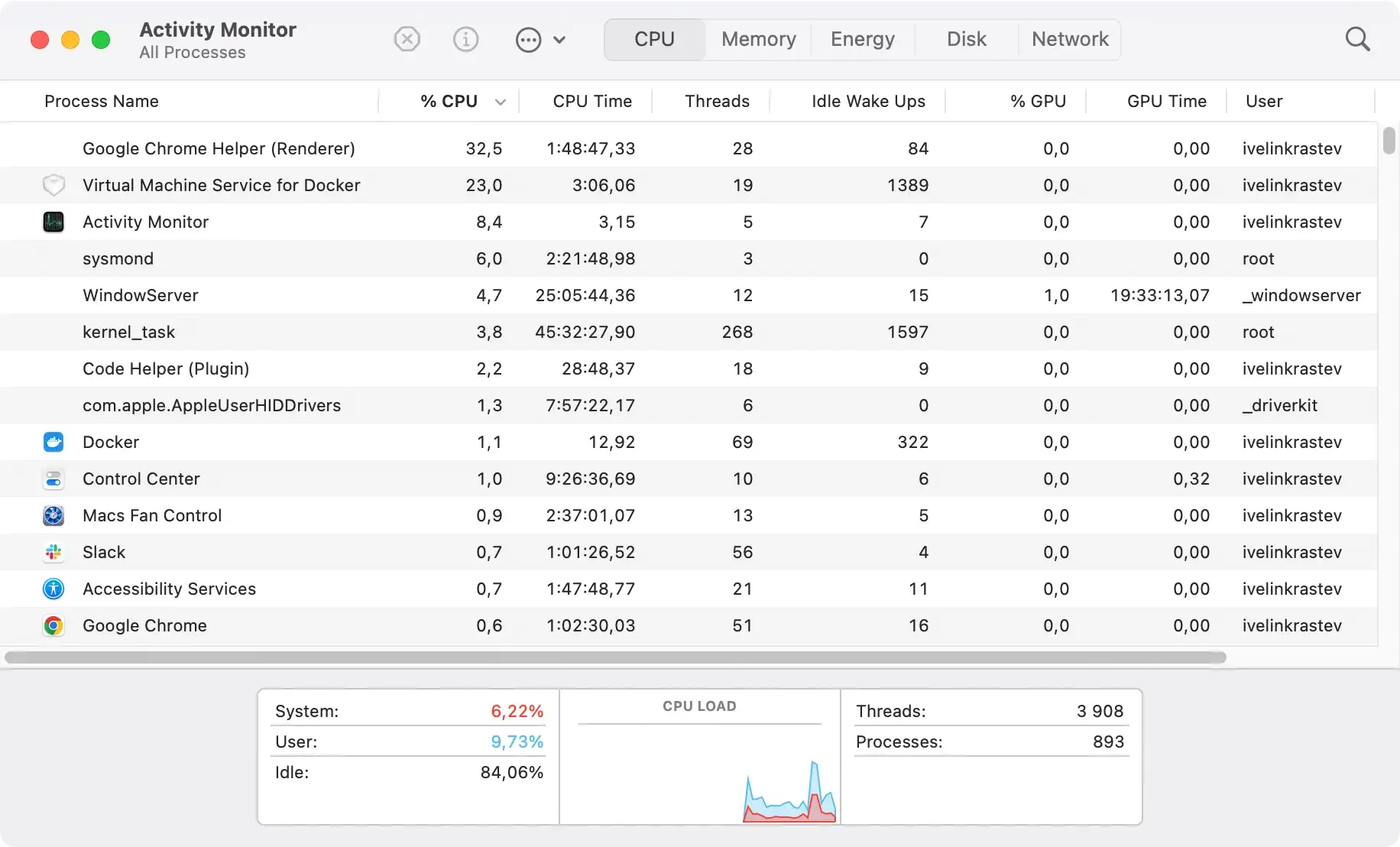
Sélectionnez le processus suspect et choisissez de le forcer à quitter, puis confirmez l’action. Cela mettra fin à toute interférence active du pirate de l’air pendant le processus de suppression.
Étape 2 : Désinstaller Bingsp.com et les logiciels associés
Pour les utilisateurs Windows :
Accédez au Control Panel pour commencer la désinstallation des programmes associés à Bingsp.com. Accédez à Programs and Features dans le Panneau de configuration, recherchez tout logiciel récemment installé qui ne vous semble pas familier ou dont vous savez qu’il est lié à Bingsp.com.
Sélectionnez ces programmes et choisissez de les désinstaller. Cette action est vitale pour supprimer le pirate de l’air Bingsp.com de votre système.
Pour les utilisateurs Mac :
Les utilisateurs Mac doivent ouvrir le dossier Applications dans Finder pour localiser et supprimer les applications liées à Bingsp.com.
Parcourez vos applications et identifiez celles installées à votre insu ou que vous reconnaissez comme faisant partie du pirate de l’air Bingsp.com.
Faites un clic droit sur l’application suspecte et sélectionnez Move to Trash/Bin. Ensuite, videz la Trash/Bin pour supprimer définitivement l’application de votre système.

Cette étape est cruciale pour nettoyer votre Mac de l’infection Bingsp.com et de tout logiciel qu’elle aurait pu introduire.
Étape 3 : Éliminer les extensions du navigateur Bingsp.com
Supprimer Bingsp.com de Google Chrome
Pour nettoyer Google Chrome, ouvrez le navigateur et tapez chrome://extensions/ dans la barre d’adresse. Ici, vous pouvez rechercher toutes les extensions liées à Bingsp.com et sélectionner le bouton Remove pour les supprimer.
De plus, réinitialisez le navigateur à ses paramètres par défaut pour éliminer tous les restes cachés du pirate de l’air.
Désinstaller les modules complémentaires Bingsp.com de Mozilla Firefox
Pour les utilisateurs de Firefox, la suppression de Bingsp.com implique de taper about:addons dans la barre d’adresse du navigateur, de localiser tous les modules complémentaires indésirables et de choisir l’option de suppression.
Il est également judicieux de réinitialiser Firefox à son état par défaut pour garantir une suppression complète.
Nettoyer Bingsp.com de Microsoft Edge
Les utilisateurs de Microsoft Edge peuvent supprimer Bingsp.com en tapant edge://extensions/ dans la barre du navigateur, en recherchant les extensions suspectes et en les supprimant.
L’action de suivi consiste à revoir les paramètres du navigateur et à réinitialiser Microsoft Edge aux paramètres par défaut.
Supprimer Bingsp.com de Safari
Pour supprimer les extensions Bingsp.com de Safari, ouvrez le navigateur et sélectionnez Preferences dans le menu Safari.
Veuillez accéder à l’onglet Extensions, recherchez toutes les extensions liées à Bingsp.com et désinstallez-les.
Cette action permet de nettoyer votre navigateur Safari de l’influence du pirate de l’air.
Supprimer les extensions Bingsp.com d’Internet Explorer
Pour supprimer les modules complémentaires indésirables d’Internet Explorer, accédez à l’icône d’engrenage Paramètres, choisissez Manage Add-ons et recherchez tous les éléments liés à Bingsp.com.
Leur suppression et la réinitialisation des paramètres par défaut peuvent grandement faciliter le processus de nettoyage.
Étape 4 : Réinitialisez vos navigateurs pour supprimer les traces de Bingsp.com
Après avoir supprimé les extensions malveillantes, il est judicieux de réinitialiser les paramètres de votre navigateur à leur état d’origine pour garantir que toutes les modifications apportées par Bingsp.com sont entièrement annulées.
Restaurer Google Chrome aux paramètres d’origine
Vous pouvez utiliser la fonction de réinitialisation intégrée pour rétablir Google Chrome à son état par défaut et éliminer les extensions persistantes telles que Bingsp.com.
Commencez par ouvrir Chrome et entrez chrome://settings/reset dans la barre d’adresse. Une fenêtre de confirmation apparaîtra ; continuez en cliquant sur l’option de réinitialisation.
Cela supprimera toutes les extensions indésirables et restaurera les paramètres du navigateur dans leur forme d’origine. N’oubliez pas que cette action n’affectera pas vos favoris, mots de passe et historique enregistrés.
Réinitialiser Safari à ses paramètres par défaut
Pour restaurer Safari et supprimer toutes les modifications apportées par Bingsp.com ou tout autre logiciel indésirable, procédez comme suit :
- Ouvrir Safari : lancez le navigateur Safari sur votre Mac.
- Effacer l’historique : accédez au menu Safari en haut, sélectionnez l’option permettant d’effacer l’historique et choisissez de supprimer tout l’historique.
- Réinitialiser Safari : après avoir effacé l’historique, revenez au menu Safari, accédez aux préférences du navigateur et localisez l’onglet Confidentialité. Cliquez sur
Manage Website Data, puisRemove Allpour supprimer les données du site Web et les cookies. - Extensions : passez à l’onglet Extensions. Vérifiez et désinstallez toutes les extensions que vous ne reconnaissez pas ou qui pourraient être liées à Bingsp.com.
- Page d’accueil et moteur de recherche : Enfin, accédez à l’onglet des préférences générales, où vous pouvez réinitialiser votre page d’accueil à votre URL préférée si elle a été modifiée. Assurez-vous également que votre moteur de recherche préféré est sélectionné.
En complétant ces étapes, vous aurez effectivement réinitialisé Safari, supprimé les modifications liées aux pirates de l’air et restauré votre navigateur à un état propre.
Réinitialisation de Mozilla Firefox après Bingsp.com
Les utilisateurs de Firefox peuvent accéder à Bingsp.com en réinitialisant le navigateur à sa configuration par défaut.
Entrez about:support dans la barre d’adresse de Firefox et recherchez l’option d’actualisation. Lancez la réinitialisation en cliquant dessus, et après une brève fermeture du navigateur, Firefox redémarrera avec une table rase.
Les données importantes telles que les signets et les mots de passe seront préservées, tandis que Bingsp.com et autres extensions indésirables seront éradiquées.
Remettre Microsoft Edge à sa configuration par défaut
Si Microsoft Edge est compromis par Bingsp.com, le restaurer aux paramètres par défaut peut aider.
Tapez edge://settings/reset dans la barre d’adresse Edge et sélectionnez l’option de réinitialisation pertinente visible à l’écran.
Après avoir confirmé votre choix dans l’invite, Edge supprimera les modules complémentaires indésirables et reviendra à son état d’origine tout en protégeant vos données, telles que les favoris et l’historique de navigation.
Étape 5 : Utilisez un logiciel anti-malware pour supprimer Bingsp.com
L’utilisation d’un programme anti-malware fiable est cruciale pour garantir la suppression complète de Bingsp.com et pour protéger votre ordinateur contre les menaces futures.
SpyHunter pour Mac et SpyHunter 5 pour Windows
SpyHunter pour Mac et SpyHunter 5 pour Windows sont conçus pour détecter et supprimer les logiciels malveillants tels que les pirates de navigateur.
Ils offrent une protection en temps réel, analysant votre système à la recherche de logiciels malveillants et fournissant une interface facile à utiliser pour gérer toutes les menaces détectées.

- Téléchargez SpyHunter gratuitement ici et suivez les instructions à l’écran pour installer l’application sur votre ordinateur.
- Lancez SpyHunter et effectuez une analyse complète du système pour détecter la présence de Bingsp.com ou de toute autre entité malveillante.
- Après l’analyse, suivez les recommandations de SpyHunter pour supprimer tout logiciel malveillant détecté de votre système.

En suivant ces étapes et en utilisant SpyHunter, vous garantissez que votre système d’exploitation est propre et protégé contre les futures intrusions de pirates de navigateur ou d’autres menaces de logiciels malveillants.
Mesures préventives : comment éviter Bingsp.com à l’avenir
Prévenir les piratages de navigateur comme ceux provoqués par Bingsp.com revient à comprendre la menace et à adopter des habitudes de navigation sûres.
Ces menaces exploitent souvent des méthodes astucieuses pour infiltrer les systèmes, telles que le regroupement avec des logiciels légitimes ou l’exploitation de failles de sécurité.
Ainsi, rester vigilant lors du téléchargement et de l’installation de nouveaux logiciels, mettre régulièrement à jour votre navigateur et votre système d’exploitation et utiliser des outils antivirus et anti-malware fiables constituent la base d’une stratégie défensive solide contre ces programmes indésirables.
Apprenez-en davantage sur la nature des pirates de navigateur et sur la manière de les prévenir en lisant notre guide complet.
Meilleures pratiques pour la sécurité et la confidentialité du navigateur
Maximiser les paramètres de sécurité de votre navigateur et maintenir des pratiques de confidentialité strictes sont nécessaires pour éviter les détournements de Bingsp.com. Ceci comprend:
- Inspection des autorisations pour les sites Web et les extensions.
- Opter pour les modes de navigation incognito ou privée lorsque cela est nécessaire.
- Vérifiez régulièrement les paramètres de confidentialité de votre navigateur.
- Effacement périodique des cookies, du cache et de l’historique.
Outils de sécurité recommandés pour se protéger contre Bingsp.com
L’exploitation de la puissance de solutions antivirus et anti-malware complètes fournit un filet de sécurité contre l’intrusion des pirates de navigateur.
Des analyses régulières du système complet avec SpyHunter peuvent détecter les menaces potentielles, y compris Bingsp.com avant qu’elles ne prennent racine (Téléchargez SpyHunter à partir d'ici).

L’utilisation d’extensions et de fonctionnalités de sécurité du navigateur, telles que des outils anti-pistage et des bloqueurs de scripts, ajoute une couche de protection qui peut contrecarrer les tentatives des pirates de l’air visant à modifier les paramètres du navigateur ou à suivre votre comportement en ligne.
Questions fréquemment posées sur Bingsp.com
Bingsp.com peut-il voler des données personnelles ?
L’un des risques importants associés à Bingsp.com est sa capacité à surveiller et à collecter des données sur vos habitudes de navigation. Ces informations peuvent inclure
- Requêtes de recherche;
- Historique de navigation;
- Informations personnelles saisies dans des formulaires Web ou capturées via des vulnérabilités du navigateur.
Bien que Bingsp.com soit principalement conçu pour rediriger votre trafic Web et générer des revenus publicitaires, les données collectées peuvent être mal gérées ou vendues à des tiers, risquant ainsi l’usurpation d’identité et les violations de la vie privée.
Il est essentiel de prendre des mesures de sécurité pour atténuer ce risque.
Comment reconnaître précocement les signes d’une infection par Bingsp.com ?
Détecter Bingsp.com dès le début peut vous éviter de nombreux désagréments et risques pour la sécurité de votre système.
Soyez à l’affût des signes révélateurs tels que des modifications non sollicitées des paramètres du navigateur, une augmentation des publicités pop-up et des performances lentes du navigateur.
Si vous observez ces indicateurs ou constatez que vos requêtes de recherche donnent des résultats non pertinents, il se peut que vous ayez un pirate de navigateur.
Une action rapide via un programme antivirus réputé et un nettoyage approfondi des extensions de votre navigateur peuvent aider à restaurer le fonctionnement normal et à protéger les informations sensibles.
