

Verwijder Midogguide.com pop-ups (gedetailleerde instructies)

Voordat we erin duiken
Voordat we erin duiken, laten we ervoor zorgen dat u online veilig blijft. We hebben SpyHunter gemaakt omdat uw veiligheid belangrijk voor ons is.
Bescherm uw computer vandaag nog — Download SpyHunter hier! Bekijk hieronder onze beste tips om uw computer veilig en beveiligd te houden.

Midogguide.com pop-ups zijn een verstorende vorm van online adverteren die uw surfervaring op zowel Mac- als Windows-systemen aanzienlijk kunnen hinderen.
Deze pop-ups duiden vaak op een adware-infectie, wat leidt tot ongewenste doorverwijzingen en mogelijke privacyproblemen.
Dit artikel gaat dieper in op de oorsprong en impact van pop-ups van Midogguide.com op gebruikers en biedt een gedetailleerde handleiding voor het effectief verwijderen ervan van uw apparaat.
Als u begrijpt hoe u deze opdringerige pop-ups kunt bestrijden, kunt u de functionaliteit van uw browser herstellen en een veiligere en aangenamere online-ervaring garanderen. Onze reis beginnen:
Inzicht in de pop-upadvertenties van Midogguide.com
Het fenomeen Midogguide.com pop-upadvertenties is voornamelijk een gevolg van adware-activiteiten of gecompromitteerde websites die gebruikers omleiden naar de Midogguide.com-site.
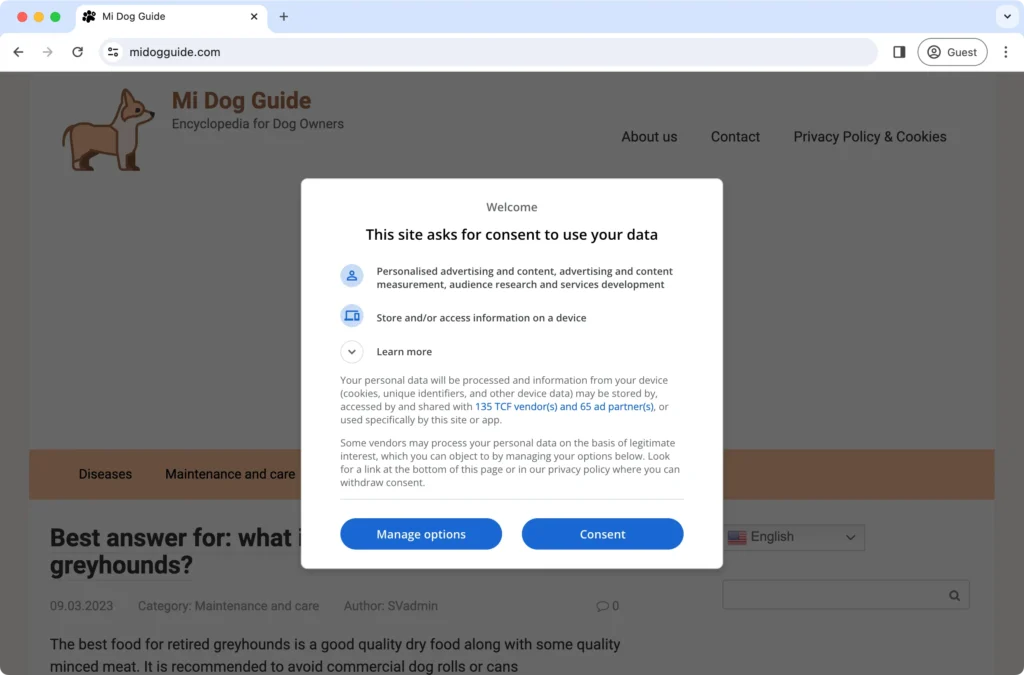
Deze pop-ups dienen als een methode om advertentie-inkomsten voor de makers te genereren via dubieuze en vaak schadelijke advertenties.
Gebruikers komen deze opdringerige advertenties tegen als gevolg van malware-infecties op hun apparaten of via duistere website-omleidingen.
Na verloop van tijd kunnen deze pop-ups de surfervaring van de gebruiker ernstig verstoren, wat kan leiden tot potentiële veiligheidsrisico’s zoals blootstelling aan phishing, malware en het compromitteren van persoonlijke en financiële informatie.
Het herkennen en aanpakken van de hoofdoorzaak van deze pop-ups is essentieel voor het herstellen van veilig en ononderbroken internetgebruik.
Wat is Midogguide.com precies?
Midogguide.com is een misleidende website die zich voordoet als een blog gewijd aan hondenliefhebbers, maar die vooral functioneert om geld te verdienen via verdachte en schadelijke advertentiemethoden.
Met behulp van pushmeldingen bombardeert de website gebruikers met ongewenste advertenties en koppelt ze aan potentieel gevaarlijke inhoud, waaronder datingsites, gokplatforms, VPN-services en domeinen die bekend staan om het verspreiden van malware.
De strategie van de site omvat het gebruik van adware- of browserkaperinfecties om de aanwezigheid op de apparaten van gebruikers te bestendigen, waardoor een continue stroom van storende en potentieel kwaadaardige advertenties wordt gegarandeerd.
Hoe raakte mijn apparaat geïnfecteerd met pop-ups van Midogguide.com?
Apparaten kunnen geïnfecteerd raken met pop-ups van Midogguide.com via verschillende methoden die malwaredistributeurs gebruiken. Deze omvatten:
- Torrent-bestanden downloaden: riskant en bevat vaak verborgen malware.
- Softwarebundeling: Adware wordt samen met legitieme software verpakt en glijdt tijdens de installatie onopgemerkt voorbij.
- Misleidende websites: Bezoeken van en interactie met sites die deze advertenties activeren.
- Meldingen van verdachte bronnen inschakelen: Als Midogguide.com per ongeluk meldingen verzendt, kan dit aanhoudende pop-ups veroorzaken.
Eenmaal geïnfecteerd kan een apparaat deze advertenties voortdurend weergeven, waardoor de gebruikerservaring wordt verstoord en mogelijk tot verdere beveiligingsproblemen kan leiden.
Het voorkomen van dergelijke infecties vereist zorgvuldig online gedrag, het gebruik van vertrouwde beveiligingsoplossingen en het onmiddellijk verwijderen van malware of adware.
Verwijder Midogguide.com pop-upadvertenties (stap-voor-stap handleiding)
Stap 1: Identificeer en verwijder Midogguide.com uit uw webbrowsers
Begin het verwijderingsproces door u te concentreren op de webbrowsers die op uw apparaat zijn geïnstalleerd, aangezien dit de belangrijkste manieren zijn waarop pop-upadvertenties van Midogguide.com uw internetgebruik infiltreren.
Voer de nodige stappen uit om eventuele Midogguide.com-gerelateerde instellingen of extensies die ervoor zorgen dat deze ongewenste advertenties verschijnen te identificeren en te verwijderen.
Gedetailleerde instructies voor Google Chrome
- Open Google Chrome en navigeer naar het instellingenmenu.
- Zoek naar verdachte extensies die mogelijk gelinkt zijn aan Midogguide.com en verwijder deze.
- Wis uw browsegeschiedenis, cookies en in de cache opgeslagen bestanden om eventuele resterende gegevens met betrekking tot Midogguide.com te verwijderen.
Verwijder Midogguide.com uit Mozilla Firefox
- Ga naar de Mozilla Firefox-instellingen en ga naar het gedeelte over extensies.
- Identificeer eventuele extensies die verband houden met Midogguide.com en onderneem actie om ze te verwijderen.
- Reset de Firefox-instellingen naar de standaardinstellingen om ervoor te zorgen dat alle wijzigingen die door Midogguide.com zijn aangebracht, worden teruggedraaid.
Wis Midogguide.com van Microsoft Edge
- Zoek en open in Microsoft Edge het extensiemenu.
- Zoek naar extensies die zijn gekoppeld aan Midogguide.com en verwijder ze uit uw browser.
- Overweeg om Microsoft Edge grondig te resetten naar de oorspronkelijke instellingen om het te ontdoen van de invloed van Midogguide.com.
Verwijder de Midogguide.com-advertenties uit Safari
- Voor Safari-gebruikers: controleer uw extensies en verwijder alle verdachte extensies gerelateerd aan Midogguide.com.
- Wis de geschiedenis en websitegegevens van Safari om alle sporen van Midogguide.com uit te wissen.
Stap 2: Verwijder ongewenste browserextensies
Het verwijderen van ongeautoriseerde of ongewenste browserextensies is van cruciaal belang voor het behoud van de integriteit en veiligheid van uw surfervaring op internet, vooral als u te maken krijgt met pop-ups van Midogguide.com.
Deze extensies kunnen de prestaties van uw browser aanzienlijk beïnvloeden en uw online veiligheid in gevaar brengen.
Maak Google Chrome-extensies schoon
- Toegang tot extensies: Open het Chrome-menu door op de drie stippen in de rechterbovenhoek te klikken en ga vervolgens naar
More Tools > Extensions. - Controleren en verwijderen: Controleer uw lijst met extensies zorgvuldig. Verwijder alle extensies die u niet herkent, niet langer nodig hebt of verdacht vindt door op de knop
Removete klikken die bij de specifieke extensie hoort.
Verwijder ongewenste add-ons uit Mozilla Firefox
- Open Add-onsbeheer: Klik op de menuknop (drie horizontale lijnen) en selecteer
Add-ons and Themes > Extensions. - Onderzoeken en verwijderen: Bekijk uw extensies en thema’s. Verwijder alles dat niet door u is geïnstalleerd of twijfelachtig lijkt.
Extensies uit Safari verwijderen
- Open Voorkeuren: Ga in Safari naar
Safari > Preferences > Extensions. - Controleren en verwijderen: blader door de lijst met extensies. Als u onnodige programma’s vindt of deze niet hebt geïnstalleerd, selecteert u ze en verwijdert u ze.
Wis extensies van Microsoft Edge
- Toegang tot extensies: Open Edge en klik op de drie stippen in de rechterbovenhoek om het menu te openen. Kies de optie voor extensies.
- Verwijder ongewenste extensies: verwijder alle extensies die u niet herkent of nodig heeft uit de lijst met geïnstalleerde extensies.
Door ongewenste extensies in al uw browsers nauwgezet te controleren en te verwijderen, kunt u uw browse-ervaring verbeteren, het risico verkleinen dat u Midogguide.com-pop-ups tegenkomt en uw algehele cyberbeveiligingspositie verbeteren.
Stap 3: Verwijder kwaadaardige programma’s van uw computer
Om de pop-upadvertenties van Midogguide.com volledig te elimineren, is het essentieel om alle kwaadaardige software te verwijderen die mogelijk op uw apparaat is geïnfiltreerd.
Deze ongewenste programma’s kunnen de veiligheid van uw systeem in gevaar brengen en bijdragen aan het voortbestaan van opdringerige advertenties.
Instructies voor Windows-gebruikers
- Open het Configuratiescherm: druk op de Windows-toets, typ
Control Panelen druk op Enter. - Programma’s verwijderen: Navigeer in het geopende venster naar
Programs and FeaturesofAdd or Remove Programs. - Identificeren en verwijderen: Scan de lijst op programma’s die u niet herkent, vooral de programma’s die geïnstalleerd waren toen de pop-ups begonnen. Selecteer deze verdachte programma’s, klik op de verwijderoptie en volg de aanwijzingen om ze te verwijderen.
Gids voor Mac-gebruikers
Voor Mac-gebruikers die de beveiliging van hun systeem willen verbeteren door ongewenste of verdachte applicaties te verwijderen, is hier een beknopte gids om u door het proces te helpen:
Begin met het openen van Finder, wat u kunt doen door op het Finder-pictogram in uw dock te klikken.
Navigeer vervolgens naar de map Applications. Je vindt dit gemakkelijk in de zijbalk van Finder; klik gewoon op Applications. Als u zich eenmaal in de map met apps bevindt, neem dan even de tijd om de lijst te doorzoeken op toepassingen die niet op hun plaats of verdacht lijken.

Als u een toepassing tegenkomt die u niet bewust hebt geïnstalleerd of die er twijfelachtig uitziet, klikt u er met de rechtermuisknop op (of houdt u de Control-toets ingedrukt) en selecteert u ‘Verplaatsen naar prullenbak’. Met deze actie wordt de applicatie effectief van uw Mac verwijderd.
De laatste stap is het legen van de prullenbak om de applicatie en eventuele bijbehorende bestanden permanent van uw systeem te verwijderen. Dit zorgt ervoor dat ze de veiligheid van uw Mac niet verder in gevaar kunnen brengen.
Door uw computer grondig te inspecteren en te verwijderen van kwaadaardige programma’s, kunt u de beveiliging van uw systeem verbeteren en voorkomen dat pop-upadvertenties van Midogguide.com uw surfervaring verstoren.
Voor zowel Windows- als Mac-gebruikers is het van cruciaal belang om waakzaam te blijven over de applicaties die op uw apparaat zijn geïnstalleerd om een veilige en schone computeromgeving te behouden.
Stap 4: Voer een volledige malwarescan uit op uw systeem
Om kwaadaardige programma’s geassocieerd met Midogguide.com pop-ups effectief te bestrijden en te verwijderen, wordt het gebruik van geavanceerde anti-malware tools zoals SpyHunter voor Mac en SpyHunter 5 voor Windows ten zeerste aanbevolen.
Deze geavanceerde applicaties zijn ontworpen om een breed scala aan malwarebedreigingen te detecteren en uit te roeien, zodat uw apparaat veilig blijft en uw browse-ervaring ononderbroken blijft.
SpyHunter voor Mac:
SpyHunter voor Mac is op maat gemaakt om de unieke beveiligingsuitdagingen aan te pakken waarmee macOS-gebruikers worden geconfronteerd.
Het biedt een robuuste oplossing voor het identificeren en verwijderen van kwaadaardige software, inclusief adware die ongewenste pop-upadvertenties veroorzaakt.

Met zijn intuïtieve interface en krachtige scanengine vereenvoudigt SpyHunter voor Mac het proces van het beschermen van uw systeem tegen bedreigingen zoals Midogguide.com.
SpyHunter 5 voor Windows:
SpyHunter 5 is ontworpen om Windows-gebruikers een proactief verdedigingsmechanisme te bieden tegen malware-infecties.
Het identificeert verborgen bedreigingen en biedt geautomatiseerde mogelijkheden om deze efficiënt te verwijderen. Of het nu gaat om adware, ransomware of andere kwaadaardige entiteiten, SpyHunter 5 levert een betrouwbare beveiligingsoplossing.
Belangrijkste kenmerken van SpyHunter:
- Geavanceerde scanalgoritmen.
- Realtime bescherming tegen opkomende bedreigingen.
- Aanpasbare instellingen om aan uw beveiligingsbehoeften te voldoen.
- Regelmatige updates om de nieuwste bedreigingen aan te pakken.
- Gebruiksvriendelijke interface voor gebruiksgemak.
Aan de slag met SpyHunter:
- Download SpyHunter hier gratis om ervoor te zorgen dat u over de nieuwste app-versie beschikt, afgestemd op uw besturingssysteem.
- Voer het installatieprogramma uit en volg de instructies op het scherm om het installatieproces te voltooien.
- Start SpyHunter en voer een volledige systeemscan uit om kwaadaardige programma’s te detecteren die zijn gekoppeld aan pop-ups van Midogguide.com.
- Bekijk de scanresultaten en laat SpyHunter alle gedetecteerde malware verwijderen om uw systeem effectief op te schonen.

Door SpyHunter op te nemen in uw strategie voor het verwijderen van malware, kunt u uw apparaat grondig opruimen en beschermen tegen de aanhoudende dreiging van Midogguide.com pop-ups en andere kwaadaardige software.
Stap 5: Reset uw browser naar de standaardinstellingen
Als laatste stap in het verwijderingsproces dient u uw webbrowsers terug te zetten naar de oorspronkelijke instellingen.
Deze actie verwijdert alle overgebleven wijzigingen die door Midogguide.com zijn aangebracht en herstelt uw browser naar een schone staat, vrij van ongewenste advertenties en pop-ups. Houd er echter rekening mee dat deze stap ook enkele persoonlijke instellingen zal wissen.
Preventieve maatregelen om toekomstige adware-infecties te voorkomen
Update uw software en besturingssystemen regelmatig
Het up-to-date houden van uw software en besturingssysteem is een van de meest effectieve manieren om uw apparaat tegen nieuwe kwetsbaarheden te beschermen.
Softwareontwikkelaars brengen regelmatig updates uit die gaten in de beveiliging dichten en nieuwe beveiligingsfuncties toevoegen.
Door automatische updates in te schakelen, kunt u ervoor zorgen dat uw systeem altijd over de nieuwste versie beschikt, waardoor het risico op cyberaanvallen waarbij gebruik wordt gemaakt van verouderde software wordt geminimaliseerd.
Gebruik uitgebreide antivirusbescherming en een firewall
Het gebruik van een combinatie van antivirussoftware en een firewall biedt een robuust verdedigingsmechanisme tegen verschillende malware- en cyberbedreigingen.
Antimalwareprogramma’s scannen uw systeem op bekende bedreigingen en kunnen vaak nieuwe varianten van malware detecteren op basis van gedrag.
Ondertussen houdt een firewall toezicht op het netwerkverkeer, blokkeert ongeoorloofde toegang en voorkomt dat kwaadaardige datapakketten uw systeem binnendringen.
Kies voor antivirusoplossingen zoals SpyHunter die realtime scannen en automatische updates bieden om maximale bescherming te garanderen – SpyHunter downloaden.

Regelmatige scans worden ook aanbevolen om bedreigingen op te sporen die mogelijk langs de realtime verdediging zijn geglipt.
Pas veilige surfgewoonten toe
Door veilige surfgewoonten aan te nemen, wordt het risico op het tegenkomen van schadelijke inhoud online aanzienlijk verminderd. Dit bevat:
- Wees sceptisch over aanbiedingen die te mooi zijn om waar te zijn.
- Klik niet op verdachte links.
- Download geen bestanden van onbetrouwbare bronnen.
- Let op de URL’s van websites die u bezoekt en zoek naar HTTPS.
- Informeer uzelf en anderen over de nieuwste phishing-technieken en oplichtingstrends.
Adblockers en privacygerichte browsers kunnen ook de blootstelling aan potentieel schadelijke advertenties en tracking beperken.
