

Eliminar Pop-Ups de Midogguide.com (instrucciones detalladas)

Antes de sumergirnos
Antes de profundizar, asegurémonos de que estés seguro en Internet. Creamos SpyHunter porque tu seguridad nos importa.
Proteja su computadora hoy — ¡Descarga SpyHunter aquí mismo! Consulta nuestros principales consejos a continuación para mantener tu computadora segura y protegida.

Las ventanas emergentes de Midogguide.com son una forma disruptiva de publicidad en línea que puede obstaculizar significativamente su experiencia de navegación en sistemas Mac y Windows.
Estas ventanas emergentes suelen indicar una infección por software publicitario, lo que genera redireccionamientos no deseados y posibles problemas de privacidad.
Este artículo profundiza en los orígenes y el impacto de las ventanas emergentes de Midogguide.com en los usuarios y proporciona una guía detallada sobre cómo eliminarlas eficazmente de su dispositivo.
Comprender cómo combatir estas ventanas emergentes intrusivas puede restaurar la funcionalidad de su navegador y garantizar una experiencia en línea más segura y placentera. Comenzando nuestro viaje:
Comprender los anuncios emergentes de Midogguide.com
El fenómeno de los anuncios emergentes de Midogguide.com es principalmente una consecuencia de actividades de adware o sitios web comprometidos que redirigen a los usuarios al sitio Midogguide.com.
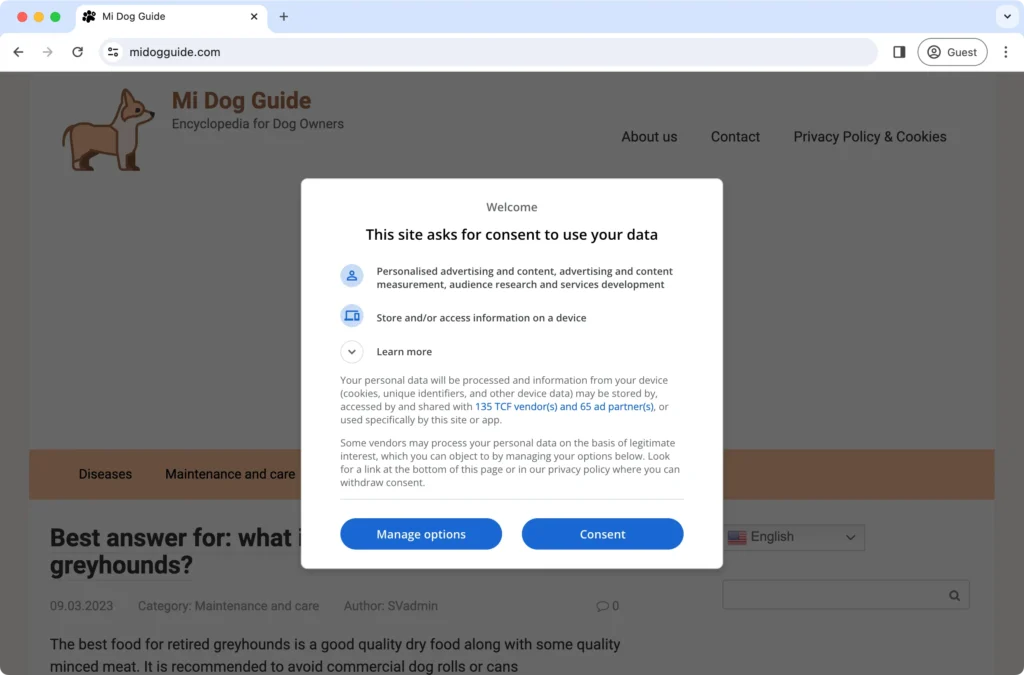
Estas ventanas emergentes sirven como método para generar ingresos publicitarios para los creadores a través de anuncios dudosos y a menudo dañinos.
Los usuarios encuentran estos anuncios intrusivos debido a infecciones de malware en sus dispositivos o a través de redirecciones de sitios web sospechosos.
Con el tiempo, estas ventanas emergentes pueden alterar gravemente la experiencia de navegación del usuario, lo que genera posibles riesgos de seguridad, como exposición a estafas de phishing, malware y comprometer información personal y financiera.
Reconocer y abordar la causa raíz de estas ventanas emergentes es esencial para restaurar el uso seguro e ininterrumpido de Internet.
¿Qué es exactamente Midogguide.com?
Midogguide.com es un sitio web engañoso que se hace pasar por un blog dedicado a los amantes de los perros, pero que funciona principalmente para monetizar a través de métodos publicitarios sospechosos y dañinos.
Utilizando notificaciones automáticas, el sitio web bombardea a los usuarios con anuncios no deseados, vinculándolos a contenido potencialmente peligroso, incluidos sitios de citas, plataformas de apuestas, servicios VPN y dominios conocidos por distribuir malware.
La estrategia del sitio implica aprovechar las infecciones de adware o secuestradores del navegador para perpetuar su presencia en los dispositivos de los usuarios, asegurando un flujo continuo de anuncios disruptivos y potencialmente maliciosos.
¿Cómo se infectó mi dispositivo con las ventanas emergentes de Midogguide.com?
Los dispositivos pueden infectarse con ventanas emergentes de Midogguide.com a través de varios métodos que utilizan los distribuidores de malware. Éstas incluyen:
- Descarga de archivos Torrent: riesgoso y, a menudo, alberga malware oculto.
- Paquete de software: el adware se empaqueta junto con software legítimo y pasa desapercibido durante la instalación.
- Sitios web engañosos: visitar e interactuar con sitios que activan estos anuncios.
- Habilitación de notificaciones de fuentes sospechosas: permitir accidentalmente que Midogguide.com envíe notificaciones puede provocar ventanas emergentes persistentes.
Una vez infectado, un dispositivo puede mostrar continuamente estos anuncios, lo que altera la experiencia del usuario y potencialmente genera más problemas de seguridad.
Prevenir este tipo de infecciones requiere un comportamiento cuidadoso en línea, el uso de soluciones de seguridad confiables y la eliminación oportuna de malware o adware.
Eliminar anuncios emergentes de Midogguide.com (guía paso a paso)
Paso 1: Identifique y elimine Midogguide.com de sus navegadores web
Comience el proceso de eliminación centrándose en los navegadores web instalados en su dispositivo, ya que estas son las principales formas en que los anuncios emergentes de Midogguide.com se infiltran en su uso de Internet.
Realice los pasos necesarios para identificar y eliminar cualquier configuración o extensión relacionada con Midogguide.com que provoque la aparición de estos anuncios no deseados.
Instrucciones detalladas para Google Chrome
- Abra Google Chrome y navegue hasta el menú de configuración.
- Busque extensiones sospechosas que puedan estar vinculadas a Midogguide.com y elimínelas.
- Borre su historial de navegación, cookies y archivos en caché para eliminar cualquier dato residual relacionado con Midogguide.com.
Eliminar Midogguide.com de Mozilla Firefox
- Accede a la configuración de Mozilla Firefox y procede a la sección de extensiones.
- Identifique las extensiones asociadas con Midogguide.com y tome medidas para eliminarlas.
- Restablezca la configuración predeterminada de Firefox para garantizar que se reviertan todos los cambios realizados por Midogguide.com.
Borrar Midogguide.com de Microsoft Edge
- En Microsoft Edge, busque y abra el menú de extensiones.
- Busque extensiones vinculadas a Midogguide.com y elimínelas de su navegador.
- Considere restablecer completamente Microsoft Edge a su configuración original para limpiarlo de la influencia de Midogguide.com.
Eliminar los anuncios Midogguide.com de Safari
- Para los usuarios de Safari, verifique sus extensiones y elimine las sospechosas relacionadas con Midogguide.com.
- Borre el historial de Safari y los datos del sitio web para erradicar todo rastro de Midogguide.com.
Paso 2: desinstale las extensiones del navegador no deseadas
Eliminar extensiones de navegador no autorizadas o no deseadas es crucial para mantener la integridad y seguridad de su experiencia de navegación web, especialmente cuando se trata de ventanas emergentes de Midogguide.com.
Estas extensiones pueden afectar significativamente el rendimiento de su navegador y comprometer su seguridad en línea.
Limpiar extensiones de Google Chrome
- Acceda a Extensiones: abra el menú de Chrome haciendo clic en los tres puntos en la esquina superior derecha, luego navegue hasta
More Tools > Extensions. - Auditar y eliminar: revise cuidadosamente su lista de extensiones. Elimine cualquiera que no reconozca, que ya no necesite o que considere sospechoso haciendo clic en el botón
Removeasociado con la extensión específica.
Eliminar complementos no deseados de Mozilla Firefox
- Abra el Administrador de complementos: haga clic en el botón de menú (tres líneas horizontales) y seleccione
Add-ons and Themes > Extensions. - Examinar y eliminar: revise sus extensiones y temas. Elimine todo lo que no haya instalado usted o que parezca dudoso.
Eliminar extensiones de Safari
- Abra Preferencias: en Safari, vaya a
Safari > Preferences > Extensions. - Revisar y desinstalar: explore la lista de extensiones. Si encuentra alguno innecesario o que no se instaló, selecciónelo y desinstálelo.
Borrar extensiones de Microsoft Edge
- Extensiones de acceso: abra Edge y haga clic en los tres puntos en la esquina superior derecha para abrir el menú. Elija la opción de extensiones.
- Eliminar extensiones no deseadas: de la lista de extensiones instaladas, elimine las que no reconozca o no necesite.
Al revisar y eliminar meticulosamente las extensiones no deseadas en todos sus navegadores, puede mejorar su experiencia de navegación, reducir el riesgo de encontrar ventanas emergentes de Midogguide.com y mejorar su postura general de ciberseguridad.
Paso 3: elimina los programas maliciosos de tu computadora
Para eliminar por completo los anuncios emergentes de Midogguide.com, es esencial eliminar cualquier software malicioso que pueda haberse infiltrado en su dispositivo.
Estos programas no deseados pueden comprometer la seguridad de su sistema y contribuir a la persistencia de anuncios intrusivos.
Instrucciones para usuarios de Windows
- Abra el Panel de control: presione la tecla de Windows, escriba
Control Panely presione Entrar. - Desinstalar programas: en la ventana abierta, navegue hasta
Programs and FeaturesoAdd or Remove Programs. - Identificar y eliminar: escanee la lista en busca de programas que no reconoce, especialmente aquellos instalados cuando comenzaron las ventanas emergentes. Seleccione estos programas sospechosos, haga clic en la opción de desinstalar y siga las instrucciones para eliminarlos.
Guía para usuarios de Mac
Para los usuarios de Mac que buscan mejorar la seguridad de su sistema eliminando aplicaciones no deseadas o sospechosas, aquí hay una guía concisa que les ayudará en el proceso:
Comience abriendo Finder, lo que puede hacer haciendo clic en el ícono de Finder en su base.
A continuación, navegue hasta la carpeta Applications. Lo encontrarás fácilmente en la barra lateral del Finder; simplemente haga clic en Applications. Una vez que esté en la carpeta de aplicaciones, tómese un tiempo para revisar la lista en busca de aplicaciones que parezcan fuera de lugar o sospechosas.

Si encuentra una aplicación que no instaló a sabiendas o que parece dudosa, haga clic derecho (o presione la tecla Control y haga clic) sobre ella y seleccione “Mover a la Papelera”. Esta acción desinstala efectivamente la aplicación de su Mac.
El último paso es vaciar la papelera para eliminar permanentemente la aplicación y cualquier archivo asociado de su sistema. Esto garantiza que no puedan poner en riesgo más la seguridad de su Mac.
Al inspeccionar minuciosamente y limpiar su computadora de programas maliciosos, puede mejorar la seguridad de su sistema y evitar que los anuncios emergentes de Midogguide.com interrumpan su experiencia de navegación.
Tanto para los usuarios de Windows como de Mac, estar atento a las aplicaciones instaladas en su dispositivo es fundamental para mantener un entorno informático limpio y seguro.
Paso 4: ejecute un análisis completo de malware en su sistema
Para combatir y eliminar eficazmente los programas maliciosos asociados con las ventanas emergentes de Midogguide.com, se recomienda encarecidamente utilizar herramientas antimalware avanzadas como SpyHunter para Mac y SpyHunter 5 para Windows.
Estas sofisticadas aplicaciones están diseñadas para detectar y erradicar una amplia gama de amenazas de malware, garantizando que su dispositivo permanezca seguro y su experiencia de navegación sea ininterrumpida.
SpyHunter para Mac:
SpyHunter para Mac está diseñado para abordar los desafíos de seguridad únicos que enfrentan los usuarios de macOS.
Ofrece una solución sólida para identificar y eliminar software malicioso, incluido el software publicitario que genera anuncios emergentes no deseados.

Con su interfaz intuitiva y su potente motor de escaneo, SpyHunter para Mac simplifica el proceso de protección de su sistema contra amenazas como Midogguide.com.
SpyHunter 5 para Windows:
SpyHunter 5 está diseñado para proporcionar a los usuarios de Windows un mecanismo de defensa proactivo contra infecciones de malware.
Identifica amenazas ocultas y ofrece capacidades automatizadas para eliminarlas de manera eficiente. Ya sea que se trate de adware, ransomware u otras entidades maliciosas, SpyHunter 5 ofrece una solución de seguridad confiable.
Características clave de SpyHunter:
- Algoritmos de escaneo avanzados.
- Protección en tiempo real contra amenazas emergentes.
- Configuraciones personalizables para satisfacer sus necesidades de seguridad.
- Actualizaciones periódicas para hacer frente a las últimas amenazas.
- Interfaz fácil de usar para facilitar su uso.
Comenzando con SpyHunter:
- Descarga SpyHunter gratis aquí para asegurarte de tener la última versión de la aplicación adaptada a tu sistema operativo.
- Ejecute el instalador y siga las instrucciones que aparecen en pantalla para completar el proceso de instalación.
- Inicie SpyHunter y realice un análisis completo del sistema para detectar programas maliciosos vinculados a ventanas emergentes de Midogguide.com.
- Revise los resultados del análisis y permita que SpyHunter elimine cualquier malware detectado para limpiar su sistema de manera efectiva.

Al incorporar SpyHunter a su estrategia de eliminación de malware, puede limpiar a fondo su dispositivo, protegiéndolo contra la amenaza persistente de las ventanas emergentes de Midogguide.com y otro software malicioso.
Paso 5: restablece tu navegador a su configuración predeterminada
Como paso final en el proceso de eliminación, restablezca sus navegadores web a su configuración inicial.
Esta acción eliminará cualquier cambio sobrante realizado por Midogguide.com y restaurará su navegador a un estado limpio, libre de anuncios y ventanas emergentes no deseados. Sin embargo, recuerda que este paso también borrará algunas configuraciones personalizadas.
Medidas preventivas para evitar futuras infecciones de adware
Actualice periódicamente su software y sistemas operativos
Mantener actualizado su software y sistema operativo es una de las formas más efectivas de proteger su dispositivo contra nuevas vulnerabilidades.
Los desarrolladores de software publican con frecuencia actualizaciones que corrigen lagunas de seguridad y agregan nuevas funciones de seguridad.
Habilitar las actualizaciones automáticas puede garantizar que su sistema siempre esté ejecutando la última versión, minimizando el riesgo de ataques cibernéticos que aprovechen el software obsoleto.
Utilice una protección antivirus integral y un firewall
El empleo de una combinación de software antivirus y un firewall ofrece un sólido mecanismo de defensa contra diversos malware y amenazas cibernéticas.
Los programas antimalware escanean su sistema en busca de amenazas conocidas y, a menudo, pueden detectar nuevas variantes de malware según su comportamiento.
Mientras tanto, un firewall supervisa el tráfico de la red, bloquea el acceso no autorizado y evita que paquetes de datos maliciosos entren en su sistema.
Opte por soluciones antivirus como SpyHunter que brindan escaneo en tiempo real y actualizaciones automáticas para garantizar la máxima protección – Descargar SpyHunter.

También se recomiendan análisis periódicos para detectar cualquier amenaza que pueda haber superado las defensas en tiempo real.
Adopta hábitos de navegación seguros
Adoptar hábitos de navegación seguros reduce significativamente el riesgo de encontrar contenido malicioso en línea. Esto incluye:
- Sea escéptico ante ofertas demasiado buenas para ser verdad.
- Evite hacer clic en enlaces sospechosos.
- No descargue archivos de fuentes que no sean de confianza.
- Preste atención a las URL de los sitios web que visita y busque HTTPS.
- Infórmese a usted mismo y a los demás sobre las últimas técnicas de phishing y tendencias de estafa.
Los bloqueadores de publicidad y los navegadores centrados en la privacidad también pueden limitar la exposición a publicidad y seguimiento potencialmente dañinos.
