

Faites un clic droit sur Mac (Conseils pour les débutants)

Avant de plonger
Avant de commencer, assurons-nous que vous restez en sécurité en ligne. Nous avons créé SpyHunter parce que votre sécurité est importante pour nous.
Protégez votre ordinateur aujourd'hui — Téléchargez SpyHunter ici ! Consultez nos meilleurs conseils ci-dessous pour assurer la sécurité de votre ordinateur.

Apprendre à faire un clic droit sur un Mac peut être rapide et facile.
Cet article vous montrera comment activer le clic droit avec un trackpad, une Magic Mouse ou toute autre souris en quelques étapes seulement.
Découvrez ces méthodes simples pour améliorer votre expérience Mac.
Principaux points à retenir
- Un clic droit sur Mac peut être effectué de plusieurs manières : En utilisant la méthode critique de contrôle, des appuis à deux doigts sur le trackpad, un clic dans un coin et des gestes multi-touch sur la souris Apple Magic Mouse.
- Une souris non Apple peut également fournir des fonctions de clic droit précises sur les Mac grâce à des réglages système et à des logiciels tiers pour le contrôle du pointeur et la programmation des boutons.
- Mac offre de nombreuses options d’accessibilité pour le clic droit, notamment les touches de souris, les fonctionnalités de pointer-cliquer virtuelles et le trackpad Force Touch avancé pour des options de saisie supplémentaires.
Comment activer le clic droit sur Mac
Les nouveaux utilisateurs de Mac trouvent souvent le clic droit déroutant, mais il devient simple une fois familiarisé avec cette fonction. Contrairement à la croyance populaire, vous n’êtes pas limité à un seul bouton de votre souris ou de votre pavé tactile Mac.
Différentes techniques peuvent être utilisées pour accéder au menu contextuel. Effectuer un clic droit sur un Mac est simplement une question de connaître les méthodes appropriées.

Ce guide décrit la méthode de contrôle critique, les astuces du trackpad et le clic dans les coins. Êtes-vous prêt à maîtriser le clic droit sur un Mac ?
La méthode de la touche Contrôle
Imaginez un monde où vous pourriez accéder à une myriade d’options avec une simple combinaison de touches – bienvenue dans la méthode critique Control.
En maintenant le bouton Control enfoncé et en cliquant avec le pavé tactile ou la souris, vous pouvez effectuer un clic secondaire, communément appelé clic droit.
Cette méthode est prise en charge par la plupart des applications sur Mac, ce qui en fait une solution polyvalente pour ceux qui préfèrent appuyer sur le bouton de contrôle plutôt que d’utiliser la souris.
La touche Ctrl imite un clic droit et vous donne accès à des menus contextuels, notamment des options de menu déroulant. Le clic de contrôle peut être votre arme secrète pour une navigation rapide et efficace, de la copie et du collage de texte à la prévisualisation de fichiers.
Astuces du trackpad : Deux doigts pour réussir
Si vous préférez un trackpad, le geste de clic ou de tapotement à deux doigts vous permettra de faire facilement un clic droit. Ce geste intuitif, intégré directement au trackpad de votre Mac, est la méthode par défaut pour simuler un clic droit.
Pour activer cette fonctionnalité, procédez comme suit :
- Ouvrez
System Settingset accédez aux paramètresTrackpad. - Sous l’onglet
Point & Click, sélectionnezClick with two fingerspour l’option Clic secondaire. - Vous pouvez personnaliser la fonctionnalité de tapotement à deux doigts en fonction de vos préférences de clic droit, ouvrant ainsi un monde de commodité.
Clic d’angle : Personnalisation de votre expérience avec le trackpad
Le clic dans le coin peut être une bonne solution pour ceux qui aiment une expérience plus tactile. Les trackpads Mac peuvent être personnalisés pour utiliser le coin droit ou inférieur comme option par défaut pour un bouton de clic droit, offrant ainsi une méthode alternative pour invoquer le clic secondaire.
Pour configurer le clic d’angle, procédez comme suit :
- Accédez
System Settingset recherchez la sectionTrackpad. - Recherchez les options de clic secondaire.
- Ici, vous pouvez définir soit
Click in bottom right corner, soitClick in bottom left cornercomme méthode de clic droit préférée.
L’activation du clic d’angle offre un moyen simple et accessible d’exécuter un clic droit sans nécessiter de gestes à plusieurs doigts.
Dans votre parcours vers la maîtrise de votre Mac, surtout si vous êtes novice dans son écosystème, il est essentiel de protéger votre appareil contre les menaces. Au fur et à mesure que vous apprenez les bases, comme le clic droit, ne négligez pas l’importance de la sécurité.
Nous recommandons SpyHunter pour Mac. Il s’agit d’un outil puissant qui protège votre appareil contre les logiciels malveillants et autres cybermenaces. Il est également convivial, parfait pour ceux qui connaissent les Mac.

Téléchargez SpyHunter à partir d'ici et sécurisez votre Mac dès aujourd’hui. Cela garantira que votre exploration des capacités de Mac reste sûre et ininterrompue, vous permettant de profiter de toute l’étendue de ce que votre appareil offre.
Clic droit avec la souris Apple Magic Mouse
Si vous possédez une souris Apple Magic Mouse, vous découvrirez de nombreuses fonctionnalités intéressantes. Cet appareil astucieux offre une multitude de gestes multi-touch, ce qui en fait un véritable concentré de productivité.
Voici quelques gestes que vous pouvez utiliser avec la Magic Mouse :
- Faire défiler les pages
- Zoom avant et arrière
- Passer d’une application à l’autre en plein écran
- Accéder au menu contextuel
- Navigation entre les bureaux
Avec ces gestes, la Magic Mouse vous couvre.
Personnaliser les paramètres de la Magic Mouse
Le charme de la Magic Mouse réside dans sa personnalisation. Pour personnaliser les paramètres de votre Magic Mouse, accédez System Settings et cliquez sur Mouse dans la barre latérale.
Ici, vous pouvez activer ou personnaliser des gestes tels que le défilement à 360º en passant un doigt sur la surface de la souris ou un balayage à deux doigts pour naviguer dans les pages et les photos.
De plus, vous pouvez régler la vitesse de suivi et de défilement pour affiner la sensibilité et la précision de vos mouvements.
La personnalisation des paramètres de votre Magic Mouse peut optimiser votre expérience de clic secondaire et de navigation globale, améliorant ainsi votre productivité et votre facilité d’utilisation.
Amélioration de la fonctionnalité du clic droit sur les souris non Apple
Vous n’êtes pas propriétaire d’une souris Apple ? Ne vous inquiétez pas ! Vous pouvez toujours améliorer la fonctionnalité du clic droit sur vos souris non Apple connectées à un Mac.
En personnalisant quelques paramètres, vous pouvez obtenir un meilleur contrôle et une meilleure précision, rendant votre souris non Apple tout aussi puissante.
Voici comment ajuster le contrôle du pointeur pour augmenter la précision.
Comment personnaliser les actions alternatives du pointeur
La personnalisation des actions de pointeur alternatives sur un Mac vous permet de personnaliser la manière dont votre trackpad ou votre souris réagit aux gestes et aux clics, améliorant ainsi votre productivité et rendant vos interactions plus intuitives.
Voici comment vous pouvez personnaliser ces paramètres :
- Cliquez sur le menu Pomme () dans le coin supérieur gauche de votre écran.
- Sélectionnez
System Settingsdans le menu contextuel (ouSystem Preferencessur les versions macOS antérieures à Ventura). - Accédez à l’onglet
Accessibility. - Faites défiler jusqu’à
Pointer Controlet sélectionnez-le. - Basculez le bouton
Alternate pointer actionssur le côté droit et entrez votre mot de passe si vous y êtes invité.
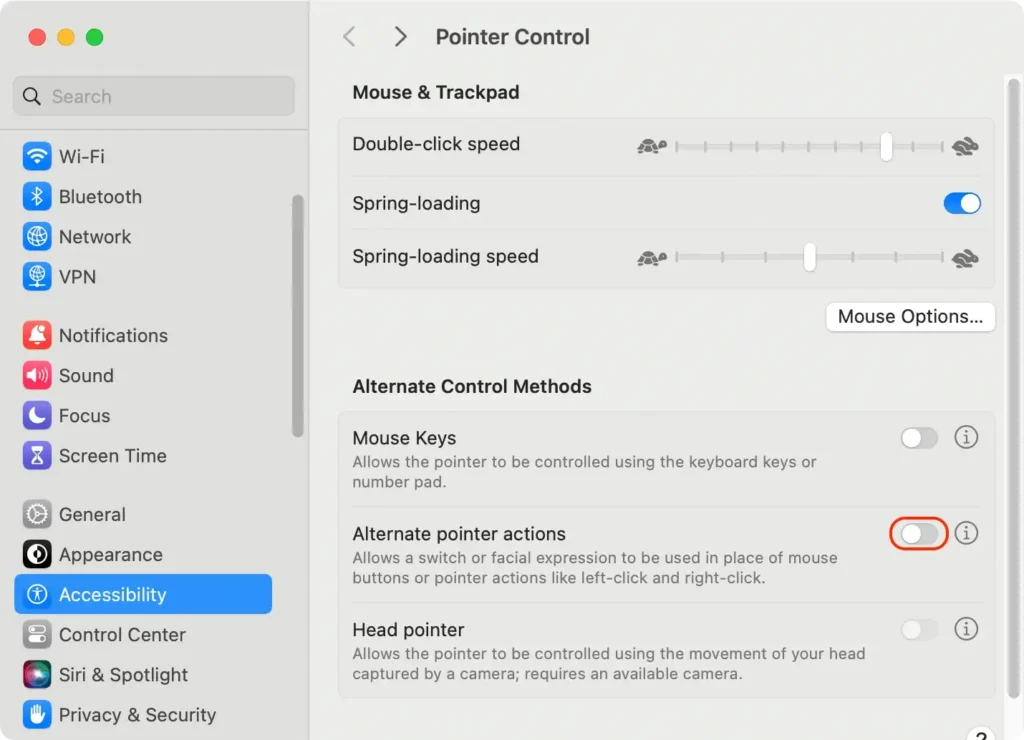
À partir de là, vous pouvez modifier les touches associées à chaque action de la souris Mac.
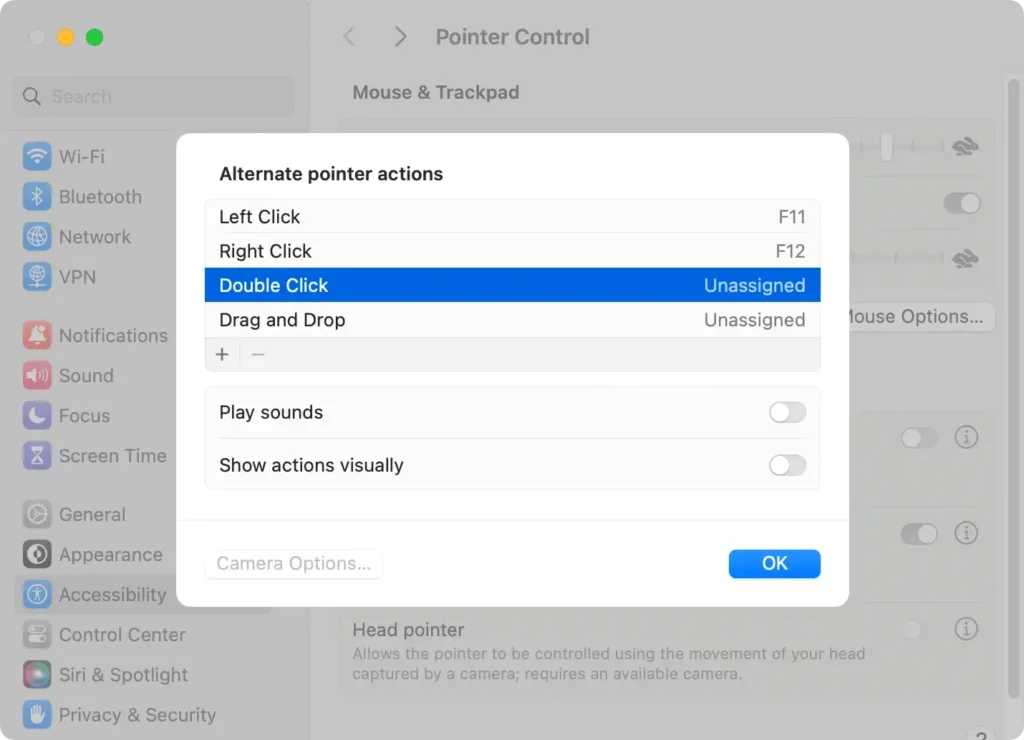
Fonctionnalités d’accessibilité : Clic droit sans effort
Les fonctionnalités d’accessibilité sur un Mac ne sont pas uniquement destinées aux utilisateurs ayant des besoins spécifiques ; elles peuvent aider tous les utilisateurs à effectuer une action de clic droit sans effort.
Il existe une gamme d’options, allant de l’activation des touches de la souris pour cliquer avec un seul doigt à l’utilisation de solutions virtuelles de pointer-cliquer.
Examinons ces précieuses fonctionnalités plus en détail.
Activation des touches de la souris pour cliquer avec un seul doigt
Les touches de la souris constituent une fonctionnalité d’accessibilité fantastique sur un Mac qui vous permet de contrôler le pointeur et les boutons de clic à l’aide des touches du clavier. Elle permet de cliquer avec un seul doigt ou avec un seul bouton, même lorsque vous utilisez une souris à deux boutons.
Pour activer les touches de la souris, accédez aux paramètres Accessibility des paramètres System Settings, où vous pouvez rechercher et activer la fonction Mouse Keys. Cela est particulièrement utile pour ceux qui préfèrent utiliser le clavier plutôt que la souris ou le pavé tactile, ce qui facilite le clic contextuel.
Solutions virtuelles de type « pointer-cliquer »
Le clic droit sans souris physique ni pavé tactile peut s’avérer extrêmement utile, notamment en déplacement. Mac propose une multitude de solutions virtuelles de pointer-cliquer pour répondre à ces besoins.
Par exemple, le clavier d’accessibilité sur un Mac peut effectuer un clic droit en cliquant sur la touche Contrôle du clavier virtuel, puis en cliquant à l’emplacement souhaité avec la souris.
Vous pouvez même transformer votre iPhone en souris virtuelle pour votre ordinateur Mac, offrant ainsi des fonctions de pointer-cliquer à portée de main. Pour accéder à ces fonctionnalités et apprendre à vous connecter sur un Mac, accédez au menu Apple de votre Mac.
D’autres fonctionnalités, telles que le pointeur de tête, vous permettent de contrôler le pointeur en déplaçant votre visage ou votre tête, ajoutant ainsi un nouveau niveau de commodité.
Force Touch Trackpad : Clic profond pour options avancées
Si votre ordinateur portable Mac est équipé d’un trackpad Force Touch, vous pouvez accéder à la plupart des mêmes gestes multi-touch qu’avec une souris Apple.
Ce type de trackpad utilise des capteurs de pression pour distinguer différents niveaux de force, offrant ainsi des méthodes de saisie supplémentaires.
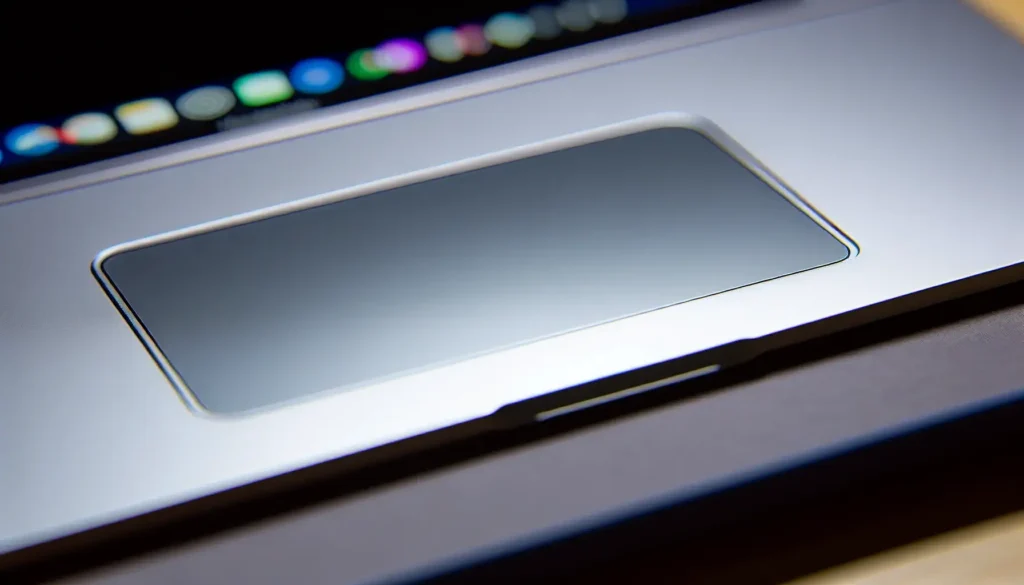
Le clic forcé sur le trackpad vous permet d’accéder à des fonctionnalités avancées telles que :
- Recherche d’informations
- Aperçu du contenu
- Modification des noms de fichiers
- Accéder à App Exposé pour des applications spécifiques
De plus, vous pouvez personnaliser les paramètres de Force Click dans l’onglet Point & Click sous Look up & data detectors pour activer ou désactiver la fonctionnalité Force click with one finger.
Questions fréquemment posées
Comment faire un clic droit sur un Mac ?
Pour faire un clic droit sur un Mac, appuyez sur la touche Control de votre clavier, puis cliquez sur votre pavé tactile ou votre souris. Cette action affichera un menu contextuel similaire à un clic droit sur un PC Windows.
Comment faire un clic droit sur un Mac avec deux doigts ?
Appuyez simultanément sur le pavé tactile avec deux doigts pour exécuter un clic secondaire sur un Mac. Vous pouvez également appuyer sur la touche Contrôle de votre clavier et la maintenir enfoncée tout en effectuant un clic standard avec votre souris ou votre pavé tactile.
Pourquoi le clic droit ne fonctionne pas sur Mac ?
Si votre clic droit ne fonctionne pas sur votre Mac, accédez aux Préférences Système, puis à Trackpad/Souris, décochez Clic secondaire et réactivez-le. Cela devrait résoudre le problème.
Comment puis-je améliorer la précision du pointeur sur une souris à deux boutons ?
Pour améliorer la précision du pointeur sur une souris non Apple, désactivez l’accélération du pointeur dans vos paramètres système et envisagez d’utiliser un logiciel de souris tiers pour des réglages plus précis. Essayez-le et voyez si cela vous aide !
Résumé
Dans ce guide, nous avons examiné les différentes méthodes permettant de maîtriser la fonctionnalité de clic secondaire sur un Mac, de l’imitation d’un clic droit avec la touche Contrôle à une personnalisation plus avancée des gestes et des actions du pointeur pour une productivité accrue.
Que vous utilisiez un Magic Trackpad, une Magic Mouse ou une souris traditionnelle, ces conseils sont conçus pour vous aider à naviguer sur votre Mac plus efficacement et plus précisément.
En débloquant ces fonctionnalités cachées et en les adaptant à vos besoins uniques, vous pouvez élever votre expérience Mac à un tout autre niveau.
Que vous soyez un utilisateur occasionnel ou un utilisateur expérimenté, ces techniques offrent quelque chose pour tout le monde, vous permettant de travailler plus intelligemment, plus rapidement et plus confortablement.
Alors n’hésitez pas à explorer ces paramètres, à expérimenter les options et à voir comment ils peuvent transformer votre interaction avec votre Mac.
Essayez ces conseils et découvrez comment quelques ajustements simples peuvent libérer tout le potentiel de votre Mac, en faisant un outil plus intuitif et plus puissant dans votre vie quotidienne.
