

Met de rechtermuisknop klikken op Mac (Tips voor beginners)

Voordat we erin duiken
Voordat we erin duiken, laten we ervoor zorgen dat u online veilig blijft. We hebben SpyHunter gemaakt omdat uw veiligheid belangrijk voor ons is.
Bescherm uw computer vandaag nog — Download SpyHunter hier! Bekijk hieronder onze beste tips om uw computer veilig en beveiligd te houden.

Leren hoe je met de rechtermuisknop op een Mac kunt klikken, kan snel en eenvoudig zijn.
In dit artikel leest u hoe u in een paar stappen de rechtermuisknop kunt inschakelen met een trackpad, Magic Mouse of een andere muis.
Ontdek deze eenvoudige methoden om uw Mac-ervaring te verbeteren.
Belangrijkste punten
- Op een Mac kun je op verschillende manieren rechtsklikken: Met de Control Critical-methode, door met twee vingers op het trackpad te tikken, door op een hoek te klikken en met multi-touch-bewegingen op de Apple Magic Mouse.
- Een muis van een ander merk dan Apple kan ook nauwkeurige rechtermuisknopfuncties op Macs bieden via systeemaanpassingen en software van derden voor aanwijzerbesturing en knopprogrammering.
- Mac biedt veel toegankelijkheidsopties voor rechtsklikken, waaronder muistoetsen, virtuele point-and-click-functies en het geavanceerde Force Touch-trackpad voor extra invoeropties.
Hoe je de rechtermuisknop op een Mac kunt inschakelen
Nieuwe Mac-gebruikers vinden rechtsklikken vaak verwarrend, maar het is eenvoudig als je er eenmaal aan gewend bent. In tegenstelling tot wat vaak wordt gedacht, ben je niet beperkt tot één knop op je Mac-muis of trackpad.
Er zijn verschillende technieken om toegang te krijgen tot het rechtsklikmenu. Rechtsklikken op een Mac is gewoon een kwestie van de juiste methoden kennen.
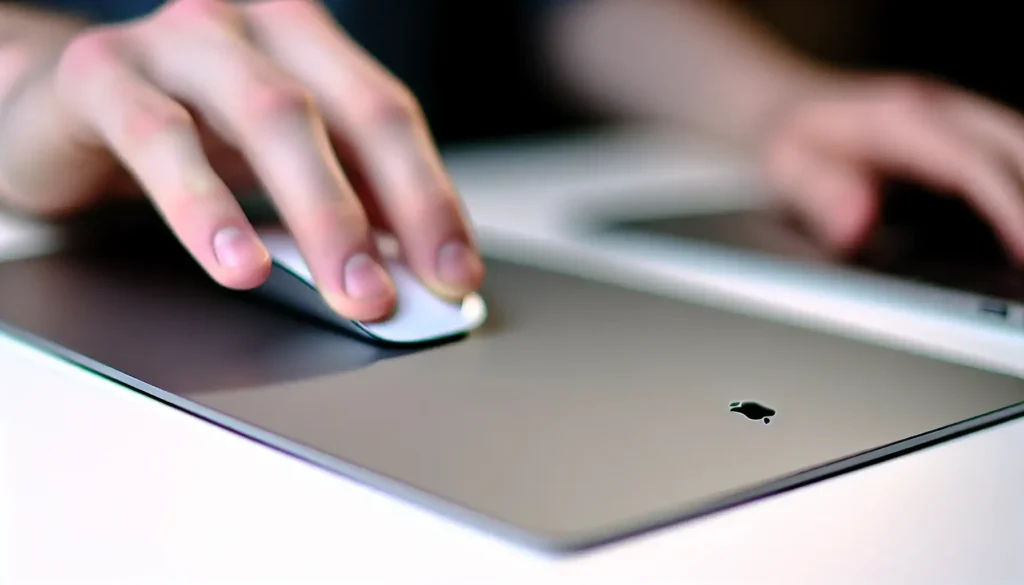
Deze gids beschrijft de control critical-methode, trackpad-trucs en corner-clicking. Ben je klaar om right-clicking op een Mac onder de knie te krijgen?
De Control-toetsmethode
Stel je een wereld voor waarin je met een simpele toetsencombinatie toegang hebt tot talloze opties. Welkom bij de Control critical-methode.
Als u de Control knop ingedrukt houdt en met het trackpad of de muis klikt, kunt u een tweede klik uitvoeren, ook wel een rechtermuisklik genoemd.
Deze methode wordt ondersteund door de meeste applicaties op een Mac, waardoor het een veelzijdige oplossing is voor mensen die liever met de muis werken dan met de toetsen.
De Ctrl- toetsmethode bootst een rechtermuisklik na, waardoor u toegang krijgt tot contextspecifieke menu’s, inclusief dropdown-menuopties. De control-klik kan uw geheime wapen zijn voor snelle en efficiënte navigatie, van het kopiëren en plakken van tekst tot het bekijken van bestanden.
Trackpad-trucs: Twee vingers naar succes
Als u de voorkeur geeft aan een trackpad, kunt u met het gebaar van tikken of klikken met twee vingers eenvoudig rechtsklikken inschakelen. Dit intuïtieve gebaar, dat direct in uw Mac-trackpad is ingebouwd, is de standaardmethode voor het simuleren van een rechterklik.
Om deze functie in te schakelen, volgt u deze stappen:
- Open
System Settingsen ga naar deTrackpadinstellingen. - Selecteer onder het tabblad
Point & Clickde optieClick with two fingersvoor de optie Secundair klikken. - U kunt de functionaliteit voor tikken met twee vingers aanpassen aan uw voorkeuren voor rechtsklikken, waardoor er een wereld aan gemak voor u opengaat.
Klikken op de hoek: Uw trackpadervaring aanpassen
Klikken op de hoek is wellicht een goede optie voor mensen die een meer tastbare ervaring willen. Mac-trackpads kunnen worden aangepast om de rechter- of onderhoek als standaardoptie te gebruiken voor een rechtermuisknopknop, wat een alternatieve methode biedt voor het aanroepen van de secundaire klik.
Om hoekklikken in te stellen, volgt u deze stappen:
- Ga naar
System Settingsen zoek het gedeelteTrackpad. - Zoek naar de opties voor secundaire klikken.
- Hier kunt u kiezen tussen
Click in bottom right cornerofClick in bottom left cornerals uw voorkeursmethode voor rechtsklikken.
Door hoekklikken te activeren, kunt u op een eenvoudige en toegankelijke manier rechtsklikken zonder dat u hiervoor met meerdere vingers hoeft te klikken.
Tijdens uw reis om uw Mac onder de knie te krijgen, vooral als u nieuw bent in het ecosysteem, is het beschermen van uw apparaat tegen bedreigingen cruciaal. Terwijl u de basis leert, zoals hoe u met de rechtermuisknop klikt, mag u het belang van beveiliging niet over het hoofd zien.
Wij raden SpyHunter voor Mac aan. Het is een krachtige tool die uw apparaat beschermt tegen malware en andere cyberbedreigingen. Het is ook gebruiksvriendelijk, perfect voor mensen die bekend zijn met Macs.

Download SpyHunter vanaf hier en beveilig uw Mac vandaag nog. Dit zorgt ervoor dat uw verkenning van de mogelijkheden van Mac veilig en ononderbroken blijft, zodat u kunt genieten van de volledige breedte van wat uw apparaat te bieden heeft.
Rechts klikken met Apple Magic Mouse
Als u een Apple Magic Mouse bezit, zijn er spannende functies om te verkennen. Dit handige apparaat biedt een overvloed aan multi-touch-gebaren, wat het een productiviteitskrachtpatser maakt.
Enkele gebaren die u met de Magic Mouse kunt gebruiken, zijn:
- Door pagina’s scrollen
- In- en uitzoomen
- Vegen tussen apps op volledig scherm
- Toegang tot het rechtermuisknopmenu
- Navigeren tussen desktops
Met deze gebaren is de Magic Mouse de oplossing.
Magic Mouse-instellingen personaliseren
De charme van de Magic Mouse ligt in de aanpasbaarheid. Om uw Magic Mouse-instellingen aan te passen, gaat u naar System Settings en klikt u op Mouse in de zijbalk.
Hier kunt u gebaren inschakelen of aanpassen, zoals 360º scrollen door met één vinger over het oppervlak van de muis te bewegen of met twee vingers door pagina’s en foto’s te vegen.
Bovendien kunt u de tracking- en scrollsnelheid aanpassen om uw bewegingsgevoeligheid en precisie nauwkeurig af te stellen.
Door de instellingen van uw Magic Mouse te personaliseren, kunt u uw ervaring met secundair klikken en algemene navigatie optimaliseren, waardoor uw productiviteit en gebruiksgemak toenemen.
Verbetering van de functionaliteit van de rechtermuisknop op muizen die niet van Apple zijn
Geen Apple-muiseigenaar? Maak je geen zorgen! Je kunt nog steeds de functionaliteit van rechtsklikken verbeteren op je niet-Apple-muizen die zijn aangesloten op een Mac.
Door een aantal instellingen aan te passen, krijgt u meer controle en precisie, waardoor uw muis van een ander merk dan Apple net zo krachtig wordt.
Hier leest u hoe u de aanwijzer kunt aanpassen om de nauwkeurigheid te vergroten.
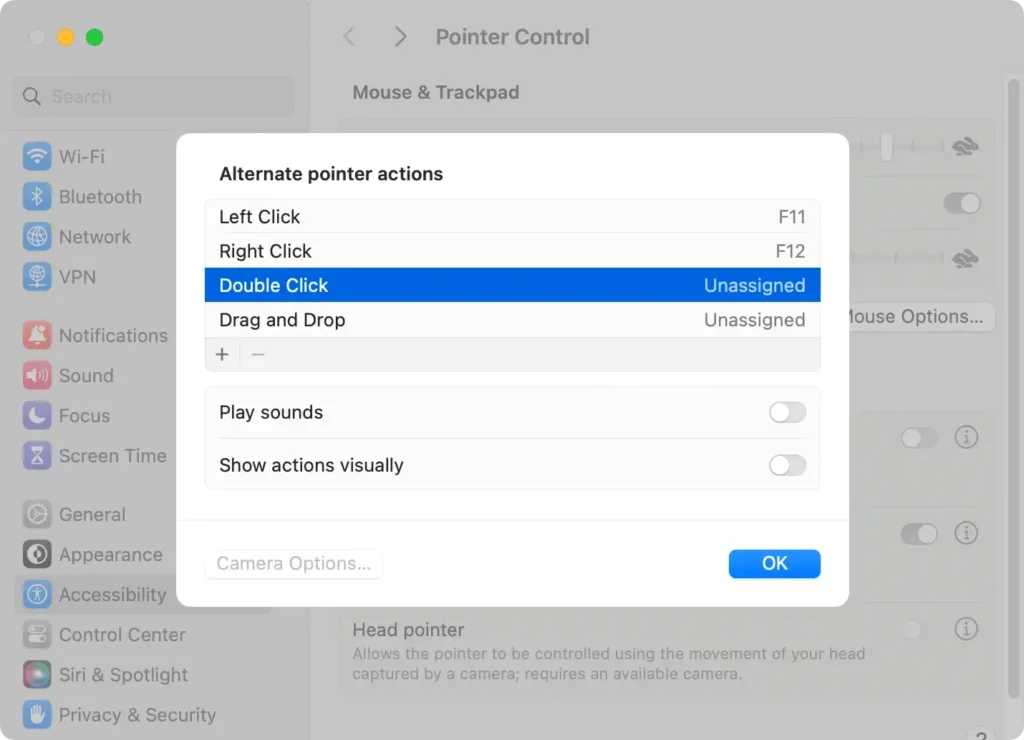
Hoe u alternatieve aanwijzeracties kunt aanpassen
Door alternatieve aanwijzeracties op een Mac aan te passen, kunt u bepalen hoe uw trackpad of muis reageert op gebaren en klikken. Hierdoor verbetert u uw productiviteit en worden uw interacties intuïtiever.
Zo kunt u deze instellingen personaliseren:
- Klik op het Apple-menu () in de linkerbovenhoek van uw scherm.
- Selecteer
System Settingsin het contextmenu (ofSystem Preferencesop macOS-versies vóór Ventura). - Ga naar het tabblad
Accessibility. - Blader naar
Pointer Controlen selecteer deze. - Schakel de knop
Alternate pointer actionsaan de rechterkant in en voer uw wachtwoord in als daarom wordt gevraagd.
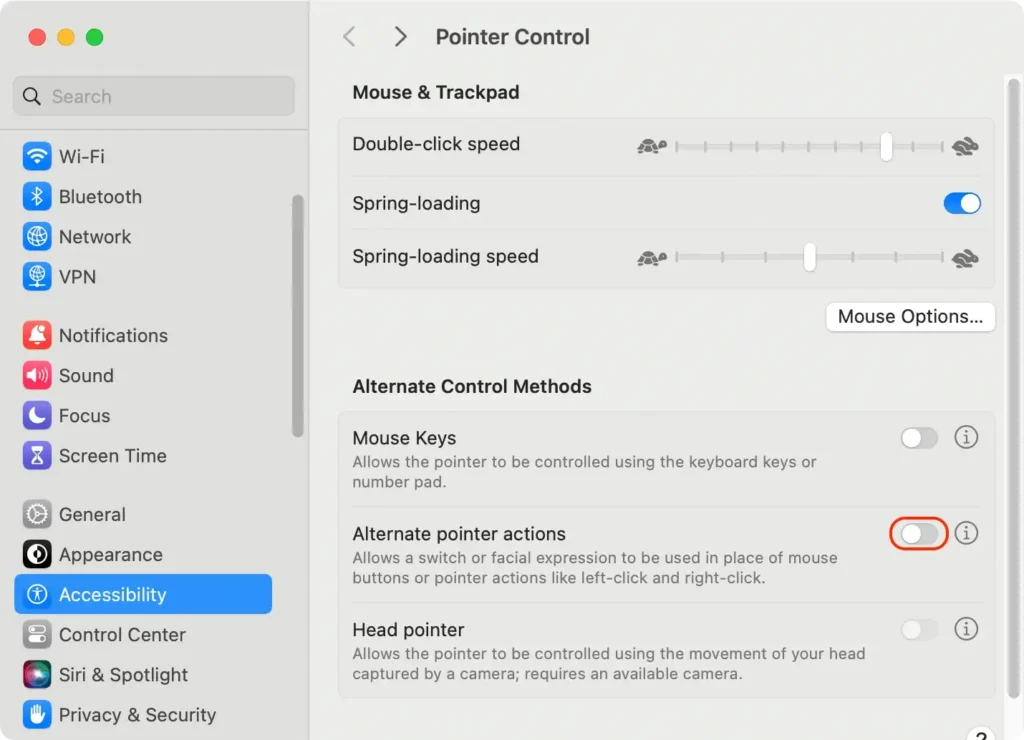
Hier kunt u de toetsen wijzigen die aan elke Mac-muisactie zijn gekoppeld.
Toegankelijkheidsfuncties: Rechtsklikken zonder moeite
Toegankelijkheidsfuncties op een Mac zijn niet alleen bedoeld voor gebruikers met specifieke behoeften. Ze kunnen alle gebruikers helpen om moeiteloos met de rechtermuisknop te klikken.
Er zijn verschillende opties, van het inschakelen van muisknoppen voor klikken met één vinger tot het gebruiken van virtuele point-and-click-oplossingen.
Laten we deze waardevolle functies eens nader bekijken.
Muistoetsen inschakelen voor klikken met één vinger
Mouse Keys is een fantastische toegankelijkheidsfunctie op een Mac waarmee u de aanwijzer en klikknoppen kunt bedienen met behulp van toetsenbordtoetsen. Het maakt functionaliteit mogelijk voor klikken met één vinger of één knop, zelfs bij gebruik van een muis met twee knoppen.
Om Muistoetsen in te schakelen navigeert u via System Settings naar Accessibility, waar u de functie Mouse Keys kunt vinden en activeren. Dit is met name handig voor degenen die liever het toetsenbord gebruiken dan de muis of het trackpad, waardoor contextueel klikken een fluitje van een cent wordt.
Virtuele point-and-click-oplossingen
Rechtsklikken zonder fysieke muis of trackpad kan extreem handig zijn, vooral als u mobiel bent. Mac biedt een scala aan virtuele point-and-click-oplossingen om aan deze behoeften te voldoen.
Zo kan het Toegankelijkheidstoetsenbord op een Mac een rechtermuisknop uitvoeren door op de Control-toets op het virtuele toetsenbord te klikken en vervolgens met de muis op de gewenste locatie te klikken.
U kunt uw iPhone zelfs veranderen in een virtuele muis voor uw Mac-computer, waarmee u point-and-click-mogelijkheden binnen handbereik hebt. Om toegang te krijgen tot deze functies en te leren hoe u verbinding maakt op een Mac, navigeert u naar het Apple-menu op uw Mac.
Met andere functies, zoals de hoofdwijzer, kunt u de aanwijzer besturen door uw gezicht of hoofd te bewegen, wat het gebruiksgemak vergroot.
Force Touch Trackpad: Diepe klik voor geavanceerde opties
Als uw Mac-laptop een Force Touch-trackpad heeft, kunt u veel van dezelfde multi-touch-bewegingen uitvoeren als met een Apple-muis.
Dit type trackpad maakt gebruik van druksensoren om verschillende krachtniveaus te onderscheiden, waardoor er extra invoermethoden mogelijk zijn.
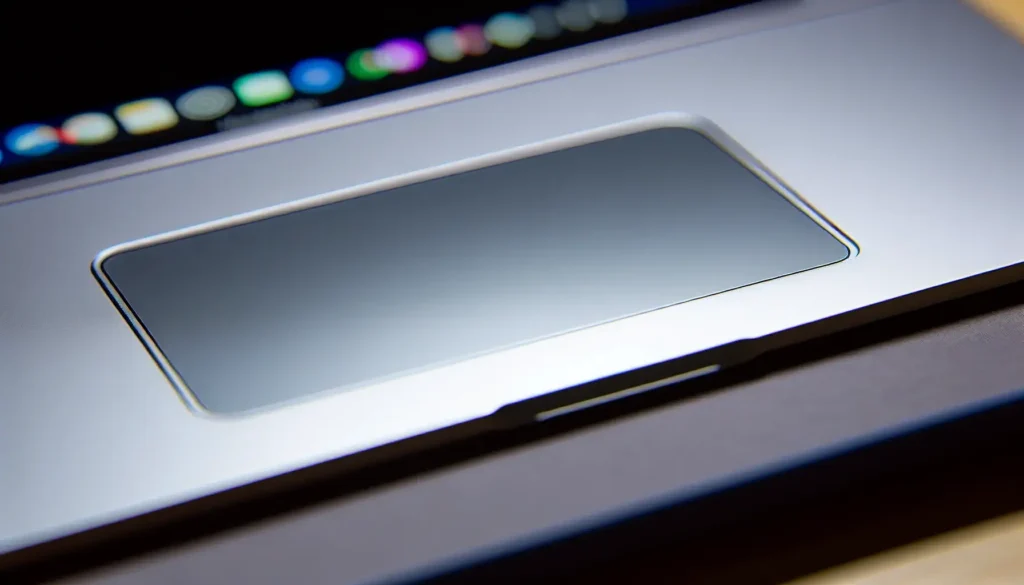
Door geforceerd te klikken op het trackpad krijgt u toegang tot geavanceerde functies zoals:
- Informatie opzoeken
- Inhoud bekijken
- Bestandsnamen bewerken
- Toegang tot App Exposé voor specifieke applicaties
Daarnaast kunt u de Force Click-instellingen aanpassen op het tabblad Point & Click onder Look up & data detectors om de Force click with one finger in of uit te schakelen.
Veelgestelde vragen
Hoe klik je met de rechtermuisknop op een Mac?
Om met de rechtermuisknop te klikken op een Mac, drukt u op de Control toets op uw toetsenbord en klikt u vervolgens op uw trackpad of muis. Deze actie zal een contextmenu onthullen dat vergelijkbaar is met een rechtermuisknop op een Windows-pc.
Hoe klik je met twee vingers rechts op een Mac?
Tik op het trackpad met twee vingers tegelijk om een secundaire klik uit te voeren op een Mac. U kunt ook de Control-toets op uw toetsenbord ingedrukt houden terwijl u een standaardklik uitvoert met uw muis of trackpad.
Waarom werkt de rechtermuisknop niet op Mac?
Als uw rechtermuisknop niet werkt op uw Mac, ga dan naar Systeemvoorkeuren, dan naar Trackpad/Muis, vink Secundaire klik uit en schakel het opnieuw in. Dit zou het probleem moeten oplossen.
Hoe kan ik de aanwijzernauwkeurigheid van een muis met twee knoppen verbeteren?
Om de nauwkeurigheid van de aanwijzer op een niet-Apple muis te verbeteren, schakelt u Pointer-acceleratie uit in uw Systeeminstellingen en overweegt u om muissoftware van derden te gebruiken voor meer verfijnde aanpassingen. Probeer het eens en kijk of het helpt!
Samenvatting
In deze handleiding gaan we dieper in op de verschillende methoden om de functionaliteit van secundair klikken op een Mac onder de knie te krijgen. Van het nabootsen van een rechtermuisklik met de Control-toets tot geavanceerdere aanpassing van gebaren en aanwijzeracties voor een verbeterde productiviteit.
Of u nu een Magic Trackpad, Magic Mouse of een traditionele muis gebruikt, deze tips zijn bedoeld om u te helpen efficiënter en nauwkeuriger op uw Mac te navigeren.
Door deze verborgen functies te ontgrendelen en ze aan te passen aan uw unieke behoeften, kunt u uw Mac-ervaring naar een geheel nieuw niveau tillen.
Of u nu een doorsneegebruiker of een ervaren gebruiker bent, deze technieken bieden voor iedereen wat wils en zorgen ervoor dat u slimmer, sneller en comfortabeler kunt werken.
Aarzel dus niet om deze instellingen te verkennen, experimenteer met de opties en zie hoe ze uw interactie met uw Mac kunnen transformeren.
Probeer deze tips eens uit en ontdek hoe u met een paar eenvoudige aanpassingen het volledige potentieel van uw Mac kunt benutten. Zo wordt het een intuïtievere en krachtigere tool in uw dagelijks leven.
