

Tasto destro del mouse Mac (suggerimenti per principianti)

Prima di immergerci
Prima di immergerci, assicuriamoci che tu sia al sicuro online. Abbiamo creato SpyHunter perché la tua sicurezza è importante per noi.
Proteggi il tuo computer oggi stesso — Scarica SpyHunter proprio qui! Di seguito sono riportati i nostri migliori consigli per proteggere il tuo computer.

Imparare come fare clic con il tasto destro su un Mac può essere facile e veloce.
In questo articolo ti mostreremo come abilitare il clic destro con un trackpad, un Magic Mouse o qualsiasi altro mouse in pochi semplici passaggi.
Scopri questi semplici metodi per migliorare la tua esperienza con il Mac.
Punti chiave
- Il clic destro sul Mac può essere eseguito in vari modi: Utilizzando il metodo di controllo critico, toccando il trackpad con due dita, facendo clic sull’angolo e tramite gesti multi-touch sull’Apple Magic Mouse.
- Anche un mouse non Apple può fornire funzioni precise di clic destro sui Mac tramite regolazioni del sistema e software di terze parti per il controllo del puntatore e la programmazione dei pulsanti.
- Il Mac offre numerose opzioni di accessibilità per il clic destro, tra cui i tasti mouse, le funzionalità virtuali punta e clicca e il trackpad avanzato Force Touch per opzioni di input aggiuntive.
Come abilitare il clic destro su Mac
I nuovi utenti Mac spesso trovano il clic destro un po’ sconcertante, ma diventa semplice una volta che ci si è familiarizzati. Contrariamente a quanto si crede, non si è limitati a un solo pulsante sul mouse o sul trackpad del Mac.
Per accedere al menu di clic destro si possono usare diverse tecniche. Eseguire un clic destro su un Mac è solo questione di conoscere i metodi appropriati.
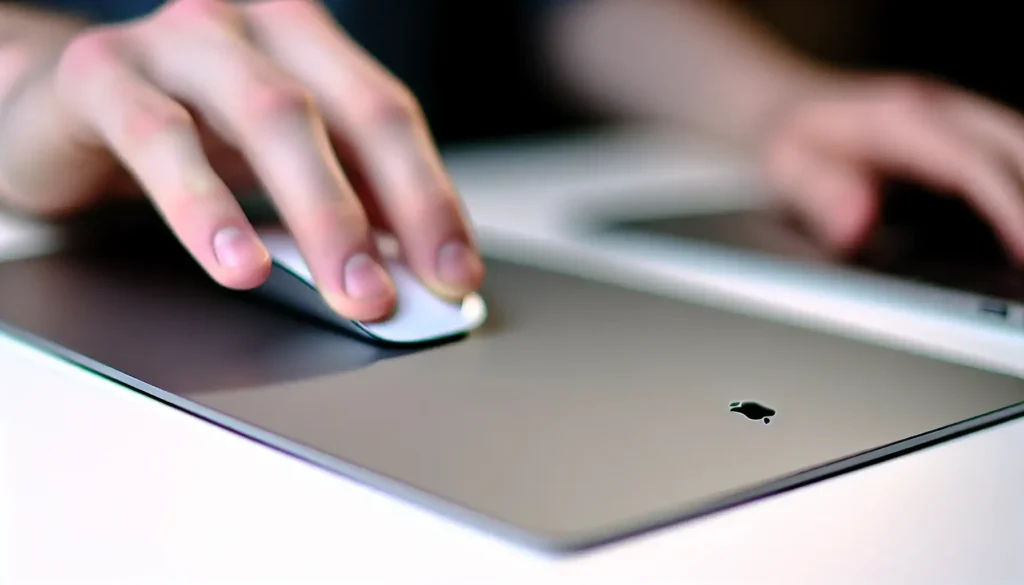
Questa guida descriverà il metodo critico di controllo, i trucchi del trackpad e il clic d’angolo. Siete pronti a padroneggiare il clic destro su un Mac?
Il metodo del tasto Control
Immagina un mondo in cui puoi accedere a innumerevoli opzioni con una semplice combinazione di tasti: Benvenuto nel metodo critico di controllo.
Tenendo premuto il tasto Control e cliccando con il trackpad o con il mouse, è possibile eseguire un clic secondario, comunemente noto come clic destro.
Questo metodo è supportato dalla maggior parte delle applicazioni su Mac, il che lo rende una soluzione versatile per coloro che preferiscono premere il tasto Ctrl anziché usare il mouse.
Il metodo del tasto Ctrl imita un clic destro, garantendoti l’accesso a menu specifici del contesto, incluse le opzioni del menu a discesa. Il clic Ctrl può essere la tua arma segreta per una navigazione rapida ed efficiente, dal copiare e incollare testo all’anteprima dei file.
Trucchi del trackpad: Due dita per il successo
Se preferisci un trackpad, il gesto di tocco o clic a due dita abiliterà facilmente il clic destro. Questo gesto intuitivo, integrato direttamente nel trackpad del tuo Mac, è il metodo predefinito per simulare un clic destro.
Per attivare questa funzione, segui questi passaggi:
- Apri
System Settingse vai alle impostazioniTrackpad. - Nella scheda
Point & Click, selezionaClick with two fingersper l’opzione Clic secondario. - È possibile personalizzare la funzionalità del tocco a due dita in base alle proprie preferenze di clic destro, aprendo un mondo di praticità.
Clic sugli angoli: Personalizzazione dell’esperienza del trackpad
Il clic angolare potrebbe essere una buona soluzione per coloro che preferiscono un’esperienza più tattile. I trackpad Mac possono essere personalizzati per usare l’angolo destro o inferiore come opzione predefinita per un pulsante di clic destro, offrendo un metodo alternativo per richiamare il clic secondario.
Per impostare il clic sugli angoli, seguire questi passaggi:
- Vai su
System Settingse individua la sezioneTrackpad. - Cerca le opzioni Clic secondario.
- Qui puoi impostare il metodo di clic destro preferito tra
Click in bottom right corneroClick in bottom left corner.
L’attivazione del clic sugli angoli fornisce un modo semplice e accessibile per eseguire un clic con il pulsante destro del mouse senza dover usare gesti con più dita.
Nel tuo percorso per padroneggiare il tuo Mac, soprattutto se sei nuovo nel suo ecosistema, proteggere il tuo dispositivo dalle minacce è fondamentale. Mentre impari le basi, come fare clic con il pulsante destro del mouse, non sottovalutare l’importanza della sicurezza.
Consigliamo SpyHunter per Mac. È uno strumento potente che protegge il tuo dispositivo da malware e altre minacce informatiche. È anche facile da usare, perfetto per chi ha familiarità con i Mac.

Scarica SpyHunter da qui e metti al sicuro il tuo Mac oggi stesso. Ciò garantirà che la tua esplorazione delle capacità del Mac rimanga sicura e ininterrotta, consentendoti di godere appieno di ciò che il tuo dispositivo offre.
Fai clic con il tasto destro del mouse con Apple Magic Mouse
Se possiedi un Apple Magic Mouse, ci sono delle caratteristiche entusiasmanti da esplorare. Questo ingegnoso dispositivo offre una pletora di gesti multi-touch, rendendolo un concentrato di produttività.
Ecco alcuni dei gesti che puoi usare con Magic Mouse:
- Scorrere le pagine
- Zoom avanti e indietro
- Scorrere tra le app a schermo intero
- Accesso al menu di scelta rapida
- Navigazione tra i desktop
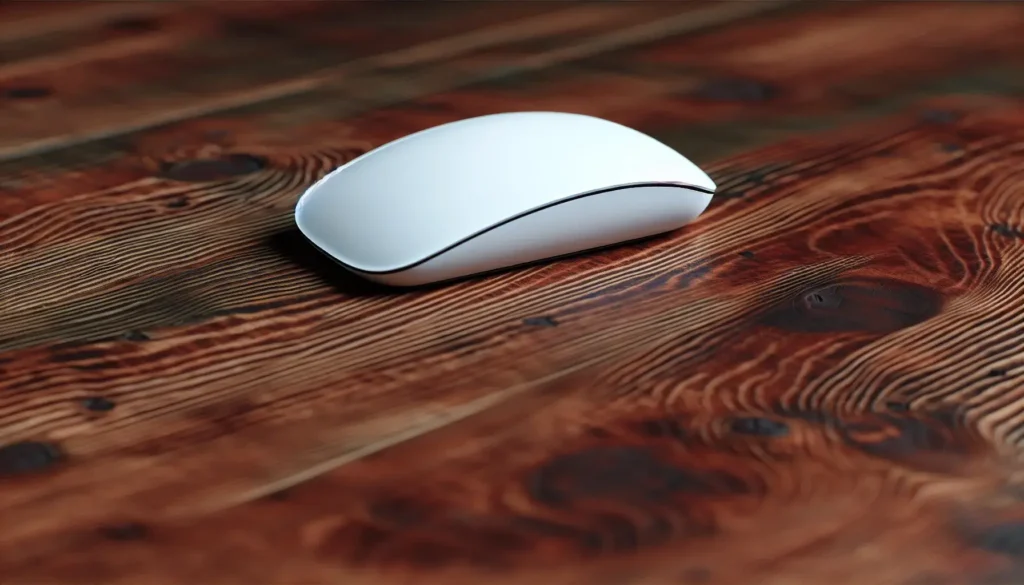
Con questi gesti, il Magic Mouse è la soluzione giusta per te.
Personalizzazione delle impostazioni del Magic Mouse
Il fascino del Magic Mouse risiede nella sua personalizzabilità. Per personalizzare le impostazioni del tuo Magic Mouse, vai su System Settings e clicca su Mouse nella barra laterale.
Qui puoi abilitare o personalizzare gesti come lo scorrimento a 360° sfiorando con un dito la superficie del mouse o lo scorrimento con due dita per navigare tra pagine e foto.
Inoltre, puoi regolare la velocità di tracciamento e di scorrimento per ottimizzare la sensibilità e la precisione del movimento.
Personalizzando le impostazioni del tuo Magic Mouse puoi ottimizzare l’esperienza di clic secondari e la navigazione complessiva, migliorando la produttività e la facilità d’uso.
Miglioramento della funzionalità del clic destro sui mouse non Apple
Non hai un mouse Apple? Non preoccuparti! Puoi comunque migliorare la funzionalità del clic destro sui tuoi mouse non Apple collegati a un Mac.
Personalizzando alcune impostazioni, puoi ottenere un controllo e una precisione migliori, rendendo il tuo mouse non Apple altrettanto potente.
Ecco come regolare il controllo del puntatore per aumentarne la precisione.
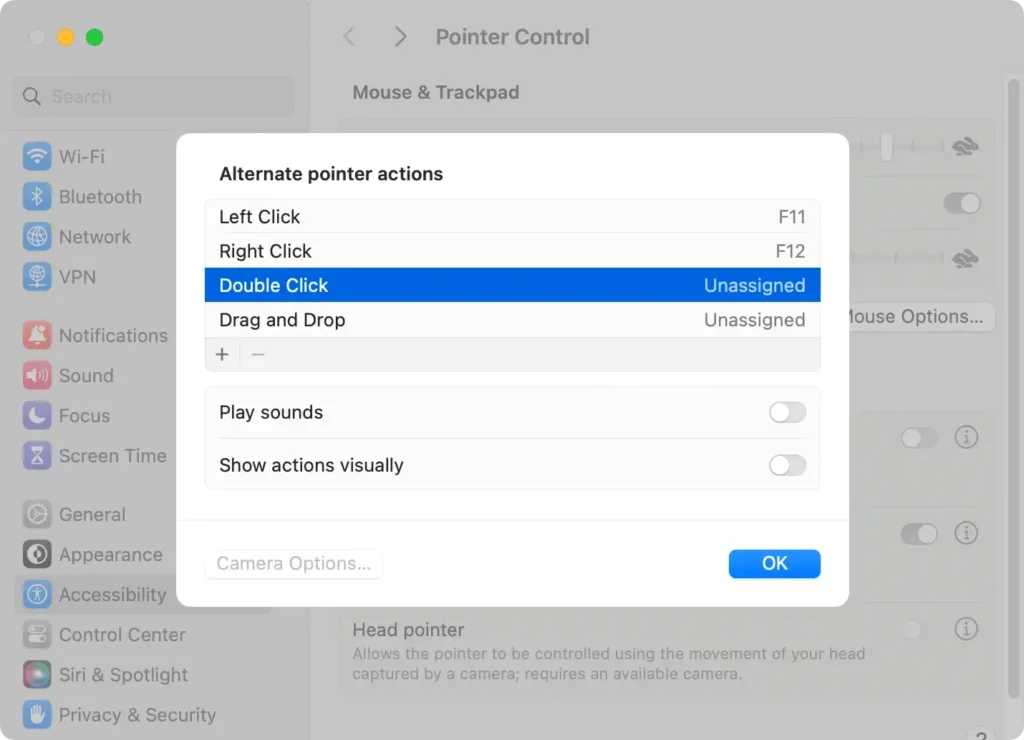
Come personalizzare le azioni alternative del puntatore
Personalizzando le azioni alternative del puntatore su un Mac puoi adattare il modo in cui il trackpad o il mouse rispondono ai gesti e ai clic, migliorando la produttività e rendendo le interazioni più intuitive.
Ecco come puoi personalizzare queste impostazioni:
- Fai clic sul menu Apple () nell’angolo in alto a sinistra dello schermo.
- Selezionare
System Settingsdal menu contestuale (oSystem Preferencesnelle versioni di macOS precedenti a Ventura). - Passare alla scheda
Accessibility. - Scorrere fino a
Pointer Controle selezionarlo. - Attiva il pulsante
Alternate pointer actionssul lato destro e inserisci la password se richiesta.
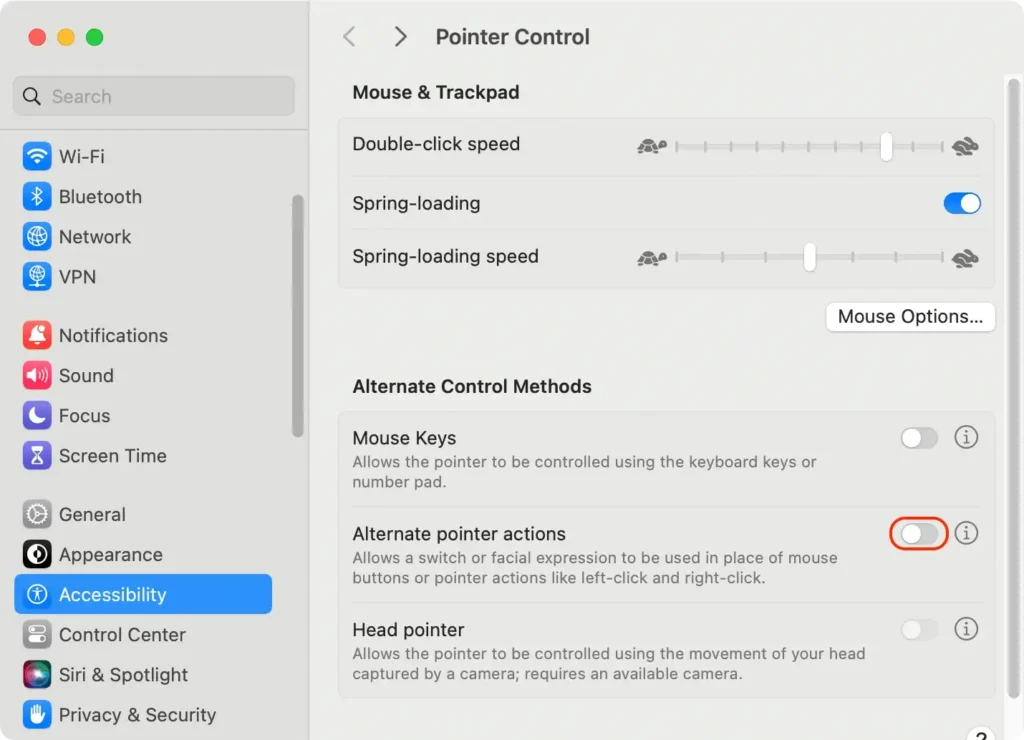
Da lì puoi modificare i tasti associati a ciascuna azione del mouse sul Mac.
Funzionalità di accessibilità: Fai clic con il tasto destro senza sforzo
Le funzioni di accessibilità su un Mac non sono pensate solo per gli utenti con esigenze specifiche: Possono aiutare tutti gli utenti a eseguire un’azione con il tasto destro del mouse senza sforzo.
Sono disponibili diverse opzioni, dall’abilitazione dei tasti mouse per cliccare con un solo dito all’utilizzo di soluzioni virtuali punta-e-clicca.
Esaminiamo più in dettaglio queste preziose caratteristiche.
Abilitazione dei tasti del mouse per il clic con un dito
Mouse Keys è una fantastica funzionalità di accessibilità su Mac che consente di controllare il puntatore e i pulsanti di clic utilizzando i tasti della tastiera. Abilita la funzionalità per il clic con un dito o un pulsante singolo, anche quando si utilizza un mouse a due pulsanti.
Per abilitare i tasti del mouse, naviga attraverso System Settings fino alle impostazioni Accessibility, dove puoi trovare e attivare la funzionalità Mouse Keys. Ciò è particolarmente utile per coloro che preferiscono usare la tastiera anziché il mouse o il trackpad, rendendo il clic contestuale un gioco da ragazzi.
Soluzioni virtuali punta e clicca
Il clic destro senza un mouse fisico o un trackpad può essere estremamente utile, in particolare quando si è in mobilità. Mac offre una serie di soluzioni virtuali point-and-click per soddisfare queste esigenze.
Ad esempio, la tastiera accessibile di un Mac può eseguire un clic destro cliccando sul tasto Ctrl sulla tastiera virtuale e poi cliccando nel punto desiderato con il mouse.
Puoi persino trasformare il tuo iPhone in un mouse virtuale per il tuo computer Mac, offrendoti capacità di puntamento e clic a portata di mano. Per accedere a queste funzionalità e imparare come connetterti su un Mac, vai al menu Apple sul tuo Mac.
Altre funzionalità, come il puntatore a forma di testa, consentono di controllare il puntatore muovendo il viso o la testa, aggiungendo un nuovo livello di praticità.
Trackpad Force Touch: Clic profondo per opzioni avanzate
Se il tuo portatile Mac è dotato di trackpad Force Touch, puoi accedere a molti degli stessi gesti multi-touch disponibili con un mouse Apple.
Questo tipo di trackpad utilizza sensori di pressione per distinguere diversi livelli di forza, offrendo metodi di input aggiuntivi.
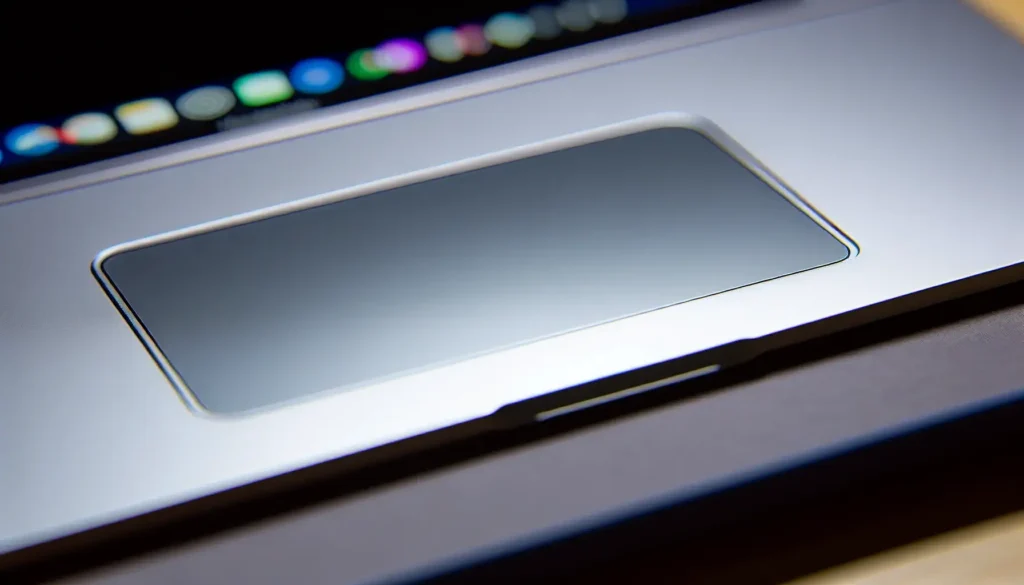
Facendo clic forzato sul trackpad è possibile accedere a funzionalità avanzate quali:
- Cercare informazioni
- Anteprima del contenuto
- Modifica dei nomi dei file
- Accesso ad App Exposé per applicazioni specifiche
Inoltre, puoi personalizzare le impostazioni del clic forzato nella scheda Point & Click in Look up & data detectors per attivare o disattivare la funzionalità Force click with one finger.
Domande frequenti
Come si fa clic con il tasto destro del mouse su un Mac?
Per fare clic con il tasto destro su un Mac, premi il tasto Control sulla tastiera, quindi fai clic sul trackpad o sul mouse. Questa azione mostrerà un menu contestuale simile a un clic con il tasto destro su un PC Windows.
Come si fa a fare clic con il tasto destro del mouse su un Mac con due dita?
Tocca il trackpad usando due dita contemporaneamente per eseguire un clic secondario su un Mac. In alternativa, puoi premere e tenere premuto il tasto Control sulla tastiera mentre esegui un clic standard con il mouse o il trackpad.
Perché il tasto destro del mouse non funziona su Mac?
Se il clic destro non funziona sul tuo Mac, vai su Preferenze di Sistema, poi su Trackpad/Mouse, deseleziona Clic secondario e riattivalo. Questo dovrebbe risolvere il problema.
Come posso migliorare la precisione del puntatore su un mouse a due pulsanti?
Per migliorare la precisione del puntatore su un mouse non Apple, disattiva l’accelerazione del puntatore nelle Impostazioni di sistema e prendi in considerazione l’utilizzo di software per mouse di terze parti per regolazioni più raffinate. Prova e vedi se ti aiuta!
Riepilogo
In questa guida abbiamo approfondito i vari metodi per padroneggiare la funzionalità del clic secondario su un Mac, dall’imitazione del clic destro con il tasto Ctrl alla personalizzazione più avanzata dei gesti e delle azioni del puntatore per una maggiore produttività.
Che tu utilizzi un Magic Trackpad, un Magic Mouse o un mouse tradizionale, questi suggerimenti sono pensati per aiutarti a usare il tuo Mac in modo più efficiente e preciso.
Sbloccando queste funzionalità nascoste e adattandole alle tue esigenze specifiche, puoi portare la tua esperienza con il Mac a un livello completamente nuovo.
Che tu sia un utente occasionale o esperto, queste tecniche sono adatte a tutti e ti consentono di lavorare in modo più intelligente, veloce e confortevole.
Quindi, non esitate a esplorare queste impostazioni, sperimentare le opzioni e vedere come possono trasformare la vostra interazione con il Mac.
Prova questi suggerimenti e scopri come pochi semplici accorgimenti possono liberare tutto il potenziale del tuo Mac, rendendolo uno strumento più intuitivo e potente nella tua vita quotidiana.
