

Clique com o botão direito no Mac (Dicas para iniciantes)

Antes de mergulharmos
Antes de mergulharmos, vamos garantir que você fique seguro online. Criamos o SpyHunter porque sua segurança é importante para nós.
Proteja seu computador hoje — baixe o SpyHunter aqui mesmo! Confira abaixo nossas principais dicas para manter seu computador seguro e protegido.

Aprender a clicar com o botão direito em um Mac pode ser rápido e fácil.
Este artigo mostrará como habilitar o clique com o botão direito em um trackpad, Magic Mouse ou qualquer outro mouse em apenas alguns passos.
Descubra estes métodos simples para melhorar sua experiência no Mac.
Principais conclusões
- Um clique com o botão direito no Mac pode ser feito de várias maneiras: Usando o método de controle crítico, toques com dois dedos no trackpad, um clique no canto e gestos multitoque no Apple Magic Mouse.
- Um mouse que não seja da Apple também pode fornecer funções precisas de clique com o botão direito em Macs por meio de ajustes do sistema e software de terceiros para controle de ponteiro e programação de botões.
- O Mac oferece muitas opções de acessibilidade para clique com o botão direito, incluindo teclas do mouse, recursos virtuais de apontar e clicar e o trackpad Force Touch avançado para opções de entrada adicionais.
Como habilitar o clique com o botão direito no Mac
Novos usuários de Mac geralmente acham o clique com o botão direito intrigante, mas é simples quando se familiariza. Ao contrário da crença popular, você não está confinado a um único botão no mouse ou trackpad do seu Mac.
Várias técnicas podem ser usadas para acessar o menu do botão direito. Executar um clique com o botão direito em um Mac é apenas uma questão de conhecer os métodos adequados.
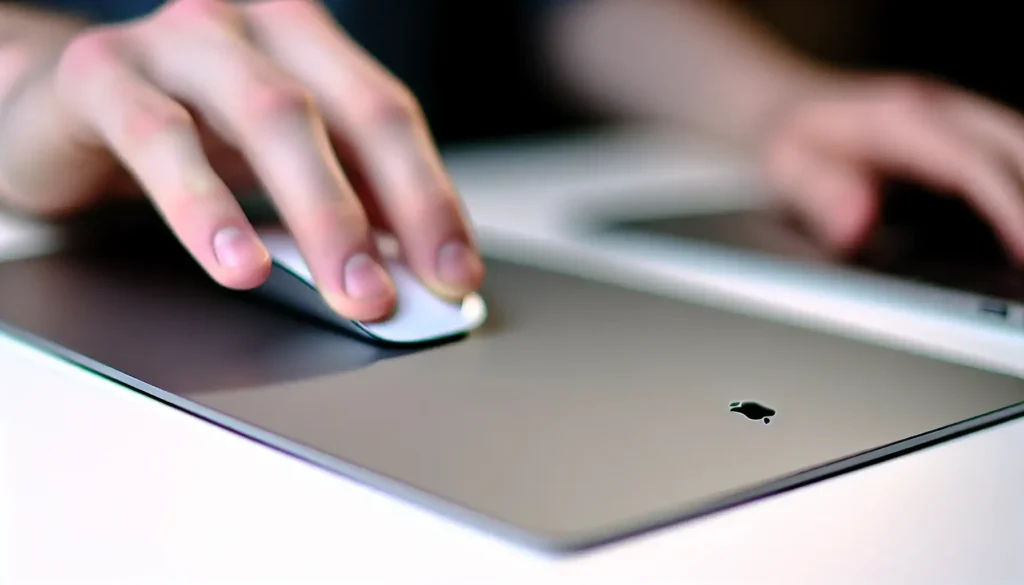
Este guia descreverá o método crítico de controle, truques do trackpad e clique de canto. Você está preparado para dominar o clique com o botão direito em um Mac?
O método da tecla Control
Imagine um mundo onde você pudesse acessar inúmeras opções com uma simples combinação de teclas – bem-vindo ao método crítico de controle.
Mantendo pressionado o botão Control e clicando com o trackpad ou o mouse, você pode executar um clique secundário, comumente conhecido como clique direito.
Esse método é compatível com a maioria dos aplicativos em um Mac, o que o torna uma solução versátil para aqueles que preferem pressionar o controle em vez de usar o mouse.
O método da tecla Ctrl imita um clique direito, concedendo a você acesso a menus específicos de contexto, incluindo opções de menu suspenso. O clique de controle pode ser sua arma secreta para navegação rápida e eficiente, desde copiar e colar texto até visualizar arquivos.
Truques do trackpad: Dois dedos para o sucesso
Se você preferir um trackpad, o gesto de toque ou clique com dois dedos habilitará facilmente o clique com o botão direito. Este gesto intuitivo, integrado diretamente no trackpad do seu Mac, é o método padrão para simular um clique com o botão direito.
Para ativar esse recurso, siga estas etapas:
- Abra
System Settingse vá para as configuraçõesTrackpad. - Na aba
Point & Click, selecioneClick with two fingerspara a opção Clique Secundário. - Você pode personalizar a funcionalidade de toque com dois dedos de acordo com suas preferências de clique com o botão direito, abrindo um mundo de conveniência.
Clique no canto: Personalizando sua experiência no trackpad
Clicar no canto pode ser uma boa opção para aqueles que gostam de uma experiência mais tátil. Os trackpads do Mac podem ser personalizados para usar o canto direito ou inferior como uma opção padrão para um botão de clique direito, oferecendo um método alternativo para invocar o clique secundário.
Para configurar o clique de canto, siga estas etapas:
- Vá para
System Settingse localize a seçãoTrackpad. - Procure as opções de clique secundário.
- Aqui, você pode definir
Click in bottom right cornerouClick in bottom left cornercomo seu método preferido de clique com o botão direito.
Ativar o clique no canto fornece uma maneira simples e acessível de executar um clique com o botão direito sem exigir gestos com vários dedos.
Na sua jornada para dominar seu Mac, especialmente se você for novo em seu ecossistema, proteger seu dispositivo contra ameaças é crucial. Conforme você aprende o básico, como clicar com o botão direito, não negligencie a importância da segurança.
Recomendamos o SpyHunter para Mac. É uma ferramenta poderosa que protege seu dispositivo contra malware e outras ameaças cibernéticas. Também é fácil de usar, perfeito para quem está familiarizado com Macs.

Baixe o SpyHunter aqui e proteja seu Mac hoje mesmo. Isso garantirá que sua exploração dos recursos do Mac permaneça segura e ininterrupta, permitindo que você aproveite toda a amplitude do que seu dispositivo oferece.
Clique com o botão direito do mouse com o Apple Magic Mouse
Se você tem um Apple Magic Mouse, há recursos interessantes para explorar. Este dispositivo bacana oferece uma infinidade de gestos multitoque, tornando-o uma potência de produtividade.
Alguns dos gestos que você pode usar com o Magic Mouse incluem:
- Rolando pelas páginas
- Aumentar e diminuir o zoom
- Deslizando entre aplicativos em tela cheia
- Acessando o menu do botão direito
- Navegando entre desktops
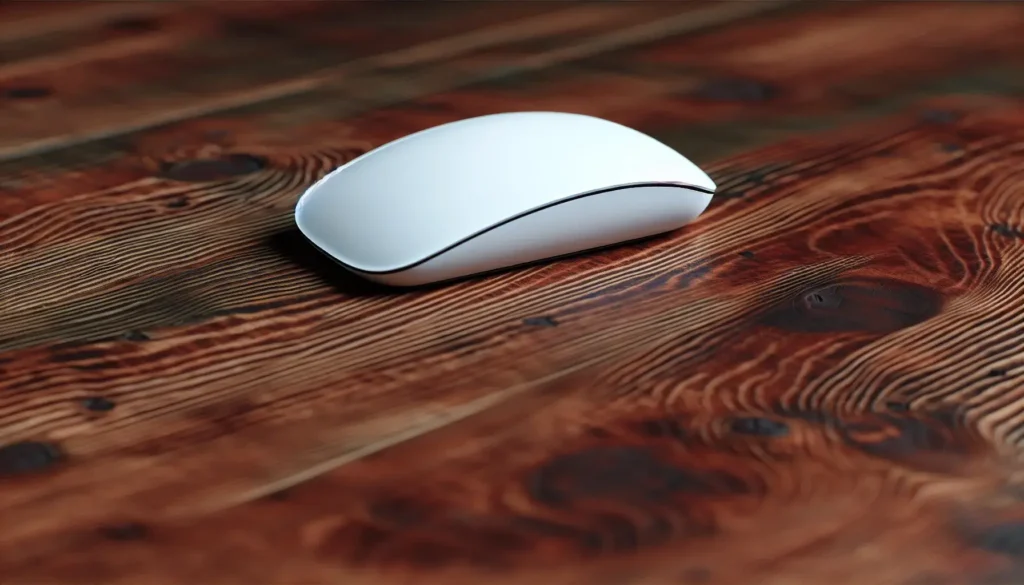
Com esses gestos, o Magic Mouse está pronto para ajudar você.
Personalizando as configurações do Magic Mouse
O charme do Magic Mouse está na sua personalização. Para personalizar as configurações do Magic Mouse, vá para System Settings e clique em Mouse na barra lateral.
Aqui, você pode habilitar ou personalizar gestos como a rolagem de 360º passando um dedo pela superfície do mouse ou deslizando dois dedos para navegar por páginas e fotos.
Além disso, você pode ajustar a velocidade de rastreamento e rolagem para ajustar a sensibilidade e a precisão do movimento.
Personalizar as configurações do Magic Mouse pode otimizar sua experiência de clique secundário e navegação geral, aumentando sua produtividade e facilidade de uso.
Melhorando a funcionalidade do clique direito em mouses que não são da Apple
Não é dono de um mouse Apple? Não se preocupe! Você ainda pode aprimorar a funcionalidade do clique direito em seus mouses não Apple conectados a um Mac.
Ao personalizar algumas configurações, você pode obter melhor controle e precisão, tornando seu mouse não Apple igualmente potente.
Veja como ajustar o controle do ponteiro para aumentar a precisão.
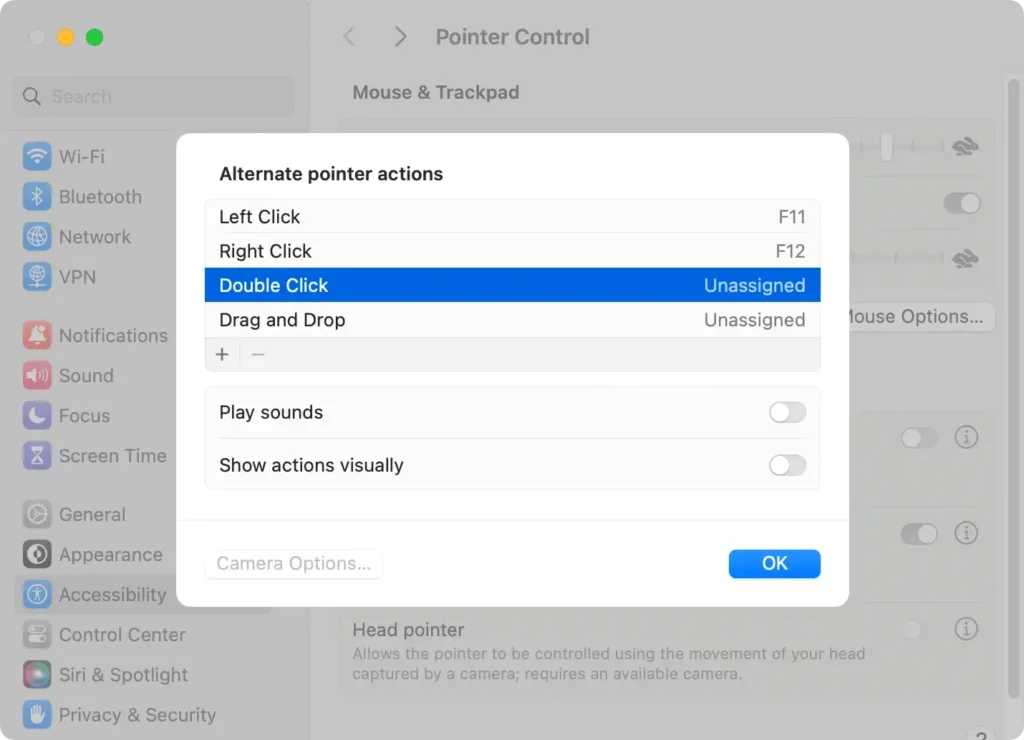
Como personalizar ações alternativas do ponteiro
Personalizar ações alternativas do ponteiro em um Mac permite que você adapte como seu trackpad ou mouse responde a gestos e cliques, aumentando sua produtividade e tornando suas interações mais intuitivas.
Veja como você pode personalizar essas configurações:
- Clique no menu Apple () no canto superior esquerdo da tela.
- Selecione
System Settingsno menu contextual (ouSystem Preferencesem versões do macOS anteriores ao Ventura). - Navegue até a aba
Accessibility. - Role até
Pointer Controle selecione-o. - Alterne o botão
Alternate pointer actionsno lado direito e digite sua senha, se solicitado.
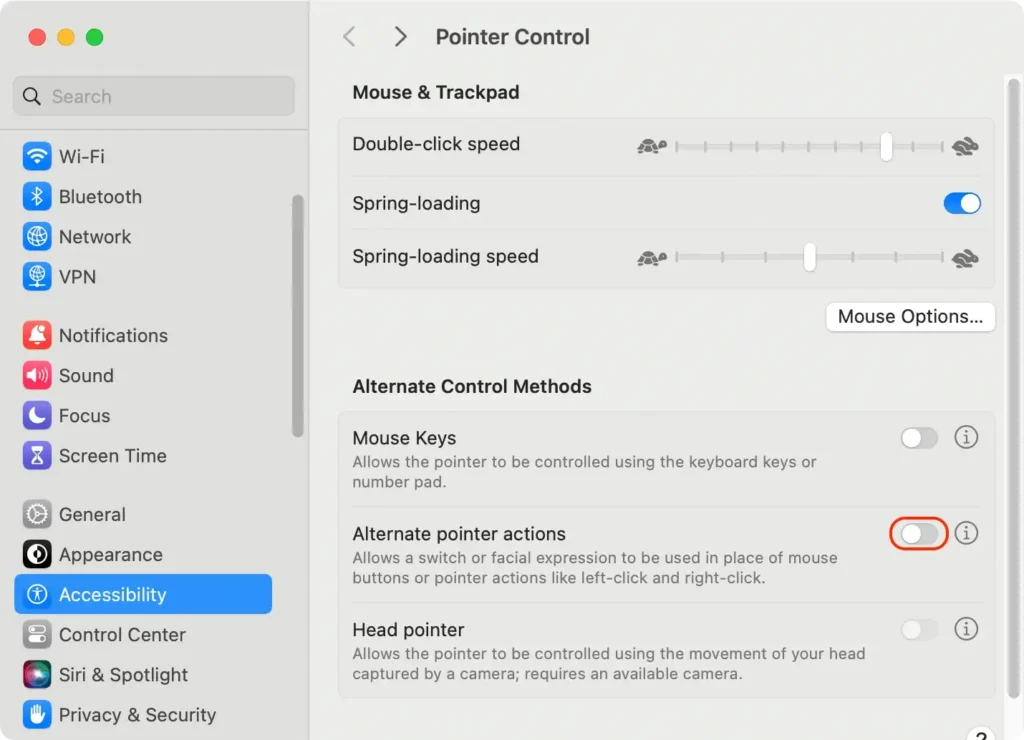
A partir daí, você pode alterar as teclas associadas a cada ação do mouse no Mac.
Recursos de acessibilidade: Clique com o botão direito sem esforço
Os recursos de acessibilidade em um Mac não são apenas para usuários com necessidades específicas; eles podem ajudar todos os usuários a executar uma ação de clique com o botão direito sem esforço.
Há uma variedade de opções, desde habilitar as teclas do mouse para cliques com um dedo até utilizar soluções virtuais de apontar e clicar.
Vamos examinar esses recursos valiosos com mais detalhes.
Habilitando teclas do mouse para clique com um dedo
Mouse Keys é um recurso de acessibilidade fantástico em um Mac que permite que você controle o ponteiro e os botões de clique usando as teclas do teclado. Ele habilita a funcionalidade para cliques de um dedo ou de um único botão, mesmo ao usar um mouse de dois botões.
Para habilitar as Teclas do Mouse, navegue pelas System Settings até as configurações Accessibility, onde você pode encontrar e ativar o recurso Mouse Keys. Isso é particularmente útil para aqueles que preferem usar o teclado em vez do mouse ou trackpad, tornando o clique contextual uma brisa.
Soluções virtuais de apontar e clicar
Clicar com o botão direito sem um mouse físico ou trackpad pode ser extremamente útil, especialmente quando móvel. O Mac oferece uma série de soluções virtuais de apontar e clicar para atender a essas necessidades.
Por exemplo, o Teclado de Acessibilidade em um Mac pode executar um clique com o botão direito clicando na tecla Control no teclado virtual e, em seguida, clicando no local desejado com o mouse.
Você pode até transformar seu iPhone em um mouse virtual para seu computador Mac, fornecendo recursos de apontar e clicar na ponta dos seus dedos. Para acessar esses recursos e aprender como se conectar em um Mac, navegue até o menu Apple no seu Mac.
Outros recursos, como o ponteiro de cabeça, permitem que você controle o ponteiro movendo seu rosto ou cabeça, adicionando um novo nível de conveniência.
Force Touch Trackpad: Clique profundo para opções avançadas
Se o seu laptop Mac tiver um trackpad Force Touch, você poderá acessar muitos dos mesmos gestos multitoque de um mouse Apple.
Este tipo de trackpad usa sensores de pressão para distinguir diferentes níveis de força, fornecendo métodos de entrada adicionais.
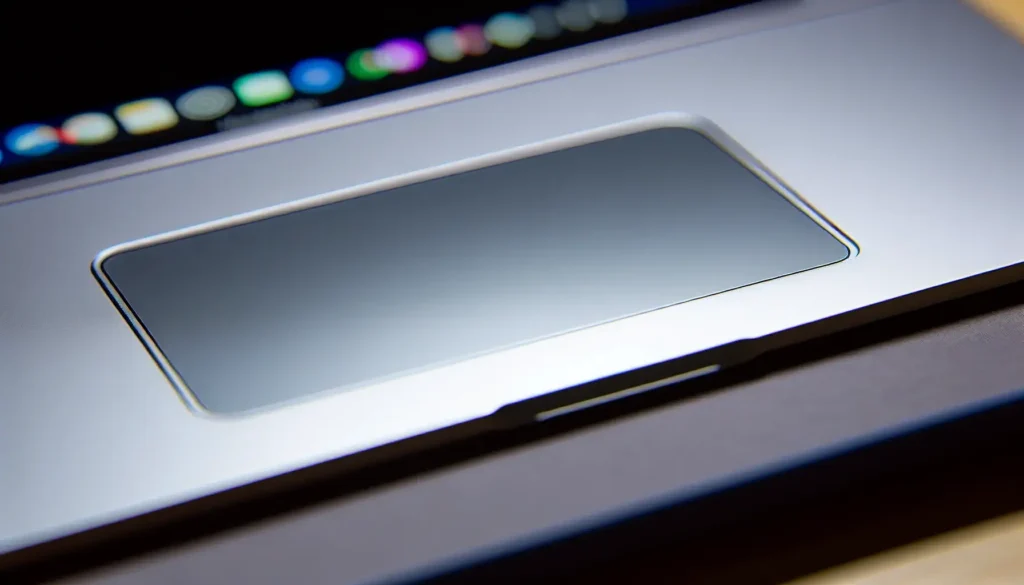
Clicar com força no trackpad permite que você acesse recursos avançados como:
- Procurando informações
- Visualizando conteúdo
- Editando nomes de arquivos
- Acessando o App Exposé para aplicativos específicos
Além disso, você pode personalizar as configurações do Force Click na aba Look up & data detectors Point & Click em Detectores de dados e pesquisa para ativar ou desativar a funcionalidade Force click with one finger.
Perguntas frequentes
Como clicar com o botão direito em um Mac?
Para clicar com o botão direito em um Mac, pressione a tecla Control no seu teclado e clique no seu trackpad ou mouse. Esta ação revelará um menu de contexto semelhante ao clique com o botão direito em um PC Windows.
Como clicar com o botão direito em um Mac com dois dedos?
Toque no trackpad usando dois dedos simultaneamente para executar um clique secundário em um Mac. Como alternativa, você pode pressionar e segurar a tecla Control no seu teclado enquanto executa um clique padrão com seu mouse ou trackpad.
Por que o clique com o botão direito não funciona no Mac?
Se o seu clique direito não estiver funcionando no seu Mac, vá para Preferências do Sistema, depois para Trackpad/Mouse, desmarque Clique Secundário e reative-o. Isso deve corrigir o problema.
Como posso melhorar a precisão do ponteiro em um mouse de dois botões?
Para melhorar a precisão do ponteiro em um mouse que não seja da Apple, desative a aceleração do ponteiro nas configurações do sistema e considere usar um software de mouse de terceiros para ajustes mais refinados. Experimente e veja se ajuda!
Resumo
Neste guia, nos aprofundamos nos vários métodos para dominar a funcionalidade do clique secundário em um Mac, desde imitar um clique com o botão direito do mouse com a tecla Control até uma personalização mais avançada de gestos e ações do ponteiro para maior produtividade.
Quer você esteja usando um Magic Trackpad, um Magic Mouse ou um mouse tradicional, essas dicas foram elaboradas para ajudar você a navegar no seu Mac de forma mais eficiente e precisa.
Ao desbloquear esses recursos ocultos e adaptá-los às suas necessidades específicas, você pode elevar sua experiência com o Mac a um nível totalmente novo.
Seja você um usuário casual ou avançado, essas técnicas oferecem algo para todos, permitindo que você trabalhe de forma mais inteligente, rápida e confortável.
Então, não hesite em explorar essas configurações, experimentar as opções e ver como elas podem transformar sua interação com seu Mac.
Experimente essas dicas e descubra como alguns ajustes simples podem liberar todo o potencial do seu Mac, tornando-o uma ferramenta mais intuitiva e poderosa na sua vida diária.
