

Libere espaço em disco no Mac [7 estratégias eficazes]

Antes de mergulharmos
Antes de mergulharmos, vamos garantir que você fique seguro online. Criamos o SpyHunter porque sua segurança é importante para nós.
Proteja seu computador hoje — baixe o SpyHunter aqui mesmo! Confira abaixo nossas principais dicas para manter seu computador seguro e protegido.

Lutando para gerenciar o espaço no seu Mac? Um disco rígido desordenado pode tornar seu dispositivo lento e reduzir a eficiência.
Este guia descreve 7 estratégias simples para liberar espaço em disco no seu Mac, garantindo um desempenho ideal e suave.
Quer você seja um usuário experiente de Mac ou novo no ecossistema, essas dicas lhe darão o conhecimento necessário para otimizar seu espaço de armazenamento de maneira eficaz. Vamos ver como você pode maximizar o espaço no seu Mac, mantendo-o funcionando como novo.
1. Remova arquivos indesejados e dados do sistema: libere espaço no Mac
À medida que você navega pelas tarefas diárias em seu Mac, os arquivos inúteis do sistema inevitavelmente começarão a se acumular, consumindo furtivamente o espaço disponível em disco.
Embora inicialmente sirvam funções essenciais para o macOS e aplicativos, esses arquivos geralmente permanecem por muito tempo depois de serem necessários, sobrecarregando o armazenamento e potencialmente tornando o Mac lento.
Compreender o papel que esses arquivos desempenham na operação regular do seu sistema e aplicativos é crucial. Seu acúmulo, entretanto, pode afetar significativamente a eficiência do seu Mac ao longo do tempo.
Para recuperar seu espaço de armazenamento e melhorar o desempenho do seu Mac, é importante reconhecer vários tipos típicos de arquivos inúteis:
- Sobras de aplicativos: arquivos residuais de aplicativos removidos.
- Caches/logs do sistema e do aplicativo: arquivos temporários que suportam processos do sistema e do aplicativo.
- Arquivos de preferência corrompidos: arquivos de configuração de aplicativos danificados.
- Recursos adicionais de idioma: arquivos de localização desnecessários para idiomas de aplicativos que você não usa.
- Anexos de e-mail: anexos de e-mail armazenados, incluindo fotos e documentos.
- Versões de aplicativos desatualizadas: atualizações e versões anteriores de seus aplicativos.
Classificar e excluir manualmente esses arquivos indesejados do sistema pode parecer assustador e representar o risco de remover por engano arquivos críticos do sistema.
Considere usar uma ferramenta dedicada como o SpyHunter para Mac para uma limpeza segura e eficiente. Esta solução avançada tem como alvo malware e é excelente na otimização do sistema e na limpeza de arquivos desnecessários com ferramentas integradas.

Baixe SpyHunter gratuitamente aqui e capacite seu Mac com uma ferramenta abrangente que verifica e identifica dados dispensáveis, agilizando o processo de liberação de espaço em disco.
Siga as etapas simples de instalação, deixe o SpyHunter fazer seu trabalho e, em breve, você desfrutará de um Mac mais limpo e rápido, com bastante espaço para o que realmente importa.
2. Organize sua pasta Downloads: Maximize o espaço livre no Mac
A sua pasta Downloads está lotada de arquivos, consumindo lentamente o espaço disponível no seu Mac? É uma visão comum: um arquivo digital de downloads que pareciam importantes, mas que agora apenas contribuem para a desordem.
Felizmente, limpar seus downloads pode liberar espaço em disco significativamente, melhorando o desempenho do seu Mac.
Por que focar em seus downloads?
Esta pasta é um dos principais contribuintes para o armazenamento desnecessário, atuando como ponto de destino padrão para arquivos de mídia, documentos e aplicativos.
Se não for verificado, ocupa um espaço precioso no seu Mac e afeta a quantidade de espaço livre que você tem para tarefas essenciais.
Passos práticos para liberar espaço em disco:
- Encontre seus downloads: inicie o Finder e vá direto para a pasta Downloads, geralmente encontrada na barra lateral ou entre seus “Favoritos”.
- Avalie e decida: observe atentamente cada arquivo. Pergunte a si mesmo: “Quanto espaço este arquivo está ocupando? Eu realmente preciso dele?” É hora de tomar algumas decisões sobre o que fica e o que vai.
- Excluir para liberar espaço em disco: Selecione os arquivos que não servem mais a uma finalidade e clique com o botão direito para escolher “Mover para Lixeira/Lixeira”. Esta ação não libera espaço imediatamente, mas prepara esses arquivos para remoção.
- Esvazie a Lixeira: Esta etapa crítica libera espaço no seu Mac. Ao esvaziar a Lixeira, você remove permanentemente os arquivos indesejados, aumentando efetivamente o espaço livre no seu Mac.

A implementação dessas etapas não apenas organiza sua pasta Downloads, mas também otimiza o armazenamento do seu Mac, permitindo que ele funcione com mais eficiência.
Gerenciar regularmente seus downloads é uma estratégia simples para manter e até aumentar o espaço disponível no seu Mac, garantindo que ele permaneça rápido e responsivo a todas as suas necessidades.
3. Remova aplicativos não utilizados: melhore o desempenho do Mac
A desinstalação adequada de um aplicativo Mac recupera espaço valioso no disco rígido e aumenta o desempenho geral do seu Mac. Ao remover aplicativos, você tem diversas opções, cada uma com seus benefícios.
Vamos explorar como excluir aplicativos manualmente ou optar por uma abordagem automatizada mais conveniente usando uma ferramenta confiável como o SpyHunter para Mac.
Observação: as diretrizes abaixo são práticas em qualquer dispositivo Mac que você tenha, incluindo MacBook Air, Mac mini, MacBook Pro e iMac.
Exclua aplicativos manualmente via Finder
- Abra
Findere navegue até a pastaApplications. - Revise a lista de aplicativos instalados e identifique aqueles de que não precisa mais.
- Clique com o botão direito no aplicativo que deseja remover e selecione
Move to Trash/Binou arraste-o para aTrash/Bin.

Nota: A desinstalação manual via Finder pode deixar arquivos residuais no seu Mac. Pesquise vários diretórios do Mac, como ~/Library, para removê-los. No entanto, tenha cuidado ao excluir arquivos para evitar possíveis problemas com outros aplicativos no seu dispositivo.
Remova aplicativos usando o Launchpad
- Abra
Launchpade localize o aplicativo que deseja remover. - Pressione a tecla
⌥ (Option)até que os ícones do aplicativo comecem a tremer. - Clique no ícone
[X]próximo ao aplicativo para excluí-lo.
Nota: Semelhante à remoção manual via Finder, Launchpad pode deixar para trás arquivos restantes do aplicativo, necessitando de uma busca manual por arquivos residuais.
Desinstale com confiança
Para uma abordagem abrangente e descomplicada de remoção de aplicativos, considere usar o SpyHunter para Mac, um poderoso programa antimalware que inclui um desinstalador de aplicativos de alta tecnologia.
Siga estas etapas simples:
- Baixe SpyHunter gratuitamente aqui e siga as instruções de instalação.
- Clique na guia Desinstalador de aplicativos. Isso iniciará uma verificação automática do aplicativo.
- Selecione os aplicativos que deseja remover e clique em Remover selecionados.
É isso! Com o SpyHunter para Mac, você pode se despedir do trabalho manual e recuperar um valioso espaço de armazenamento. Aproveite o gerenciamento perfeito de aplicativos!
4. Elimine arquivos duplicados: economize espaço no Mac
Arquivos duplicados podem se acumular rapidamente no seu Mac, ocupando um espaço valioso em disco e causando confusão. Quer resultem de downloads acidentais ou duplicação de arquivos durante a organização, lidar com duplicatas é crucial para manter um sistema bem organizado e eficiente.
Por que arquivos duplicados são um problema?
Arquivos duplicados (cópias idênticas do mesmo conteúdo) podem ser problemáticos por vários motivos:
- Armazenamento desperdiçado: arquivos duplicados consomem espaço de armazenamento desnecessariamente, reduzindo a capacidade de arquivos e aplicativos essenciais.
- Organização reduzida: a classificação de arquivos torna-se um desafio quando as duplicatas sobrecarregam suas pastas, podendo causar confusão e ineficiência.
- Impacto no desempenho: O excesso de arquivos duplicados pode diminuir o desempenho do seu Mac, afetando sua capacidade de resposta.
Instruções para excluir arquivos duplicados
Limpar arquivos duplicados pode ser uma tarefa difícil se for feito manualmente. Aqui estão algumas opções para escolher:
- Usando o Finder: Identificar e excluir manualmente arquivos duplicados no Finder pode ser demorado. Veja como fazer isso:
- Abra o Finder e navegue até a pasta onde você suspeita de arquivos duplicados.
- Para procurar duplicatas, combine nomes, tamanhos e tipos de arquivos.
- Selecione e exclua manualmente os arquivos duplicados. Lembre-se de esvaziar a Lixeira/Lixeira para liberar espaço no disco rígido.
- Usando comandos de terminal (usuários avançados): Se você tiver mais experiência e estiver confortável com comandos de terminal, poderá usar instruções especializadas para localizar e remover arquivos duplicados. Embora eficaz, esse método será demorado, pois você não pode excluir as duplicatas diretamente. Você terá que vasculhar os arquivos manualmente, separando as duplicatas do original, e isso pode levar horas se houver muitas cópias. Veja como encontrar arquivos duplicados usando um terminal Mac:
- Abra o Terminal, navegue até o diretório que deseja verificar, por exemplo, cd ~/Desktop e pressione Enter.
- Digite o seguinte comando: find ./ -type f -exec md5 {} \; | awk -F ‘=’ ‘{imprimir $2 “\t” $1}’ | classificar | tee duplicatas.txt e pressione Enter.
- Vá para o local especificado (no nosso caso, ~/Desktop) e abra o arquivo recém-gerado chamado duplicatas.txt.
- Revise a lista de duplicatas e decida quais arquivos excluir. Lembre-se de esvaziar a Lixeira/Lixeira para liberar espaço em disco.
- Experimente o scanner duplicado do SpyHunter para Mac: Para uma solução eficiente e descomplicada, recomendamos usar o scanner de arquivos duplicados integrado do SpyHunter para Mac. Isso economizará muito tempo e frustração. Você pode Baixar SpyHunter e experimentar seu conveniente scanner de duplicatas.

5. Esvazie a lixeira: espaço livre permanentemente
Por último, mas certamente não menos importante, está o simples ato de esvaziar a Lixeira/Lixeira. Muitos usuários ignoram que enviar arquivos e pastas para a Lixeira não os elimina; apenas os realoca dentro do seu sistema.
Para liberar espaço, clique com o botão direito no ícone Lixeira/Lixeira em seu Dock e selecione Esvaziar Lixeira/Lixeira. Em seguida, confirme sua escolha clicando em Esvaziar Lixeira/Lixeira na janela pop-up.
Se você preferir uma abordagem mais automatizada para gerenciar a Lixeira/Lixeira, nós ajudamos você. Abra o Finder e selecione Configurações na barra de menu superior. Em seguida, navegue até a guia Avançado e verifique o seguinte: Remover itens da Lixeira/Lixeira após 30 dias.
Com essas etapas, você pode manter uma Lixeira/Lixeira limpa e garantir que os itens sejam removidos automaticamente após 30 dias, liberando espaço sem intervenção manual.
Esvaziar regularmente a Lixeira/Lixeira é uma etapa simples, mas crucial, para manter um sistema livre de desordem e garantir que você esteja liberando espaço em disco.
6. Encontre arquivos grandes não utilizados: libere armazenamento do Mac
Você está pronto para enfrentar os consumidores de espaço em disco no seu Mac? Uma das maneiras mais eficazes de liberar armazenamento valioso é despedir-se daqueles arquivos pesados e desnecessários. Siga estas etapas para identificá-los e excluí-los:
- Abra o Finder: inicie o Finder no seu Mac.
- Pesquise neste Mac: Clique em “Este Mac” na barra superior para pesquisar em todo o sistema.
- Escolha o tamanho do arquivo: no menu suspenso, selecione “Outro…” e marque “Tamanho do arquivo” na lista.
- Definir tamanho mínimo: Agora, selecione “Tamanho do arquivo” e especifique o tamanho mínimo que você deseja que o Finder procure.
Com essas etapas simples, você pode identificar e selecionar manualmente arquivos grandes que não precisa mais e enviá-los para a Lixeira. Mas lembre-se, sua missão não estará completa até que você esvazie a Lixeira para recuperar todos os benefícios do espaço recuperado.
Dica bônus
Se procurar arquivos grandes individualmente parece assustador, considere tentar o scanner de arquivos grandes do SpyHunter para Mac. Esta ferramenta notável tira o trabalho árduo das suas mãos.
- Baixe SpyHunter gratuitamente aqui e instale-o.
- Depois de instalado, execute uma verificação de arquivos grandes.
- Após a conclusão da verificação, revise os detalhes de cada arquivo e decida quais remover.
- Siga as instruções para liberar espaço em disco substancial com eficiência.

7. Unitize Mac Storage Manager: otimize o armazenamento
O macOS da Apple oferece vários recursos integrados que visam ajudar os usuários de Mac a gerenciar e liberar espaço em seus dispositivos com eficiência.
Para acessar essas opções, navegue pelo menu Apple até Configurações do sistema, selecione Geral e clique na guia Armazenamento. Aqui você encontrará um conjunto de opções projetadas para otimizar o armazenamento no seu Mac:
- Armazenar no iCloud: Esta opção economiza espaço considerável ao transferir documentos, fotos e mensagens para o iCloud. É uma maneira perfeita de gerenciar o armazenamento e, ao mesmo tempo, manter seus arquivos importantes acessíveis.
- Otimizar armazenamento: um recurso inteligente que limpa tudo excluindo automaticamente filmes e programas de TV que você já assistiu. Isso garante que apenas o conteúdo que você precisa permaneça no seu dispositivo, liberando espaço em disco no seu Mac.
- Esvaziar a Lixeira Automaticamente: Ativar esse recurso significa que todos os arquivos que você moveu para a Lixeira/Lixeira serão excluídos permanentemente após 30 dias. É um método fácil de garantir que você não retenha arquivos desnecessários e de liberar espaço no Mac.

Aproveitar essas ferramentas pode aumentar significativamente a eficiência do seu Mac, otimizando seu armazenamento. No entanto, é aconselhável considerar as potenciais limitações ou custos associados ao uso extensivo do iCloud.
Incorporar esses recursos automatizados em sua rotina de manutenção regular pode ajudar a manter espaço de armazenamento suficiente no Mac, garantindo que ele funcione sem problemas e responda às suas necessidades.
Seja gerenciando downloads, organizando arquivos de cache ou utilizando opções de armazenamento externo, essas estratégias formam uma abordagem abrangente para manter o desempenho do seu Mac no máximo.
Pensamentos finais
A correlação entre a eficiência operacional do seu Mac e o espaço livre disponível não pode ser exagerada. Essas sete estratégias ajudarão a liberar espaço em disco e melhorar significativamente o desempenho do seu Mac.
Com mais espaço no seu Mac, você verá maior velocidade e capacidade de resposta, tornando cada tarefa mais simples.
Adotar esses métodos significa dar um passo proativo para otimizar o armazenamento e garantir que seu dispositivo funcione sem problemas.
Lembre-se de que um Mac otimizado se traduz em você mais produtivo. Ao embarcar nesta jornada para liberar espaço em disco e gerenciar o armazenamento de forma mais eficaz, considere o SpyHunter para Mac uma ferramenta vital para atingir seus objetivos.
Baixar SpyHunter para descobrir como é fácil manter um ambiente otimizado e organizado em seu Mac.
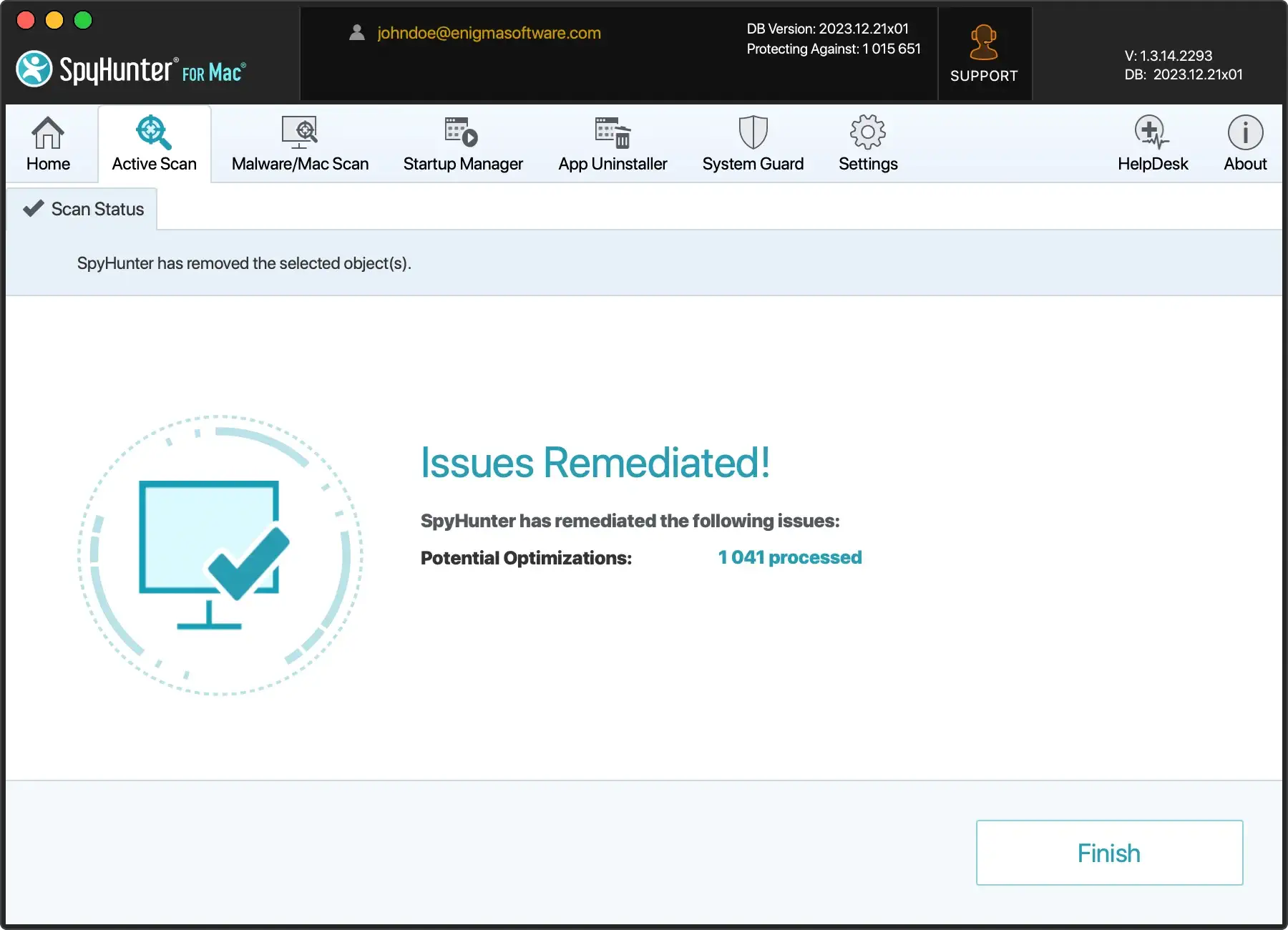
Seja removendo atualizações de aplicativos antigos, gerenciando arquivos baixados ou limpando arquivos inúteis, o SpyHunter para Mac está pronto para melhorar o desempenho do seu dispositivo.
Ao ficar de olho em quanto espaço livre você tem e utilizar opções de armazenamento externo quando necessário, você manterá um Mac como novo.
Aproveite este momento para agir. Libere espaço em disco no seu Mac, explore soluções de armazenamento externo e otimize sua biblioteca de fotos e aplicativo de e-mail para economizar espaço.
Perguntas frequentes
O que é “Outro armazenamento” e como posso limpá-lo?
“Outro armazenamento” abrange uma variedade de arquivos no seu Mac que não se enquadram perfeitamente nas categorias convencionais, como Documentos, Aplicativos ou Fotos.
Isso inclui, entre outros, arquivos de cache do sistema e do usuário, imagens de disco (arquivos DMG), arquivos compactados (como arquivos zip) e vários documentos diversos.
Embora não sejam inerentemente prejudiciais, eles podem consumir um espaço significativo em disco no seu Mac, prejudicando potencialmente seu desempenho.
Que etapas posso seguir para liberar espaço no Mac?
Embarcar na liberação de espaço no seu Mac envolve a eliminação de arquivos redundantes ou desnecessários, como arquivos de cache desatualizados, aplicativos não utilizados e itens remanescentes na pasta Downloads.
Uma estratégia para excluir arquivos duplicados também pode contribuir significativamente para a recuperação de espaço em disco.
Aproveitar o SpyHunter para Mac oferece uma abordagem perfeita para detectar e eliminar esses arquivos, otimizando o armazenamento e o desempenho do seu Mac.
Por que é crucial limpar o cache e os arquivos temporários do meu Mac?
Cache e arquivos temporários otimizam o desempenho do aplicativo e aceleram as operações do software. No entanto, quando se acumulam, podem sobrecarregar o sistema e tornar o Mac lento.
A remoção periódica desses arquivos é uma etapa de manutenção crucial, garantindo que seu Mac permaneça eficiente e com armazenamento otimizado.
O SpyHunter para Mac facilita esse processo, permitindo uma fácil limpeza do cache e dos arquivos temporários, mantendo assim o desempenho máximo do seu Mac.
Por que a velocidade do meu Mac diminui com o tempo?
Ao longo da vida útil do seu Mac, ele acumula arquivos destinados a melhorar a eficiência e a velocidade, como cache do sistema e arquivos temporários. No entanto, uma sobrecarga desses arquivos pode eventualmente prejudicar o desempenho.
Além disso, o hardware do seu Mac pode ter dificuldade para acompanhar cada atualização de software e adicionar aplicativos mais exigentes.
Os recursos de otimização do SpyHunter para Mac podem ajudar a resolver essas lentidão, organizando arquivos desnecessários e otimizando o desempenho do sistema, garantindo que seu Mac continue funcionando sem problemas.
