

Frigör Diskutrymme Mac [7 Effektiva Strategier Förklaras]

Innan vi dyker in
Innan vi dyker in, låt oss se till att du är säker online. Vi skapade SpyHunter eftersom din säkerhet är viktig för oss.
Skydda din dator idag — ladda ner SpyHunter här! Kolla in våra bästa tips nedan för att hålla din dator säker och säker.

Kämpar du för att hantera utrymme på din Mac? En rörig hårddisk kan sakta ner din enhet och minska effektiviteten.
Den här guiden beskriver 7 enkla strategier för att frigöra diskutrymme på din Mac, vilket säkerställer smidig och optimal prestanda.
Oavsett om du är en erfaren Mac-användare eller ny i ekosystemet, kommer dessa tips att ge dig den kunskap du behöver för att optimera ditt lagringsutrymme effektivt. Låt oss dyka in i hur du kan maximera utrymmet på din Mac och hålla den igång som ny.
1. Ta bort skräpfiler och systemdata: Frigör utrymme på Mac
När du navigerar i de dagliga uppgifterna på din Mac kommer systemskräpfilerna oundvikligen att börja samlas och smygförtära ditt tillgängliga diskutrymme.
Även om de till en början tjänade viktiga funktioner för din macOS och applikationer, finns dessa filer ofta kvar långt efter att de behövs, vilket stör din lagring och eventuellt saktar ner din Mac.
Att förstå vilken roll dessa filer spelar i den vanliga driften av ditt system och dina appar är avgörande. Deras uppbyggnad kan dock avsevärt påverka din Macs effektivitet över tid.
För att återta ditt lagringsutrymme och förbättra din Macs prestanda är det viktigt att känna igen flera typiska skräpfilvarianter:
- Apprester: Restfiler från borttagna appar.
- System- och appcacher/loggar: Temp-filer som stöder system- och appprocesser.
- Korrupta preferensfiler: Skadade appkonfigurationsfiler.
- Extra språkresurser: Onödiga lokaliseringsfiler för appspråk som du inte använder.
- E-postbilagor: Lagrade e-postbilagor, inklusive foton och dokument.
- Föråldrade appversioner: Tidigare uppdateringar och versioner av dina applikationer.
Att manuellt sortera och ta bort dessa systemskräpfiler kan verka skrämmande och utgöra risken för att av misstag ta bort viktiga systemfiler.
Överväg att använda ett dedikerat verktyg som SpyHunter för Mac för en säker och effektiv rensning. Den här avancerade lösningen riktar sig mot skadlig programvara och utmärker sig i systemoptimering och rensning av onödiga filer med inbyggda verktyg.

Ladda ner SpyHunter gratis här och förstärk din Mac med ett omfattande verktyg som söker efter och identifierar förbrukningsbara data, vilket effektiviserar processen för att frigöra diskutrymme.
Följ de enkla installationsstegen, låt SpyHunter göra sitt arbete, och snart kommer du att njuta av en renare, snabbare Mac med gott om plats för det som verkligen betyder något.
2. Organisera mappen Nedladdningar: Maximera ledigt utrymme på Mac
Är din nedladdningsmapp överfull av filer och äter långsamt upp det tillgängliga utrymmet på din Mac? Det är en vanlig syn: Ett digitalt arkiv med nedladdningar som verkade viktiga men som nu bara bidrar till röran.
Lyckligtvis kan det frigöra diskutrymme avsevärt genom att rensa bort dina nedladdningar, vilket förbättrar din Macs prestanda.
Varför fokusera på dina nedladdningar?
Den här mappen är en viktig bidragsgivare till onödig lagring och fungerar som en standardplats för mediefiler, dokument och applikationer.
Om det inte är markerat tar det värdefullt utrymme på din Mac och påverkar hur mycket ledigt utrymme du har för viktiga uppgifter.
Praktiska steg för att frigöra diskutrymme:
- Hitta dina nedladdningar: Starta Finder och gå direkt till mappen Nedladdningar, som ofta finns i sidofältet eller bland dina “Favoriter”.
- Utvärdera och besluta: Ta en närmare titt på varje fil. Fråga dig själv, “Hur mycket utrymme använder den här filen? Behöver jag den verkligen?” Det är dags att fatta några beslut om vad som stannar och vad som går.
- Ta bort för att rensa diskutrymme: Välj de filer som inte längre tjänar ett syfte och högerklicka för att välja “Flytta till papperskorgen/korg”. Den här åtgärden frigör inte omedelbart utrymme utan förbereder dessa filer för borttagning.
- Töm papperskorgen: Detta viktiga steg frigör utrymme på din Mac. Genom att tömma papperskorgen tar du bort de oönskade filerna permanent, vilket effektivt ökar det lediga utrymmet på din Mac.

Genom att implementera dessa steg städar du inte bara upp din nedladdningsmapp utan optimerar också din Macs lagring, så att den kan köras mer effektivt.
Att regelbundet hantera dina nedladdningar är en enkel strategi för att underhålla och till och med öka det tillgängliga utrymmet på din Mac, vilket säkerställer att den förblir snabb och lyhörd för alla dina behov.
3. Ta bort oanvända appar: Förbättra Mac-prestanda
Om du avinstallerar en Mac-app på rätt sätt tar du tillbaka värdefullt hårddiskutrymme och ökar din Macs totala prestanda. När du tar bort appar har du flera alternativ, alla med sina fördelar.
Låt oss undersöka hur du tar bort appar manuellt eller väljer ett mer bekvämt automatiserat tillvägagångssätt med ett pålitligt verktyg som SpyHunter för Mac.
Obs: Riktlinjerna nedan är praktiska på alla Mac-enheter du kan ha, inklusive MacBook Air, Mac mini, MacBook Pro och iMac.
Ta bort appar manuellt via Finder
- Öppna
Finderoch navigera till mappenApplications. - Granska listan över installerade applikationer och identifiera de du inte längre behöver.
- Högerklicka på appen du vill ta bort och välj
Move to Trash/Bineller dra den tillTrash/Bin.

Obs: Manuell avinstallation via Finder kan lämna kvar filer på din Mac. Sök igenom olika Mac-kataloger, till exempel ~/Library, för att ta bort dem. Var dock försiktig när du tar bort filer för att undvika potentiella problem med andra appar på din enhet.
Ta bort appar med Launchpad
- Öppna
Launchpadoch leta upp programmet du vill ta bort. - Tryck på knappen
⌥ (Option)tills appikonerna börjar skaka. - Klicka på ikonen
[X]bredvid appen för att radera den.
Obs: I likhet med manuell borttagning via Finder kan Launchpad lämna kvar app-filer, vilket kräver en manuell sökning efter restfiler.
Avinstallera med tillförsikt
För ett problemfritt och heltäckande tillvägagångssätt för borttagning av appar, överväg att använda SpyHunter för Mac, ett kraftfullt anti-malware-program som inkluderar ett högteknologiskt appavinstallationsprogram.
Följ dessa enkla steg:
- Ladda ner SpyHunter gratis här och följ installationsinstruktionerna.
- Klicka på fliken App Uninstaller. Detta kommer att initiera en automatisk programsökning.
- Välj de program du vill ta bort och klicka på Ta bort markerade.
Det är det! Med SpyHunter för Mac kan du ta farväl av manuellt arbete och ta tillbaka värdefullt lagringsutrymme. Njut av sömlös apphantering!
4. Eliminera dubbletter av filer: Spara utrymme på Mac
Dubblettfiler kan snabbt samlas på din Mac, vilket tar upp värdefullt diskutrymme och orsakar röran. Oavsett om de härrör från oavsiktliga nedladdningar eller dubblering av filer under organisationen, är hanteringen av dubbletter avgörande för att upprätthålla ett välorganiserat och effektivt system.
Varför är dubbletter av filer ett problem?
Dubblettfiler (identiska kopior av samma innehåll) kan vara problematiska av flera anledningar:
- Slöseri med lagring: Duplicerade filer tar i onödan lagringsutrymme, vilket minskar kapaciteten för viktiga filer och applikationer.
- Minskad organisation: Att sortera igenom filer blir utmanande när dubbletter stör dina mappar, vilket kan leda till förvirring och ineffektivitet.
- Prestandapåverkan: Ett överskott av dubbletter av filer kan sakta ner din Macs prestanda, vilket påverkar dess lyhördhet.
Instruktioner för att ta bort dubbletter av filer
Att rensa upp dubbletter av filer kan vara en skrämmande uppgift om det görs manuellt. Här är några alternativ att välja mellan:
- Använda Finder: Att manuellt identifiera och ta bort dubblettfiler i Finder kan vara tidskrävande. Så här gör du:
- Öppna Finder och navigera till mappen där du misstänker dubbletter av filer.
- För att söka efter dubbletter, kombinera filnamn, storlekar och typer.
- Välj och ta bort filer som är duplicerade manuellt. Kom ihåg att tömma papperskorgen för att frigöra hårddiskutrymme.
- Använda terminalkommandon (avancerade användare): Om du har mer erfarenhet och är bekväm med terminalkommandon kan du använda specialiserade instruktioner för att hitta och ta bort dubbletter av filer. Även om den är effektiv kommer den här metoden att vara tidskrävande eftersom du inte kan ta bort dubbletterna direkt. Du måste sålla igenom filerna manuellt, separera dubbletterna från originalet, och det kan ta timmar om det finns många kopior. Så här hittar du dubbletter av filer med en Mac-terminal:
- Öppna Terminal, navigera till den katalog du vill kontrollera, t.ex.
cd ~/Desktop, och tryck på Enter. - Skriv in följande kommando:
find./ -type f -exec md5 {} \; | awk -F '=' '{print $2 "\t" $1}' | sort | tee duplicates.txtoch tryck på Enter. - Gå till den angivna platsen (i vårt fall ~/Desktop) och öppna den nyligen genererade filen med namnet duplicates.txt.
- Granska listan över dubbletter och bestäm vilka filer som ska raderas. Kom ihåg att tömma papperskorgen för att frigöra diskutrymme.
- Öppna Terminal, navigera till den katalog du vill kontrollera, t.ex.
- Prova SpyHunter för Macs Duplicate Scanner: För en problemfri och effektiv lösning rekommenderar vi att du använder SpyHunter för Macs integrerade Duplicate File Scanner. Det kommer att spara mycket tid och frustration. Du kan Ladda ner SpyHunter och prova dess bekväma dubblettskanner.

5. Töm papperskorgen: Frigör utrymme permanent
Sist men absolut inte minst är den enkla handlingen att tömma papperskorgen. Många användare förbiser att det inte eliminerar dem att skicka filer och mappar till papperskorgen. det bara flyttar dem till ditt system.
För att frigöra utrymme högerklickar du på ikonen för papperskorgen i din Dock och väljer Töm papperskorgen. Bekräfta sedan ditt val genom att klicka på Töm papperskorgen/korg i popup-fönstret.
Om du föredrar ett mer automatiserat tillvägagångssätt för att hantera papperskorgen/soptunnan, har vi täckt dig. Öppna Finder och välj Inställningar i den övre menyraden. Navigera sedan till fliken Avancerat och kontrollera följande: Ta bort föremål från papperskorgen/korgen efter 30 dagar.
Med dessa steg kan du behålla en ren papperskorg och se till att föremål tas bort automatiskt efter 30 dagar, vilket frigör utrymme utan manuellt ingripande.
Att regelbundet tömma papperskorgen/soptunnan är ett enkelt men avgörande steg för att upprätthålla ett skräpfritt system och se till att du frigör diskutrymme.
6. Hitta oanvända stora filer: Frigör Mac-lagring
Är du redo att ta itu med hårddiskutrymmet på din Mac? Ett av de mest effektiva sätten att frigöra värdefullt lagringsutrymme är genom att ta farväl av de rejäla, onödiga filerna. Följ dessa steg för att lokalisera och ta bort dem:
- Öppna Finder: Starta Finder på din Mac.
- Sök på den här Macen: Klicka på “Denna Mac” i det övre fältet för att söka i hela ditt system.
- Välj filstorlek: Från rullgardinsmenyn, välj “Annan…” och markera “Filstorlek” i listan.
- Ställ in minsta storlek: Välj nu “Filstorlek” och ange den minsta storlek du vill att Finder ska leta efter.
Med dessa enkla steg kan du manuellt identifiera och välja stora filer som du inte längre behöver och sedan skicka dem till papperskorgen. Men kom ihåg att ditt uppdrag inte är slutfört förrän du har tömt papperskorgen/korgen för att återfå full nytta av det återvunna utrymmet.
Bonustips
Om det verkar skrämmande att leta efter överdimensionerade filer individuellt, överväg att prova SpyHunter för Macs skanner för stora filer. Detta enastående verktyg tar det hårda arbetet ur dina händer.
- Ladda ner SpyHunter gratis här och installera den.
- När du har installerat, kör en stor filsökning.
- När skanningen har slutförts, granska detaljerna för varje fil och bestäm vilka som ska tas bort.
- Följ anvisningarna för att rensa upp mycket diskutrymme effektivt.

7. Unitize Mac Storage Manager: Optimera lagring
Apples macOS har flera inbyggda funktioner som syftar till att hjälpa Mac-användare att hantera och frigöra utrymme på sina enheter effektivt.
För att komma åt dessa alternativ, navigera genom Apple-menyn till Systeminställningar, välj Allmänt och klicka sedan på fliken Lagring. Här hittar du en uppsättning alternativ utformade för att optimera lagringen på din Mac:
- Lagra i iCloud: Det här alternativet sparar mycket utrymme genom att flytta dokument, foton och meddelanden till iCloud. Det är ett sömlöst sätt att hantera lagring samtidigt som du håller dina viktiga filer tillgängliga.
- Optimera lagring: En intelligent funktion som rensar upp efter dig genom att automatiskt radera filmer och TV-program som du redan har sett. Detta säkerställer att endast det innehåll du behöver finns kvar på din enhet, vilket frigör diskutrymme på din Mac.
- Töm papperskorgen automatiskt: Aktivering av den här funktionen innebär att alla filer som du har flyttat till papperskorgen kommer att raderas permanent efter 30 dagar. Det är en enkel metod för att säkerställa att du inte håller kvar onödiga filer och för att frigöra utrymme på Mac.

Att utnyttja dessa verktyg kan avsevärt förbättra din Macs effektivitet genom att optimera dess lagring. Ändå är det klokt att överväga de potentiella begränsningarna eller kostnaderna förknippade med omfattande iCloud-användning.
Att införliva dessa automatiserade funktioner i din vanliga underhållsrutin kan hjälpa till att behålla tillräckligt med Mac-lagringsutrymme, vilket säkerställer att det fungerar smidigt och förblir lyhört för dina behov.
Oavsett om det gäller att hantera nedladdningar, rensa cachefiler eller använda externa lagringsalternativ, dessa strategier utgör ett heltäckande tillvägagångssätt för att hålla din Macs prestanda på topp.
Sista tankar
Korrelationen mellan din Macs driftseffektivitet och tillgängligt ledigt utrymme kan inte överskattas. Dessa sju strategier hjälper till att frigöra diskutrymme och avsevärt förbättra din Macs prestanda.
Med mer utrymme på din Mac kommer du att se förbättrad hastighet och lyhördhet, vilket gör varje uppgift mer sömlös.
Att anamma dessa metoder innebär att ta ett proaktivt steg mot att optimera lagringen och se till att din enhet fungerar smidigt.
Kom ihåg att en optimerad Mac innebär en mer produktiv du. När du ger dig ut på denna resa för att rensa diskutrymme och hantera lagring mer effektivt, betrakta SpyHunter för Mac som ett viktigt verktyg för att uppnå dina mål.
Ladda ner SpyHunter för att upptäcka hur enkelt det är att upprätthålla en optimerad, rörig miljö på din Mac.
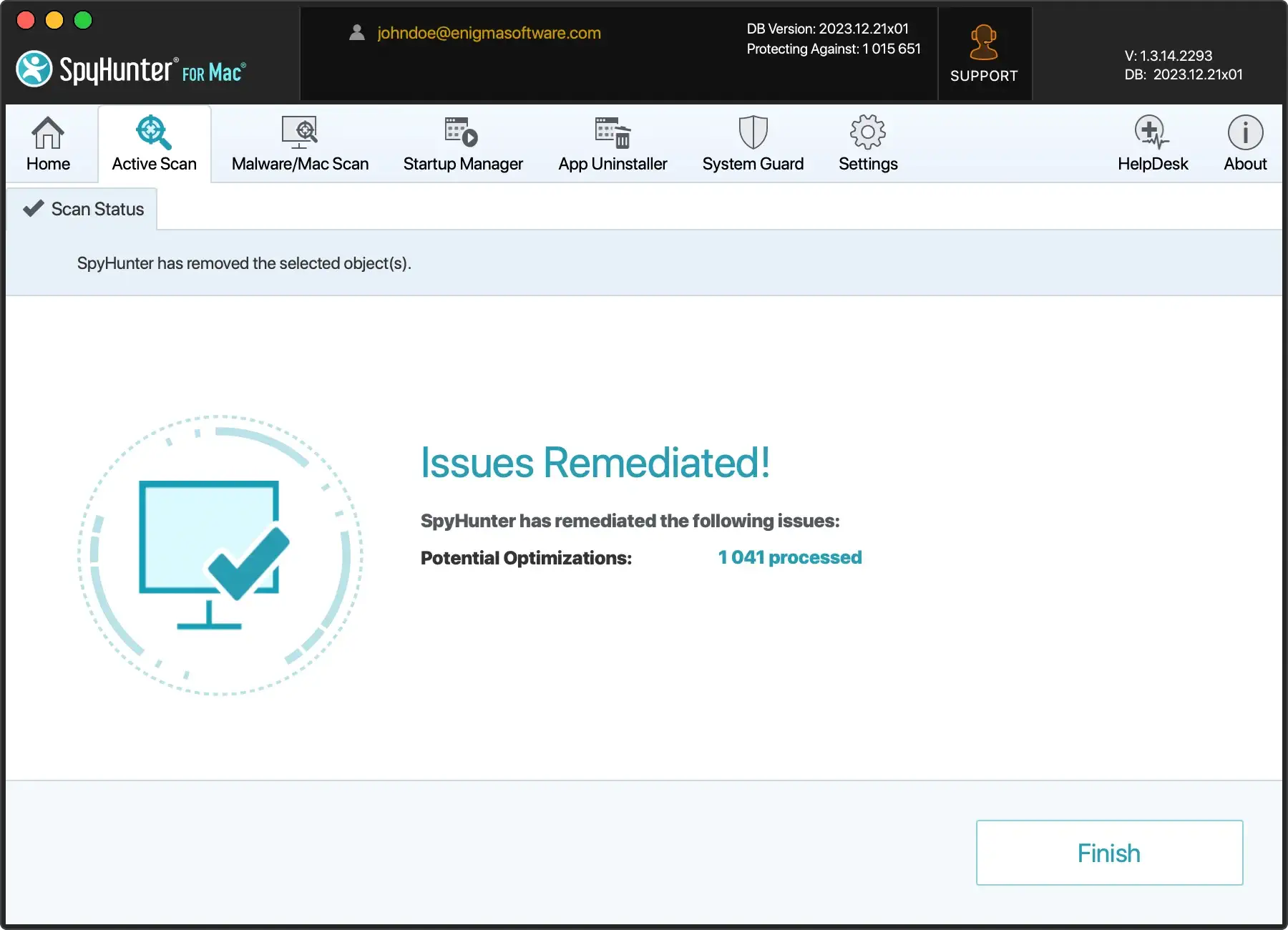
Oavsett om du tar bort gamla appuppdateringar, hanterar nedladdade filer eller rensar bort värdelösa filer, är SpyHunter för Mac redo att förbättra din enhets prestanda.
Genom att hålla ett öga på hur mycket ledigt utrymme du har och använda externa lagringsalternativ när det behövs, kommer du att behålla en Mac som känns lika bra som ny.
Ta det här ögonblicket att agera. Frigör diskutrymme på din Mac, utforska externa lagringslösningar och dyk in i att optimera ditt fotobibliotek och e-postapp för att spara utrymme.
Vanliga frågor
Vad är “Annan lagring” och hur kan jag rensa upp den?
“Annan lagring” omfattar en mängd olika filer på din Mac som inte riktigt passar in i konventionella kategorier, som dokument, appar eller foton.
Detta inkluderar, men är inte begränsat till, system- och användarcachefiler, diskbilder (DMG-filer), arkiv (som zip-filer) och diverse diverse dokument.
Även om de inte i sig är skadliga, kan de konsumera betydande diskutrymme på din Mac, vilket potentiellt hindrar dess prestanda.
Vilka steg kan jag vidta för att frigöra utrymme på Mac?
Att börja frigöra utrymme på din Mac innebär att eliminera överflödiga eller onödiga filer, som föråldrade cachefiler, oanvända program och kvardröjande föremål i mappen Nedladdningar.
En strategi för att ta bort dubbletter av filer kan också avsevärt bidra till att återta diskutrymme.
Att utnyttja SpyHunter för Mac erbjuder en sömlös metod för att upptäcka och rensa dessa filer, vilket optimerar din Macs lagring och prestanda.
Varför är det viktigt att rensa min Macs cache och temporära filer?
Cache och temporära filer optimerar applikationsprestanda och påskyndar programvaruoperationer. Men när de ackumuleras kan de belamra ditt system och sakta ner din Mac.
Regelbunden borttagning av dessa filer är ett viktigt underhållssteg, vilket säkerställer att din Mac förblir effektiv och lagringsoptimerad.
SpyHunter för Mac underlättar denna process, vilket möjliggör enkel rengöring av cache och temporära filer, och bibehåller därigenom din Macs toppprestanda.
Varför minskar min Macs hastighet med tiden?
Under din Macs livslängd ackumuleras filer som är avsedda att förbättra effektiviteten och hastigheten, som systemcache och temporära filer. Men en överbelastning av dessa filer kan så småningom dra ner prestandan.
Dessutom kan din Macs hårdvara kämpa för att hänga med i varje programuppdatering och lägga till mer krävande appar.
SpyHunter för Macs optimeringsfunktioner kan hjälpa till att hantera dessa avmattningar genom att rensa bort onödiga filer och effektivisera systemets prestanda, vilket säkerställer att din Mac fortsätter att fungera smidigt.
