

Libérez de l’espace disque sur Mac [7 stratégies efficaces]

Avant de plonger
Avant de commencer, assurons-nous que vous restez en sécurité en ligne. Nous avons créé SpyHunter parce que votre sécurité est importante pour nous.
Protégez votre ordinateur aujourd'hui — Téléchargez SpyHunter ici ! Consultez nos meilleurs conseils ci-dessous pour assurer la sécurité de votre ordinateur.

Vous avez du mal à gérer l’espace sur votre Mac ? Un disque dur encombré peut ralentir votre appareil et réduire son efficacité.
Ce guide présente 7 stratégies simples pour libérer de l’espace disque sur votre Mac, garantissant ainsi des performances fluides et optimales.
Que vous soyez un utilisateur Mac chevronné ou nouveau dans l’écosystème, ces conseils vous donneront les connaissances dont vous avez besoin pour optimiser efficacement votre espace de stockage. Voyons comment optimiser l’espace sur votre Mac et le faire fonctionner comme neuf.
1. Supprimez les fichiers indésirables et les données système : libérez de l’espace sur Mac
Au fur et à mesure que vous parcourez les tâches quotidiennes sur votre Mac, les fichiers indésirables du système commenceront inévitablement à s’accumuler, rongeant furtivement votre espace disque disponible.
Bien qu’ils remplissent initialement des fonctions essentielles pour votre macOS et vos applications, ces fichiers restent souvent longtemps après leur utilisation, encombrant votre stockage et potentiellement ralentissant votre Mac.
Comprendre le rôle que jouent ces fichiers dans le fonctionnement régulier de votre système et de vos applications est crucial. Leur accumulation peut toutefois avoir un impact significatif sur l’efficacité de votre Mac au fil du temps.
Pour récupérer votre espace de stockage et améliorer les performances de votre Mac, il est important de reconnaître plusieurs types de fichiers indésirables typiques :
- Restes d’applications : fichiers résiduels des applications supprimées.
- Caches/journaux du système et des applications : fichiers temporaires prenant en charge les processus du système et des applications.
- Fichiers de préférences corrompus : fichiers de configuration d’application endommagés.
- Ressources linguistiques supplémentaires : fichiers de localisation inutiles pour les langues d’application que vous n’utilisez pas.
- Pièces jointes aux e-mails : pièces jointes aux e-mails stockées, y compris des photos et des documents.
- Versions d’applications obsolètes : mises à jour et versions précédentes de vos applications.
Trier et supprimer manuellement ces fichiers indésirables du système peut sembler intimidant et présenter le risque de supprimer par erreur des fichiers système critiques.
Pensez à utiliser un outil dédié comme SpyHunter pour Mac pour un nettoyage sûr et efficace. Cette solution avancée cible les logiciels malveillants et excelle dans l’optimisation du système et le nettoyage des fichiers inutiles avec des outils intégrés.

Téléchargez SpyHunter gratuitement ici et dotez votre Mac d’un outil complet qui analyse et identifie les données consommables, rationalisant ainsi le processus de libération d’espace disque.
Suivez les étapes d’installation simples, laissez SpyHunter faire son travail et bientôt, vous profiterez d’un Mac plus propre et plus rapide avec beaucoup d’espace pour ce qui compte vraiment.
2. Organisez votre dossier Téléchargements : maximisez l’espace libre sur Mac
Votre dossier Téléchargements déborde-t-il de fichiers, rongeant lentement l’espace disponible sur votre Mac ? C’est un spectacle courant : une archive numérique de téléchargements qui semblait important mais qui ne fait désormais que contribuer à l’encombrement.
Heureusement, la suppression de vos téléchargements peut libérer considérablement de l’espace disque, améliorant ainsi les performances de votre Mac.
Pourquoi vous concentrer sur vos téléchargements ?
Ce dossier est l’un des principaux contributeurs au stockage inutile, agissant comme un point d’atterrissage par défaut pour les fichiers multimédias, les documents et les applications.
Si rien n’est fait, cela occupe un espace précieux sur votre Mac et affecte l’espace libre dont vous disposez pour les tâches essentielles.
Étapes pratiques pour libérer de l’espace disque :
- Recherchez vos téléchargements : lancez le Finder et accédez directement à votre dossier Téléchargements, souvent trouvé dans la barre latérale ou parmi vos « Favoris ».
- Évaluez et décidez : examinez attentivement chaque dossier. Demandez-vous : « Combien d’espace ce fichier utilise-t-il ? En ai-je vraiment besoin ? » Il est temps de prendre des décisions sur ce qui reste et ce qui va.
- Supprimer pour libérer de l’espace disque : sélectionnez les fichiers qui ne servent plus à rien et cliquez avec le bouton droit pour choisir “Déplacer vers la corbeille”. Cette action ne libère pas immédiatement de l’espace mais prépare ces fichiers à la suppression.
- Vider la corbeille : cette étape critique libère de l’espace sur votre Mac. En vidant la corbeille, vous supprimez définitivement ces fichiers indésirables, augmentant ainsi l’espace libre sur votre Mac.

La mise en œuvre de ces étapes nettoie non seulement votre dossier Téléchargements, mais optimise également le stockage de votre Mac, lui permettant de fonctionner plus efficacement.
Gérer régulièrement vos téléchargements est une stratégie simple pour maintenir et même augmenter l’espace disponible sur votre Mac, garantissant qu’il reste rapide et réactif pour tous vos besoins.
3. Supprimez les applications inutilisées : améliorez les performances du Mac
La désinstallation correcte d’une application Mac récupère un espace précieux sur le disque dur et améliore les performances globales de votre Mac. Lorsque vous supprimez des applications, vous disposez de plusieurs options, chacune ayant ses avantages.
Explorons comment supprimer des applications manuellement ou optons pour une approche automatisée plus pratique à l’aide d’un outil fiable tel que SpyHunter pour Mac.
Remarque : les instructions ci-dessous s’appliquent à tous les appareils Mac que vous possédez, notamment MacBook Air, Mac mini, MacBook Pro et iMac.
Supprimer les applications manuellement via le Finder
- Ouvrez
Finderet accédez au dossierApplications. - Consultez la liste des applications installées et identifiez celles dont vous n’avez plus besoin.
- Faites un clic droit sur l’application que vous souhaitez supprimer et sélectionnez
Move to Trash/Binou faites-la glisser vers laTrash/Bin.

Remarque : la désinstallation manuelle via Finder peut laisser des fichiers résiduels sur votre Mac. Recherchez dans différents répertoires Mac, tels que ~/Library, pour les supprimer. Cependant, soyez prudent lorsque vous supprimez des fichiers pour éviter des problèmes potentiels avec d’autres applications sur votre appareil.
Supprimer des applications à l’aide du Launchpad
- Ouvrez
Launchpadet localisez l’application que vous souhaitez supprimer. - Appuyez sur la touche
⌥ (Option)jusqu’à ce que les icônes des applications commencent à trembler. - Cliquez sur l’icône
[X]à côté de l’application pour la supprimer.
Remarque : Semblable à la suppression manuelle via Finder, Launchpad peut laisser des fichiers restants d’application, ce qui nécessite une recherche manuelle des fichiers résiduels.
Désinstallez en toute confiance
Pour une approche complète et sans tracas de la suppression d’applications, envisagez d’utiliser SpyHunter pour Mac, un puissant programme anti-malware qui comprend un programme de désinstallation d’applications de haute technologie.
Suivez ces étapes simples :
- Téléchargez SpyHunter gratuitement ici et suivez les instructions d’installation.
- Cliquez sur l’onglet Programme de désinstallation d’application. Cela lancera une analyse automatique des applications.
- Sélectionnez les applications que vous souhaitez supprimer et cliquez sur Supprimer la sélection.
C’est ça! Avec SpyHunter pour Mac, vous pouvez dire adieu au travail manuel et récupérer un espace de stockage précieux. Profitez d’une gestion transparente des applications !
4. Éliminez les fichiers en double : économisez de l’espace sur Mac
Les fichiers en double peuvent rapidement s’accumuler sur votre Mac, occupant un espace disque précieux et provoquant un encombrement. Qu’ils résultent de téléchargements accidentels ou de duplications de fichiers lors de l’organisation, la gestion des doublons est cruciale pour maintenir un système bien organisé et efficace.
Pourquoi les fichiers en double sont un problème ?
Les fichiers en double (copies identiques du même contenu) peuvent poser problème pour plusieurs raisons :
- Stockage gaspillé : les fichiers en double consomment inutilement de l’espace de stockage, réduisant ainsi la capacité des fichiers et applications essentiels.
- Organisation réduite : le tri des fichiers devient difficile lorsque les doublons encombrent vos dossiers, entraînant potentiellement confusion et inefficacité.
- Impact sur les performances : un excès de fichiers en double peut ralentir les performances de votre Mac, affectant sa réactivité.
Instructions pour supprimer les fichiers en double
Nettoyer les fichiers en double peut être une tâche ardue si cela est effectué manuellement. Voici quelques options parmi lesquelles choisir :
- Utilisation du Finder : l’identification et la suppression manuelles des fichiers en double dans le Finder peuvent prendre beaucoup de temps. Voici comment procéder :
- Ouvrez le Finder et accédez au dossier dans lequel vous soupçonnez des fichiers en double.
- Pour rechercher des doublons, combinez les noms, tailles et types de fichiers.
- Sélectionnez et supprimez manuellement les fichiers dupliqués. N’oubliez pas de vider la corbeille pour libérer de l’espace sur le disque dur.
- Utilisation des commandes du terminal (utilisateurs avancés) : Si vous avez plus d’expérience et êtes à l’aise avec les commandes du terminal, vous pouvez utiliser des instructions spécialisées pour rechercher et supprimer les fichiers en double. Bien qu’efficace, cette méthode prendra du temps car vous ne pouvez pas supprimer directement les doublons. Vous devrez parcourir les fichiers manuellement, en séparant les doublons de l’original, et cela peut prendre des heures s’il y a beaucoup de copies. Voici comment rechercher des fichiers en double à l’aide d’un terminal Mac :
- Ouvrez le Terminal, accédez au répertoire que vous souhaitez vérifier, par exemple,
cd ~/Desktopet appuyez sur Entrée. - Tapez la commande suivante :
find ./ -type f -exec md5 {} \; | awk -F '=' '{print $2 "\t" $1}' | sort | tee duplicates.txtet appuyez sur Entrée. - Accédez à l’emplacement spécifié (dans notre cas, ~/Desktop) et ouvrez le fichier nouvellement généré nommé duplicates.txt.
- Passez en revue la liste des doublons et décidez quels fichiers supprimer. N’oubliez pas de vider la Corbeille pour libérer de l’espace disque.
- Ouvrez le Terminal, accédez au répertoire que vous souhaitez vérifier, par exemple,
- Essayez le scanner de fichiers en double de SpyHunter pour Mac : pour une solution simple et efficace, nous vous recommandons d’utiliser le scanner de fichiers en double intégré de SpyHunter pour Mac. Cela vous fera gagner beaucoup de temps et de frustration. Vous pouvez Télécharger SpyHunter et essayer son scanner de doublons pratique.

5. Vider la corbeille : espace libre en permanence
Le dernier mais non le moindre est le simple fait de vider la corbeille. De nombreux utilisateurs oublient que l’envoi de fichiers et de dossiers vers la Corbeille ne les élimine pas ; il les déplace simplement dans votre système.
Pour libérer de l’espace, cliquez avec le bouton droit sur l’icône Corbeille/Corbeille dans votre Dock et sélectionnez Vider la Corbeille/Corbeille. Ensuite, confirmez votre choix en cliquant sur Vider la corbeille/la corbeille dans la fenêtre contextuelle.
Si vous préférez une approche plus automatisée de la gestion de la corbeille, nous avons ce qu’il vous faut. Ouvrez le Finder et sélectionnez Paramètres dans la barre de menu supérieure. Accédez ensuite à l’onglet Avancé et vérifiez les points suivants : Supprimez les éléments de la corbeille après 30 jours.
Grâce à ces étapes, vous pouvez maintenir une corbeille propre et garantir que les éléments sont automatiquement supprimés après 30 jours, libérant ainsi de l’espace sans intervention manuelle.
Vider régulièrement la corbeille est une étape simple mais cruciale pour maintenir un système sans encombrement et garantir que vous libérez de l’espace disque.
6. Recherchez les fichiers volumineux inutilisés : libérez de l’espace de stockage Mac
Êtes-vous prêt à vous attaquer aux problèmes d’espace disque sur votre Mac ? L’un des moyens les plus efficaces de libérer un espace de stockage précieux consiste à dire adieu à ces fichiers volumineux et inutiles. Suivez ces étapes pour les identifier et les supprimer :
- Ouvrir le Finder : lancez le Finder sur votre Mac.
- Rechercher ce Mac : cliquez sur “Ce Mac” dans la barre supérieure pour rechercher l’ensemble de votre système.
- Choisissez la taille du fichier : dans le menu déroulant, sélectionnez “Autre…” et cochez “Taille du fichier” dans la liste.
- Définir la taille minimale : Maintenant, sélectionnez « Taille du fichier » et spécifiez la taille minimale que vous souhaitez que le Finder recherche.
Avec ces étapes simples, vous pouvez identifier et sélectionner manuellement les fichiers volumineux dont vous n’avez plus besoin, puis les envoyer à la Corbeille. Mais n’oubliez pas que votre mission n’est pas terminée tant que vous n’avez pas vidé la corbeille pour récupérer pleinement l’espace récupéré.
Astuce bonus
Si la recherche individuelle de fichiers surdimensionnés semble intimidante, envisagez d’essayer le scanner de fichiers volumineux de SpyHunter pour Mac. Cet outil remarquable vous libère du travail acharné.
- Téléchargez SpyHunter gratuitement ici et installez-le.
- Une fois installé, exécutez une analyse des fichiers volumineux.
- Une fois l’analyse terminée, examinez les détails de chaque fichier et décidez lesquels supprimer.
- Suivez les invites pour libérer efficacement un espace disque important.

7. Unitize Mac Storage Manager : optimiser le stockage
Le macOS d’Apple fournit plusieurs fonctionnalités intégrées visant à aider les utilisateurs de Mac à gérer et à libérer efficacement de l’espace sur leurs appareils.
Pour accéder à ces options, naviguez dans le menu Apple jusqu’à Paramètres système, sélectionnez Général, puis cliquez sur l’onglet Stockage. Vous trouverez ici une suite d’options conçues pour optimiser le stockage sur votre Mac :
- Stocker dans iCloud : cette option vous permet d’économiser un espace considérable en transférant les documents, les photos et les messages vers iCloud. C’est un moyen transparent de gérer le stockage tout en gardant vos fichiers importants accessibles.
- Optimiser le stockage : une fonctionnalité intelligente qui nettoie après vous en supprimant automatiquement les films et les émissions de télévision que vous avez déjà regardés. Cela garantit que seul le contenu dont vous avez besoin reste sur votre appareil, libérant ainsi de l’espace disque sur votre Mac.
- Vider automatiquement la corbeille : l’activation de cette fonctionnalité signifie que tous les fichiers que vous avez déplacés vers la corbeille seront définitivement supprimés après 30 jours. C’est une méthode simple pour garantir que vous ne conservez pas de fichiers inutiles et pour libérer de l’espace sur Mac.

L’exploitation de ces outils peut améliorer considérablement l’efficacité de votre Mac en optimisant son stockage. Néanmoins, il est sage de considérer les limitations ou les coûts potentiels associés à une utilisation intensive d’iCloud.
L’intégration de ces fonctionnalités automatisées dans votre routine de maintenance régulière peut vous aider à conserver suffisamment d’espace de stockage sur Mac, garantissant ainsi son bon fonctionnement et sa réponse à vos besoins.
Qu’il s’agisse de gérer les téléchargements, de désencombrer les fichiers de cache ou d’utiliser des options de stockage externe, ces stratégies constituent une approche globale pour maintenir les performances de votre Mac à leur maximum.
Dernières pensées
La corrélation entre l’efficacité opérationnelle de votre Mac et l’espace libre disponible ne peut être surestimée. Ces sept stratégies aideront à libérer de l’espace disque et à améliorer considérablement les performances de votre Mac.
Avec plus d’espace sur votre Mac, vous constaterez une vitesse et une réactivité améliorées, rendant chaque tâche plus fluide.
Adopter ces méthodes signifie prendre une mesure proactive pour optimiser le stockage et garantir le bon fonctionnement de votre appareil.
N’oubliez pas qu’un Mac optimisé se traduit par une productivité accrue. Alors que vous vous lancez dans cette aventure visant à libérer de l’espace disque et à gérer le stockage plus efficacement, considérez SpyHunter pour Mac comme un outil essentiel pour atteindre vos objectifs.
Télécharger SpyHunter pour découvrir à quel point il est facile de maintenir un environnement optimisé et sans encombrement sur votre Mac.
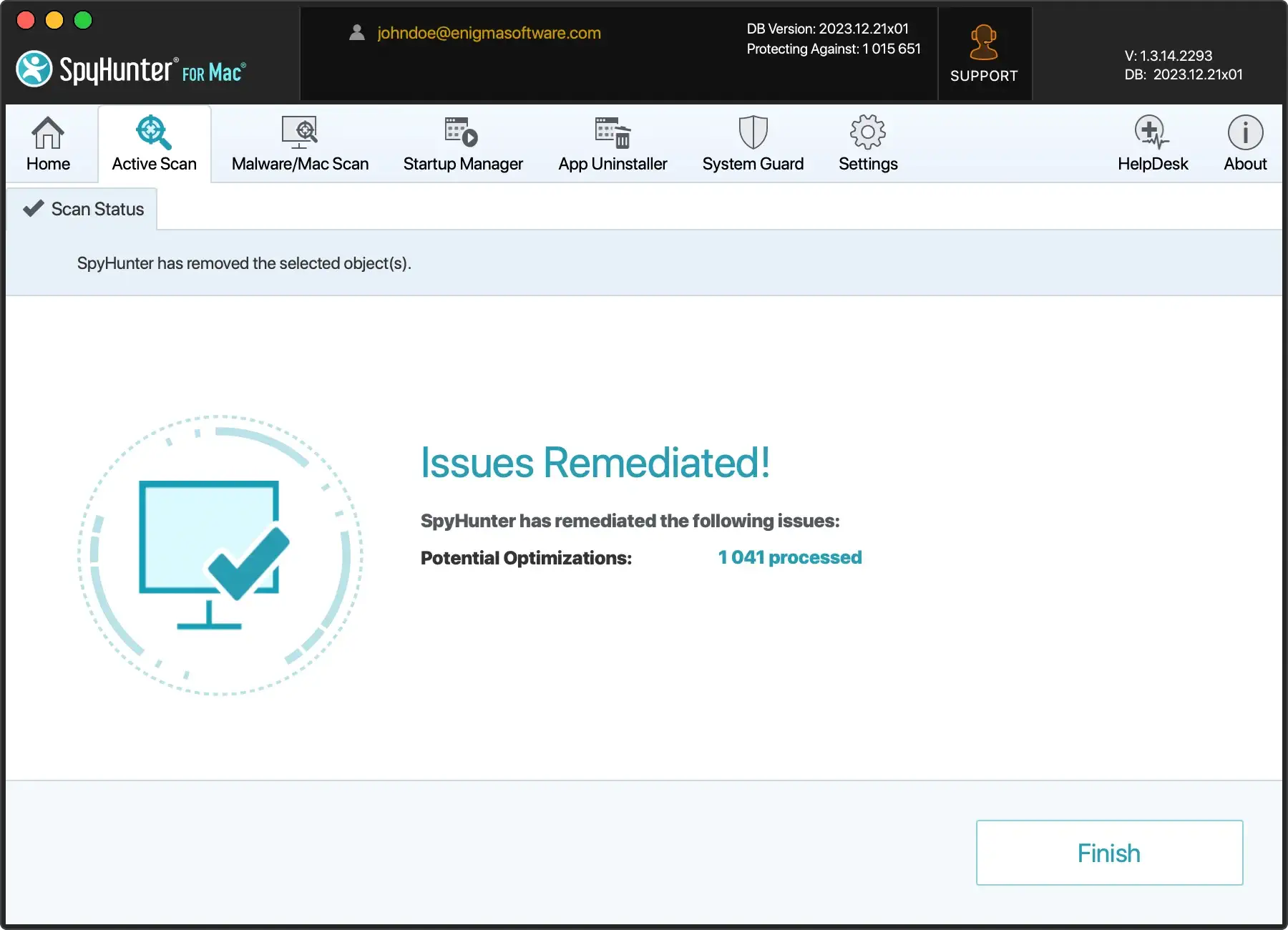
Qu’il s’agisse de supprimer d’anciennes mises à jour d’applications, de gérer des fichiers téléchargés ou de supprimer des fichiers inutiles, SpyHunter pour Mac est prêt à améliorer les performances de votre appareil.
En gardant un œil sur la quantité d’espace libre dont vous disposez et en utilisant des options de stockage externe si nécessaire, vous conserverez un Mac comme neuf.
Profitez de ce moment pour agir. Libérez de l’espace disque sur votre Mac, explorez des solutions de stockage externe et plongez-vous dans l’optimisation de votre photothèque et de votre application de messagerie pour économiser de l’espace.
Questions fréquemment posées
Qu’est-ce que « Autre stockage » et comment puis-je le nettoyer ?
« Autre stockage » englobe une variété de fichiers sur votre Mac qui ne rentrent pas parfaitement dans les catégories conventionnelles, telles que les documents, les applications ou les photos.
Cela inclut, sans toutefois s’y limiter, les fichiers de cache système et utilisateur, les images disque (fichiers DMG), les archives (comme les fichiers zip) et divers documents divers.
Bien qu’ils ne soient pas intrinsèquement préjudiciables, ceux-ci peuvent consommer une quantité importante d’espace disque sur votre Mac, ce qui pourrait nuire à ses performances.
Quelles mesures puis-je prendre pour libérer de l’espace sur Mac ?
Se lancer dans la libération d’espace sur votre Mac implique d’éliminer les fichiers redondants ou inutiles, tels que les fichiers de cache obsolètes, les applications inutilisées et les éléments persistants dans votre dossier Téléchargements.
Une stratégie visant à supprimer les fichiers en double peut également contribuer de manière significative à récupérer de l’espace disque.
L’utilisation de SpyHunter pour Mac offre une approche transparente pour détecter et purger ces fichiers, optimisant ainsi le stockage et les performances de votre Mac.
Pourquoi est-il crucial de vider le cache et les fichiers temporaires de mon Mac ?
Le cache et les fichiers temporaires optimisent les performances des applications et accélèrent les opérations logicielles. Néanmoins, lorsqu’ils s’accumulent, ils peuvent encombrer votre système et ralentir votre Mac.
La suppression périodique de ces fichiers est une étape de maintenance cruciale, garantissant que votre Mac reste efficace et optimisé en termes de stockage.
SpyHunter pour Mac facilite ce processus, permettant un nettoyage facile du cache et des fichiers temporaires, maintenant ainsi les performances optimales de votre Mac.
Pourquoi la vitesse de mon Mac diminue-t-elle avec le temps ?
Au cours de la durée de vie de votre Mac, il accumule des fichiers destinés à améliorer l’efficacité et la vitesse, tels que le cache système et les fichiers temporaires. Cependant, une surcharge de ces fichiers peut éventuellement nuire aux performances.
De plus, le matériel de votre Mac peut avoir du mal à suivre chaque mise à jour logicielle et à ajouter des applications plus exigeantes.
Les fonctionnalités d’optimisation de SpyHunter pour Mac peuvent aider à résoudre ces ralentissements en désencombrant les fichiers inutiles et en rationalisant les performances du système, garantissant ainsi le bon fonctionnement de votre Mac.
