

Frigjør Diskplass Mac [7 Effektive Strategier Forklart]

Før vi stuper inn
Før vi dykker inn, la oss sørge for at du er trygg på nettet. Vi opprettet SpyHunter fordi sikkerheten din er viktig for oss.
Beskytt datamaskinen din i dag — last ned SpyHunter her! Sjekk ut våre beste tips nedenfor for å holde datamaskinen din trygg og sikker.

Sliter du med å administrere plass på Mac-en din? En rotete harddisk kan redusere hastigheten på enheten din og redusere effektiviteten.
Denne veiledningen skisserer 7 enkle strategier for å frigjøre diskplass på Mac-en, for å sikre jevn og optimal ytelse.
Enten du er en erfaren Mac-bruker eller ny i økosystemet, vil disse tipsene gi deg kunnskapen du trenger for å optimalisere lagringsplassen din effektivt. La oss dykke inn i hvordan du kan maksimere plassen på Mac-en din, slik at den kjører som ny.
1. Fjern søppelfiler og systemdata: Frigjør plass på Mac
Når du navigerer i de daglige oppgavene på Mac-en din, vil systemsøppelfiler uunngåelig begynne å samle seg, og tjuvt opp den tilgjengelige diskplassen.
Mens de i utgangspunktet serverer viktige funksjoner for macOS og applikasjoner, forblir disse filene ofte lenge etter at de er nødvendige, noe som roter til lagringsplassen din og potensielt senker Mac-en.
Det er avgjørende å forstå rollen disse filene spiller i den vanlige driften av systemet og appene. Oppbyggingen deres kan imidlertid påvirke Mac-maskinens effektivitet betydelig over tid.
For å gjenvinne lagringsplassen og forbedre Mac-ytelsen, er det viktig å gjenkjenne flere typiske søppelfilvarianter:
- Apprester: Rester av filer fra fjernede apper.
- System- og appcacher/logger: Temp-filer som støtter system- og appprosesser.
- Korrupte preferansefiler: Skadede appkonfigurasjonsfiler.
- Ekstra språkressurser: Unødvendige lokaliseringsfiler for appspråk du ikke bruker.
- E-postvedlegg: Lagrede e-postvedlegg, inkludert bilder og dokumenter.
- Utdaterte appversjoner: Tidligere oppdateringer og versjoner av appene dine.
Manuell sortering og sletting av disse systemsøppelfilene kan virke skremmende og utgjøre en risiko for feilaktig fjerning av kritiske systemfiler.
Vurder å bruke et dedikert verktøy som SpyHunter for Mac for en sikker og effektiv opprydding. Denne avanserte løsningen retter seg mot skadelig programvare og utmerker seg i systemoptimalisering og opprydding av unødvendige filer med innebygde verktøy.

Last ned SpyHunter gratis her og styrk din Mac med et omfattende verktøy som skanner etter og identifiserer forbruksdata, og effektiviserer prosessen med å frigjøre diskplass.
Følg de enkle installasjonstrinnene, la SpyHunter gjøre jobben sin, og snart vil du nyte en renere, raskere Mac med god plass til det som virkelig betyr noe.
2. Organiser nedlastingsmappen: Maksimer ledig plass på Mac
Er nedlastingsmappen overfylt av filer, og spiser sakte opp den tilgjengelige plassen på Mac-en? Det er et vanlig syn: Et digitalt arkiv med nedlastinger som virket viktige, men som nå bare bidrar til rotet.
Heldigvis kan du frigjøre diskplass ved å fjerne nedlastingene dine betydelig, noe som forbedrer Mac-ens ytelse.
Hvorfor fokusere på nedlastingene dine?
Denne mappen er en viktig bidragsyter til unødvendig lagring, og fungerer som standard landingssted for mediefiler, dokumenter og applikasjoner.
Hvis det ikke er merket av, tar det opp verdifull plass på Mac-en og påvirker hvor mye ledig plass du har til viktige oppgaver.
Praktiske trinn for å frigjøre diskplass:
- Finn nedlastingene dine: Start Finder og gå rett til nedlastingsmappen, ofte funnet i sidefeltet eller blant dine “Favoritter”.
- Evaluer og avgjør: Ta en nærmere titt på hver fil. Spør deg selv: “Hvor mye plass bruker denne filen? Trenger jeg den egentlig?” Det er på tide å ta noen avgjørelser om hva som forblir og hva som går.
- Slett for å tømme diskplass: Velg filene som ikke lenger tjener et formål, og høyreklikk for å velge “Flytt til papirkurven/kassen”. Denne handlingen frigjør ikke plass umiddelbart, men klargjør disse filene for fjerning.
- Tøm papirkurven: Dette kritiske trinnet frigjør plass på Mac-en. Ved å tømme papirkurven fjerner du de uønskede filene permanent, noe som effektivt øker ledig plass på Mac-en.

Implementering av disse trinnene rydder ikke bare nedlastingsmappen din, men optimaliserer også Mac-lagringen, slik at den kan kjøre mer effektivt.
Regelmessig administrasjon av nedlastingene dine er en enkel strategi for å opprettholde og til og med øke den tilgjengelige plassen på Mac-en din, slik at den forblir rask og responsiv for alle dine behov.
3. Fjern ubrukte apper: Forbedre Mac-ytelsen
Riktig avinstallering av en Mac-app tar tilbake verdifull harddiskplass og øker Macens generelle ytelse. Når du fjerner apper, har du flere alternativer, hver med sine fordeler.
La oss utforske hvordan du sletter apper manuelt eller velger en mer praktisk automatisert tilnærming ved å bruke et pålitelig verktøy som SpyHunter for Mac.
Merk: Retningslinjene nedenfor er praktiske på alle Mac-enheter du måtte ha, inkludert MacBook Air, Mac mini, MacBook Pro og iMac.
Slett apper manuelt via Finder
- Åpne
Finderog naviger tilApplicationsmappen. - Se gjennom listen over installerte applikasjoner og identifiser de du ikke lenger trenger.
- Høyreklikk på appen du vil fjerne og velg
Move to Trash/Bineller dra den inn iTrash/Bin.

Merk: Manuell avinstallering via Finder kan etterlate gjenværende filer på Mac-en. Søk gjennom ulike Mac-kataloger, for eksempel ~/Library, for å fjerne dem. Vær imidlertid forsiktig når du sletter filer for å unngå potensielle problemer med andre apper på enheten din.
Fjern apper ved hjelp av Launchpad
- Åpne
Launchpadog finn programmet du vil fjerne. - Trykk på
⌥ (Option)-tasten til appikonene begynner å riste. - Klikk på
[X]-ikonet ved siden av appen for å slette den.
Merk: I likhet med manuell fjerning via Finder, kan Launchpad etterlate apprester, noe som krever et manuelt søk etter gjenværende filer.
Avinstaller med tillit
For en problemfri og omfattende tilnærming til fjerning av apper, bør du vurdere å bruke SpyHunter for Mac, et kraftig anti-malware-program som inkluderer et høyteknologisk appavinstalleringsprogram.
Følg disse enkle trinnene:
- Last ned SpyHunter gratis her og følg installasjonsinstruksjonene.
- Klikk på fanen App Uninstaller. Dette vil starte en automatisk applikasjonsskanning.
- Velg applikasjonene du vil fjerne, og klikk Fjern valgte.
Det er det! Med SpyHunter for Mac kan du ta farvel med manuelt arbeid og gjenvinne verdifull lagringsplass. Nyt sømløs appadministrasjon!
4. Eliminer dupliserte filer: Spar plass på Mac
Dupliserte filer kan raskt samle seg på Mac-en, og opptar verdifull diskplass og forårsaker rot. Enten de skyldes utilsiktede nedlastinger eller duplisering av filer under organisasjonen, er håndtering av duplikater avgjørende for å opprettholde et godt organisert og effektivt system.
Hvorfor dupliserte filer er et problem?
Dupliserte filer (identiske kopier av samme innhold) kan være problematiske av flere grunner:
- Bortkastet lagring: Dupliserte filer bruker unødvendig lagringsplass, noe som reduserer kapasiteten for viktige filer og applikasjoner.
- Redusert organisering: Sortering gjennom filer blir utfordrende når duplikater roter til mappene dine, noe som kan føre til forvirring og ineffektivitet.
- Ytelsespåvirkning: Et overskudd av dupliserte filer kan redusere ytelsen til Mac-en og påvirke responsen.
Instruksjoner for å slette dupliserte filer
Å rydde opp i dupliserte filer kan være en skremmende oppgave hvis det gjøres manuelt. Her er noen alternativer å velge mellom:
- Bruke Finder: Manuell identifisering og sletting av dupliserte filer i Finder kan være tidkrevende. Slik gjør du det:
- Åpne Finder og naviger til mappen der du mistenker dupliserte filer.
- For å søke etter duplikater, kombiner filnavn, størrelser og typer.
- Velg og slett filer som er duplisert manuelt. Husk å tømme papirkurven for å frigjøre plass på harddisken.
- Bruke terminalkommandoer (avanserte brukere): Hvis du har mer erfaring og er komfortabel med terminalkommandoer, kan du bruke spesialiserte instruksjoner for å finne og fjerne dupliserte filer. Selv om denne metoden er effektiv, vil den være tidkrevende siden du ikke kan slette duplikatene direkte. Du må sile gjennom filene manuelt, skille duplikatene fra originalen, og det kan ta timer hvis det er mange kopier. Slik finner du dupliserte filer ved hjelp av en Mac-terminal:
- Åpne Terminal, naviger til katalogen du vil sjekke, f.eks.
cd ~/Desktop, og trykk Enter. - Skriv inn følgende kommando:
find./ -type f -exec md5 {} \; | awk -F '=' '{print $2 "\t" $1}' | sort | tee duplicates.txtog trykk Enter. - Gå til den angitte plasseringen (i vårt tilfelle ~/Desktop) og åpne den nylig genererte filen med navnet duplicates.txt.
- Se gjennom listen over duplikater og bestem hvilke filer du vil slette. Husk å tømme papirkurven for å frigjøre diskplass.
- Åpne Terminal, naviger til katalogen du vil sjekke, f.eks.
- Prøv SpyHunter for Macs Duplicate Scanner: For en problemfri og effektiv løsning anbefaler vi å bruke SpyHunter for Macs integrerte Duplicate File-skanner. Det vil spare deg for mye tid og frustrasjon. Du kan Last ned SpyHunter og prøve dens praktiske duplikatskanner.

5. Tøm papirkurven: Frigjør plass permanent
Sist, men absolutt ikke minst, er den enkle handlingen med å tømme søppel/kasse. Mange brukere overser at det å sende filer og mapper til papirkurven ikke eliminerer dem; den flytter dem bare til systemet ditt.
For å frigjøre plass, høyreklikk på søppelbøtteikonet i Dock og velg Tøm søppelbøtte. Bekreft deretter valget ditt ved å klikke på Tøm søppel/kasse i popup-vinduet.
Hvis du foretrekker en mer automatisert tilnærming til å administrere papirkurven, har vi dekket deg. Åpne Finder og velg Innstillinger i den øvre menylinjen. Naviger deretter til fanen Avansert og kontroller følgende: Fjern elementer fra papirkurven etter 30 dager.
Med disse trinnene kan du opprettholde en ren søppelbøtte og sikre at gjenstander automatisk fjernes etter 30 dager, noe som frigjør plass uten manuell inngripen.
Regelmessig tømming av søppelkassen er et enkelt, men avgjørende skritt for å opprettholde et rotfritt system og sikre at du frigjør diskplass.
6. Finn ubrukte store filer: Frigjør Mac-lagring
Er du klar til å takle diskplasshoggerne på din Mac? En av de mest effektive måtene å frigjøre verdifull lagring på er ved å si farvel til de tunge, unødvendige filene. Følg disse trinnene for å finne og slette dem:
- Åpne Finder: Start Finder på Mac-en.
- Søk på denne Macen: Klikk “Denne Macen” i den øverste linjen for å søke i hele systemet.
- Velg filstørrelse: Fra rullegardinmenyen velger du “Annet…” og merker av for “Filstørrelse” fra listen.
- Angi minimumsstørrelse: Velg nå “Filstørrelse” og spesifiser minimumsstørrelsen du vil at Finder skal se etter.
Med disse enkle trinnene kan du manuelt identifisere og velge store filer du ikke lenger trenger, og deretter sende dem til papirkurven/kassen. Men husk at oppdraget ditt ikke er fullført før du har tømt søppelbøtta for å gjenvinne full nytte av den gjenvunnede plassen.
Bonustips
Hvis det virker skremmende å lete etter store filer individuelt, bør du vurdere å prøve SpyHunter for Macs skanner for store filer. Dette bemerkelsesverdige verktøyet tar det harde arbeidet ut av hendene dine.
- Last ned SpyHunter gratis her og installer den.
- Når den er installert, kjør en stor filskanning.
- Etter at skanningen er fullført, se gjennom detaljene for hver fil og avgjør hvilke som skal fjernes.
- Følg instruksjonene for å rydde opp betydelig diskplass effektivt.

7. Unitize Mac Storage Manager: Optimaliser lagring
Apples macOS har flere innebygde funksjoner som tar sikte på å hjelpe Mac-brukere med å administrere og frigjøre plass på enhetene sine effektivt.
For å få tilgang til disse alternativene, naviger gjennom Apple-menyen til Systeminnstillinger, velg Generelt og klikk deretter på fanen Lagring. Her finner du en pakke med alternativer designet for å optimalisere lagringen på din Mac:
- Lagre i iCloud: Dette alternativet sparer deg for betydelig plass ved å flytte dokumenter, bilder og meldinger til iCloud. Det er en sømløs måte å administrere lagring på samtidig som du holder viktige filer tilgjengelige.
- Optimaliser lagring: En intelligent funksjon som rydder opp etter deg ved automatisk å slette filmer og TV-serier du allerede har sett. Dette sikrer at bare innholdet du trenger forblir på enheten, og frigjør diskplass på Mac-en.
- Tøm papirkurven automatisk: Aktivering av denne funksjonen betyr at alle filer du har flyttet til papirkurven vil bli slettet permanent etter 30 dager. Det er en enkel metode for å sikre at du ikke holder på unødvendige filer og for å frigjøre plass på Mac.

Å utnytte disse verktøyene kan forbedre Mac-maskinens effektivitet betydelig ved å optimalisere lagringen. Likevel er det lurt å vurdere de potensielle begrensningene eller kostnadene forbundet med omfattende iCloud-bruk.
Å inkludere disse automatiserte funksjonene i din vanlige vedlikeholdsrutine kan bidra til å opprettholde nok Mac-lagringsplass, og sikre at den kjører jevnt og forblir responsiv til dine behov.
Enten gjennom å administrere nedlastinger, rydde opp cache-filer eller bruke eksterne lagringsalternativer, danner disse strategiene en omfattende tilnærming for å holde Mac-ytelsen på topp.
Siste tanker
Korrelasjonen mellom Mac-maskinens driftseffektivitet og tilgjengelig ledig plass kan ikke overvurderes. Disse syv strategiene vil bidra til å frigjøre diskplass og forbedre Mac-ens ytelse betydelig.
Med mer plass på Mac-en din vil du oppleve forbedret hastighet og respons, noe som gjør hver oppgave mer sømløs.
Å omfavne disse metodene betyr å ta et proaktivt skritt mot å optimalisere lagring og sikre at enheten din fungerer problemfritt.
Husk at en optimalisert Mac betyr en mer produktiv deg. Når du legger ut på denne reisen for å frigjøre diskplass og administrere lagring mer effektivt, bør du vurdere SpyHunter for Mac som et viktig verktøy for å nå dine mål.
Last ned SpyHunter for å oppdage hvor enkelt det er å opprettholde et optimalisert, rotfritt miljø på din Mac.
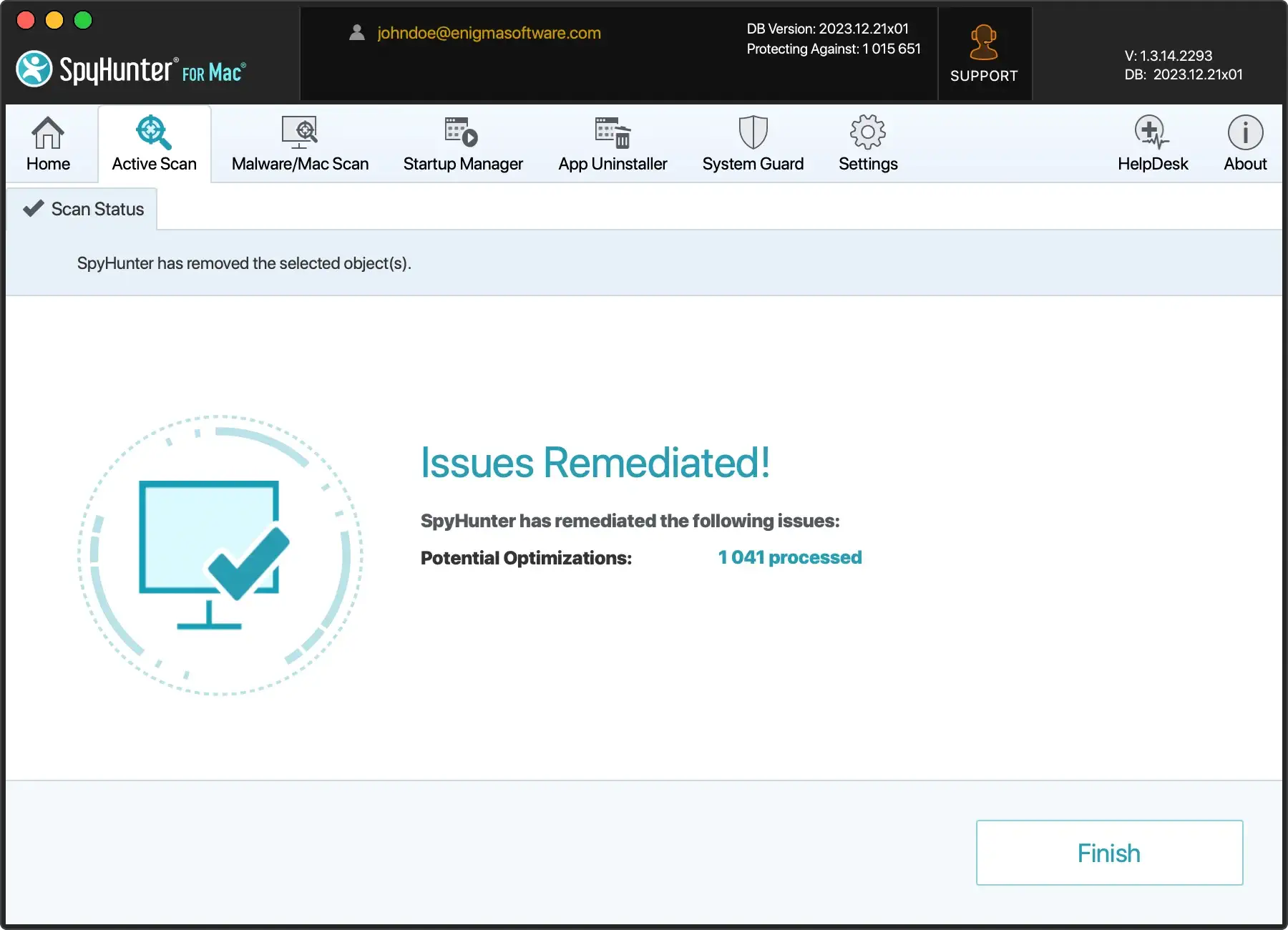
Enten du fjerner gamle appoppdateringer, administrerer nedlastede filer eller fjerner ubrukelige filer, er SpyHunter for Mac klar til å forbedre enhetens ytelse.
Ved å holde øye med hvor mye ledig plass du har og bruke eksterne lagringsmuligheter når det er nødvendig, vil du opprettholde en Mac som føles så god som ny.
Ta dette øyeblikket til å handle. Frigjør diskplass på Mac-en, utforsk eksterne lagringsløsninger og dykk inn i optimalisering av fotobiblioteket og e-postappen for å spare plass.
Ofte stilte spørsmål
Hva er “Annen lagring”, og hvordan kan jeg rydde opp i det?
“Annen lagring” omfatter en rekke filer på Mac-en som ikke passer inn i vanlige kategorier, for eksempel dokumenter, apper eller bilder.
Dette inkluderer, men er ikke begrenset til, system- og brukerbufferfiler, diskbilder (DMG-filer), arkiver (som zip-filer) og diverse diverse dokumenter.
Selv om de ikke er iboende skadelige, kan disse bruke betydelig diskplass på Mac-en, og potensielt hindre ytelsen.
Hvilke skritt kan jeg ta for å frigjøre plass på Mac?
Å ta fatt på å frigjøre plass på Mac-en innebærer å eliminere overflødige eller unødvendige filer, for eksempel utdaterte hurtigbufferfiler, ubrukte programmer og gjenværende elementer i nedlastingsmappen.
En strategi for å slette dupliserte filer kan også bidra betydelig til å gjenvinne diskplass.
Utnyttelse av SpyHunter for Mac gir en sømløs tilnærming til å oppdage og tømme disse filene, og optimalisere Macens lagring og ytelse.
Hvorfor er det avgjørende å tømme Macens buffer og midlertidige filer?
Buffer og midlertidige filer optimerer applikasjonsytelsen og øker programvareoperasjonene. Ikke desto mindre, når de akkumuleres, kan de rote systemet og bremse Mac-en.
Periodisk fjerning av disse filene er et viktig vedlikeholdstrinn, som sikrer at Mac-en din forblir effektiv og lagringsoptimalisert.
SpyHunter for Mac forenkler denne prosessen, noe som muliggjør enkel opprydding av cache og midlertidige filer, og opprettholder dermed Macens toppytelse.
Hvorfor reduseres hastigheten til Mac-en min over tid?
I løpet av levetiden til Mac-en akkumulerer den filer som er ment å forbedre effektiviteten og hastigheten, for eksempel systembuffer og midlertidige filer. Imidlertid kan en overbelastning av disse filene til slutt redusere ytelsen.
Dessuten kan maskinvaren til Mac-en din slite med å holde tritt med hver programvareoppdatering og legge til mer krevende apper.
SpyHunter for Macs optimaliseringsfunksjoner kan bidra til å håndtere disse nedgangene ved å rydde opp i unødvendige filer og strømlinjeforme systemytelsen, slik at Mac-en fortsetter å kjøre jevnt.
