

Liberare spazio su disco sul Mac [7 strategie efficaci]

Prima di immergerci
Prima di immergerci, assicuriamoci che tu sia al sicuro online. Abbiamo creato SpyHunter perché la tua sicurezza è importante per noi.
Proteggi il tuo computer oggi stesso — Scarica SpyHunter proprio qui! Di seguito sono riportati i nostri migliori consigli per proteggere il tuo computer.

Hai difficoltà a gestire lo spazio sul tuo Mac? Un disco rigido ingombro può rallentare il dispositivo e ridurne l’efficienza.
Questa guida delinea 7 semplici strategie per liberare spazio su disco sul tuo Mac, garantendo prestazioni fluide e ottimali.
Che tu sia un utente Mac esperto o nuovo nell’ecosistema, questi suggerimenti ti forniranno le conoscenze necessarie per ottimizzare lo spazio di archiviazione in modo efficace. Scopriamo come massimizzare lo spazio sul tuo Mac, mantenendolo come nuovo.
1. Rimuovi file spazzatura e dati di sistema: libera spazio sul Mac
Mentre svolgi le attività quotidiane sul tuo Mac, i file spazzatura di sistema inizieranno inevitabilmente ad accumularsi, consumando furtivamente lo spazio disponibile su disco.
Sebbene inizialmente svolgano funzioni essenziali per macOS e applicazioni, questi file spesso rimangono per molto tempo dopo che sono necessari, ingombrando lo spazio di archiviazione e potenzialmente rallentando il tuo Mac.
Comprendere il ruolo svolto da questi file nel normale funzionamento del sistema e delle app è fondamentale. Il loro accumulo, tuttavia, può avere un impatto significativo sull’efficienza del tuo Mac nel tempo.
Per recuperare spazio di archiviazione e migliorare le prestazioni del tuo Mac, è importante riconoscere diverse varietà tipiche di file spazzatura:
- Avanzi di app: file residui di app rimosse.
- Cache/log di sistema e app: file temporanei che supportano processi di sistema e app.
- File delle preferenze danneggiati: file di configurazione dell’app danneggiati.
- Risorse linguistiche aggiuntive: file di localizzazione non necessari per le lingue delle app che non usi.
- Allegati di posta: allegati di posta elettronica archiviati, inclusi foto e documenti.
- Versioni delle app obsolete: aggiornamenti e versioni precedenti delle tue applicazioni.
L’ordinamento manuale e l’eliminazione di questi file spazzatura di sistema potrebbe sembrare scoraggiante e comportare il rischio di rimuovere erroneamente file di sistema critici.
Prendi in considerazione l’utilizzo di uno strumento dedicato come SpyHunter per Mac per una pulizia sicura ed efficiente. Questa soluzione avanzata prende di mira il malware ed eccelle nell’ottimizzazione del sistema e nella pulizia dei file non necessari con strumenti integrati.

Scarica SpyHunter gratuitamente qui e potenzia il tuo Mac con uno strumento completo che esegue la scansione e identifica i dati utilizzabili, semplificando il processo di liberazione dello spazio su disco.
Segui i semplici passaggi di installazione, lascia che SpyHunter faccia il suo lavoro e presto potrai goderti un Mac più pulito e veloce con tanto spazio per ciò che conta davvero.
2. Organizza la cartella Download: massimizza lo spazio libero sul Mac
La tua cartella Download trabocca di file, consumando lentamente lo spazio disponibile sul tuo Mac? È uno spettacolo comune: un archivio digitale di download che sembrava importante ma che ora contribuisce semplicemente al disordine.
Fortunatamente, eliminare i download può liberare notevolmente spazio su disco, migliorando le prestazioni del tuo Mac.
Perché concentrarsi sui download?
Questa cartella contribuisce in modo determinante allo spazio di archiviazione non necessario, fungendo da punto di destinazione predefinito per file multimediali, documenti e applicazioni.
Se deselezionato, occupa spazio prezioso sul tuo Mac e influisce sulla quantità di spazio libero disponibile per le attività essenziali.
Passaggi pratici per liberare spazio su disco:
- Trova i tuoi download: avvia Finder e vai direttamente alla cartella Download, che spesso si trova nella barra laterale o tra i tuoi “Preferiti”.
- Valuta e decidi: esamina attentamente ciascun file. Chiediti: “Quanto spazio utilizza questo file? Ne ho davvero bisogno?” È tempo di prendere alcune decisioni su cosa resta e cosa va.
- Elimina per liberare spazio su disco: seleziona i file che non servono più a uno scopo e fai clic con il pulsante destro del mouse per scegliere “Sposta nel cestino/cestino”. Questa azione non libera immediatamente spazio ma prepara i file per la rimozione.
- Svuota il cestino: questo passaggio fondamentale libera spazio sul tuo Mac. Svuotando il Cestino, rimuovi permanentemente i file indesiderati, aumentando di fatto lo spazio libero sul tuo Mac.

L’implementazione di questi passaggi non solo riordina la cartella Download, ma ottimizza anche lo spazio di archiviazione del tuo Mac, consentendogli di funzionare in modo più efficiente.
Gestire regolarmente i tuoi download è una strategia semplice per mantenere e persino aumentare lo spazio disponibile sul tuo Mac, assicurandoti che rimanga veloce e reattivo per tutte le tue esigenze.
3. Rimuovi le app inutilizzate: migliora le prestazioni del Mac
La disinstallazione corretta di un’app Mac recupera prezioso spazio sul disco rigido e migliora le prestazioni generali del tuo Mac. Quando rimuovi le app, hai diverse opzioni, ognuna con i suoi vantaggi.
Esploriamo come eliminare le app manualmente o optiamo per un approccio automatizzato più conveniente utilizzando uno strumento affidabile come SpyHunter per Mac.
Nota: le linee guida seguenti sono pratiche su qualsiasi dispositivo Mac che potresti avere, inclusi MacBook Air, Mac mini, MacBook Pro e iMac.
Elimina le app manualmente tramite Finder
- Apri
Findere vai alla cartellaApplications. - Controlla l’elenco delle applicazioni installate e identifica quelle che non ti servono più.
- Fai clic con il pulsante destro del mouse sull’app che desideri rimuovere e seleziona
Move to Trash/Bino trascinala nelTrash/Bin.

Nota: la disinstallazione manuale tramite Finder potrebbe lasciare file residui sul tuo Mac. Cerca tra varie directory del Mac, come ~/Library, per rimuoverle. Tuttavia, fai attenzione quando elimini file per evitare potenziali problemi con altre app sul tuo dispositivo.
Rimuovi le app utilizzando Launchpad
- Apri
Launchpade individua l’applicazione che desideri rimuovere. - Premi il tasto
⌥ (Option)finché le icone delle app non iniziano a tremare. - Fare clic sull’icona
[X]accanto all’app per eliminarla.
Nota: analogamente alla rimozione manuale tramite Finder, Launchpad potrebbe lasciare file rimanenti dell’app, rendendo necessaria una ricerca manuale dei file residui.
Disinstalla con sicurezza
Per un approccio semplice e completo alla rimozione delle app, prendi in considerazione l’utilizzo di SpyHunter per Mac, un potente programma anti-malware che include un programma di disinstallazione delle app ad alta tecnologia.
Segui questi semplici passaggi:
- Scarica SpyHunter gratuitamente qui e seguire le istruzioni di installazione.
- Fare clic sulla scheda Disinstallazione app. Ciò avvierà una scansione automatica dell’applicazione.
- Seleziona le applicazioni che desideri rimuovere e fai clic su Rimuovi selezionate.
Questo è tutto! Con SpyHunter per Mac, puoi dire addio al lavoro manuale e recuperare prezioso spazio di archiviazione. Goditi la gestione perfetta delle app!
4. Elimina i file duplicati: risparmia spazio su Mac
I file duplicati possono accumularsi rapidamente sul tuo Mac, occupando spazio prezioso su disco e causando disordine. Che si tratti di download accidentali o di duplicazione di file durante l’organizzazione, gestire i duplicati è fondamentale per mantenere un sistema ben organizzato ed efficiente.
Perché i file duplicati sono un problema?
I file duplicati (copie identiche dello stesso contenuto) possono essere problematici per diversi motivi:
- Spazio di archiviazione sprecato: i file duplicati consumano inutilmente spazio di archiviazione, riducendo la capacità di file e applicazioni essenziali.
- Organizzazione ridotta: ordinare i file diventa difficile quando i duplicati ingombrano le cartelle, causando potenzialmente confusione e inefficienza.
- Impatto sulle prestazioni: un eccesso di file duplicati può rallentare le prestazioni del tuo Mac, influenzandone la reattività.
Istruzioni per eliminare i file duplicati
Eliminare i file duplicati può essere un compito arduo se eseguito manualmente. Ecco alcune opzioni tra cui scegliere:
- Utilizzo del Finder: identificare ed eliminare manualmente i file duplicati nel Finder può richiedere molto tempo. Ecco come farlo:
- Apri Finder e vai alla cartella in cui sospetti file duplicati.
- Per cercare duplicati, combina nomi, dimensioni e tipi di file.
- Seleziona ed elimina manualmente i file duplicati. Ricordarsi di svuotare il Cestino/Cestino per liberare spazio sul disco rigido.
- Utilizzo dei comandi del terminale (utenti avanzati): se hai più esperienza e hai dimestichezza con i comandi del terminale, puoi utilizzare istruzioni specializzate per trovare e rimuovere file duplicati. Sebbene efficace, questo metodo richiederà molto tempo poiché non è possibile eliminare direttamente i duplicati. Dovrai vagliare manualmente i file, separando i duplicati dall’originale, e potrebbero volerci ore se ci sono molte copie. Ecco come trovare file duplicati utilizzando un terminale Mac:
- Apri Terminale, vai alla directory che desideri controllare, ad esempio
cd ~/Desktope premi Invio. - Digitare il seguente comando:
find ./ -type f -exec md5 {} \; | awk -F '=' '{print $2 "\t" $1}' | sort | tee duplicates.txte premi Invio. - Vai alla posizione specificata (nel nostro caso, ~/Desktop) e apri il file appena generato denominato duplicas.txt.
- Esamina l’elenco dei duplicati e decidi quali file eliminare. Ricordarsi di svuotare il Cestino/Cestino per liberare spazio su disco.
- Apri Terminale, vai alla directory che desideri controllare, ad esempio
- Prova lo scanner duplicato di SpyHunter per Mac: per una soluzione semplice ed efficiente, ti consigliamo di utilizzare lo scanner di file duplicati integrato di SpyHunter per Mac. Ti farà risparmiare un sacco di tempo e frustrazione. Puoi Scarica SpyHunter e provare il suo comodo scanner di duplicati.

5. Svuota il cestino: spazio libero in modo permanente
Ultimo ma non meno importante è il semplice atto di svuotare il Cestino/Cestino. Molti utenti trascurano il fatto che l’invio di file e cartelle nel Cestino/Cestino non li elimina; li trasferisce semplicemente all’interno del tuo sistema.
Per liberare spazio, fai clic con il pulsante destro del mouse sull’icona del Cestino/Cestino nel Dock e seleziona Svuota Cestino/Cestino. Quindi, conferma la tua scelta facendo clic su Svuota cestino/cestino nella finestra pop-up.
Se preferisci un approccio più automatizzato alla gestione del Cestino/Cestino, abbiamo quello che fa per te. Apri il Finder e seleziona Impostazioni nella barra dei menu in alto. Quindi vai alla scheda Avanzate e verifica quanto segue: Rimuovi gli elementi dal Cestino/Cestino dopo 30 giorni.
Con questi passaggi, puoi mantenere un Cestino/Cestino pulito e garantire che gli elementi vengano rimossi automaticamente dopo 30 giorni, liberando spazio senza intervento manuale.
Svuotare regolarmente il Cestino/Cestino è un passaggio semplice ma fondamentale per mantenere un sistema ordinato e garantire la liberazione di spazio su disco.
6. Trova file di grandi dimensioni inutilizzati: libera spazio di archiviazione sul Mac
Sei pronto ad affrontare lo spazio occupato su disco del tuo Mac? Uno dei modi più efficaci per liberare spazio di archiviazione prezioso è dire addio ai file pesanti e non necessari. Segui questi passaggi per individuarli ed eliminarli:
- Apri Finder: avvia Finder sul tuo Mac.
- Cerca in questo Mac: fai clic su “Questo Mac” nella barra in alto per eseguire la ricerca nell’intero sistema.
- Scegli la dimensione del file: dal menu a discesa, seleziona “Altro…” e seleziona “Dimensione file” dall’elenco.
- Imposta la dimensione minima: ora seleziona “Dimensione file” e specifica la dimensione minima che desideri che Finder cerchi.
Con questi semplici passaggi, puoi identificare e selezionare manualmente i file di grandi dimensioni che non ti servono più e quindi inviarli al Cestino/Cestino. Ma ricorda, la tua missione non sarà completa finché non avrai svuotato il Cestino/Cestino per riottenere tutti i benefici dello spazio recuperato.
Suggerimento bonus
Se la ricerca di file di grandi dimensioni individualmente sembra scoraggiante, prova a provare lo scanner per file di grandi dimensioni di SpyHunter per Mac. Questo straordinario strumento ti toglie il duro lavoro dalle mani.
- Scarica SpyHunter gratuitamente qui e installalo.
- Una volta installato, esegui una scansione di file di grandi dimensioni.
- Una volta completata la scansione, rivedi i dettagli di ciascun file e decidi quali rimuovere.
- Segui le istruzioni per liberare spazio su disco in modo efficiente.

7. Unitize Mac Storage Manager: ottimizza lo spazio di archiviazione
macOS di Apple offre diverse funzionalità integrate volte ad aiutare gli utenti Mac a gestire e liberare spazio sui propri dispositivi in modo efficiente.
Per accedere a queste opzioni, naviga nel menu Apple fino a Impostazioni di sistema, seleziona Generali, quindi fai clic sulla scheda Archiviazione. Qui troverai una suite di opzioni progettate per ottimizzare lo spazio di archiviazione sul tuo Mac:
- Archivia in iCloud: questa opzione ti fa risparmiare molto spazio spostando documenti, foto e messaggi su iCloud. È un modo semplice per gestire lo spazio di archiviazione mantenendo accessibili i file importanti.
- Ottimizza lo spazio di archiviazione: una funzionalità intelligente che pulisce dopo di te eliminando automaticamente i film e i programmi TV che hai già guardato. Ciò garantisce che solo il contenuto di cui hai bisogno rimanga sul tuo dispositivo, liberando spazio su disco sul tuo Mac.
- Svuota cestino automaticamente: l’attivazione di questa funzione significa che tutti i file spostati nel Cestino/Cestino verranno eliminati definitivamente dopo 30 giorni. È un metodo semplice per assicurarti di non trattenere file non necessari e per liberare spazio sul Mac.

Sfruttare questi strumenti può migliorare in modo significativo l’efficienza del tuo Mac ottimizzandone lo spazio di archiviazione. Tuttavia, è saggio considerare le potenziali limitazioni o costi associati all’utilizzo estensivo di iCloud.
Incorporare queste funzionalità automatizzate nella normale routine di manutenzione può aiutarti a mantenere spazio di archiviazione sufficiente sul Mac, garantendo che funzioni senza intoppi e rimanga rispondente alle tue esigenze.
Sia attraverso la gestione dei download, il riordino dei file della cache o l’utilizzo di opzioni di archiviazione esterne, queste strategie costituiscono un approccio completo per mantenere le prestazioni del tuo Mac al massimo.
Pensieri finali
La correlazione tra l’efficienza operativa del tuo Mac e lo spazio libero disponibile non può essere sopravvalutata. Queste sette strategie ti aiuteranno a liberare spazio su disco e a migliorare significativamente le prestazioni del tuo Mac.
Con più spazio sul tuo Mac, noterai velocità e reattività migliorate, rendendo ogni attività più fluida.
Adottare questi metodi significa compiere un passo proattivo verso l’ottimizzazione dello spazio di archiviazione e garantire il corretto funzionamento del dispositivo.
Ricorda, un Mac ottimizzato si traduce in una maggiore produttività. Mentre ti imbarchi in questo viaggio per liberare spazio su disco e gestire l’archiviazione in modo più efficace, considera SpyHunter per Mac uno strumento vitale per raggiungere i tuoi obiettivi.
Scarica SpyHunter per scoprire quanto sia facile mantenere un ambiente ottimizzato e ordinato sul tuo Mac.
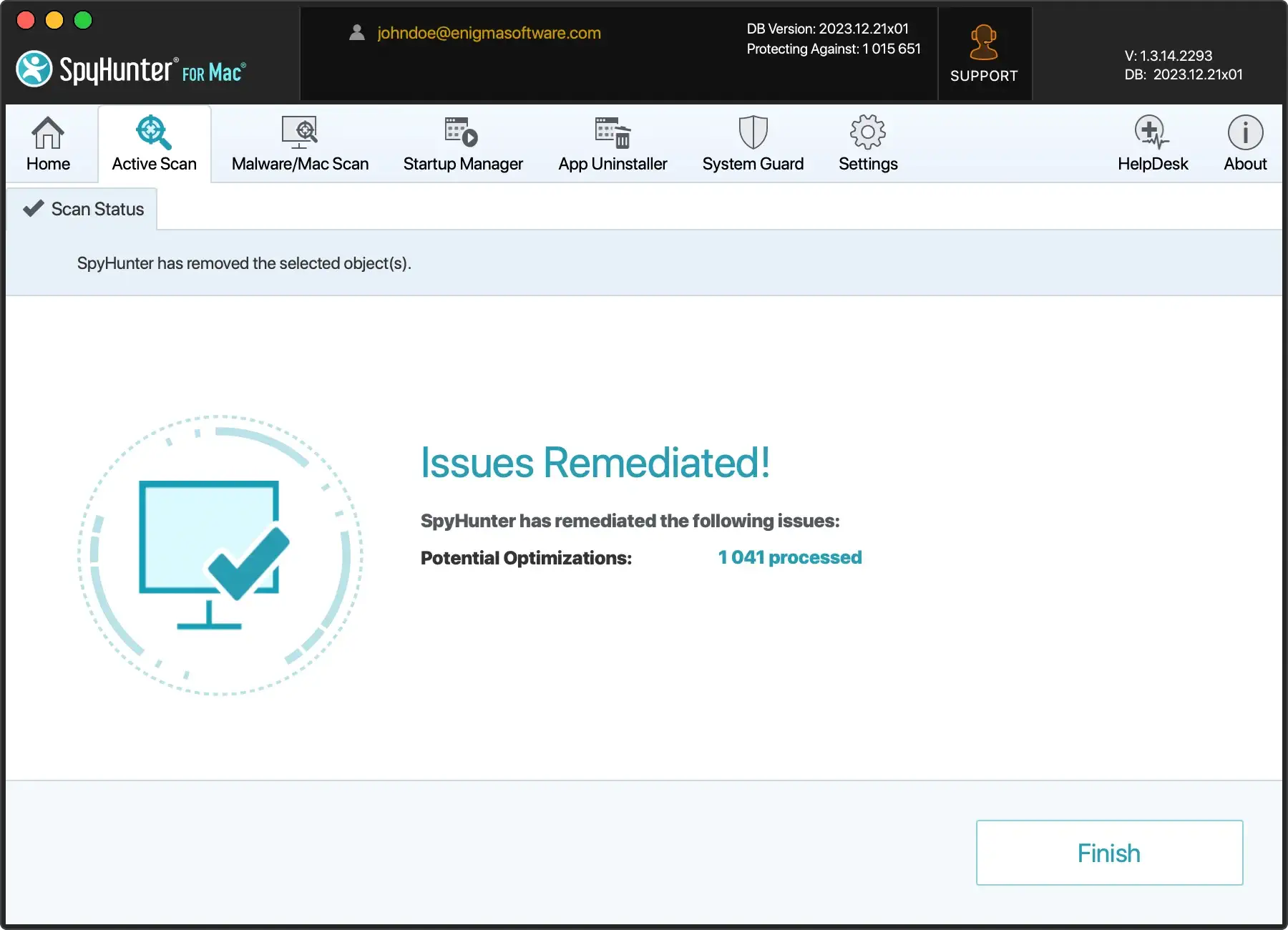
Che si tratti di rimuovere vecchi aggiornamenti di app, gestire file scaricati o eliminare file inutili, SpyHunter per Mac è pronto a migliorare le prestazioni del tuo dispositivo.
Tenendo d’occhio lo spazio libero disponibile e utilizzando le opzioni di archiviazione esterne quando necessario, manterrai un Mac come nuovo.
Prenditi questo momento per agire. Libera spazio su disco sul tuo Mac, esplora soluzioni di archiviazione esterne e tuffati nell’ottimizzazione della libreria di foto e dell’app di posta per risparmiare spazio.
Domande frequenti
Cos’è “Altro spazio di archiviazione” e come posso ripulirlo?
“Altro spazio di archiviazione” comprende una varietà di file sul tuo Mac che non rientrano perfettamente nelle categorie convenzionali, come Documenti, App o Foto.
Ciò include, a titolo esemplificativo, file di cache del sistema e dell’utente, immagini del disco (file DMG), archivi (come file zip) e vari documenti vari.
Sebbene non siano intrinsecamente dannosi, questi possono consumare molto spazio su disco sul tuo Mac, ostacolandone potenzialmente le prestazioni.
Quali passaggi posso eseguire per liberare spazio sul Mac?
Iniziare a liberare spazio sul tuo Mac comporta l’eliminazione di file ridondanti o non necessari, come file di cache obsoleti, applicazioni inutilizzate ed elementi persistenti nella cartella Download.
Anche una strategia per eliminare i file duplicati può contribuire in modo significativo a recuperare spazio su disco.
Sfruttare SpyHunter per Mac offre un approccio semplice per rilevare ed eliminare questi file, ottimizzando l’archiviazione e le prestazioni del tuo Mac.
Perché è fondamentale svuotare la cache e i file temporanei del mio Mac?
La cache e i file temporanei ottimizzano le prestazioni dell’applicazione e accelerano le operazioni del software. Tuttavia, quando si accumulano, possono ingombrare il sistema e rallentare il Mac.
La rimozione periodica di questi file è un passaggio di manutenzione cruciale, che garantisce che il tuo Mac rimanga efficiente e con uno spazio di archiviazione ottimizzato.
SpyHunter per Mac facilita questo processo, consentendo una facile pulizia della cache e dei file temporanei, mantenendo così le massime prestazioni del tuo Mac.
Perché la velocità del mio Mac diminuisce nel tempo?
Nel corso della vita del tuo Mac, accumula file destinati a migliorare l’efficienza e la velocità, come cache di sistema e file temporanei. Tuttavia, un sovraccarico di questi file può eventualmente ridurre le prestazioni.
Inoltre, l’hardware del tuo Mac potrebbe avere difficoltà a tenere il passo con ogni aggiornamento software e aggiungere app più impegnative.
Le funzionalità di ottimizzazione di SpyHunter per Mac possono aiutarti a risolvere questi rallentamenti eliminando i file non necessari e ottimizzando le prestazioni del sistema, garantendo che il tuo Mac continui a funzionare senza intoppi.
