

Maak schijfruimte vrij op Mac [7 effectieve strategieën]

Voordat we erin duiken
Voordat we erin duiken, laten we ervoor zorgen dat u online veilig blijft. We hebben SpyHunter gemaakt omdat uw veiligheid belangrijk voor ons is.
Bescherm uw computer vandaag nog — Download SpyHunter hier! Bekijk hieronder onze beste tips om uw computer veilig en beveiligd te houden.

Heeft u moeite met het beheren van de ruimte op uw Mac? Een rommelige harde schijf kan uw apparaat vertragen en de efficiëntie verminderen.
In deze handleiding worden zeven eenvoudige strategieën beschreven om schijfruimte op uw Mac vrij te maken, zodat soepele en optimale prestaties worden gegarandeerd.
Of je nu een doorgewinterde Mac-gebruiker bent of nieuw in het ecosysteem, deze tips geven je de kennis die je nodig hebt om je opslagruimte effectief te optimaliseren. Laten we eens kijken hoe u de ruimte op uw Mac kunt maximaliseren, zodat deze als nieuw blijft werken.
1. Verwijder ongewenste bestanden en systeemgegevens: maak ruimte vrij op de Mac
Terwijl u door de dagelijkse taken op uw Mac navigeert, zullen zich onvermijdelijk ongewenste systeembestanden verzamelen, waardoor heimelijk uw beschikbare schijfruimte wordt opgegeten.
Hoewel deze bestanden in eerste instantie essentiële functies vervullen voor uw macOS en applicaties, blijven deze bestanden vaak lang nadat ze nodig zijn bewaard, waardoor uw opslag onoverzichtelijk wordt en uw Mac mogelijk trager wordt.
Het begrijpen van de rol die deze bestanden spelen in de normale werking van uw systeem en apps is van cruciaal belang. De opbouw ervan kan echter in de loop van de tijd een aanzienlijke invloed hebben op de efficiëntie van uw Mac.
Om uw opslagruimte terug te winnen en de prestaties van uw Mac te verbeteren, is het belangrijk om een aantal typische varianten van ongewenste bestanden te herkennen:
- App-resten: resterende bestanden van verwijderde apps.
- Systeem- en app-caches/logboeken: tijdelijke bestanden die systeem- en app-processen ondersteunen.
- Corrupte voorkeursbestanden: Beschadigde app-configuratiebestanden.
- Extra taalbronnen: onnodige lokalisatiebestanden voor app-talen die u niet gebruikt.
- E-mailbijlagen: Opgeslagen e-mailbijlagen, inclusief foto’s en documenten.
- Verouderde app-versies: Eerdere updates en versies van uw applicaties.
Het handmatig sorteren en verwijderen van deze ongewenste systeembestanden lijkt misschien lastig en brengt het risico met zich mee dat kritieke systeembestanden per ongeluk worden verwijderd.
Overweeg het gebruik van een speciale tool zoals SpyHunter voor Mac voor een veilige en efficiënte opruiming. Deze geavanceerde oplossing richt zich op malware en blinkt uit in systeemoptimalisatie en het opruimen van onnodige bestanden met ingebouwde tools.

Download SpyHunter hier gratis en geef uw Mac een uitgebreide tool die vervangbare gegevens scant en identificeert, waardoor het proces van het vrijmaken van schijfruimte wordt gestroomlijnd.
Volg de eenvoudige installatiestappen, laat SpyHunter zijn werk doen en al snel zul je genieten van een schonere, snellere Mac met voldoende ruimte voor wat er echt toe doet.
2. Organiseer uw map Downloads: Maximaliseer de vrije ruimte op de Mac
Is uw map Downloads overvol met bestanden, waardoor de beschikbare ruimte op uw Mac langzaam wordt opgegeten? Het is een bekend gezicht: een digitaal archief met downloads die belangrijk leken, maar nu alleen maar bijdragen aan de rommel.
Gelukkig kan het opruimen van uw downloads aanzienlijk schijfruimte vrijmaken, waardoor de prestaties van uw Mac worden verbeterd.
Waarom focussen op uw downloads?
Deze map levert een belangrijke bijdrage aan onnodige opslag en fungeert als standaard landingsplaats voor mediabestanden, documenten en applicaties.
Als dit niet is aangevinkt, neemt het kostbare ruimte in beslag op uw Mac en beïnvloedt het hoeveel vrije ruimte u heeft voor essentiële taken.
Praktische stappen om schijfruimte vrij te maken:
- Vind uw downloads: Start Finder en ga rechtstreeks naar uw map Downloads, vaak te vinden in de zijbalk of onder uw ‘Favorieten’.
- Evalueer en beslis: Bekijk elk bestand nauwkeurig. Vraag jezelf af: “Hoeveel ruimte gebruikt dit bestand? Heb ik het echt nodig?” Het is tijd om beslissingen te nemen over wat blijft en wat gaat.
- Verwijderen om schijfruimte vrij te maken: Selecteer de bestanden die niet langer een doel dienen en klik met de rechtermuisknop om ‘Verplaatsen naar prullenbak/prullenbak’ te kiezen. Deze actie maakt niet onmiddellijk ruimte vrij, maar bereidt deze bestanden voor op verwijdering.
- Maak de prullenbak leeg: deze cruciale stap maakt ruimte op uw Mac vrij. Door de prullenbak te legen, verwijdert u deze ongewenste bestanden permanent, waardoor de vrije ruimte op uw Mac effectief wordt vergroot.

Door deze stappen te implementeren, wordt niet alleen uw map Downloads opgeruimd, maar wordt ook de opslag van uw Mac geoptimaliseerd, waardoor deze efficiënter kan werken.
Het regelmatig beheren van uw downloads is een eenvoudige strategie om de beschikbare ruimte op uw Mac te behouden en zelfs te vergroten, zodat deze snel blijft en aan al uw behoeften voldoet.
3. Verwijder ongebruikte apps: verbeter de Mac-prestaties
Door een Mac-app op de juiste manier te verwijderen, wordt waardevolle ruimte op de harde schijf vrijgemaakt en worden de algehele prestaties van uw Mac verbeterd. Bij het verwijderen van apps heb je verschillende opties, elk met zijn voordelen.
Laten we eens kijken hoe we apps handmatig kunnen verwijderen of kunnen kiezen voor een handiger geautomatiseerde aanpak met behulp van een vertrouwde tool zoals SpyHunter voor Mac.
Opmerking: de onderstaande richtlijnen zijn praktisch op elk Mac-apparaat dat u heeft, inclusief MacBook Air, Mac mini, MacBook Pro en iMac.
Verwijder apps handmatig via Finder
- Open
Finderen navigeer naar de mapApplications. - Bekijk de lijst met geïnstalleerde applicaties en identificeer de applicaties die u niet langer nodig heeft.
- Klik met de rechtermuisknop op de app die u wilt verwijderen en selecteer
Move to Trash/Binof sleep deze naar deTrash/Bin.

Opmerking: bij handmatige verwijdering via Finder kunnen er bestanden op uw Mac achterblijven. Zoek door verschillende Mac-mappen, zoals ~/Library, om ze te verwijderen. Wees echter voorzichtig bij het verwijderen van bestanden om mogelijke problemen met andere apps op uw apparaat te voorkomen.
Verwijder apps met Launchpad
- Open
Launchpaden zoek de applicatie die u wilt verwijderen. - Druk op de
⌥ (Option)-toets totdat de app-pictogrammen beginnen te trillen. - Klik op het
[X]-pictogram naast de app om deze te verwijderen.
Opmerking: Net als bij handmatige verwijdering via Finder kan Launchpad app-bestanden achterlaten, waardoor handmatig naar resterende bestanden moet worden gezocht.
Verwijder met vertrouwen
Voor een probleemloze en alomvattende aanpak voor het verwijderen van apps kunt u het gebruik van SpyHunter voor Mac overwegen, een krachtig anti-malwareprogramma dat een hightech app-verwijderingsprogramma bevat.
Volg deze eenvoudige stappen:
- Download SpyHunter hier gratis en volg de installatie-instructies.
- Klik op het tabblad App-verwijderaar. Hierdoor wordt een automatische sollicitatiescan gestart.
- Selecteer de applicaties die u wilt verwijderen en klik op Geselecteerde verwijderen.
Dat is het! Met SpyHunter voor Mac kunt u afscheid nemen van handmatig werk en waardevolle opslagruimte terugwinnen. Geniet van naadloos app-beheer!
4. Elimineer dubbele bestanden: bespaar ruimte op de Mac
Dubbele bestanden kunnen zich snel ophopen op uw Mac, waardevolle schijfruimte in beslag nemen en rommel veroorzaken. Of ze nu het gevolg zijn van onbedoelde downloads of het dupliceren van bestanden tijdens het organiseren, het omgaan met duplicaten is van cruciaal belang voor het onderhouden van een goed georganiseerd en efficiënt systeem.
Waarom zijn dubbele bestanden een probleem?
Dubbele bestanden (identieke kopieën van dezelfde inhoud) kunnen om verschillende redenen problematisch zijn:
- Verspilde opslag: dubbele bestanden verbruiken onnodig opslagruimte, waardoor de capaciteit voor essentiële bestanden en applicaties afneemt.
- Minder organisatie: het sorteren van bestanden wordt een uitdaging wanneer duplicaten uw mappen rommelig maken, wat mogelijk tot verwarring en inefficiëntie kan leiden.
- Impact op de prestaties: Een teveel aan dubbele bestanden kan de prestaties van uw Mac vertragen en de reactiesnelheid beïnvloeden.
Instructies om dubbele bestanden te verwijderen
Het opruimen van dubbele bestanden kan een hele klus zijn als u dit handmatig doet. Hier zijn een paar opties waaruit u kunt kiezen:
- Finder gebruiken: Het handmatig identificeren en verwijderen van dubbele bestanden in Finder kan tijdrovend zijn. Hier leest u hoe u het moet doen:
- Open Finder en navigeer naar de map waarin u dubbele bestanden vermoedt.
- Combineer bestandsnamen, grootten en typen om naar duplicaten te zoeken.
- Handmatig bestanden selecteren en verwijderen die zijn gedupliceerd. Vergeet niet de prullenbak/bak leeg te maken om ruimte op de harde schijf vrij te maken.
- Terminalopdrachten gebruiken (gevorderde gebruikers): Als u meer ervaring hebt en vertrouwd bent met terminalopdrachten, kunt u gespecialiseerde instructies gebruiken om dubbele bestanden te vinden en te verwijderen. Hoewel effectief, zal deze methode tijdrovend zijn, omdat u de duplicaten niet rechtstreeks kunt verwijderen. U zult de bestanden handmatig moeten doorzoeken en de duplicaten van het origineel moeten scheiden, en als er veel kopieën zijn, kan dit uren duren. Hier ziet u hoe u dubbele bestanden kunt vinden met behulp van een Mac Terminal:
- Open Terminal, navigeer naar de map die u wilt controleren, bijvoorbeeld
cd ~/Desktop, en druk op Enter. - Typ het volgende commando:
find ./ -type f -exec md5 {} \; | awk -F '=' '{print $2 "\t" $1}' | sort | tee duplicates.txten druk op Enter. - Ga naar de opgegeven locatie (in ons geval ~/Desktop) en open het nieuw gegenereerde bestand met de naam duplicates.txt.
- Bekijk de lijst met duplicaten en beslis welke bestanden u wilt verwijderen. Vergeet niet de prullenbak/bak leeg te maken om schijfruimte vrij te maken.
- Open Terminal, navigeer naar de map die u wilt controleren, bijvoorbeeld
- Probeer de dubbele scanner van SpyHunter voor Mac: voor een probleemloze en efficiënte oplossing raden we u aan de geïntegreerde scanner voor dubbele bestanden van SpyHunter voor Mac te gebruiken. Het bespaart je een hoop tijd en frustratie. U kunt SpyHunter downloaden en de handige duplicaatscanner uitproberen.

5. Maak de prullenbak leeg: permanent vrije ruimte
Last but zeker not least is de eenvoudige handeling van het legen van de prullenbak/bak. Veel gebruikers zien over het hoofd dat het verzenden van bestanden en mappen naar de prullenbak deze niet verwijdert; het verplaatst ze alleen maar binnen uw systeem.
Om ruimte vrij te maken, klikt u met de rechtermuisknop op het prullenbak-/bakpictogram in uw Dock en selecteert u Prullenbak/bak legen. Bevestig vervolgens uw keuze door in het pop-upvenster op Prullenbak/prullenbak legen te klikken.
Als u de voorkeur geeft aan een meer geautomatiseerde aanpak voor het beheer van de prullenbak, hebben wij de oplossing voor u. Open de Finder en selecteer Instellingen in de bovenste menubalk. Navigeer vervolgens naar het tabblad Geavanceerd en controleer het volgende: Items na 30 dagen uit de prullenbak verwijderen.
Met deze stappen kunt u een schone prullenbak/bak onderhouden en ervoor zorgen dat items na 30 dagen automatisch worden verwijderd, waardoor ruimte vrijkomt zonder handmatige tussenkomst.
Het regelmatig legen van de prullenbak is een eenvoudige maar cruciale stap om een overzichtelijk systeem te behouden en ervoor te zorgen dat u schijfruimte vrijmaakt.
6. Vind ongebruikte grote bestanden: maak Mac-opslag vrij
Ben je klaar om de schijfruimtevreters op je Mac aan te pakken? Een van de meest effectieve manieren om waardevolle opslagruimte vrij te maken, is door afscheid te nemen van die grote, onnodige bestanden. Volg deze stappen om ze op te sporen en te verwijderen:
- Finder openen: Start Finder op uw Mac.
- Zoeken op deze Mac: Klik op ‘Deze Mac’ in de bovenste balk om uw hele systeem te doorzoeken.
- Kies Bestandsgrootte: Selecteer in het vervolgkeuzemenu “Overig…” en vink “Bestandsgrootte” aan in de lijst.
- Minimale grootte instellen: Selecteer nu “Bestandsgrootte” en geef de minimale grootte op waarnaar de Finder moet zoeken.
Met deze eenvoudige stappen kunt u handmatig grote bestanden identificeren en selecteren die u niet langer nodig heeft, en deze vervolgens naar de prullenbak/prullenbak sturen. Maar onthoud: je missie is pas voltooid als je de prullenbak/bak hebt geleegd om het volledige voordeel van de teruggewonnen ruimte terug te krijgen.
Bonustip
Als het individueel opsporen van te grote bestanden lastig lijkt, overweeg dan om SpyHunter voor Mac’s scanner voor grote bestanden te proberen. Deze opmerkelijke tool neemt u het harde werk uit handen.
- Download SpyHunter hier gratis en installeer het.
- Voer na de installatie een scan van grote bestanden uit.
- Nadat de scan is voltooid, bekijkt u de details van elk bestand en beslist u welke u wilt verwijderen.
- Volg de aanwijzingen om op efficiënte wijze aanzienlijke schijfruimte vrij te maken.

7. Unitize Mac Storage Manager: optimaliseer de opslag
Apple’s macOS biedt verschillende ingebouwde functies die bedoeld zijn om Mac-gebruikers te helpen efficiënt ruimte op hun apparaten te beheren en vrij te maken.
Om toegang te krijgen tot deze opties navigeert u via het Apple-menu naar Systeeminstellingen, selecteert u Algemeen en klikt u vervolgens op het tabblad Opslag. Hier vindt u een reeks opties die zijn ontworpen om de opslag op uw Mac te optimaliseren:
- Opslaan in iCloud: Deze optie bespaart u veel ruimte door documenten, foto’s en berichten naar iCloud te verplaatsen. Het is een naadloze manier om opslag te beheren en tegelijkertijd uw belangrijke bestanden toegankelijk te houden.
- Opslag optimaliseren: een intelligente functie die uw opslag opruimt door automatisch films en tv-programma’s te verwijderen die u al hebt bekeken. Dit zorgt ervoor dat alleen de inhoud die u nodig heeft op uw apparaat blijft staan, waardoor schijfruimte op uw Mac wordt vrijgemaakt.
- Prullenbak automatisch legen: Als u deze functie activeert, worden alle bestanden die u naar de prullenbak/prullenbak verplaatst, na 30 dagen definitief verwijderd. Het is een moeiteloze methode om ervoor te zorgen dat u geen onnodige bestanden vasthoudt en om ruimte op de Mac vrij te maken.

Door gebruik te maken van deze hulpmiddelen kunt u de efficiëntie van uw Mac aanzienlijk verbeteren door de opslag ervan te optimaliseren. Niettemin is het verstandig om rekening te houden met de mogelijke beperkingen of kosten die gepaard gaan met uitgebreid iCloud-gebruik.
Door deze geautomatiseerde functies in uw reguliere onderhoudsroutine op te nemen, kunt u ervoor zorgen dat er voldoende Mac-opslagruimte behouden blijft, zodat deze soepel blijft werken en aan uw behoeften blijft voldoen.
Of het nu gaat om het beheren van downloads, het opruimen van cachebestanden of het gebruik van externe opslagopties: deze strategieën vormen een alomvattende aanpak om de prestaties van uw Mac op topniveau te houden.
Laatste gedachten
De correlatie tussen de operationele efficiëntie van uw Mac en de beschikbare vrije ruimte kan niet genoeg worden benadrukt. Deze zeven strategieën helpen u schijfruimte vrij te maken en de prestaties van uw Mac aanzienlijk te verbeteren.
Met meer ruimte op uw Mac zult u merken dat de snelheid en het reactievermogen zijn verbeterd, waardoor elke taak soepeler verloopt.
Als u deze methoden omarmt, moet u een proactieve stap zetten in de richting van het optimaliseren van de opslag en ervoor zorgen dat uw apparaat soepel werkt.
Vergeet niet dat een geoptimaliseerde Mac zich vertaalt in een productievere jij. Terwijl u aan deze reis begint om schijfruimte vrij te maken en opslag effectiever te beheren, kunt u SpyHunter voor Mac als een essentieel hulpmiddel beschouwen om uw doelen te bereiken.
SpyHunter downloaden om te ontdekken hoe gemakkelijk het is om een geoptimaliseerde, overzichtelijke omgeving op uw Mac te onderhouden.
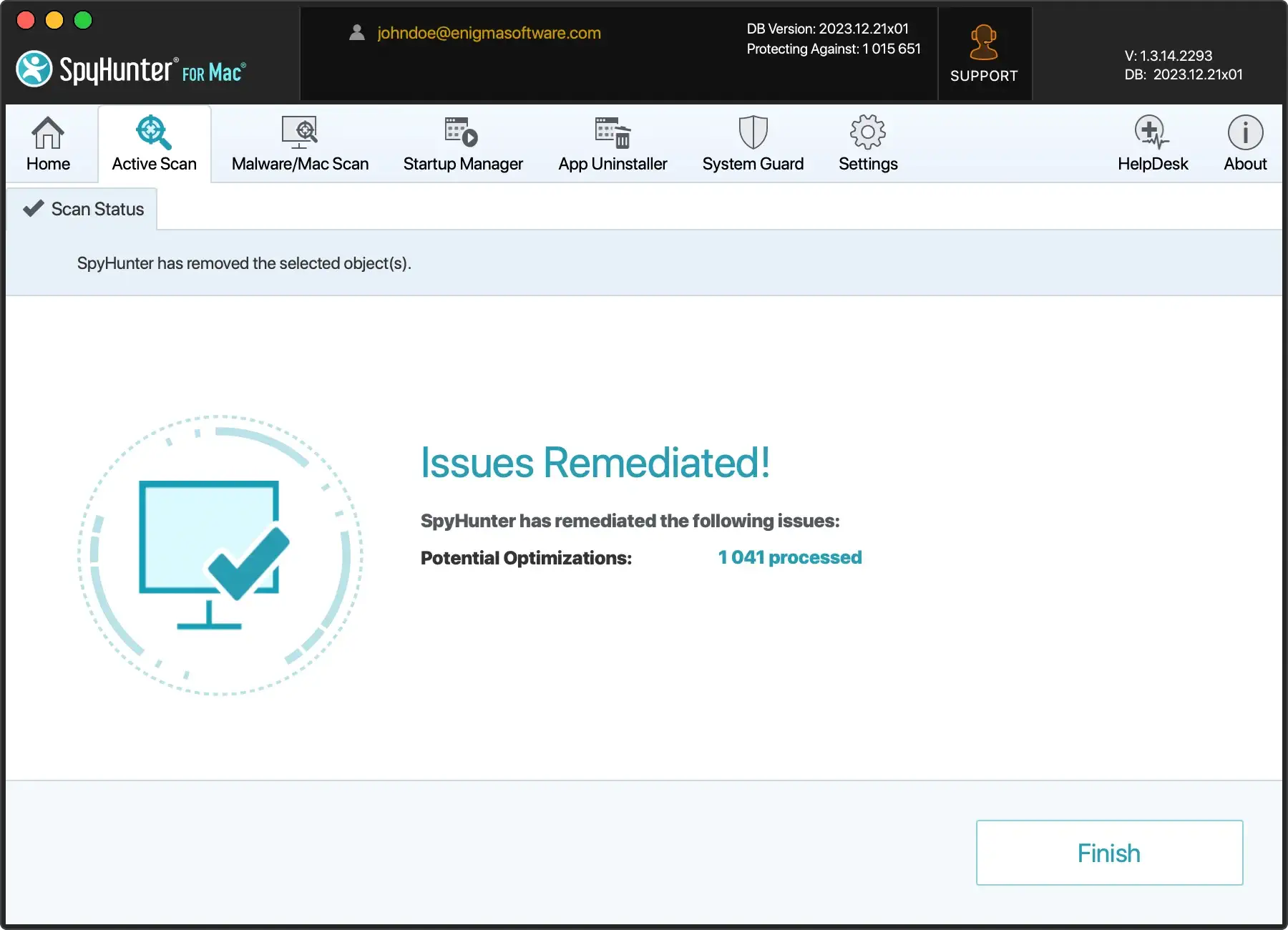
Of u nu oude app-updates verwijdert, gedownloade bestanden beheert of nutteloze bestanden opruimt, SpyHunter voor Mac staat klaar om de prestaties van uw apparaat te verbeteren.
Door in de gaten te houden hoeveel vrije ruimte je hebt en indien nodig gebruik te maken van externe opslagopties, behoud je een Mac die zo goed als nieuw aanvoelt.
Neem dit moment om in actie te komen. Maak schijfruimte vrij op uw Mac, verken externe opslagoplossingen en duik in het optimaliseren van uw fotobibliotheek en e-mailapp om ruimte te besparen.
Veel Gestelde Vragen
Wat is ‘Andere opslag’ en hoe kan ik deze opruimen?
“Andere opslag” omvat een verscheidenheid aan bestanden op uw Mac die niet netjes in conventionele categorieën passen, zoals Documenten, Apps of Foto’s.
Dit omvat, maar is niet beperkt tot, systeem- en gebruikerscachebestanden, schijfkopieën (DMG-bestanden), archieven (zoals zip-bestanden) en diverse diverse documenten.
Hoewel ze niet per definitie schadelijk zijn, kunnen deze aanzienlijke schijfruimte op uw Mac in beslag nemen, waardoor de prestaties mogelijk worden belemmerd.
Welke stappen kan ik ondernemen om ruimte vrij te maken op de Mac?
Als u ruimte wilt vrijmaken op uw Mac, moet u overbodige of onnodige bestanden verwijderen, zoals verouderde cachebestanden, ongebruikte programma’s en achtergebleven items in uw map Downloads.
Een strategie om dubbele bestanden te verwijderen kan ook aanzienlijk bijdragen aan het terugwinnen van schijfruimte.
Het gebruik van SpyHunter voor Mac biedt een naadloze aanpak voor het detecteren en verwijderen van deze bestanden, waardoor de opslag en prestaties van uw Mac worden geoptimaliseerd.
Waarom is het cruciaal om de cache en tijdelijke bestanden van mijn Mac te wissen?
Cache en tijdelijke bestanden optimaliseren de applicatieprestaties en versnellen de softwarebewerkingen. Niettemin kunnen ze, wanneer ze zich ophopen, uw systeem onoverzichtelijk maken en uw Mac vertragen.
Het periodiek verwijderen van deze bestanden is een cruciale onderhoudsstap, die ervoor zorgt dat uw Mac efficiënt en geoptimaliseerd voor opslag blijft.
SpyHunter voor Mac vergemakkelijkt dit proces, waardoor de cache en tijdelijke bestanden eenvoudig kunnen worden opgeschoond, waardoor de topprestaties van uw Mac behouden blijven.
Waarom neemt de snelheid van mijn Mac in de loop van de tijd af?
Gedurende de levensduur van uw Mac verzamelt hij bestanden die bedoeld zijn om de efficiëntie en snelheid te verbeteren, zoals systeemcache en tijdelijke bestanden. Een overbelasting van deze bestanden kan echter uiteindelijk de prestaties negatief beïnvloeden.
Bovendien kan de hardware van uw Mac moeite hebben om elke software-update bij te houden en veeleisender apps toe te voegen.
De optimalisatiefuncties van SpyHunter voor Mac kunnen deze vertragingen helpen aanpakken door onnodige bestanden op te ruimen en de systeemprestaties te stroomlijnen, zodat uw Mac soepel blijft werken.
