

Libere espacio en disco en Mac [7 estrategias efectivas]

Antes de sumergirnos
Antes de profundizar, asegurémonos de que estés seguro en Internet. Creamos SpyHunter porque tu seguridad nos importa.
Proteja su computadora hoy — ¡Descarga SpyHunter aquí mismo! Consulta nuestros principales consejos a continuación para mantener tu computadora segura y protegida.

¿Tienes problemas para administrar el espacio en tu Mac? Un disco duro desordenado puede ralentizar su dispositivo y reducir la eficiencia.
Esta guía describe 7 estrategias sencillas para liberar espacio en disco en su Mac, garantizando un rendimiento óptimo y sin problemas.
Ya sea que sea un usuario experimentado de Mac o nuevo en el ecosistema, estos consejos le brindarán el conocimiento que necesita para optimizar su espacio de almacenamiento de manera efectiva. Analicemos cómo puede maximizar el espacio en su Mac y mantenerla funcionando como nueva.
1. Elimine archivos basura y datos del sistema: libere espacio en Mac
A medida que navegas por las tareas diarias en tu Mac, los archivos basura del sistema inevitablemente comenzarán a acumularse, consumiendo sigilosamente el espacio disponible en el disco.
Si bien inicialmente cumplen funciones esenciales para su macOS y sus aplicaciones, estos archivos a menudo permanecen mucho tiempo después de ser necesarios, saturando su almacenamiento y potencialmente ralentizando su Mac.
Es fundamental comprender el papel que desempeñan estos archivos en el funcionamiento normal de su sistema y sus aplicaciones. Sin embargo, su acumulación puede afectar significativamente la eficiencia de su Mac con el tiempo.
Para recuperar su espacio de almacenamiento y mejorar el rendimiento de su Mac, es importante reconocer varios tipos típicos de archivos basura:
- Restos de aplicaciones: archivos residuales de aplicaciones eliminadas.
- Cachés/registros del sistema y de aplicaciones: archivos temporales que respaldan los procesos del sistema y de las aplicaciones.
- Archivos de preferencias corruptos: archivos de configuración de aplicaciones dañados.
- Recursos de idiomas adicionales: archivos de localización innecesarios para idiomas de aplicaciones que no utiliza.
- Archivos adjuntos de correo: archivos adjuntos de correo electrónico almacenados, incluidas fotografías y documentos.
- Versiones desactualizadas de aplicaciones: Actualizaciones y versiones anteriores de tus aplicaciones.
Clasificar y eliminar manualmente estos archivos basura del sistema puede parecer desalentador y suponer el riesgo de eliminar por error archivos críticos del sistema.
Considere utilizar una herramienta dedicada como SpyHunter para Mac para una limpieza segura y eficiente. Esta solución avanzada apunta al malware y destaca en la optimización del sistema y en la limpieza de archivos innecesarios con herramientas integradas.

Descarga SpyHunter gratis aquí y potencia tu Mac con una herramienta integral que escanea e identifica datos prescindibles, agilizando el proceso de liberación de espacio en disco.
Siga los sencillos pasos de instalación, deje que SpyHunter haga su trabajo y pronto disfrutará de una Mac más limpia y rápida con mucho espacio para lo que realmente importa.
2. Organice su carpeta de Descargas: maximice el espacio libre en Mac
¿Tu carpeta de Descargas está repleta de archivos, consumiendo lentamente el espacio disponible en tu Mac? Es algo común: un archivo digital de descargas que parecía importante pero que ahora simplemente contribuye al desorden.
Afortunadamente, borrar tus Descargas puede liberar significativamente espacio en el disco, mejorando el rendimiento de tu Mac.
¿Por qué centrarse en sus descargas?
Esta carpeta es una de las principales contribuyentes al almacenamiento innecesario y actúa como un lugar de destino predeterminado para archivos multimedia, documentos y aplicaciones.
Si no se controla, ocupa un espacio precioso en tu Mac y afecta la cantidad de espacio libre que tienes para tareas esenciales.
Pasos prácticos para liberar espacio en disco:
- Encuentre sus descargas: inicie Finder y diríjase directamente a su carpeta de Descargas, que a menudo se encuentra en la barra lateral o entre sus “Favoritos”.
- Evaluar y decidir: observe de cerca cada archivo. Pregúntese: “¿Cuánto espacio utiliza este archivo? ¿Realmente lo necesito?” Es hora de tomar algunas decisiones sobre lo que se queda y lo que se va.
- Eliminar para limpiar espacio en disco: seleccione los archivos que ya no sirven para ningún propósito y haga clic derecho para elegir “Mover a la Papelera”. Esta acción no libera espacio inmediatamente, pero prepara estos archivos para su eliminación.
- Vaciar la Papelera: este paso crítico libera espacio en tu Mac. Al vaciar la Papelera, eliminas permanentemente esos archivos no deseados, aumentando efectivamente el espacio libre en tu Mac.

Implementar estos pasos no solo ordena tu carpeta de Descargas sino que también optimiza el almacenamiento de tu Mac, permitiéndole funcionar de manera más eficiente.
Administrar regularmente tus descargas es una estrategia sencilla para mantener e incluso aumentar el espacio disponible en tu Mac, asegurando que se mantenga rápido y responda a todas tus necesidades.
3. Elimine las aplicaciones no utilizadas: mejore el rendimiento de Mac
Desinstalar correctamente una aplicación de Mac recupera valioso espacio en el disco duro y mejora el rendimiento general de su Mac. Al eliminar aplicaciones, tienes varias opciones, cada una con sus beneficios.
Exploremos cómo eliminar aplicaciones manualmente u optar por un enfoque automatizado más conveniente utilizando una herramienta confiable como SpyHunter para Mac.
Nota: Las pautas a continuación son prácticas en cualquier dispositivo Mac que pueda tener, incluidos MacBook Air, Mac mini, MacBook Pro e iMac.
Eliminar aplicaciones manualmente a través del Finder
- Abra
Findery navegue hasta la carpetaApplications. - Revise la lista de aplicaciones instaladas e identifique aquellas que ya no necesita.
- Haga clic derecho en la aplicación que desea eliminar y seleccione
Move to Trash/Bino arrástrela a laTrash/Bin.

Nota: La desinstalación manual a través de Finder puede dejar archivos residuales en su Mac. Busque en varios directorios de Mac, como ~/Library, para eliminarlos. Sin embargo, tenga cuidado al eliminar archivos para evitar posibles problemas con otras aplicaciones de su dispositivo.
Eliminar aplicaciones usando Launchpad
- Abra
Launchpady busque la aplicación que desea eliminar. - Presione la tecla
⌥ (Option)hasta que los íconos de la aplicación comiencen a temblar. - Haga clic en el ícono
[X]al lado de la aplicación para eliminarla.
Nota: De manera similar a la eliminación manual a través de Finder, Launchpad puede dejar archivos sobrantes de la aplicación, lo que requiere una búsqueda manual de archivos residuales.
Desinstalar con confianza
Para obtener un enfoque integral y sin complicaciones para la eliminación de aplicaciones, considere usar SpyHunter para Mac, un potente programa antimalware que incluye un desinstalador de aplicaciones de alta tecnología.
Siga estos sencillos pasos:
- Descarga SpyHunter gratis aquí y sigue las instrucciones de instalación.
- Haga clic en la pestaña Desinstalador de aplicaciones. Esto iniciará un análisis automático de la aplicación.
- Seleccione las aplicaciones que desea eliminar y haga clic en Eliminar seleccionadas.
¡Eso es todo! Con SpyHunter para Mac, puedes despedirte del trabajo manual y recuperar un valioso espacio de almacenamiento. ¡Disfruta de una gestión de aplicaciones perfecta!
4. Elimina archivos duplicados: ahorra espacio en Mac
Los archivos duplicados pueden acumularse rápidamente en su Mac, ocupando un valioso espacio en el disco y provocando desorden. Ya sea que se deban a descargas accidentales o a la duplicación de archivos durante la organización, lidiar con los duplicados es crucial para mantener un sistema eficiente y bien organizado.
¿Por qué los archivos duplicados son un problema?
Los archivos duplicados (copias idénticas del mismo contenido) pueden resultar problemáticos por varios motivos:
- Almacenamiento desperdiciado: los archivos duplicados consumen innecesariamente espacio de almacenamiento, lo que reduce la capacidad de archivos y aplicaciones esenciales.
- Organización reducida: clasificar archivos se vuelve un desafío cuando los duplicados abarrotan sus carpetas, lo que puede generar confusión e ineficiencia.
- Impacto en el rendimiento: un exceso de archivos duplicados puede ralentizar el rendimiento de su Mac y afectar su capacidad de respuesta.
Instrucciones para eliminar archivos duplicados
Limpiar archivos duplicados puede ser una tarea desalentadora si se hace manualmente. Aquí hay algunas opciones para elegir:
- Uso de Finder: identificar y eliminar manualmente archivos duplicados en Finder puede llevar mucho tiempo. He aquí cómo hacerlo:
- Abra Finder y navegue hasta la carpeta donde sospecha que hay archivos duplicados.
- Para buscar duplicados, combine nombres, tamaños y tipos de archivos.
- Seleccione y elimine manualmente los archivos que estén duplicados. Recuerde vaciar la Papelera para liberar espacio en el disco duro.
- Uso de comandos de terminal (usuarios avanzados): si tiene más experiencia y se siente cómodo con los comandos de terminal, puede utilizar instrucciones especializadas para buscar y eliminar archivos duplicados. Si bien es efectivo, este método llevará mucho tiempo ya que no es posible eliminar los duplicados directamente. Tendrás que examinar los archivos manualmente, separando los duplicados del original, y puede llevar horas si hay muchas copias. A continuación se explica cómo encontrar archivos duplicados usando una terminal Mac:
- Abra Terminal, navegue hasta el directorio que desea verificar, por ejemplo,
cd ~/Desktopy presione Entrar. - Escriba el siguiente comando:
find ./ -type f -exec md5 {} \; | awk -F '=' '{print $2 "\t" $1}' | sort | tee duplicates.txty presione Enter. - Vaya a la ubicación especificada (en nuestro caso, ~/Desktop) y abra el archivo recién generado llamado duplicados.txt.
- Revise la lista de duplicados y decida qué archivos eliminar. Recuerde vaciar la Papelera para liberar espacio en el disco.
- Abra Terminal, navegue hasta el directorio que desea verificar, por ejemplo,
- Pruebe el escáner de archivos duplicados de SpyHunter para Mac: para obtener una solución eficiente y sin complicaciones, recomendamos utilizar el escáner de archivos duplicados integrado de SpyHunter para Mac. Le ahorrará mucho tiempo y frustración. Puedes Descargar SpyHunter y probar su conveniente escáner de duplicados.

5. Vaciar la Papelera: Espacio libre permanentemente
Por último, pero no menos importante, está el simple hecho de vaciar la Papelera. Muchos usuarios pasan por alto que enviar archivos y carpetas a la Papelera no los elimina; simplemente los reubica dentro de su sistema.
Para liberar espacio, haga clic derecho en el ícono Papelera/Papelera en su Dock y seleccione Vaciar Papelera/Papelera. Luego, confirme su elección haciendo clic en Vaciar papelera en la ventana emergente.
Si prefiere un enfoque más automatizado para administrar la Papelera, lo tenemos cubierto. Abra el Finder y seleccione Configuración en la barra de menú superior. Luego navegue hasta la pestaña Avanzado y verifique lo siguiente: Eliminar elementos de la Papelera después de 30 días.
Con estos pasos, puede mantener una papelera limpia y asegurarse de que los elementos se eliminen automáticamente después de 30 días, liberando espacio sin intervención manual.
Vaciar periódicamente la Papelera es un paso simple pero crucial para mantener un sistema ordenado y garantizar que estás liberando espacio en el disco.
6. Encuentre archivos grandes no utilizados: libere almacenamiento en Mac
¿Estás listo para enfrentarte a los que acaparan el espacio en disco de tu Mac? Una de las formas más efectivas de liberar almacenamiento valioso es despedirse de esos archivos pesados e innecesarios. Siga estos pasos para identificarlos y eliminarlos:
- Abrir Finder: inicie Finder en su Mac.
- Buscar en esta Mac: haga clic en “Esta Mac” en la barra superior para buscar en todo el sistema.
- Elija Tamaño de archivo: en el menú desplegable, seleccione “Otro…” y marque “Tamaño de archivo” en la lista.
- Establecer tamaño mínimo: ahora, seleccione “Tamaño de archivo” y especifique el tamaño mínimo que desea que busque Finder.
Con estos sencillos pasos, puede identificar y seleccionar manualmente archivos grandes que ya no necesita y luego enviarlos a la Papelera. Pero recuerda, tu misión no estará completa hasta que hayas vaciado la Papelera para recuperar el beneficio completo del espacio recuperado.
Consejo extra
Si buscar archivos de gran tamaño individualmente parece desalentador, considere probar el escáner de archivos grandes de SpyHunter para Mac. Esta extraordinaria herramienta le quita el trabajo duro de las manos.
- Descarga SpyHunter gratis aquí e instálalo.
- Una vez instalado, ejecute un análisis de archivos grandes.
- Una vez completado el escaneo, revise los detalles de cada archivo y decida cuáles eliminar.
- Siga las indicaciones para liberar una cantidad sustancial de espacio en el disco de manera eficiente.

7. Unitize Mac Storage Manager: optimice el almacenamiento
macOS de Apple ofrece varias funciones integradas destinadas a ayudar a los usuarios de Mac a administrar y liberar espacio en sus dispositivos de manera eficiente.
Para acceder a estas opciones, navegue por el menú Apple hasta Configuración del sistema, seleccione General y luego haga clic en la pestaña Almacenamiento. Aquí encontrará un conjunto de opciones diseñadas para optimizar el almacenamiento en su Mac:
- Almacenar en iCloud: esta opción le ahorra un espacio considerable al transferir documentos, fotos y mensajes a iCloud. Es una forma sencilla de administrar el almacenamiento y al mismo tiempo mantener accesibles sus archivos importantes.
- Optimizar almacenamiento: una función inteligente que limpia eliminando automáticamente películas y programas de televisión que ya has visto. Esto garantiza que solo el contenido que necesita permanezca en su dispositivo, liberando espacio en el disco de su Mac.
- Vaciar la papelera automáticamente: activar esta función significa que cualquier archivo que haya movido a la Papelera se eliminará permanentemente después de 30 días. Es un método sencillo para asegurarse de no guardar archivos innecesarios y liberar espacio en Mac.

Aprovechar estas herramientas puede mejorar significativamente la eficiencia de su Mac al optimizar su almacenamiento. Sin embargo, es aconsejable considerar las posibles limitaciones o costos asociados con el uso extensivo de iCloud.
Incorporar estas funciones automatizadas a tu rutina de mantenimiento habitual puede ayudarte a mantener suficiente espacio de almacenamiento en tu Mac, garantizando que funcione sin problemas y siga respondiendo a tus necesidades.
Ya sea administrando descargas, ordenando archivos de caché o utilizando opciones de almacenamiento externo, estas estrategias forman un enfoque integral para mantener el rendimiento de su Mac al máximo.
Pensamientos finales
No se puede subestimar la correlación entre la eficiencia operativa de su Mac y el espacio libre disponible. Estas siete estrategias ayudarán a liberar espacio en disco y mejorar significativamente el rendimiento de su Mac.
Con más espacio en tu Mac, serás testigo de una mayor velocidad y capacidad de respuesta, lo que hará que cada tarea sea más fluida.
Adoptar estos métodos significa dar un paso proactivo para optimizar el almacenamiento y garantizar que su dispositivo funcione sin problemas.
Recuerde, una Mac optimizada se traduce en una persona más productiva. A medida que se embarca en este viaje para liberar espacio en disco y administrar el almacenamiento de manera más efectiva, considere SpyHunter para Mac como una herramienta vital para lograr sus objetivos.
Descargar SpyHunter para descubrir lo fácil que es mantener un entorno optimizado y ordenado en tu Mac.
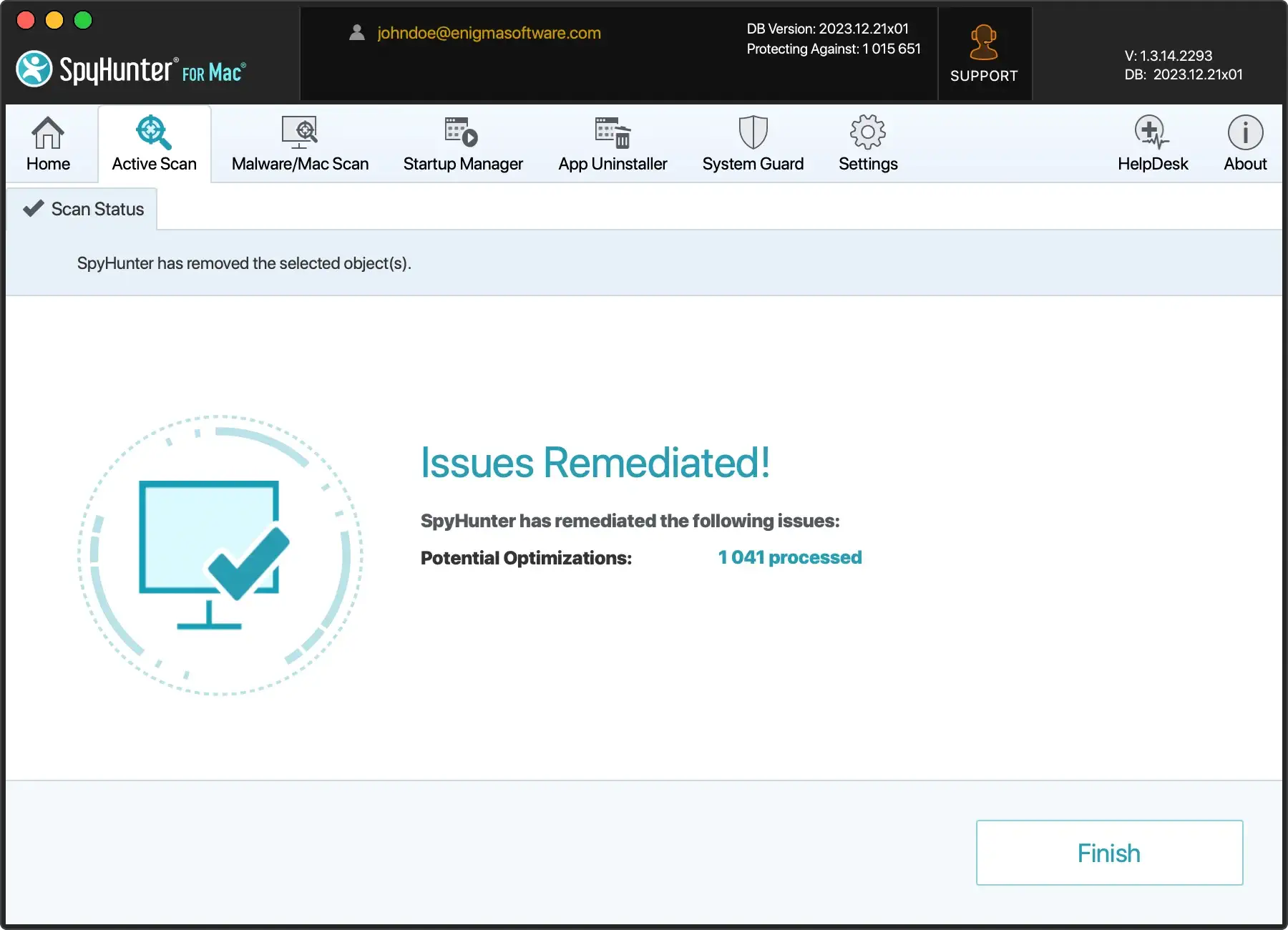
Ya sea eliminando actualizaciones de aplicaciones antiguas, administrando archivos descargados o eliminando archivos inútiles, SpyHunter para Mac está listo para mejorar el rendimiento de su dispositivo.
Si controla la cantidad de espacio libre que tiene y utiliza opciones de almacenamiento externo cuando sea necesario, mantendrá una Mac que se sentirá como nueva.
Aprovecha este momento para actuar. Libere espacio en disco en su Mac, explore soluciones de almacenamiento externo y sumérjase en la optimización de su biblioteca de fotos y aplicación de correo para ahorrar espacio.
Preguntas frecuentes
¿Qué es “Otro almacenamiento” y cómo puedo limpiarlo?
“Otro almacenamiento” abarca una variedad de archivos en su Mac que no encajan perfectamente en categorías convencionales, como Documentos, Aplicaciones o Fotos.
Esto incluye, entre otros, archivos de caché del sistema y del usuario, imágenes de disco (archivos DMG), archivos (como archivos zip) y varios documentos diversos.
Si bien no son inherentemente perjudiciales, pueden consumir una cantidad significativa de espacio en el disco de su Mac, lo que podría afectar su rendimiento.
¿Qué pasos puedo seguir para liberar espacio en Mac?
Embarcarse en liberar espacio en su Mac implica eliminar archivos redundantes o innecesarios, como archivos de caché obsoletos, aplicaciones no utilizadas y elementos persistentes en su carpeta de Descargas.
Una estrategia para eliminar archivos duplicados también puede contribuir significativamente a recuperar espacio en disco.
Aprovechar SpyHunter para Mac ofrece un enfoque perfecto para detectar y eliminar estos archivos, optimizando el almacenamiento y el rendimiento de su Mac.
¿Por qué es crucial borrar el caché y los archivos temporales de mi Mac?
La caché y los archivos temporales optimizan el rendimiento de las aplicaciones y aceleran las operaciones del software. Sin embargo, cuando se acumulan, pueden saturar su sistema y ralentizar su Mac.
La eliminación periódica de estos archivos es un paso de mantenimiento crucial que garantiza que su Mac siga siendo eficiente y con un almacenamiento optimizado.
SpyHunter para Mac facilita este proceso, permitiendo una fácil limpieza del caché y de los archivos temporales, manteniendo así el máximo rendimiento de su Mac.
¿Por qué la velocidad de mi Mac disminuye con el tiempo?
A lo largo de la vida útil de su Mac, acumula archivos destinados a mejorar la eficiencia y la velocidad, como el caché del sistema y los archivos temporales. Sin embargo, una sobrecarga de estos archivos puede eventualmente reducir el rendimiento.
Además, es posible que el hardware de su Mac tenga dificultades para mantenerse al día con cada actualización de software y agregar aplicaciones más exigentes.
Las funciones de optimización de SpyHunter para Mac pueden ayudar a abordar estas ralentizaciones al ordenar archivos innecesarios y optimizar el rendimiento del sistema, asegurando que su Mac siga funcionando sin problemas.
