

Cómo hacer clic derecho en Mac (Consejos para principiantes)

Antes de sumergirnos
Antes de profundizar, asegurémonos de que estés seguro en Internet. Creamos SpyHunter porque tu seguridad nos importa.
Proteja su computadora hoy — ¡Descarga SpyHunter aquí mismo! Consulta nuestros principales consejos a continuación para mantener tu computadora segura y protegida.

Aprender a hacer clic derecho en una Mac puede ser rápido y fácil.
Este artículo le mostrará cómo habilitar el clic derecho con un trackpad, Magic Mouse o cualquier otro mouse en solo unos pocos pasos.
Descubra estos métodos sencillos para mejorar su experiencia con Mac.
Conclusiones clave
- En Mac, se puede hacer clic derecho de varias maneras: Usando el método de control crítico, toques con dos dedos en el trackpad, un clic en una esquina y gestos multitáctiles en el Magic Mouse de Apple.
- Un mouse que no sea de Apple también puede proporcionar funciones precisas de clic derecho en Mac a través de ajustes del sistema y software de terceros para el control del puntero y la programación de botones.
- Mac ofrece muchas opciones de accesibilidad para hacer clic derecho, incluidas teclas de mouse, funciones virtuales de apuntar y hacer clic y el trackpad avanzado Force Touch para opciones de entrada adicionales.
Cómo habilitar el clic derecho en Mac
A los nuevos usuarios de Mac les suele resultar confuso hacer clic derecho, pero una vez que se familiarizan con el uso, resulta sencillo. Contrariamente a la creencia popular, no estás limitado a un solo botón en el mouse o trackpad de tu Mac.
Se pueden utilizar varias técnicas para acceder al menú contextual. Hacer clic derecho en un Mac es solo cuestión de conocer los métodos adecuados.
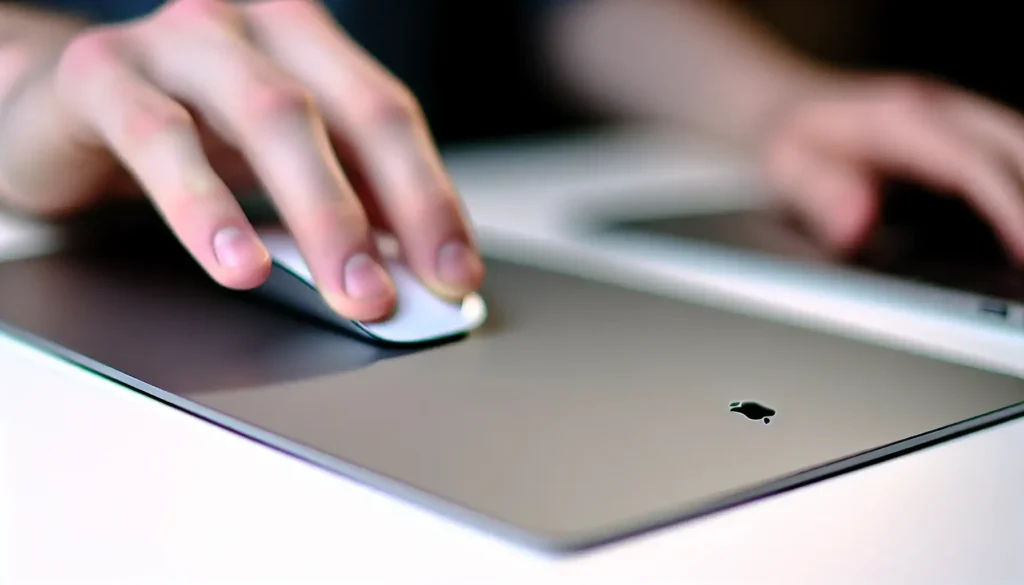
Esta guía describirá el método de control crítico, los trucos del trackpad y el clic en las esquinas. ¿Está preparado para dominar el clic derecho en una Mac?
El método de la tecla Control
Imagine un mundo donde pudiera acceder a innumerables opciones con una simple combinación de teclas: Bienvenido al método crítico de Control.
Manteniendo presionado el botón Control y haciendo clic con el panel táctil o con el mouse, puede realizar un clic secundario, comúnmente conocido como clic derecho.
Este método es compatible con la mayoría de las aplicaciones en Mac, lo que lo convierte en una solución versátil para quienes prefieren presionar el control en lugar de usar el mouse.
El método de la tecla Ctrl imita un clic derecho, lo que le otorga acceso a menús contextuales específicos, incluidas las opciones del menú desplegable. El clic con la tecla Ctrl puede ser su arma secreta para una navegación rápida y eficiente, desde copiar y pegar texto hasta obtener una vista previa de archivos.
Trucos del trackpad: Dos dedos para el éxito
Si prefieres un panel táctil, el gesto de tocar o hacer clic con dos dedos te permitirá hacer clic con el botón derecho fácilmente. Este gesto intuitivo, integrado en el panel táctil de tu Mac, es el método predeterminado para simular un clic con el botón derecho.
Para activar esta función, siga estos pasos:
- Abra
System Settingsy vaya a la configuración delTrackpad. - En la pestaña
Point & Click, seleccioneClick with two fingerspara la opción Clic secundario. - Puede personalizar la funcionalidad de toque con dos dedos según sus preferencias de clic derecho, lo que abre un mundo de conveniencia.
Clics en las esquinas: Cómo personalizar la experiencia del panel táctil
El clic en las esquinas puede ser una buena opción para quienes prefieren una experiencia más táctil. Los trackpads de Mac se pueden personalizar para usar la esquina derecha o inferior como opción predeterminada para el botón de clic derecho, lo que ofrece un método alternativo para invocar el clic secundario.
Para configurar el clic en las esquinas, siga estos pasos:
- Vaya a
System Settingsy localice la secciónTrackpad. - Busque las opciones de clic secundario.
- Aquí, puede configurar
Click in bottom right corneroClick in bottom left cornercomo su método de clic derecho preferido.
Activar el clic en las esquinas proporciona una forma sencilla y accesible de ejecutar un clic derecho sin necesidad de realizar gestos con varios dedos.
En su camino hacia el dominio de su Mac, especialmente si es nuevo en su ecosistema, proteger su dispositivo contra amenazas es crucial. A medida que aprende los conceptos básicos, como cómo hacer clic derecho, no pase por alto la importancia de la seguridad.
Recomendamos SpyHunter para Mac. Es una herramienta potente que protege su dispositivo contra malware y otras amenazas cibernéticas. También es fácil de usar, perfecta para quienes están familiarizados con Mac.

Descarga SpyHunter desde aquí y proteja su Mac hoy mismo. Esto garantizará que su exploración de las capacidades de Mac se mantenga segura e ininterrumpida, lo que le permitirá disfrutar de todo lo que su dispositivo ofrece.
Haga clic derecho con el Magic Mouse de Apple
Si tienes un Magic Mouse de Apple, hay funciones interesantes para explorar. Este ingenioso dispositivo ofrece una gran cantidad de gestos multitáctiles, lo que lo convierte en una fuente inagotable de productividad.
Algunos de los gestos que puedes utilizar con el Magic Mouse incluyen:
- Desplazarse por las páginas
- Acercar y alejar
- Deslizar entre aplicaciones de pantalla completa
- Acceder al menú del botón derecho
- Navegando entre escritorios
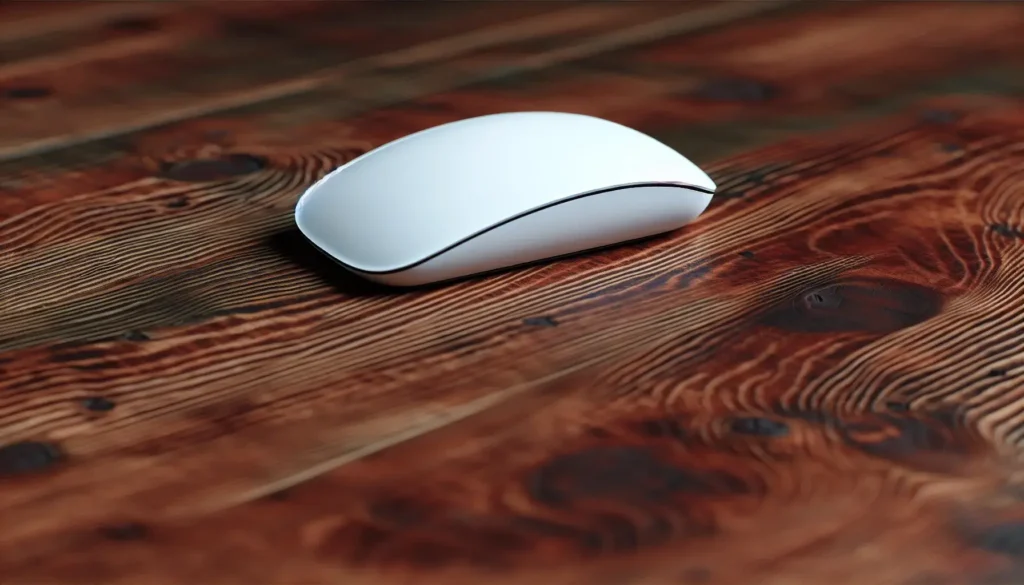
Con estos gestos, el Magic Mouse te ayudará.
Personalizar la configuración del Magic Mouse
El encanto del Magic Mouse reside en su capacidad de personalización. Para personalizar la configuración del Magic Mouse, dirígete a System Settings y haz clic en Mouse en la barra lateral.
Aquí puedes habilitar o personalizar gestos como el desplazamiento de 360º deslizando un dedo por la superficie del mouse o deslizando dos dedos para navegar por páginas y fotos.
Además, puedes ajustar la velocidad de seguimiento y desplazamiento para afinar tu sensibilidad y precisión de movimiento.
Personalizar la configuración de su Magic Mouse puede optimizar su experiencia de clic secundario y navegación general, mejorando su productividad y facilidad de uso.
Cómo mejorar la funcionalidad del botón derecho del ratón en ratones que no son de Apple
¿No tienes un mouse de Apple? ¡No te preocupes! Aún puedes mejorar la función de clic derecho en tus mouse que no sean de Apple conectados a una Mac.
Al personalizar algunas configuraciones, puede lograr un mejor control y precisión, haciendo que su mouse que no sea de Apple sea igual de poderoso.
A continuación se explica cómo ajustar el control del puntero para aumentar la precisión.
Cómo personalizar acciones alternativas del puntero
Personalizar las acciones alternativas del puntero en una Mac le permite adaptar la forma en que su trackpad o mouse responde a los gestos y clics, mejorando su productividad y haciendo que sus interacciones sean más intuitivas.
A continuación te indicamos cómo puedes personalizar estas configuraciones:
- Haga clic en el menú Apple () en la esquina superior izquierda de su pantalla.
- Seleccione
System Settingsen el menú contextual (oSystem Preferencesen versiones de macOS anteriores a Ventura). - Vaya a la pestaña
Accessibility. - Desplácese hasta
Pointer Controly selecciónelo. - Active el botón
Alternate pointer actionsen el lado derecho e ingrese su contraseña si se le solicita.
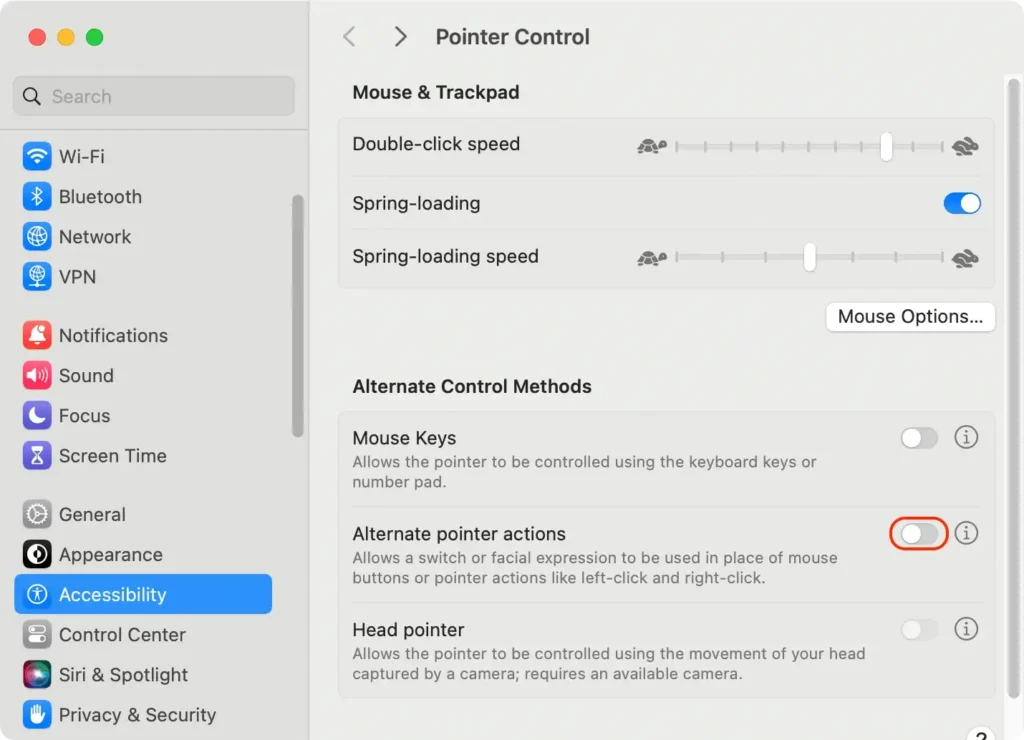
Desde allí, puedes cambiar las teclas asociadas con cada acción del mouse de Mac.
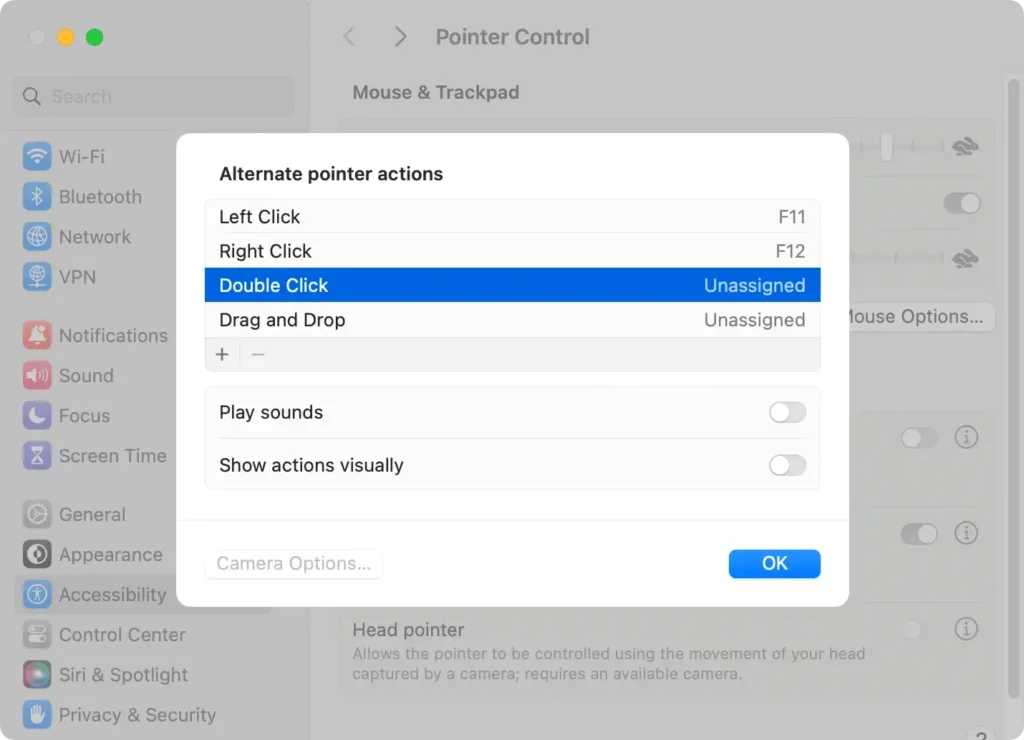
Funciones de accesibilidad: Haga clic derecho sin esfuerzo
Las funciones de accesibilidad en una Mac no son sólo para usuarios con necesidades específicas; pueden ayudar a todos los usuarios a realizar una acción de clic derecho sin esfuerzo.
Hay una variedad de opciones, desde habilitar las teclas del mouse para hacer clic con un dedo hasta utilizar soluciones virtuales de apuntar y hacer clic.
Examinemos estas valiosas características con más detalle.
Habilitar las teclas del mouse para hacer clic con un dedo
Mouse Keys es una fantástica función de accesibilidad en Mac que te permite controlar el puntero y los botones de clic mediante las teclas del teclado. Permite hacer clic con un solo dedo o con un solo botón, incluso cuando se utiliza un mouse de dos botones.
Para habilitar las teclas del mouse, navegue a través de System Settings hasta la configuración Accessibility, donde puede encontrar y activar la función Mouse Keys. Esto es particularmente útil para quienes prefieren usar el teclado en lugar del mouse o el panel táctil, lo que facilita la realización de clics contextuales.
Soluciones virtuales de apuntar y hacer clic
Hacer clic con el botón derecho sin un mouse físico o un panel táctil puede ser extremadamente útil, especialmente cuando se está en movimiento. Mac ofrece una serie de soluciones virtuales de apuntar y hacer clic para satisfacer estas necesidades.
Por ejemplo, el teclado de accesibilidad de una Mac puede realizar un clic derecho haciendo clic en la tecla Control en el teclado virtual y luego haciendo clic en la ubicación deseada con el mouse.
Incluso puedes convertir tu iPhone en un ratón virtual para tu ordenador Mac, lo que te permitirá usar la función de apuntar y hacer clic con la punta de los dedos. Para acceder a estas funciones y aprender a conectarte en un Mac, ve al menú Apple de tu Mac.
Otras funciones, como el puntero de cabeza, le permiten controlar el puntero moviendo la cara o la cabeza, lo que agrega un nuevo nivel de conveniencia.
Trackpad Force Touch: Clic profundo para opciones avanzadas
Si su computadora portátil Mac tiene un trackpad Force Touch, puede acceder a muchos de los mismos gestos multitáctiles que con un mouse de Apple.
Este tipo de trackpad utiliza sensores de presión para distinguir diferentes niveles de fuerza, proporcionando métodos de entrada adicionales.
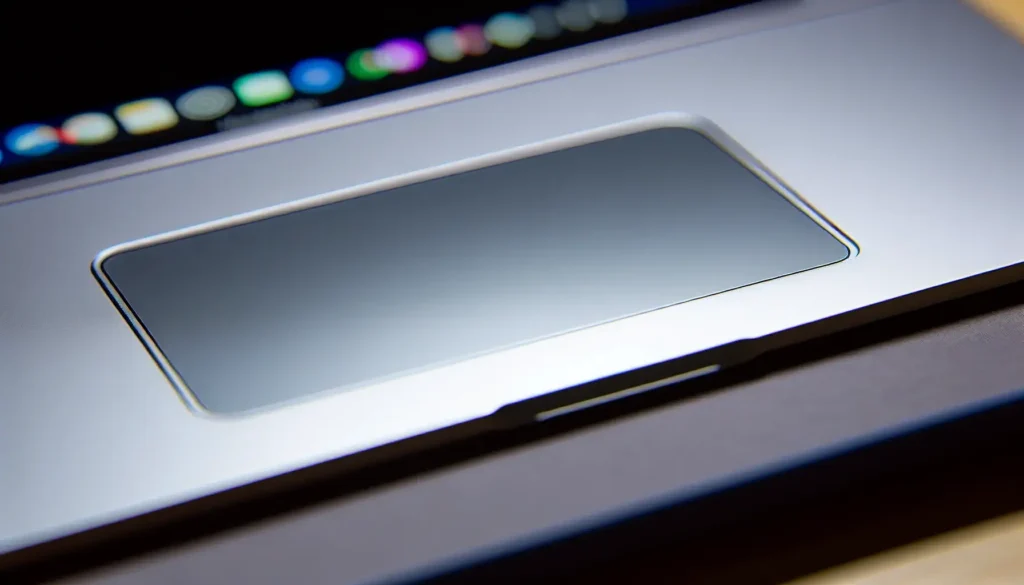
Al hacer clic con fuerza en el panel táctil, podrá acceder a funciones avanzadas como:
- Buscando información
- Vista previa del contenido
- Edición de nombres de archivos
- Cómo acceder a App Exposé para aplicaciones específicas
Además, puedes personalizar la configuración de Forzar clic en la pestaña Point & Click Look up & data detectors para activar o desactivar la funcionalidad Force click with one finger.
Preguntas frecuentes
¿Cómo hacer clic derecho en una Mac?
Para hacer clic derecho en una Mac, presione la tecla Control en su teclado y luego haga clic en el panel táctil o el mouse. Esta acción mostrará un menú contextual similar al clic derecho en una PC con Windows.
¿Cómo hacer clic derecho en una Mac con dos dedos?
Toque el panel táctil con dos dedos simultáneamente para ejecutar un clic secundario en una Mac. Alternativamente, puede presionar y mantener presionada la tecla Control en su teclado mientras realiza un clic estándar con el mouse o el panel táctil.
¿Por qué el clic derecho no funciona en Mac?
Si el botón derecho del ratón no funciona en tu Mac, ve a Preferencias del sistema, luego a Trackpad/Mouse, desmarca la opción Clic secundario y vuelve a habilitarla. Esto debería solucionar el problema.
¿Cómo puedo mejorar la precisión del puntero en un mouse de dos botones?
Para mejorar la precisión del puntero en un mouse que no sea de Apple, desactive la aceleración del puntero en la configuración del sistema y considere usar un software de mouse de terceros para realizar ajustes más precisos. ¡Pruébelo y vea si funciona!
Resumen
En esta guía, profundizamos en los distintos métodos para dominar la funcionalidad de clic secundario en una Mac, desde imitar un clic derecho con la tecla Control hasta una personalización más avanzada de gestos y acciones del puntero para una mejor productividad.
Ya sea que use un Magic Trackpad, un Magic Mouse o un mouse tradicional, estos consejos están diseñados para ayudarlo a navegar por su Mac de manera más eficiente y precisa.
Al desbloquear estas funciones ocultas y adaptarlas a sus necesidades específicas, puede elevar su experiencia Mac a un nivel completamente nuevo.
Independientemente de que sea un usuario ocasional o un usuario avanzado, estas técnicas ofrecen algo para todos y le permiten trabajar de forma más inteligente, más rápida y más cómoda.
Por lo tanto, no dudes en explorar estas configuraciones, experimentar con las opciones y ver cómo pueden transformar tu interacción con tu Mac.
Pruebe estos consejos y descubra cómo unos sencillos ajustes pueden liberar todo el potencial de su Mac, convirtiéndolo en una herramienta más intuitiva y poderosa en su vida diaria.
