

Hur Man Högerklickar På Mac (Tips Och Tricks För Nybörjare)

Innan vi dyker in
Innan vi dyker in, låt oss se till att du är säker online. Vi skapade SpyHunter eftersom din säkerhet är viktig för oss.
Skydda din dator idag — ladda ner SpyHunter här! Kolla in våra bästa tips nedan för att hålla din dator säker och säker.

Att lära sig att högerklicka på en Mac kan vara snabbt och enkelt.
Den här artikeln visar dig hur du aktiverar högerklickning med en styrplatta, Magic Mouse eller någon annan mus med bara några få steg.
Upptäck dessa enkla metoder för att förbättra din Mac-upplevelse.
Nyckel takeaways
- Ett högerklick på Mac kan göras på flera sätt: Med den kontrollkritiska metoden, tryck på styrplattan med två fingrar, ett hörnklick och multitouch-gester på Apple Magic Mouse.
- En mus som inte kommer från Apple kan också tillhandahålla exakta högerklicksfunktioner på Mac-datorer genom systemjusteringar och programvara från tredje part för pekkontroll och knappprogrammering.
- Mac erbjuder många tillgänglighetsalternativ för högerklickning, inklusive mustangenter, virtuella peka-och-klicka-funktioner och den avancerade Force Touch-styrplattan för ytterligare inmatningsalternativ.
Hur man aktiverar högerklicka på Mac
Nya Mac-användare tycker ofta att högerklicka är förbryllande, men det är enkelt när det väl är bekant. Tvärtemot vad många tror är du inte begränsad till en enda knapp på din Mac-mus eller styrplatta.
Olika tekniker kan användas för att komma åt högerklicksmenyn. Att utföra ett högerklick på en Mac är bara en fråga om att känna till de rätta metoderna.
Den här guiden kommer att beskriva den kontrollkritiska metoden, styrplattans trick och hörnklickning. Är du beredd att bemästra högerklicka på en Mac?
Kontrollnyckelmetoden
Föreställ dig en värld där du kan komma åt otaliga alternativ med en enkel kombination av tangenter – välkommen till den kritiska kontrollmetoden.
Håll ned Control och antingen klicka med styrplattan eller en mus kan du utföra ett sekundärt klick, vanligen känt som ett högerklick.
Den här metoden stöds i de flesta applikationer på en Mac, vilket gör den till en mångsidig lösning för dem som föredrar att trycka på kontroll över att använda musen.
Ctrl- tangentens metod efterliknar ett högerklick och ger dig tillgång till sammanhangsspecifika menyer, inklusive alternativ i rullgardinsmenyn. Kontrollklicket kan vara ditt hemliga vapen för snabb och effektiv navigering, från att kopiera och klistra in text till att förhandsgranska filer.
Styrplatta-trick: Två fingrar till framgång
Om du föredrar en styrplatta kan du enkelt trycka på eller klicka med två fingrar att högerklicka. Denna intuitiva gest, inbyggd direkt i din Mac-styrplatta, är standardmetoden för att simulera ett högerklick.
För att aktivera den här funktionen, följ dessa steg:
- Öppna
System Settingsoch gå till inställningarnaTrackpad. - Under fliken
Point & Clickväljer duClick with two fingersför alternativet Sekundärt klick. - Du kan anpassa funktionen för att trycka med två fingrar enligt dina högerklicksinställningar, vilket öppnar en värld av bekvämlighet.
Hörnklickning: Anpassa din styrplatta-upplevelse
Hörnklickning kan passa bra för dem som gillar en mer taktil upplevelse. Mac-styrplattor kan anpassas för att använda det högra eller nedre hörnet som standardalternativ för en högerklicksknapp, vilket erbjuder en alternativ metod för att anropa det sekundära klicket.
Följ dessa steg för att ställa in hörnklickning:
- Gå till
System Settingsoch leta upp avsnittetTrackpad. - Leta efter alternativen för sekundära klick.
- Här kan du ställa in antingen
Click in bottom right cornerellerClick in bottom left cornersom din föredragna högerklicksmetod.
Att aktivera hörnklickning ger ett enkelt och lättillgängligt sätt att utföra ett högerklick utan att behöva gester med flera fingrar.
På din resa mot att bemästra din Mac, särskilt om du är ny i dess ekosystem, är det avgörande att skydda din enhet mot hot. När du lär dig grunderna, som hur du högerklickar, glöm inte vikten av säkerhet.
Vi rekommenderar SpyHunter för Mac. Det är ett kraftfullt verktyg som skyddar din enhet från skadlig programvara och andra cyberhot. Det är också användarvänligt, perfekt för dem som är bekanta med Mac-datorer.

Ladda ner SpyHunter härifrån och säkra din Mac idag. Detta kommer att säkerställa att din utforskning av Macs funktioner förblir säker och oavbruten, så att du kan njuta av hela bredden av vad din enhet erbjuder.
Högerklicka med Apple Magic Mouse
Om du äger en Apple Magic Mouse finns det spännande funktioner att utforska. Denna fiffiga enhet erbjuder en uppsjö av multi-touch-gester, vilket gör den till ett kraftpaket för produktivitet.
Några av gesterna du kan använda med Magic Mouse inkluderar:
- Bläddra igenom sidorna
- Zoomar in och ut
- Svep mellan helskärmsappar
- Åtkomst till högerklicksmenyn
- Navigera mellan stationära datorer
Med dessa gester har Magic Mouse dig täckt.
Anpassa Magic Mouse-inställningarna
Magic Mouse charm ligger i dess anpassningsbarhet. För att skräddarsy dina Magic Mouse-inställningar, gå till System Settings och klicka på Mouse i sidofältet.
Här kan du aktivera eller anpassa gester som 360º rullning genom att borsta ett finger längs musens yta eller svepa med två fingrar för att navigera genom sidor och foton.
Dessutom kan du justera spårnings- och rullningshastighet för att finjustera din rörelsekänslighet och precision.
Genom att anpassa dina Magic Mouse-inställningar kan du optimera din upplevelse för sekundärt klick och övergripande navigering, vilket förbättrar din produktivitet och användarvänlighet.
Förbättra högerklicksfunktionalitet på icke-äppelmöss
Inte en Apple-musägare? Oroa dig inte! Du kan fortfarande förbättra högerklicksfunktionaliteten på dina icke-Apple-möss som är anslutna till en Mac.
Genom att anpassa några inställningar kan du uppnå bättre kontroll och precision, vilket gör din mus som inte kommer från Apple lika kraftfull.
Så här justerar du pekarkontrollen för att öka noggrannheten.
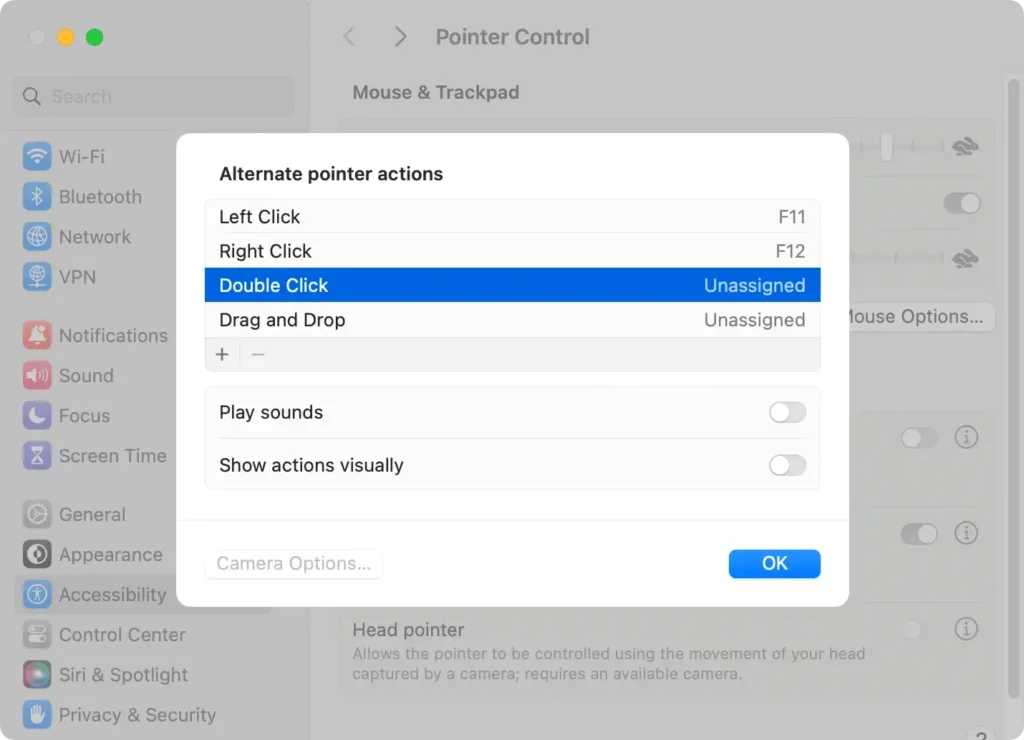
Hur man anpassar alternativa pekaråtgärder
Genom att anpassa alternativa pekfunktioner på en Mac kan du skräddarsy hur din styrplatta eller mus reagerar på gester och klick, vilket ökar din produktivitet och gör dina interaktioner mer intuitiva.
Så här kan du anpassa dessa inställningar:
- Klicka på Apple-menyn () i det övre vänstra hörnet på skärmen.
- Välj
System Settingsfrån kontextmenyn (ellerSystem Preferencespå macOS-versioner före Ventura). - Navigera till fliken
Accessibility. - Bläddra till
Pointer Controloch välj den. - Växla knappen
Alternate pointer actionspå höger sida och ange ditt lösenord om du uppmanas.
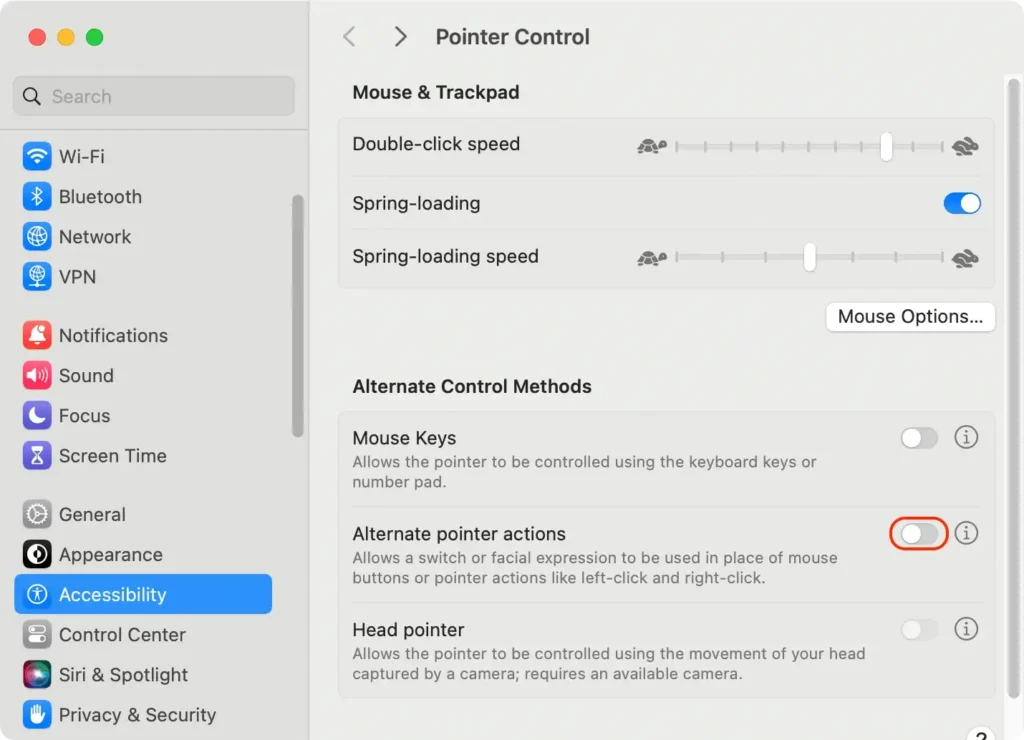
Därifrån kan du ändra tangenterna för varje Mac-musåtgärd.
Tillgänglighetsfunktioner: Högerklicka utan ansträngning
Tillgänglighetsfunktioner på en Mac är inte bara för användare med specifika behov; de kan hjälpa alla användare att utföra en högerklicksåtgärd utan ansträngning.
Det finns en rad olika alternativ, från att aktivera mustangenter för att klicka med ett finger till att använda virtuella peka-och-klicka-lösningar.
Låt oss undersöka dessa värdefulla funktioner mer i detalj.
Aktiverar mustangenter för att klicka med ett finger
Mustangenter är en fantastisk tillgänglighetsfunktion på en Mac som låter dig styra pekaren och klicka på knapparna med tangentbordstangenter. Den möjliggör funktionalitet för att klicka med ett finger eller en knapp, även när du använder en mus med två knappar.
För att aktivera mustangenter, navigera genom System Settings till Accessibility, där du kan hitta och aktivera funktionen Mouse Keys. Detta är särskilt användbart för dem som föredrar att använda tangentbordet framför musen eller styrplattan, vilket gör det lätt att klicka i sammanhanget.
Virtuella peka-och-klicka-lösningar
Högerklicka utan en fysisk mus eller styrplatta kan vara extremt användbart, särskilt när du är mobil. Mac erbjuder en mängd virtuella peka-och-klicka-lösningar för att tillgodose dessa behov.
Till exempel kan tillgänglighetstangentbordet på en Mac göra ett högerklick genom att klicka på Ctrl-tangenten på det virtuella tangentbordet och sedan klicka på önskad plats med musen.
Du kan till och med förvandla din iPhone till en virtuell mus för din Mac-dator, med peka-och-klicka-funktioner till hands. För att komma åt dessa funktioner och lära dig hur du ansluter på en Mac, navigera till Apple-menyn på din Mac.
Andra funktioner, som huvudpekaren, låter dig styra pekaren genom att röra ansiktet eller huvudet, vilket ger en ny nivå av bekvämlighet.
Force Touch Trackpad: Djupt klick för avancerade alternativ
Om din Mac-dator har en Force Touch-styrplatta kan du komma åt många av samma multi-touch-gester som med en Apple-mus.
Den här typen av styrplatta använder trycksensorer för att särskilja olika kraftnivåer, vilket ger ytterligare inmatningsmetoder.
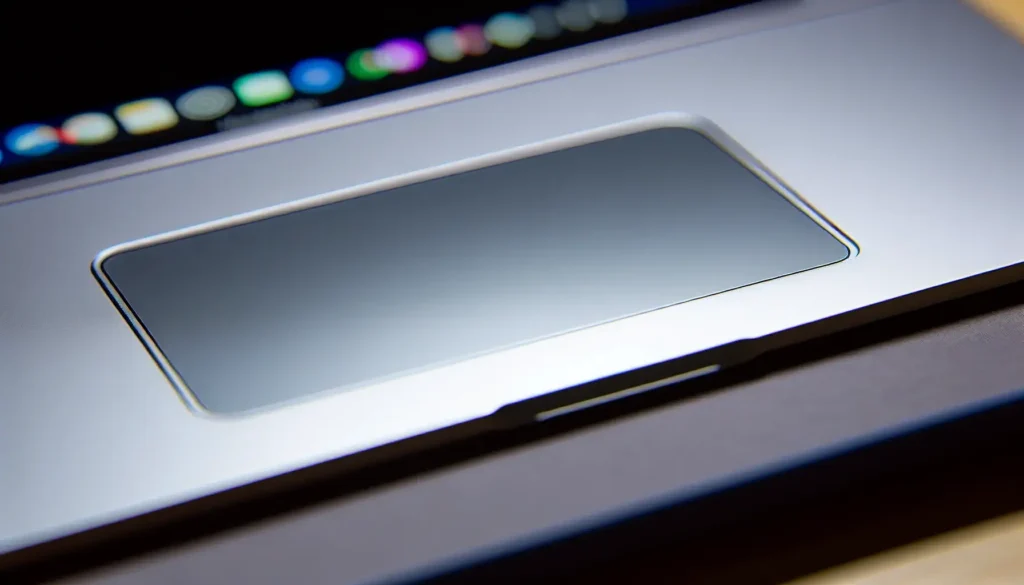
Tvångsklickning på styrplattan ger dig tillgång till avancerade funktioner som:
- Letar upp information
- Förhandsgranska innehåll
- Redigera filnamn
- Åtkomst till App Exposé för specifika applikationer
Dessutom kan du anpassa Force Click-inställningarna på fliken Point & Click under Look up & data detectors för att aktivera eller inaktivera Force click with one finger.
Vanliga frågor
Hur högerklickar du på en Mac?
För att högerklicka på en Mac, tryck på Control tangenten på tangentbordet och klicka sedan på styrplattan eller musen. Den här åtgärden visar en snabbmeny som liknar ett högerklick på en Windows-dator.
Hur högerklickar man på en Mac med två fingrar?
Tryck på styrplattan med två fingrar samtidigt för att utföra ett sekundärt klick på en Mac. Alternativt kan du trycka och hålla ned Ctrl-tangenten på tangentbordet medan du utför ett standardklick med musen eller styrplattan.
Varför fungerar inte högerklick på Mac?
Om ditt högerklick inte fungerar på din Mac, gå till Systeminställningar, sedan till Styrplatta/mus, avmarkera Sekundärt klick och återaktivera det. Detta bör lösa problemet.
Hur kan jag förbättra pekarens noggrannhet på en tvåknappsmus?
För att förbättra pekarens noggrannhet på en mus som inte kommer från Apple, inaktivera Pekaracceleration i dina systeminställningar och överväg att använda musprogram från tredje part för mer förfinade justeringar. Ge det ett försök och se om det hjälper!
Sammanfattning
I den här guiden har vi fördjupat oss i de olika metoderna för att bemästra den sekundära klickfunktionen på en Mac, från att efterlikna ett högerklick med Ctrl-tangenten till mer avancerad anpassning av gester och pekaråtgärder för ökad produktivitet.
Oavsett om du använder en Magic Trackpad, Magic Mouse eller en traditionell mus, är dessa tips utformade för att hjälpa dig att navigera din Mac mer effektivt och exakt.
Genom att låsa upp dessa dolda funktioner och skräddarsy dem efter dina unika behov kan du lyfta din Mac-upplevelse till en helt ny nivå.
Oavsett om du är en tillfällig användare eller en avancerad användare, erbjuder dessa tekniker något för alla, vilket gör att du kan arbeta smartare, snabbare och mer bekvämt.
Så tveka inte att utforska dessa inställningar, experimentera med alternativen och se hur de kan förändra din interaktion med din Mac.
Ge dessa tips ett försök och upptäck hur några enkla justeringar kan låsa upp den fulla potentialen hos din Mac, vilket gör den till ett mer intuitivt och kraftfullt verktyg i ditt dagliga liv.
