

Ställ In Föräldrakontroll På Mac [Ultimativ Guide För 2025]

Innan vi dyker in
Innan vi dyker in, låt oss se till att du är säker online. Vi skapade SpyHunter eftersom din säkerhet är viktig för oss.
Skydda din dator idag — ladda ner SpyHunter här! Kolla in våra bästa tips nedan för att hålla din dator säker och säker.

Mac Parental Controls erbjuder en robust uppsättning verktyg som hjälper vårdnadshavare att hantera och övervaka sina barns datoranvändning, vilket säkerställer en säker och lämplig onlineupplevelse.
Denna funktion gör det möjligt att anpassa tillgängligt innehåll, appanvändning och surftider, vilket effektivt skyddar unga användare från det stora och ibland farliga digitala landskapet.
Den här artikeln utforskar vad Mac föräldrakontroll är och deras viktigaste fördelar. Läs vår steg-för-steg-guide om hur du konfigurerar dem. Låt oss tillsammans skapa en säker och barnvänlig datormiljö på din Mac.
Introduktion till Mac föräldrakontroll
Internet är viktigt för lärande, kreativitet och kommunikation. Mac-datorer är kända för sin prestanda, användarvänlighet och pedagogiska funktioner.
Internet har dock också risker som olämpligt innehåll, nätmobbning och skärmberoende. Nuförtiden erbjuder Macs föräldrakontroll avancerade verktyg för barns onlinesäkerhet.
Utvecklingen av föräldrakontroll
Apple har uppdaterat macOS med bättre föräldrakontroll. Dessa kontroller balanserar säkerhet med ett barns nyfikenhet och lärande.

De filtrerar innehåll och uppmuntrar till samtal om att använda internet på ett ansvarsfullt sätt. Detta tillvägagångssätt lär ut digital läskunnighet och respektfullt beteende online.
Skräddarsy kontroller efter familjens behov
De senaste macOS-föräldrakontrollerna är intuitiva och flexibla. Föräldrar kan skapa barnkonton och anpassa appen och webbplatsåtkomsten.
Familjedelning och tidshantering är lätta att använda från föräldrars enheter. Detta gör det mer tillgängligt än någonsin att hålla barn säkra online.
Ger en säker onlineupplevelse
Apple fokuserar på säkra och lärorika onlineupplevelser för barn. Att förstå och använda Macs föräldrakontroll är det första steget. Dessa kontroller skyddar och stärker barn i den digitala världen.
Hur skapar man ett barnkonto på macOS?
Att etablera ett barnkonto på MacOS är hörnstenen i att implementera adekvata föräldrakontroller. Denna process säkerställer att ditt barns digitala miljö är säker, säker och anpassad till deras ålder och mognadsnivå.
Följande steg förenklar att konfigurera ett användarkonto för ditt barn med macOS Catalina (och senare versioner) eller macOS Mojave (och tidigare versioner).
För macOS Catalina och senare versioner:
- Välj
System Preferences(som heterSystem Settingspå nya macOS-versioner) och navigera till avsnittetUsers & Groups. - Klicka på knappen för att lägga till en ny användare.
- Lås upp inställningarna genom att ange lösenordet för ditt administratörskonto.
- Fyll i kontonamn och lösenord, inklusive en ledtråd om det behövs.
- Välj
Standardfrån alternativen för kontotyp. - Klicka på
Create Userför att slutföra installationen och skapa ett nytt konto.

För macOS Mojave och tidigare versioner:
- Öppna
System Preferencesoch väljParental Controls. - Följ uppmaningen för att skapa ett barns konto genom att ange nödvändiga uppgifter.
- Om du uppmanas, se till att du väljer alternativet för att skapa ett nytt användarkonto med föräldrakontroll.
- Namnge kontot, välj en ålderskategori och skapa ett unikt lösenord.
När du har skapat ett barnkonto och följt dessa steg är du inställd på att anpassa inställningarna för att passa ditt barns säkerhetsbehov.
Varför det är viktigt att skapa ett barnkonto för föräldrakontroll
Att skapa ett dedikerat barnkonto på MacOS är mer än bara ett administrativt steg; det är en nödvändig åtgärd för att implementera adekvat föräldrakontroll. Här är varför:
- Personalisering: Barnkonton tillåter anpassning av begränsningar baserat på barnets ålder, mognad och din familjs värderingar.
- Oberoende inom gränser: De erbjuder barn en känsla av autonomi och ägande över sitt digitala utrymme men inom säkra gränser.
- Säkerhet mot olämpligt innehåll: Dessa konton hjälper till att skydda barn från potentiellt skadligt och olämpligt onlineinnehåll.
- Skärmtidsgränser: Det är enklare att hantera ditt barns skärmtid, vilket främjar en hälsosammare digital livsstil.
- Utbildnings- och kommunikationsgränser: Att skapa dessa konton ger en möjlighet att utbilda barn om ansvarsfull internetanvändning och logiken bakom vissa begränsningar.
Ett underordnat konto är en integrerad del av att utnyttja hela omfattningen av macOS föräldrakontroll. Det skapar en säker och kontrollerad miljö för barn att utforska, lära sig och leka, och försäkrar föräldrar om att deras barns tillgång till Internet är säker och berikande.
Även med robusta föräldrakontroller på plats är det avgörande att förstärka ditt barns Mac med ytterligare säkerhetslager. Antivirusprogramvara är en viktig sköld mot skadlig programvara och cyberhot som kringgår föräldrainställningar.
Vi rekommenderar SpyHunter för Mac, en omfattande antiviruslösning för att skydda mot de senaste cyberhoten, vilket säkerställer att ditt barns digitala miljö förblir säker.

Ladda ner SpyHunter härifrån och lägg till ett viktigt lager av cybersäkerhet till dina föräldrakontrollinsatser.
Implementera familjedelning för förbättrad föräldraövervakning
När föräldrar navigerar i det komplexa landskapet av digitalt föräldraskap, markerar Apples introduktion av Family Sharing ett betydande steg mot att förenkla denna resa.
Familjedelning går utöver att bara koppla samman familjemedlemmar; det är ett kraftfullt verktyg för föräldraövervakning, som främjar en säker och delad digital miljö.
Med det här systemet kan upp till fem familjemedlemmar komma åt köpta appar, böcker, iCloud-lagring och mer under ett paraplykonto.
Denna konsolidering erbjuder bekvämlighet och kostnadsbesparingar och ger föräldrar oöverträffad överblick över sina barns digitala aktiviteter.

Att ställa in familjedelning är en sömlös process. Det kräver att en familjemedlem, arrangören, bjuder in andra att gå med i familjegruppen.
Varje medlem måste ha sitt eget Apple-ID. För barn kan sådana skapas under arrangörens konto, vilket säkerställer att alla håller kontakten.
Detta enhetliga tillvägagångssätt förändrar i grunden hur familjer interagerar med sina enheter och varandra, lägger en grund för ansvarsfullt digitalt beteende och främjar en känsla av ansvarstagande bland unga användare.
Fördelar med att använda familjedelning i föräldrakontroll
Att integrera Family Sharing i föräldrakontroller ger fördelar som syftar till att förbättra onlinesäkerheten och säkerställa en harmonisk digital upplevelse för hela familjen. Så här gör familjedelning skillnad:
- Enade köp: Det eliminerar behovet av flera köp av samma app eller innehåll, sparar pengar och effektiviserar åtkomsten för alla familjemedlemmars enheter.
- Delade prenumerationer: Oavsett om det är iCloud-lagring eller ett abonnemang för familjeunderhållning, att dela dessa tjänster innebär att alla kan njuta av fördelarna utan extra kostnader.
- Begär att köpa-funktionen: En utmärkande för föräldrars sinnesfrid, funktionen Fråga att köpa kräver att barn får godkännande för appköp och nedladdningar, vilket gör att föräldrar kan granska och godkänna eller avslå dessa förfrågningar.
- Platsdelning: Denna funktion ger trygghet om familjemedlemmars vistelseort, uppmuntrar öppenhet och säkerhet utan påträngande spårning.
- Skärmtid och appgränser: Konfigurering av inställningar för barns konton, inklusive skärmtid och appbegränsningar, kan hanteras direkt från en förälders enhet, vilket gör det lättare att upprätthålla sunda digitala vanor.
I den moderna digitala tidsåldern, där teknologin djupt påverkar våra liv och relationer, framstår Family Sharing som ett omfattande verktyg som är i linje med behoven hos moderna familjer.
Det främjar en samarbetsstrategi för enhetshantering och internetaktivitet, vilket säkerställer att barn växer upp med ett balanserat och säkert engagemang i den digitala världen.
Med dessa funktioner kan föräldrar vila lättare, i vetskap om att de har ett robust system för att skydda sina barns interaktioner online.
Ställ in föräldrakontroll på Mac
Att navigera i konfigurationen av föräldrakontroll på macOS kan variera beroende på om du använder familjedelningsfunktionen.
Båda vägarna erbjuder robusta alternativ för att hantera och övervaka ditt barns enhetsanvändning.
Det här avsnittet fördjupar sig i att konfigurera inställningar för föräldrakontroll, vilket säkerställer att du har verktygen för att skräddarsy en säker och hälsosam digital miljö för dina barn oavsett vilken metod du har valt.
Detaljerade instruktioner för att aktivera föräldrakontroll
Att ställa in föräldrakontroll på en Mac kräver några steg, oavsett om du använder familjedelning eller inte. Följande instruktioner guidar dig genom båda processerna och säkerställer att du effektivt kan hantera ditt barns digitala upplevelse.
Använda familjedelning:
Familjedelning förenklar processen med att implementera föräldrakontroller över enheter. Så här aktiverar du dessa inställningar:
- Se till att du är inloggad på ditt Apple-ID och har konfigurerat familjedelning.
- Gå till
System Preferences(som heterSystem Settingspå nyare macOS-versioner) och hittaScreen Time. - Se till att markera alternativet
Share across devicesför att hantera inställningar universellt. - Välj ditt barns konto från rullgardinsmenyn under din profilbild.
- Aktivera skärmtid genom att klicka på
Turn On. - Utforska fler alternativ för att anpassa kontroller efter dina önskemål.
Utan familjedelning:
Om familjedelning inte passar dina behov kan föräldrakontroll fortfarande ställas in direkt på barnets Mac-konto enligt följande:
- Logga in på ditt barns Mac-användarkonto.
- För macOS Catalina och senare, gå till
System Preferences > Screen Time. - Aktivera skärmtid och överväg att ställa in ett lösenord för skärmtid för kontroll.
- På macOS Mojave och tidigare, välj
Parental Controlsi fönstretSystem Preferencesistället, och inser att alternativen för skärmtid inte kommer att vara tillgängliga. - Oavsett macOS-version, anpassa dina inställningar ytterligare från alternativen som presenteras. Begränsa åtkomst till appar, innehåll, sekretess och mer.
Anpassningen och flexibiliteten som macOS erbjuder vid inställning av föräldrakontroll återspeglar Apples åtagande att ge barn en säker och kontrollerad digital miljö.
Genom att följa dessa driftsinstruktioner kan föräldrar effektivt begränsa oönskad exponering, uppmuntra sund enhetsanvändning och skräddarsy digitala upplevelser som ligger i linje med familjens värderingar och förväntningar.
Anpassa macOS föräldrakontroll för ditt barns säkerhet
Föräldrakontroller på MacOS ger en omfattande svit utöver enkla innehållsbegränsningar. De erbjuder en detaljerad uppsättning inställningar för att säkerställa att ditt barns digitala upplevelse är säker och lämplig.
Från att begränsa tiden som spenderas på enheten till att kontrollera åtkomst till specifika appar och filtrera webbinnehåll, Apple har strukturerat macOS för att ge föräldrar möjlighet att skapa en balanserad och säker onlinemiljö för sina barn.
Begränsa skärmtid och appåtkomst
Överdriven skärmtid och obegränsad åtkomst till appar kan påverka barn negativt, allt från störda sömnmönster till minskad fysisk aktivitet. Så här begränsar du skärmtid och appåtkomst strategiskt:
Navigera till Screen Time genom System Preferences där du kan ange dagliga gränser för enhetsanvändning, ange tillåtna timmar för studier, lek och stillestånd.
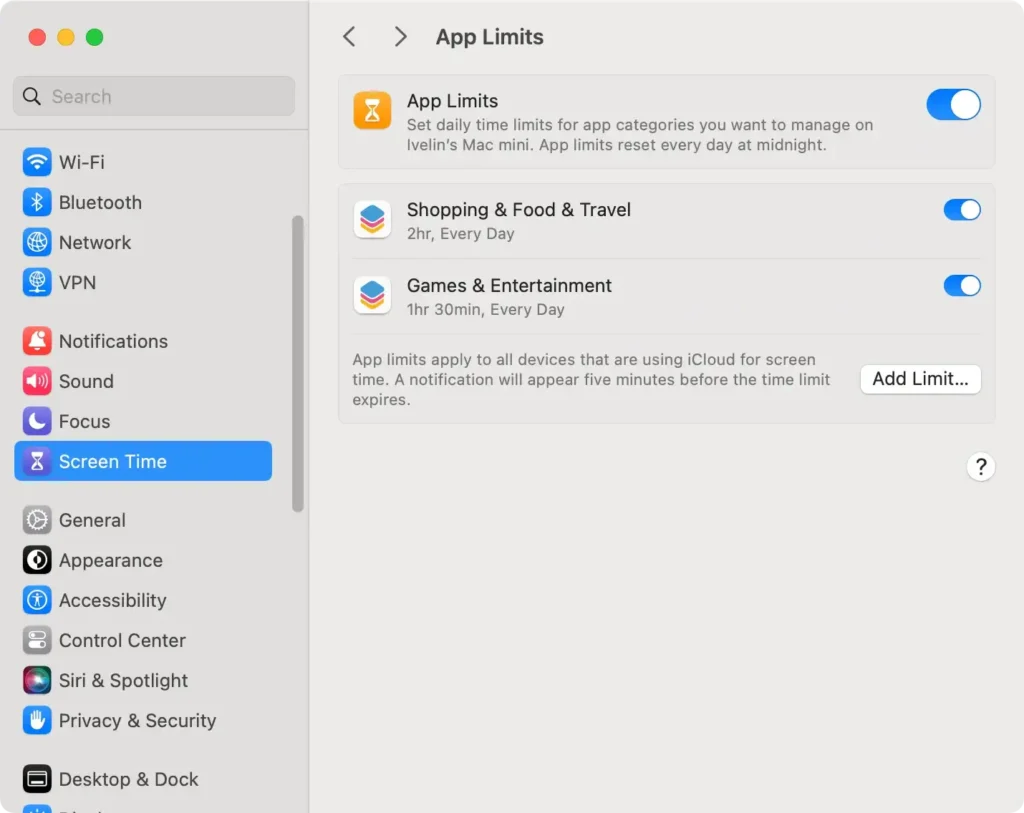
Funktionen App Limits låter dig ställa in dagliga eller veckovisa tidsgränser för specifika appar eller kategorier, vilket säkerställer att barn spenderar sin digitala tid konstruktivt.
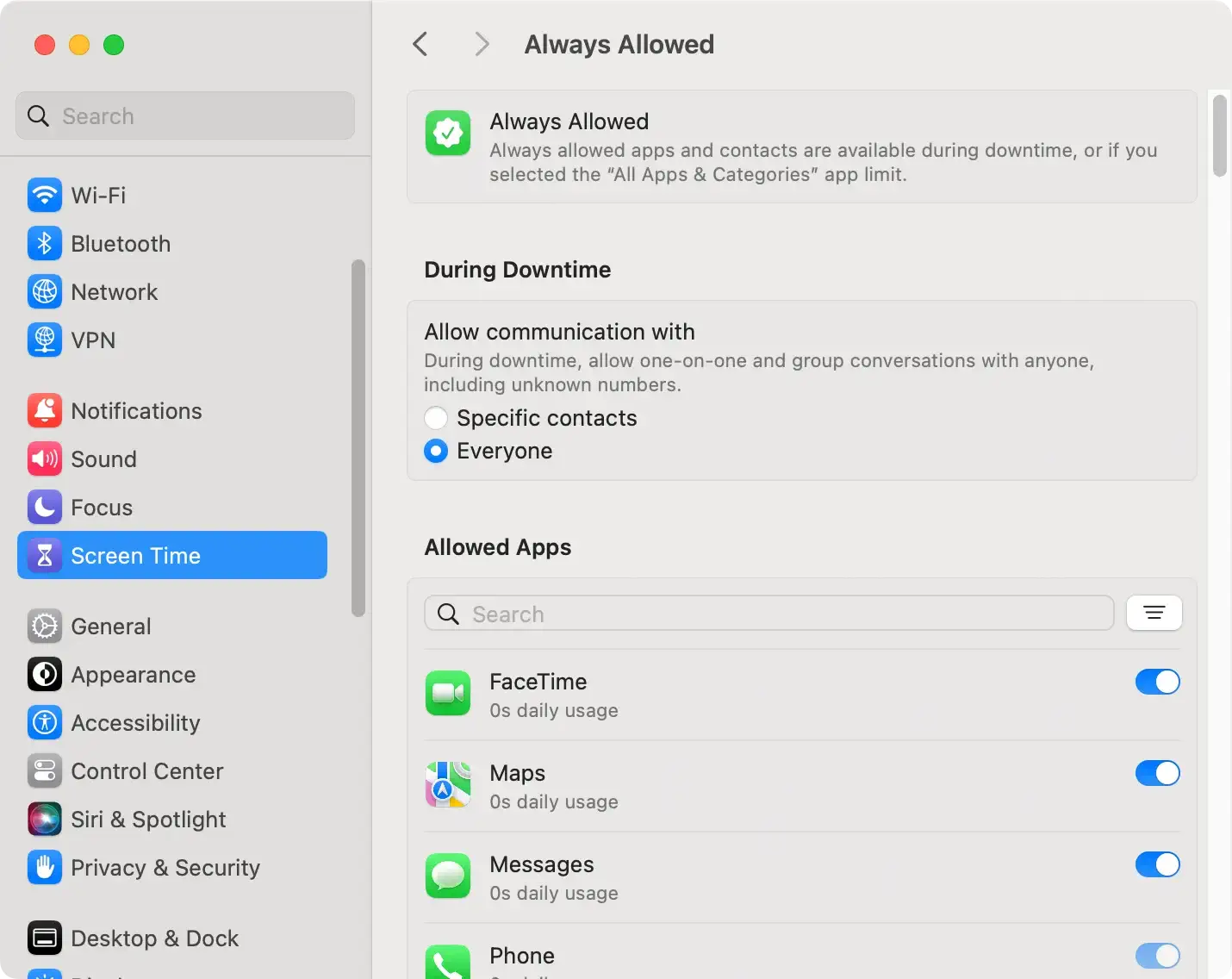
Med sektionen Always Allowed kan föräldrar välja viktiga appar som utbildningsverktyg eller kommunikationsappar med familjemedlemmar undantagna från regler för stillestånd.
Genom att implementera schemalagda driftstopp under nattetid eller läxtid kan det hjälpa barn att skapa disciplinerade bruksvanor för enheten.
Genom att anpassa dessa inställningar kan du vägleda ditt barn mot en sund balans mellan den virtuella och verkliga världen, uppmuntra produktiva vanor och minska potentiella digitala distraktioner.
Ställa in webbinnehållsfilter och webbplatsförbud
Webben är en stor mängd information med både berikande och skadligt innehåll. Så här låter MacOS dig filtrera webbinnehåll och se till att ditt barn endast kommer åt lämpliga webbplatser:
I avsnittet Content & Privacy i Skärmtid väljer du Web Content. macOS erbjuder tre nivåer av filtrering:
- Obegränsad åtkomst;
- Begränsa åtkomsten till webbplatser för vuxna;
- Tillåter endast åtkomst till specifika webbplatser du väljer.
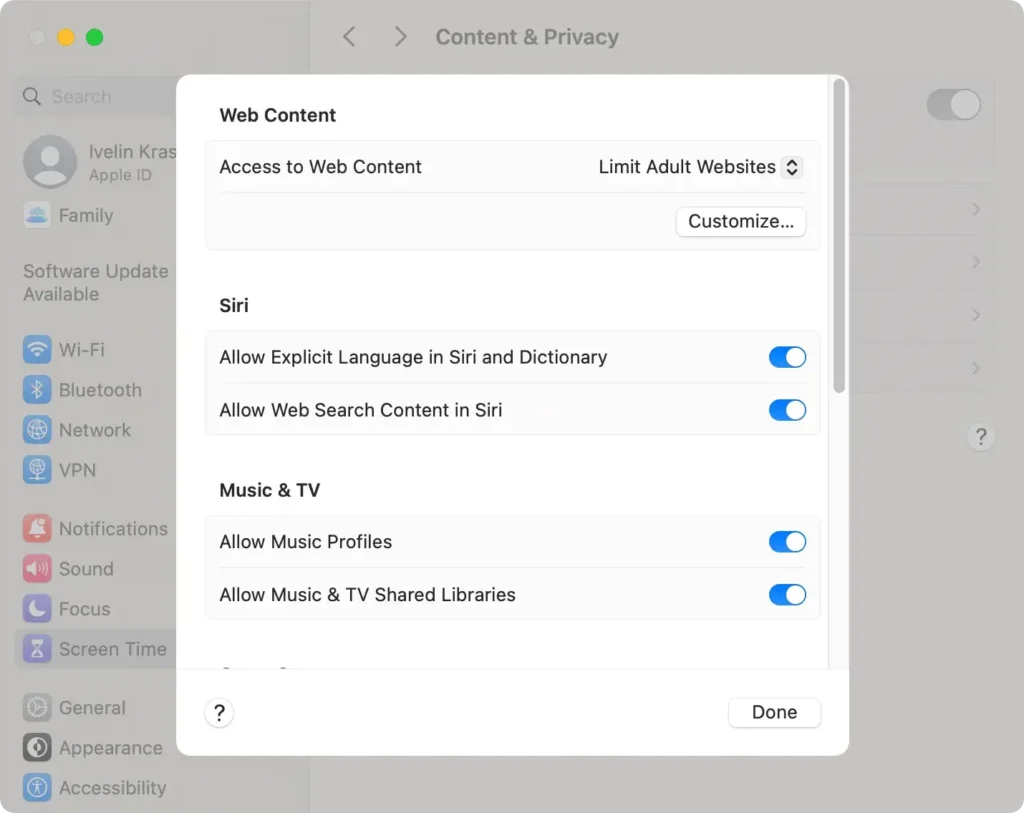
Alternativet Limit Adult Websites ger ett automatiskt filter mot olämpligt innehåll. Det gör det möjligt att lägga till specifika webbplatser till en “tillåt alltid” eller “tillåt aldrig”-lista, vilket gör att föräldrar kan skräddarsy webbåtkomst efter deras barns behov.
För yngre barn, val av alternativet Allowed Websites Only ger mer detaljerad kontroll. Det begränsar webbåtkomst förutom de specifika webbplatser som lagts till av föräldern.
Att skydda dina barn från skadligt onlineinnehåll kräver aktivt engagemang och enstaka justeringar när de växer och deras intressen förändras.
MacOS föräldrakontroll erbjuder den flexibilitet och djup som behövs för att anpassa dessa inställningar över tid. Med bara några klick säkerställer du att ditt barns onlineinteraktioner alltid är säkra, produktiva och i linje med din familjs värderingar.
Vanliga frågor om föräldrakontroll på Mac
När föräldrar fördjupar sig i digitalt föräldraskap uppstår flera frågor och farhågor angående effektiviteten och tillförlitligheten hos Mac föräldrakontroller.
Att hantera teknikkunniga barn: Kan de kringgå föräldrakontroll?
En vanlig oro bland föräldrar är om deras tekniskt kunniga barn kan hitta sätt att kringgå föräldrakontrollerna på sina Mac-datorer. Med tanke på det snabbt utvecklande digitala landskapet och uppfinningsrikedomen hos nyfikna sinnen är det en förståelig oro.

Till exempel är dessa kontroller och appar utrustade med lösenordsskydd och avinstallationsskydd, och de kan inte kringgå begränsningar genom att använda Virtual Private Network (VPN) eller ändra enhetsinställningar.
Men föräldrar måste inse att även om dessa verktyg är mycket effektiva, spelar öppen kommunikation och utbildning om orsakerna bakom att använda föräldrakontroll en avgörande roll för att säkerställa efterlevnad och förståelse.
Att lära barn om farorna med onlinevärlden och främja en relation av förtroende och öppenhet kan avsevärt förbättra effektiviteten av de tekniska åtgärderna.
Slutsats: Säkerställ en säker onlinemiljö för ditt barn
När vi navigerar i Macs inställningar för föräldrakontroll och förbättrar dem med tredjepartsappar för föräldrakontroll, har vi skisserat en strategi för att säkerställa ett säkert onlineutrymme för våra barn.
Internet erbjuder stora möjligheter för lärande och underhållning, och föräldrar måste använda funktioner för föräldrakontroll på ett effektivt sätt för att främja en säker miljö. Med verktyg för att begränsa åtkomsten till olämpligt innehåll, hantera skärmtidsgränser och övervaka appanvändning kan föräldrar skapa en balanserad digital upplevelse.
Att balansera tekniska åtgärder med utbildning och förtroende är avgörande för att ge dem möjlighet att navigera på Internet på ett ansvarsfullt sätt.
När digitala landskap utvecklas är det viktigt att hålla sig informerad och anpassningsbar. Föräldrar kan tryggt vägleda sina barn i en ständigt föränderlig digital värld genom att använda föräldrakontroll, appgränser och webbfiltrering, vilket säkerställer en positiv och säker onlineupplevelse.
