

Définir le contrôle parental sur Mac [Guide ultime 2025]

Avant de plonger
Avant de commencer, assurons-nous que vous restez en sécurité en ligne. Nous avons créé SpyHunter parce que votre sécurité est importante pour nous.
Protégez votre ordinateur aujourd'hui — Téléchargez SpyHunter ici ! Consultez nos meilleurs conseils ci-dessous pour assurer la sécurité de votre ordinateur.

Mac Parental Controls propose une suite robuste d’outils pour aider les tuteurs à gérer et à surveiller l’utilisation de l’ordinateur de leurs enfants, garantissant ainsi une expérience en ligne sûre et appropriée.
Cette fonctionnalité permet de personnaliser le contenu accessible, l’utilisation des applications et les temps de navigation, protégeant ainsi efficacement les jeunes utilisateurs du paysage numérique vaste et parfois dangereux.
Cet article explore ce qu’est le contrôle parental Mac et ses principaux avantages. Lisez notre guide étape par étape sur leur configuration. Créons ensemble un environnement informatique sécurisé et adapté aux enfants sur votre Mac.
Introduction au contrôle parental Mac
Internet est essentiel à l’apprentissage, à la créativité et à la communication. Les Mac sont connus pour leurs performances, leur facilité d’utilisation et leurs fonctionnalités éducatives.
Cependant, Internet comporte également des risques tels que des contenus inappropriés, la cyberintimidation et la dépendance aux écrans. De nos jours, les contrôles parentaux sur Mac offrent des outils avancés pour la sécurité en ligne des enfants.
L’évolution du contrôle parental
Apple a mis à jour macOS avec de meilleurs contrôles parentaux. Ces contrôles équilibrent la sécurité avec la curiosité et l’apprentissage de l’enfant.

Ils filtrent le contenu et encouragent les discussions sur l’utilisation responsable d’Internet. Cette approche enseigne la culture numérique et un comportement respectueux en ligne.
Adapter les contrôles aux besoins de la famille
Les derniers contrôles parentaux macOS sont intuitifs et flexibles. Les parents peuvent créer des comptes enfants et personnaliser l’accès à l’application et au site Web.
Le partage familial et la gestion du temps sont faciles à utiliser depuis les appareils des parents. Cela rend la sécurité des enfants en ligne plus accessible que jamais.
Favoriser une expérience en ligne sécurisée
Apple se concentre sur des expériences en ligne sûres et éducatives pour les enfants. Comprendre et utiliser les contrôles parentaux de Mac est la première étape. Ces contrôles protègent et responsabilisent les enfants dans le monde numérique.
Comment créer un compte enfant sur macOS ?
La création d’un compte enfant sur MacOS est la pierre angulaire de la mise en œuvre d’un contrôle parental adéquat. Ce processus garantit que l’environnement numérique de votre enfant est sûr, sécurisé et adapté à son âge et à son niveau de maturité.
Les étapes suivantes simplifient la configuration d’un compte utilisateur pour votre enfant à l’aide de macOS Catalina (et versions ultérieures) ou de macOS Mojave (et versions antérieures).
Pour macOS Catalina et versions ultérieures :
- Sélectionnez
System Preferences(nomméesSystem Settingssur les nouvelles versions de macOS) et accédez à la sectionUsers & Groups. - Cliquez sur le bouton pour ajouter un nouvel utilisateur.
- Déverrouillez les paramètres en saisissant le mot de passe de votre compte administrateur.
- Remplissez le nom du compte et le mot de passe, en incluant un indice si nécessaire.
- Sélectionnez
Standardparmi les options de type de compte. - Cliquez sur
Create Userpour finaliser la configuration et créer un nouveau compte.

Pour macOS Mojave et versions antérieures :
- Ouvrez
System Preferenceset sélectionnezParental Controls. - Suivez l’invite pour créer un compte enfant en saisissant les informations requises.
- Si vous y êtes invité, assurez-vous de sélectionner l’option permettant de créer un nouveau compte utilisateur avec contrôle parental.
- Nommez le compte, sélectionnez une catégorie d’âge et établissez un mot de passe unique.
Après avoir créé un compte enfant et suivi ces étapes, vous pouvez personnaliser les paramètres en fonction des besoins de sécurité de votre enfant.
Pourquoi la création d’un compte enfant est essentielle pour le contrôle parental
La création d’un compte enfant dédié sur MacOS est plus qu’une simple étape administrative ; c’est une mesure nécessaire pour mettre en œuvre un contrôle parental adéquat. Voici pourquoi:
- Personnalisation : Les comptes enfants permettent de personnaliser les restrictions en fonction de l’âge, de la maturité et des valeurs de votre famille.
- Indépendance dans les limites : Ils offrent aux enfants un sentiment d’autonomie et de propriété sur leur espace numérique, mais dans des limites sûres.
- Sécurité contre les contenus inappropriés : Ces comptes contribuent à protéger les enfants contre les contenus en ligne potentiellement dangereux et inappropriés.
- Limites de temps d’écran : La gestion du temps d’écran de votre enfant est plus simple, favorisant ainsi un mode de vie numérique plus sain.
- Limites de l’éducation et de la communication : La création de ces comptes offre l’occasion d’éduquer les enfants sur une utilisation responsable d’Internet et sur les raisons qui sous-tendent certaines limitations.
Un compte enfant fait partie intégrante de l’exploitation complète du contrôle parental macOS. Il établit un environnement sécurisé et contrôlé permettant aux enfants d’explorer, d’apprendre et de jouer, rassurant les parents sur le fait que l’accès de leur enfant à Internet est sûr et enrichissant.
Même avec des contrôles parentaux robustes en place, il est crucial de renforcer le Mac de votre enfant avec des couches de sécurité supplémentaires. Les logiciels antivirus constituent un bouclier essentiel contre les logiciels malveillants et les cybermenaces qui contournent les paramètres parentaux.
Nous recommandons SpyHunter pour Mac, une solution antivirus complète pour vous protéger contre les dernières cybermenaces, garantissant ainsi la sécurité de l’environnement numérique de votre enfant.

Téléchargez SpyHunter à partir d'ici et ajoutez une couche essentielle de cybersécurité à vos efforts de contrôle parental.
Mise en œuvre du partage familial pour une surveillance parentale renforcée
Alors que les parents naviguent dans le paysage complexe de la parentalité numérique, l’introduction par Apple du partage familial marque un pas important vers la simplification de ce parcours.
Le partage familial va au-delà de la simple connexion des membres de la famille ; c’est un outil puissant de supervision parentale, favorisant un environnement numérique sécurisé et partagé.
Avec ce système, jusqu’à cinq membres de la famille peuvent accéder aux applications, aux livres, au stockage iCloud et bien plus encore achetés sous un seul compte.
Cette consolidation offre commodité et économies de coûts et offre aux parents une surveillance sans précédent sur les activités numériques de leurs enfants.

La configuration du partage familial est un processus transparent. Il faut qu’un membre de la famille, l’organisateur, invite d’autres personnes à rejoindre le groupe familial.
Chaque membre doit avoir son propre identifiant Apple. Pour les enfants, ceux-ci peuvent être créés sous le compte de l’organisateur, garantissant ainsi que tout le monde reste connecté.
Cette approche unifiée change fondamentalement la façon dont les familles interagissent avec leurs appareils et entre elles, jetant les bases d’un comportement numérique responsable et favorisant un sentiment de responsabilité chez les jeunes utilisateurs.
Avantages de l’utilisation du partage familial dans le contrôle parental
L’intégration du partage familial dans le contrôle parental offre des avantages visant à améliorer la sécurité en ligne et à garantir une expérience numérique harmonieuse pour toute la famille. Voici comment le partage familial fait la différence :
- Achats unifiés : Il élimine le besoin d’acheter plusieurs fois la même application ou le même contenu, ce qui permet d’économiser de l’argent et de rationaliser l’accès sur les appareils de tous les membres de la famille.
- Abonnements partagés : Qu’il s’agisse de stockage iCloud ou d’un abonnement de divertissement familial, le partage de ces services signifie que tout le monde peut profiter des avantages sans frais supplémentaires.
- Fonctionnalité Demander à acheter : Remarquable pour la tranquillité d’esprit des parents, la fonctionnalité Demander à acheter nécessite que les enfants obtiennent l’approbation pour les achats et les téléchargements d’applications, permettant ainsi aux parents d’examiner et d’approuver ou de refuser ces demandes.
- Partage de position : Cette fonctionnalité rassure sur la localisation des membres de la famille, encourageant l’ouverture et la sécurité sans suivi intrusif.
- Temps d’écran et limites des applications : La configuration des paramètres des comptes des enfants, y compris le temps d’écran et les restrictions des applications, peut être gérée directement depuis l’appareil d’un parent, ce qui facilite l’application de saines habitudes numériques.
À l’ère numérique moderne, où la technologie influence profondément nos vies et nos relations, le partage familial s’impose comme un outil complet qui s’aligne sur les besoins des familles contemporaines.
Il favorise une approche collaborative de la gestion des appareils et de l’activité Internet, garantissant que les enfants grandissent dans un engagement équilibré et sûr dans le monde numérique.
Grâce à ces fonctionnalités, les parents peuvent être plus tranquilles, sachant qu’ils disposent d’un système robuste pour protéger les interactions en ligne de leurs enfants.
Configurer le contrôle parental sur Mac
La navigation dans la configuration du contrôle parental sur macOS peut varier selon que vous utilisez ou non la fonctionnalité de partage familial.
Les deux voies offrent des options robustes pour gérer et surveiller l’utilisation des appareils de votre enfant.
Cette section aborde la configuration des paramètres de contrôle parental, garantissant que vous disposez des outils nécessaires pour créer un environnement numérique sûr et sain pour vos enfants, quelle que soit la méthode choisie.
Instructions détaillées pour activer le contrôle parental
La configuration du contrôle parental sur un Mac nécessite quelques étapes, que vous utilisiez ou non le partage familial. Les instructions suivantes vous guideront tout au long des deux processus, vous permettant ainsi de gérer efficacement l’expérience numérique de votre enfant.
Utiliser le partage familial :
Le partage familial simplifie le processus de mise en œuvre du contrôle parental sur tous les appareils. Pour activer ces paramètres :
- Assurez-vous que vous êtes connecté à votre identifiant Apple et que le partage familial est configuré.
- Accédez aux
System Preferences(nommésSystem Settingssur les versions plus récentes de macOS) et recherchez les paramètresScreen Time. - Assurez-vous de cocher l’option
Share across devicespour gérer les paramètres de manière universelle. - Choisissez le compte de votre enfant dans le menu déroulant sous votre photo de profil.
- Activez Screen Time en cliquant sur
Turn On. - Explorez d’autres options pour personnaliser les commandes selon vos préférences.
Sans partage familial :
Si le partage familial ne répond pas à vos besoins, le contrôle parental peut toujours être défini directement sur le compte Mac de l’enfant comme suit :
- Connectez-vous au compte utilisateur Mac de votre enfant.
- Pour macOS Catalina et versions ultérieures, accédez à
System Preferences > Screen Time. - Activez Screen Time et envisagez de configurer un mot de passe Screen Time pour le contrôle.
- Sur macOS Mojave et versions antérieures, optez plutôt pour
Parental Controlsdans la fenêtreSystem Preferences, en reconnaissant que les options de temps d’écran ne seront pas disponibles. - Quelle que soit la version de macOS, personnalisez davantage vos paramètres à partir des options présentées. Restreignez l’accès aux applications, au contenu, à la confidentialité et bien plus encore.
La personnalisation et la flexibilité offertes par macOS dans la configuration du contrôle parental reflètent l’engagement d’Apple à offrir aux enfants un environnement numérique sûr et contrôlé.
En suivant ces instructions opérationnelles, les parents peuvent limiter efficacement les expositions indésirables, encourager une utilisation saine des appareils et personnaliser les expériences numériques qui correspondent aux valeurs et aux attentes de leur famille.
Personnalisation du contrôle parental macOS pour la sécurité de votre enfant
Le contrôle parental sur MacOS offre une suite complète au-delà des simples restrictions de contenu. Ils offrent une gamme détaillée de paramètres pour garantir que l’expérience numérique de votre enfant est sûre et adaptée.
De la limitation du temps passé sur l’appareil au contrôle de l’accès à des applications spécifiques et au filtrage du contenu Web, Apple a structuré macOS pour permettre aux parents de créer un environnement en ligne équilibré et sécurisé pour leurs enfants.
Limiter le temps d’écran et l’accès aux applications
Un temps d’écran excessif et un accès illimité aux applications peuvent nuire aux enfants, allant de perturbations du sommeil à une diminution de l’activité physique. Voici comment limiter stratégiquement le temps d’écran et l’accès aux applications :
Accédez aux paramètres Screen Time via System Preferences où vous pouvez spécifier des limites quotidiennes pour l’utilisation de l’appareil, en désignant les heures autorisées pour l’étude, le jeu et les temps d’arrêt.
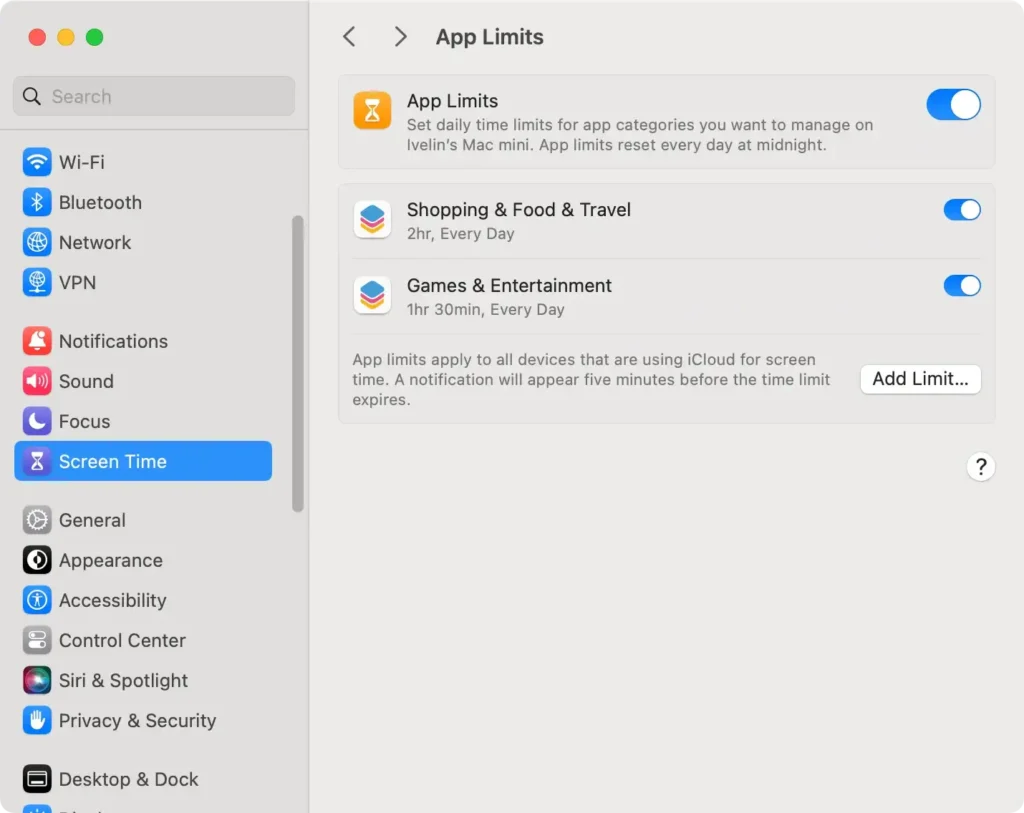
La fonctionnalité App Limits vous permet de définir des limites de temps quotidiennes ou hebdomadaires pour des applications ou des catégories spécifiques, garantissant ainsi que les enfants passent leur temps numérique de manière constructive.
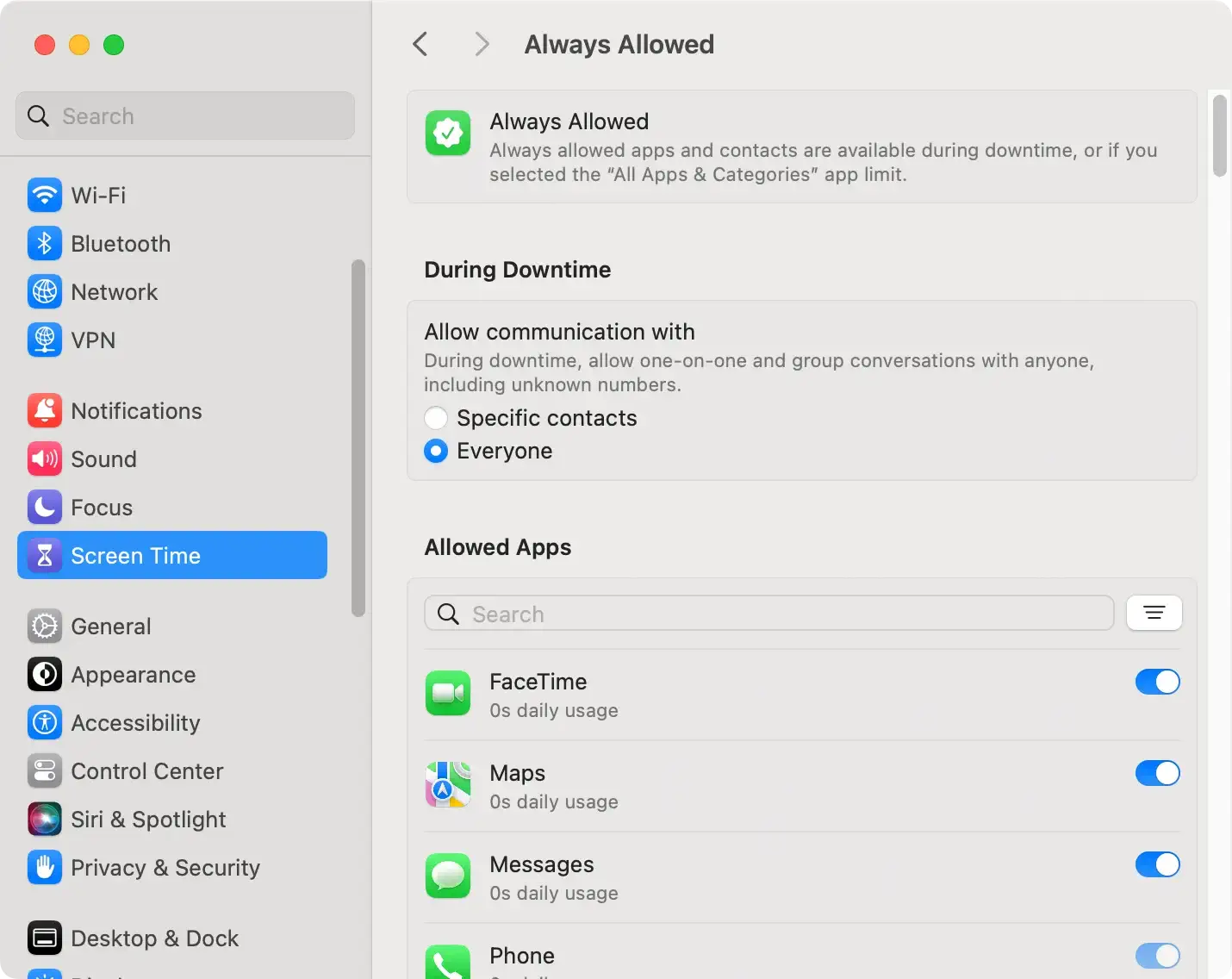
Avec la section Always Allowed, les parents peuvent sélectionner des applications vitales telles que des outils pédagogiques ou des applications de communication avec les membres de la famille exemptés des règles de temps d’arrêt.
La mise en œuvre de temps d’arrêt programmés pendant la nuit ou pendant les devoirs peut aider à inculquer aux enfants des habitudes disciplinées d’utilisation des appareils.
En personnalisant ces paramètres, vous pouvez guider votre enfant vers un équilibre sain entre le monde virtuel et le monde réel, en encourageant des habitudes productives et en réduisant les distractions numériques potentielles.
Configuration de filtres de contenu Web et d’interdictions de sites
Le Web est un vaste référentiel d’informations au contenu à la fois enrichissant et nuisible. Voici comment MacOS vous permet de filtrer le contenu Web et de garantir que votre enfant accède uniquement aux sites Web appropriés :
Dans la section Content & Privacy de Screen Time, sélectionnez Web Content. macOS propose trois niveaux de filtrage :
- Accès illimité ;
- Limiter l’accès aux sites Web pour adultes ;
- Autoriser l’accès uniquement aux sites Web spécifiques que vous choisissez.
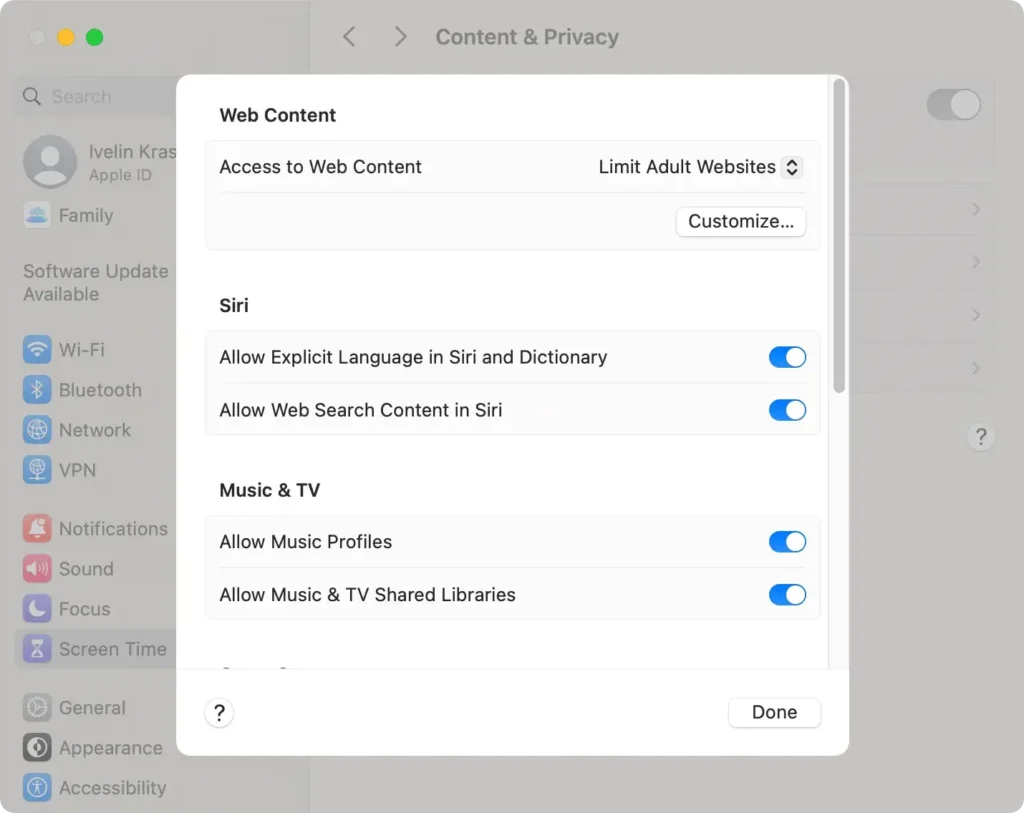
L’option Limit Adult Websites fournit un filtre automatique contre les contenus inappropriés. Il permet d’ajouter des sites spécifiques à une liste « toujours autoriser » ou « jamais autoriser », permettant aux parents d’adapter l’accès au Web en fonction des besoins de leur enfant.
Pour les jeunes enfants, choisir l’option Allowed Websites Only offre un contrôle plus granulaire. Il restreint l’accès au Web, à l’exception des sites Web spécifiques ajoutés par le parent.
Protéger vos enfants des contenus en ligne préjudiciables nécessite une participation active et des ajustements occasionnels à mesure qu’ils grandissent et que leurs intérêts changent.
Le contrôle parental MacOS offre la flexibilité et la profondeur nécessaires pour adapter ces paramètres au fil du temps. En quelques clics, vous vous assurez que les interactions en ligne de votre enfant sont toujours sûres, productives et alignées sur les valeurs de votre famille.
FAQ sur le contrôle parental sur Mac
Alors que les parents se lancent dans la parentalité numérique, plusieurs questions et préoccupations surgissent concernant l’efficacité et la fiabilité des contrôles parentaux Mac.
Faire face à des enfants férus de technologie : Peuvent-ils contourner le contrôle parental ?
Une préoccupation commune parmi les parents est de savoir si leurs enfants férus de technologie pourraient trouver des moyens de contourner le contrôle parental sur leur Mac. Compte tenu de l’évolution rapide du paysage numérique et de l’ingéniosité des esprits curieux, c’est une inquiétude compréhensible.

Par exemple, ces contrôles et applications sont équipés d’une protection par mot de passe et d’une protection contre la désinstallation, et ils ne peuvent pas contourner les restrictions utilisant le réseau privé virtuel (VPN) ou la modification des paramètres de l’appareil.
Cependant, les parents doivent reconnaître que, même si ces outils sont très efficaces, une communication ouverte et une éducation sur les raisons qui motivent le recours au contrôle parental jouent un rôle crucial pour garantir le respect et la compréhension.
Enseigner aux enfants les dangers du monde en ligne et favoriser une relation de confiance et d’ouverture peut améliorer considérablement l’efficacité des mesures techniques.
Conclusion : Garantir un environnement en ligne sûr à votre enfant
En parcourant les paramètres de contrôle parental de Mac et en les améliorant avec des applications de contrôle parental tierces, nous avons défini une stratégie pour garantir un espace en ligne sécurisé pour nos enfants.
Internet offre de vastes possibilités d’apprentissage et de divertissement, et les parents doivent utiliser efficacement les fonctionnalités de contrôle parental pour favoriser un environnement sûr. Grâce à des outils permettant de restreindre l’accès aux contenus inappropriés, de gérer les limites de temps d’écran et de surveiller l’utilisation des applications, les parents peuvent créer une expérience numérique équilibrée.
Il est essentiel de trouver un équilibre entre les mesures technologiques, l’éducation et la confiance pour leur permettre de naviguer sur Internet de manière responsable.
À mesure que les paysages numériques évoluent, il est essentiel de rester informé et adaptable. Les parents peuvent guider leurs enfants en toute confiance dans un domaine numérique en constante évolution en utilisant le contrôle parental, les limites des applications et le filtrage Web, garantissant ainsi une expérience en ligne positive et sûre.
