

Still Inn Foreldrekontroll På Mac [Ultimate Guide For 2025]

Før vi stuper inn
Før vi dykker inn, la oss sørge for at du er trygg på nettet. Vi opprettet SpyHunter fordi sikkerheten din er viktig for oss.
Beskytt datamaskinen din i dag — last ned SpyHunter her! Sjekk ut våre beste tips nedenfor for å holde datamaskinen din trygg og sikker.

Mac Parental Controls tilbyr en robust pakke med verktøy for å hjelpe foresatte med å administrere og overvåke barnas datamaskinbruk, for å sikre en trygg og hensiktsmessig online opplevelse.
Denne funksjonen gjør det mulig å tilpasse tilgjengelig innhold, applikasjonsbruk og surfetider, og effektivt beskytte unge brukere fra det enorme og noen ganger farlige digitale landskapet.
Denne artikkelen utforsker hva Mac foreldrekontroll er og deres viktigste fordeler. Les vår trinnvise veiledning om hvordan du konfigurerer dem. La oss sammen lage et sikkert og barnevennlig datamiljø på din Mac.
Introduksjon til Mac foreldrekontroll
Internett er avgjørende for læring, kreativitet og kommunikasjon. Mac-er er kjent for ytelse, brukervennlighet og pedagogiske funksjoner.
Internett har imidlertid også risikoer som upassende innhold, nettmobbing og skjermavhengighet. I dag tilbyr Macs foreldrekontroll avanserte verktøy for barns nettsikkerhet.
Utviklingen av foreldrekontroll
Apple har oppdatert macOS med bedre foreldrekontroll. Disse kontrollene balanserer sikkerhet med et barns nysgjerrighet og læring.

De filtrerer innhold og oppfordrer til samtaler om ansvarlig bruk av Internett. Denne tilnærmingen lærer deg digital kompetanse og respektfull nettadferd.
Skreddersy kontroller til familiens behov
De nyeste macOS foreldrekontrollene er intuitive og fleksible. Foreldre kan sette opp barnekontoer og tilpasse appen og nettsidetilgangen.
Familiedeling og tidsstyring er enkle å bruke fra foreldrenes enheter. Dette gjør å holde barn trygge på nettet mer tilgjengelig enn noen gang.
Styrker trygg nettopplevelse
Apple fokuserer på trygge og lærerike nettopplevelser for barn. Å forstå og bruke Macs foreldrekontroll er det første trinnet. Disse kontrollene beskytter og styrker barn i den digitale verden.
Hvordan oppretter du en barnekonto på macOS?
Å etablere en barnekonto på MacOS er hjørnesteinen i å implementere tilstrekkelig foreldrekontroll. Denne prosessen sikrer at barnets digitale miljø er trygt, sikkert og skreddersydd til deres alder og modenhetsnivå.
Følgende trinn forenkler å sette opp en brukerkonto for barnet ditt ved å bruke macOS Catalina (og senere versjoner) eller macOS Mojave (og tidligere versjoner).
For macOS Catalina og nyere versjoner:
- Velg
System Preferences(kaltSystem Settingspå nye macOS-versjoner) og naviger til delenUsers & Groups. - Klikk på knappen for å legge til en ny bruker.
- Lås opp innstillingene ved å skrive inn passordet til administratorkontoen din.
- Fyll inn kontonavn og passord, inkludert et hint om nødvendig.
- Velg
Standardfra alternativene for kontotype. - Klikk på
Create Userfor å fullføre oppsettet og opprette en ny konto.

For macOS Mojave og tidligere versjoner:
- Åpne
System Preferencesog velgParental Controls. - Følg forespørselen for å opprette et barns konto ved å angi de nødvendige opplysningene.
- Hvis du blir bedt om det, sørg for at du velger alternativet for å opprette en ny brukerkonto med foreldrekontroll.
- Gi kontoen et navn, velg en alderskategori og opprett et unikt passord.
Etter å ha opprettet en barnekonto og fulgt disse trinnene, er du satt til å tilpasse innstillingene for å passe barnets sikkerhetsbehov.
Hvorfor det er viktig å sette opp en barnekonto for foreldrekontroll
Å opprette en dedikert barnekonto på MacOS er mer enn bare et administrativt trinn; det er et nødvendig tiltak for å implementere tilstrekkelig foreldrekontroll. Her er hvorfor:
- Personalisering: Barnekontoer gir mulighet for tilpasning av restriksjoner basert på barnets alder, modenhet og familiens verdier.
- Uavhengighet innenfor grenser: De gir barna en følelse av autonomi og eierskap over deres digitale rom, men innenfor trygge grenser.
- Sikkerhet mot upassende innhold: Disse kontoene bidrar til å beskytte barn mot potensielt skadelig og upassende innhold på nettet.
- Skjermtidsbegrensninger: Det er enklere å administrere barnets skjermtid, noe som fremmer en sunnere digital livsstil.
- Utdannings- og kommunikasjonsgrenser: Å sette opp disse kontoene gir en mulighet til å lære barn om ansvarlig internettbruk og begrunnelsen bak visse begrensninger.
En barnekonto er integrert for å utnytte hele omfanget av macOS foreldrekontroll. Den etablerer et sikkert og kontrollert miljø for barn å utforske, lære og leke, og forsikrer foreldre om at deres barns tilgang til Internett er trygg og berikende.
Selv med robuste foreldrekontroller på plass, er det avgjørende å styrke barnets Mac med ekstra lag med sikkerhet. Antivirusprogramvare er et viktig skjold mot skadelig programvare og cybertrusler som omgår foreldreinnstillinger.
Vi anbefaler SpyHunter for Mac, en omfattende antivirusløsning for å beskytte mot de siste cybertruslene, som sikrer at barnets digitale miljø forblir trygt.

Last ned SpyHunter herfra og legg til et viktig lag med cybersikkerhet til foreldrekontrollarbeidet ditt.
Implementering av familiedeling for forbedret foreldretilsyn
Når foreldre navigerer i det komplekse landskapet av digitalt foreldreskap, markerer Apples introduksjon av Family Sharing et betydelig skritt mot å forenkle denne reisen.
Familiedeling går utover bare å forbinde familiemedlemmer; det er et kraftig verktøy for foreldretilsyn, som fremmer et trygt og delt digitalt miljø.
Med dette systemet kan opptil fem familiemedlemmer få tilgang til kjøpte apper, bøker, iCloud-lagring og mer under én paraplykonto.
Denne konsolideringen tilbyr bekvemmelighet og kostnadsbesparelser og gir foreldre enestående oversikt over barnas digitale aktiviteter.

Å sette opp familiedeling er en sømløs prosess. Det krever at ett familiemedlem, arrangøren, inviterer andre til å bli med i familiegruppen.
Hvert medlem må ha sin egen Apple-ID. For barn kan slike opprettes under arrangørens konto, noe som sikrer at alle holder kontakten.
Denne enhetlige tilnærmingen endrer fundamentalt hvordan familier samhandler med enhetene sine og hverandre, og legger et grunnlag for ansvarlig digital atferd og fremmer en følelse av ansvarlighet blant unge brukere.
Fordeler med å bruke familiedeling i foreldrekontroll
Å integrere Family Sharing i foreldrekontroll gir fordeler som er rettet mot å forbedre nettsikkerheten og sikre en harmonisk digital opplevelse for hele familien. Slik gjør familiedeling en forskjell:
- Samlede kjøp: Det eliminerer behovet for flere kjøp av samme app eller innhold, sparer penger og effektiviserer tilgangen på alle familiemedlemmers enheter.
- Delte abonnementer: Enten det er iCloud-lagring eller et abonnement på familieunderholdning, betyr deling av disse tjenestene at alle kan nyte fordelene uten ekstra kostnader.
- Spør om å kjøpe-funksjonen: Spør om å kjøpe-funksjonen som skiller seg ut for foreldrenes trygghet, krever at barn får godkjenning for appkjøp og nedlastinger, slik at foreldre kan gjennomgå og godkjenne eller avslå disse forespørslene.
- Posisjonsdeling: Denne funksjonen gir trygghet om familiemedlemmers oppholdssted, og oppmuntrer til åpenhet og sikkerhet uten påtrengende sporing.
- Skjermtid og appgrenser: Konfigurering av innstillinger for barns kontoer, inkludert skjermtid og apprestriksjoner, kan administreres direkte fra en forelders enhet, noe som gjør det enklere å håndheve sunne digitale vaner.
I den moderne digitale tidsalder, hvor teknologi i stor grad påvirker våre liv og relasjoner, skiller Familiedeling seg ut som et omfattende verktøy som er i tråd med behovene til moderne familier.
Det fremmer en samarbeidende tilnærming til enhetsadministrasjon og internettaktivitet, og sikrer at barn vokser opp med et balansert og trygt engasjement i den digitale verden.
Med disse funksjonene kan foreldre hvile lettere, vel vitende om at de har et robust system for å sikre barnas interaksjoner på nettet.
Konfigurer foreldrekontroll på Mac
Navigering i oppsettet av foreldrekontroll på macOS kan variere avhengig av om du bruker Family Sharing-funksjonen.
Begge veier tilbyr robuste alternativer for å administrere og overvåke barnets enhetsbruk.
Denne delen fordyper seg i konfigurering av foreldrekontrollinnstillinger, og sikrer at du har verktøyene til å skreddersy et trygt og sunt digitalt miljø for barna dine uavhengig av hvilken metode du har valgt.
Detaljerte instruksjoner for å aktivere foreldrekontroll
Å sette opp foreldrekontroll på en Mac krever noen få trinn, enten du bruker familiedeling eller ikke. Følgende instruksjoner vil veilede deg gjennom begge prosessene, og sikrer at du effektivt kan administrere barnets digitale opplevelse.
Bruke familiedeling:
Familiedeling forenkler prosessen med å implementere foreldrekontroll på tvers av enheter. Slik aktiverer du disse innstillingene:
- Sørg for at du er logget på Apple-ID-en din og har konfigurert Familiedeling.
- Gå til
System Preferences(kaltSystem Settingspå nyere macOS-versjoner) og finnScreen Time. - Sørg for å merke av for
Share across devicesfor å administrere innstillinger universelt. - Velg barnets konto fra rullegardinmenyen under profilbildet ditt.
- Aktiver skjermtid ved å klikke
Turn On. - Utforsk flere alternativer for å tilpasse kontroller til dine preferanser.
Uten familiedeling:
Hvis familiedeling ikke passer dine behov, kan foreldrekontroll fortsatt settes direkte på barnets Mac-konto som følger:
- Logg inn på barnets Mac-brukerkonto.
- For macOS Catalina og nyere, gå til
System Preferences > Screen Time. - Aktiver skjermtid og vurder å sette opp et passord for skjermtid for kontroll.
- På macOS Mojave og tidligere, velg
Parental ControlsiSystem Preferencesvinduet i stedet, og erkjenne at skjermtidsalternativer ikke vil være tilgjengelige. - Uavhengig av macOS-versjonen, tilpass innstillingene dine ytterligere fra alternativene som presenteres. Begrens tilgang til apper, innhold, personvern og mer.
Tilpasningen og fleksibiliteten macOS tilbyr ved oppsett av foreldrekontroll gjenspeiler Apples forpliktelse til å gi barn et trygt og kontrollert digitalt miljø.
Ved å følge disse driftsinstruksjonene kan foreldre effektivt begrense uønsket eksponering, oppmuntre til sunn bruk av enheter og skreddersy digitale opplevelser som stemmer overens med familiens verdier og forventninger.
Tilpasse macOS foreldrekontroll for barnets sikkerhet
Foreldrekontroll på MacOS gir en omfattende suite utover enkle innholdsbegrensninger. De tilbyr en detaljert rekke innstillinger for å sikre at barnets digitale opplevelse er trygg og passende.
Fra å begrense tid brukt på enheten til å kontrollere tilgang til spesifikke apper og filtrering av nettinnhold, har Apple strukturert macOS for å gi foreldrene mulighet til å skape et balansert og sikkert nettmiljø for barna sine.
Begrens skjermtid og apptilgang
Overdreven skjermtid og ubegrenset tilgang til apper kan påvirke barn negativt, alt fra forstyrret søvnmønster til redusert fysisk aktivitet. Slik begrenser du skjermtid og apptilgang strategisk:
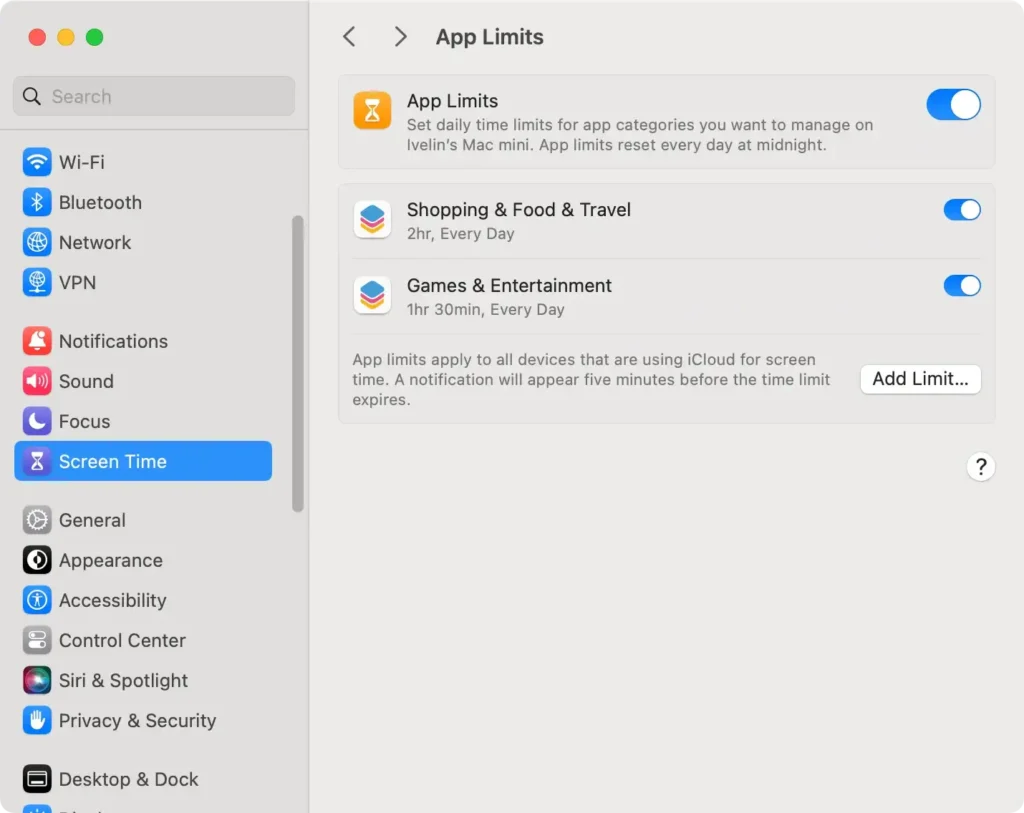
Naviger til Screen Time gjennom System Preferences der du kan spesifisere daglige grenser for enhetsbruk, angi tillatte timer for studier, lek og nedetid.
App Limits -funksjonen lar deg angi daglige eller ukentlige tidsgrenser for spesifikke apper eller kategorier, og sikrer at barn bruker sin digitale tid konstruktivt.
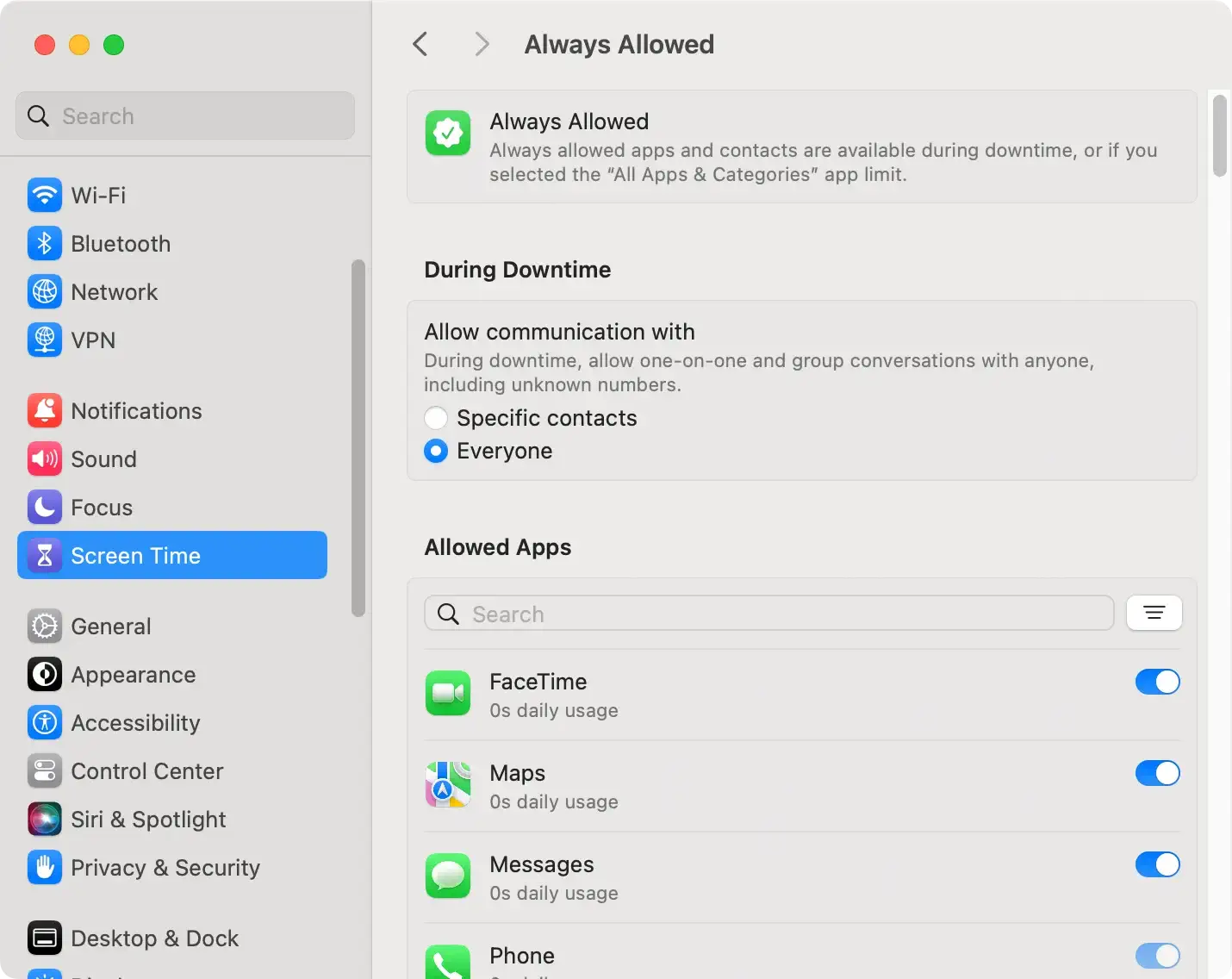
Med Always Allowed -delen kan foreldre velge viktige apper som pedagogiske verktøy eller kommunikasjonsapper med familiemedlemmer unntatt fra nedetidsregler.
Implementering av planlagt nedetid i nattetimer eller leksetid kan bidra til å innprente disiplinerte enhetsbruksvaner blant barn.
Ved å tilpasse disse innstillingene kan du veilede barnet ditt mot en sunn balanse mellom den virtuelle og virkelige verden, oppmuntre til produktive vaner og redusere potensielle digitale distraksjoner.
Sette opp webinnholdsfiltre og nettstedsforbud
Nettet er et stort arkiv med informasjon med både berikende og skadelig innhold. Slik lar MacOS deg filtrere nettinnhold og sikre at barnet ditt bare får tilgang til passende nettsteder:
I Content & Privacy -delen av Skjermtid velger du Web Content. macOS tilbyr tre nivåer av filtrering:
- Ubegrenset tilgang;
- Begrens tilgangen til nettsteder for voksne;
- Tillater kun tilgang til bestemte nettsteder du velger.
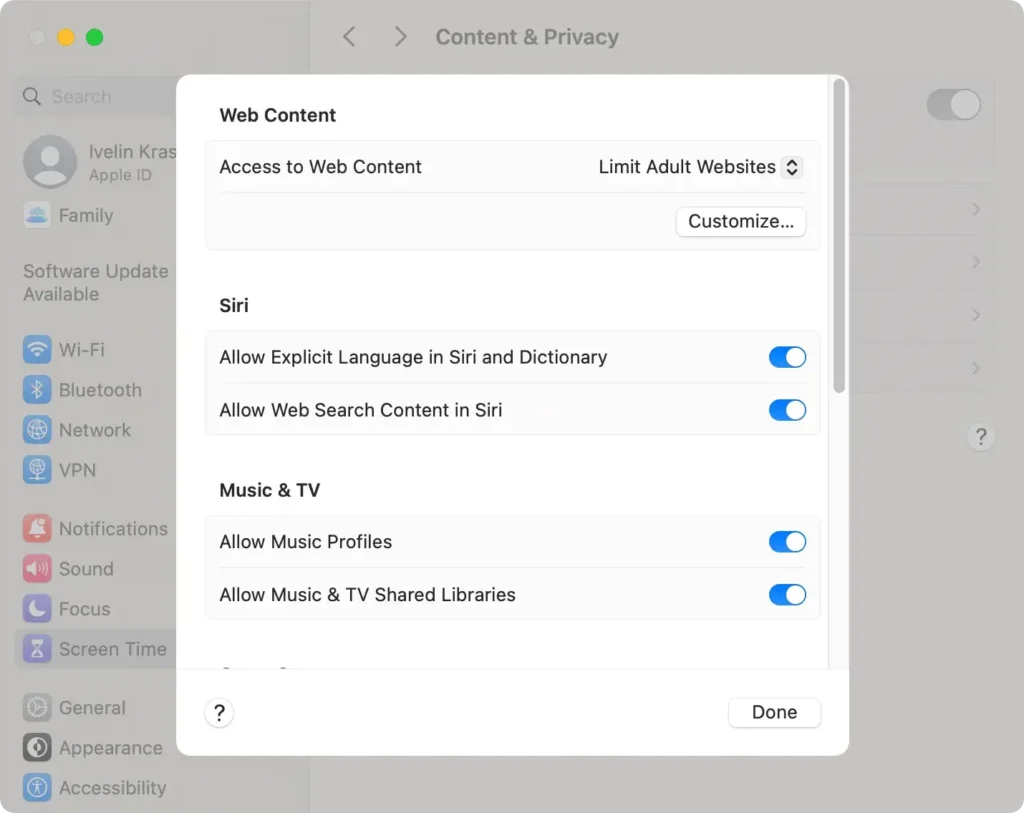
Alternativet Limit Adult Websites gir et automatisk filter mot upassende innhold. Det gjør det mulig å legge til spesifikke nettsteder til en “tillat alltid” eller “aldri tillat”-liste, slik at foreldre kan skreddersy nettilgang etter barnets behov.
For yngre barn gir valg av alternativet Allowed Websites Only mer detaljert kontroll. Den begrenser nettilgangen bortsett fra de spesifikke nettstedene som er lagt til av forelderen.
Å beskytte barna dine mot skadelig innhold på nettet krever aktivt engasjement og sporadiske justeringer etter hvert som de vokser og interessene deres endres.
MacOS foreldrekontroll gir fleksibiliteten og dybden som trengs for å tilpasse disse innstillingene over tid. Med bare noen få klikk sikrer du at barnets interaksjoner på nettet alltid er trygge, produktive og i tråd med familiens verdier.
Vanlige spørsmål om foreldrekontroll på Mac
Når foreldre fordyper seg i digitalt foreldreskap, dukker det opp flere spørsmål og bekymringer angående effektiviteten og påliteligheten til Mac foreldrekontroll.
Å håndtere teknologikyndige barn: Kan de omgå foreldrekontroll?
En vanlig bekymring blant foreldre er om deres teknologikyndige barn kan finne måter å omgå foreldrekontrollene på Mac-en. Gitt det raskt utviklende digitale landskapet og oppfinnsomheten til nysgjerrige hoder, er det en forståelig bekymring.

For eksempel er disse kontrollene og appene utstyrt med passordbeskyttelse og avinstalleringsbeskyttelse, og de kan ikke omgå begrensninger ved å bruke Virtual Private Network (VPN) eller endre enhetsinnstillinger.
Foreldre må imidlertid erkjenne at selv om disse verktøyene er svært effektive, spiller åpen kommunikasjon og opplæring om årsakene bak bruk av foreldrekontroll en avgjørende rolle for å sikre samsvar og forståelse.
Å lære barn om farene ved nettverdenen og fremme et tillitsforhold og åpenhet kan forbedre effektiviteten av de tekniske tiltakene betydelig.
Konklusjon: Sikre et trygt nettmiljø for barnet ditt
Når vi navigerer i Macs foreldrekontrollinnstillinger og forbedrer dem med tredjeparts apper for foreldrekontroll, har vi skissert en strategi for å sikre en sikker nettplass for barna våre.
Internett tilbyr enorme muligheter for læring og underholdning, og foreldre må bruke foreldrekontrollfunksjoner effektivt for å fremme et trygt miljø. Med verktøy for å begrense tilgangen til upassende innhold, administrere skjermtidsgrenser og overvåke appbruk, kan foreldre skape en balansert digital opplevelse.
Å balansere teknologiske tiltak med utdanning og tillit er avgjørende for å gi dem mulighet til å navigere på Internett på en ansvarlig måte.
Etter hvert som digitale landskap utvikler seg, er det viktig å holde seg informert og tilpasningsdyktig. Foreldre kan trygt veilede barna sine i et digitalt område i stadig endring ved å bruke foreldrekontroll, appgrenser og nettfiltrering, og sikre en positiv og trygg online opplevelse.
