

Defina o controle dos pais no Mac [Guia Ultimate 2025]

Antes de mergulharmos
Antes de mergulharmos, vamos garantir que você fique seguro online. Criamos o SpyHunter porque sua segurança é importante para nós.
Proteja seu computador hoje — baixe o SpyHunter aqui mesmo! Confira abaixo nossas principais dicas para manter seu computador seguro e protegido.

O Mac Parental Controls oferece um conjunto robusto de ferramentas para ajudar os responsáveis a gerenciar e monitorar o uso do computador por seus filhos, garantindo uma experiência online segura e apropriada.
Esse recurso permite personalizar o conteúdo acessível, o uso de aplicativos e os tempos de navegação, protegendo efetivamente os usuários jovens do vasto e às vezes perigoso cenário digital.
Este artigo explora o que são os Controles dos Pais do Mac e seus principais benefícios. Leia nosso guia passo a passo sobre como configurá-los. Vamos criar juntos um ambiente de computação seguro e adequado para crianças no seu Mac.
Introdução aos controles dos pais do Mac
A Internet é essencial para o aprendizado, a criatividade e a comunicação. Os Macs são conhecidos por seu desempenho, facilidade de uso e recursos educacionais.
No entanto, a Internet também apresenta riscos como conteúdo impróprio, cyberbullying e dependência de tela. Hoje em dia, os controles parentais do Mac oferecem ferramentas avançadas para a segurança online das crianças.
A evolução dos controles parentais
A Apple atualizou o macOS com melhores controles dos pais. Esses controles equilibram a segurança com a curiosidade e o aprendizado da criança.

Eles filtram o conteúdo e incentivam conversas sobre o uso responsável da Internet. Esta abordagem ensina alfabetização digital e comportamento online respeitoso.
Adaptando os controles às necessidades da família
Os controles parentais mais recentes do macOS são intuitivos e flexíveis. Os pais podem configurar contas infantis e personalizar o acesso ao aplicativo e ao site.
O compartilhamento familiar e o gerenciamento do tempo são fáceis de usar nos dispositivos dos pais. Isto torna mais acessível do que nunca manter as crianças seguras online.
Capacitando uma experiência online segura
A Apple se concentra em experiências online seguras e educativas para crianças. Compreender e usar os controles parentais do Mac é o primeiro passo. Estes controlos protegem e capacitam as crianças no mundo digital.
Como você cria uma conta infantil no macOS?
Estabelecer uma conta infantil no MacOS é a base para a implementação de controles parentais adequados. Este processo garante que o ambiente digital do seu filho seja seguro e adaptado à sua idade e nível de maturidade.
As etapas a seguir simplificam a configuração de uma conta de usuário para seu filho usando o macOS Catalina (e versões posteriores) ou o macOS Mojave (e versões anteriores).
Para macOS Catalina e versões posteriores:
- Selecione
System Preferences(chamadasSystem Settingsnas novas versões do macOS) e navegue até a seçãoUsers & Groups. - Clique no botão para adicionar um novo usuário.
- Desbloqueie as configurações digitando a senha da sua conta de administrador.
- Preencha o nome da conta e a senha, incluindo uma dica, se necessário.
- Selecione
Standardnas opções de tipo de conta. - Clique em
Create Userpara finalizar a configuração e criar uma nova conta.

Para macOS Mojave e versões anteriores:
- Abra
System Preferencese selecioneParental Controls. - Siga o prompt para criar uma conta infantil inserindo os detalhes necessários.
- Se solicitado, certifique-se de selecionar a opção de criar uma nova conta de usuário com controle dos pais.
- Dê um nome à conta, selecione uma categoria de idade e estabeleça uma senha exclusiva.
Depois de criar uma conta infantil e seguir estas etapas, você poderá personalizar as configurações para atender às necessidades de segurança do seu filho.
Por que configurar uma conta infantil é essencial para o Controle dos Pais
Criar uma conta infantil dedicada no MacOS é mais do que apenas uma etapa administrativa; é uma medida necessária para implementar um controle parental adequado. Aqui está o porquê:
- Personalização: As contas infantis permitem a personalização de restrições com base na idade, maturidade e valores da sua família.
- Independência dentro dos limites: Oferecem às crianças um sentido de autonomia e propriedade sobre o seu espaço digital, mas dentro de limites seguros.
- Segurança contra conteúdo impróprio: Essas contas ajudam a proteger as crianças contra conteúdo on-line potencialmente prejudicial e impróprio.
- Limites de tempo de tela: Gerenciar o tempo de tela do seu filho é mais simples, promovendo um estilo de vida digital mais saudável.
- Limites de educação e comunicação: A criação destas contas oferece uma oportunidade para educar as crianças sobre o uso responsável da Internet e a lógica por trás de certas limitações.
Uma conta infantil é essencial para aproveitar todo o escopo do controle parental do macOS. Estabelece um ambiente seguro e controlado para as crianças explorarem, aprenderem e brincarem, garantindo aos pais que o acesso dos seus filhos à Internet é seguro e enriquecedor.
Mesmo com controles parentais robustos, é crucial reforçar o Mac do seu filho com camadas adicionais de segurança. O software antivírus é um escudo vital contra malware e ameaças cibernéticas que ignoram as configurações dos pais.
Recomendamos o SpyHunter para Mac, uma solução antivírus abrangente para proteção contra as mais recentes ameaças cibernéticas, garantindo que o ambiente digital do seu filho permaneça seguro.

Baixe o SpyHunter aqui e adicione uma camada essencial de segurança cibernética aos seus esforços de controle parental.
Implementando o Compartilhamento Familiar para melhorar a supervisão dos pais
À medida que os pais navegam no cenário complexo da paternidade digital, a introdução do Family Sharing pela Apple marca um avanço significativo na simplificação dessa jornada.
O Compartilhamento Familiar vai além de apenas conectar membros da família; é uma poderosa ferramenta de supervisão parental, promovendo um ambiente digital seguro e partilhado.
Com este sistema, até cinco membros da família podem acessar aplicativos comprados, livros, armazenamento iCloud e muito mais em uma conta guarda-chuva.
Esta consolidação oferece conveniência e economia de custos e proporciona aos pais uma supervisão incomparável sobre as atividades digitais dos seus filhos.

Configurar o Compartilhamento Familiar é um processo contínuo. Requer que um membro da família, o organizador, convide outras pessoas para ingressar no grupo familiar.
Cada membro precisa ter seu próprio ID Apple. Para as crianças, pode ser criado na conta do organizador, garantindo que todos permaneçam conectados.
Esta abordagem unificada muda fundamentalmente a forma como as famílias interagem com os seus dispositivos e entre si, estabelecendo as bases para um comportamento digital responsável e promovendo um sentido de responsabilidade entre os jovens utilizadores.
Benefícios do uso do compartilhamento familiar no controle dos pais
A integração do Family Sharing nos controles parentais oferece benefícios que visam aumentar a segurança online e garantir uma experiência digital harmoniosa para toda a família. Veja como o Compartilhamento Familiar faz a diferença:
- Compras unificadas: Elimina a necessidade de compras múltiplas do mesmo aplicativo ou conteúdo, economizando dinheiro e agilizando o acesso em todos os dispositivos da família.
- Assinaturas compartilhadas: Seja armazenamento iCloud ou assinatura de entretenimento familiar, compartilhar esses serviços significa que todos podem aproveitar os benefícios sem custos adicionais.
- Recurso Pedir para Comprar: Um destaque para a tranquilidade dos pais, o recurso Pedir para Comprar exige que as crianças obtenham aprovação para compras e downloads de aplicativos, permitindo que os pais revisem e aprovem ou recusem essas solicitações.
- Compartilhamento de localização: Esse recurso fornece garantias sobre o paradeiro dos membros da família, incentivando a abertura e a segurança sem rastreamento intrusivo.
- Tempo de uso e limites de aplicativos: A definição de configurações para contas de crianças, incluindo tempo de uso e restrições de aplicativos, pode ser gerenciada diretamente no dispositivo dos pais, facilitando a aplicação de hábitos digitais saudáveis.
Na era digital moderna, onde a tecnologia influencia profundamente as nossas vidas e relacionamentos, o Family Sharing destaca-se como uma ferramenta abrangente que se alinha às necessidades das famílias contemporâneas.
Promove uma abordagem colaborativa à gestão de dispositivos e à atividade na Internet, garantindo que as crianças cresçam com um envolvimento equilibrado e seguro com o mundo digital.
Com estas funcionalidades, os pais podem ficar mais tranquilos, sabendo que dispõem de um sistema robusto para salvaguardar as interações online dos seus filhos.
Configure o controle dos pais no Mac
A navegação na configuração do controle dos pais no macOS pode variar dependendo se você está utilizando o recurso Compartilhamento Familiar.
Ambos os caminhos oferecem opções robustas para gerenciar e monitorar o uso de dispositivos do seu filho.
Esta seção se aprofunda na configuração das configurações de controle parental, garantindo que você tenha as ferramentas para personalizar um ambiente digital seguro e saudável para seus filhos, independentemente do método escolhido.
Instruções detalhadas para ativar o Controle dos Pais
Configurar o controle dos pais em um Mac requer algumas etapas, esteja você usando o Compartilhamento Familiar ou não. As instruções a seguir irão guiá-lo através de ambos os processos, garantindo que você possa gerenciar com eficácia a experiência digital do seu filho.
Usando o Compartilhamento Familiar:
O Compartilhamento Familiar simplifica o processo de implementação de controles parentais em vários dispositivos. Para ativar essas configurações:
- Certifique-se de estar conectado ao seu ID Apple e de ter o Compartilhamento Familiar configurado.
- Vá para
System Preferences(denominadasSystem Settingsnas versões mais recentes do macOS) e encontre as configuraçõesScreen Time. - Certifique-se de marcar a opção
Share across devicespara gerenciar as configurações universalmente. - Escolha a conta do seu filho no menu suspenso abaixo da foto do seu perfil.
- Ative o Tempo de Uso clicando
Turn On. - Explore outras opções para personalizar os controles de acordo com suas preferências.
Sem compartilhamento familiar:
Se o Compartilhamento Familiar não atender às suas necessidades, o controle dos pais ainda poderá ser definido diretamente na conta Mac da criança da seguinte maneira:
- Faça login na conta de usuário Mac do seu filho.
- Para macOS Catalina e posterior, vá para
System Preferences > Screen Time. - Ative o Tempo de tela e considere configurar uma senha de tempo de tela para controle.
- No macOS Mojave e versões anteriores, opte pelo
Parental Controlsna janelaSystem Preferences, reconhecendo que as opções de Tempo de Uso não estarão disponíveis. - Independentemente da versão do macOS, personalize ainda mais suas configurações a partir das opções apresentadas. Restrinja o acesso a aplicativos, conteúdo, privacidade e muito mais.
A personalização e a flexibilidade que o macOS oferece na configuração do controle parental refletem o compromisso da Apple em fornecer às crianças um ambiente digital seguro e controlado.
Ao seguir estas instruções operacionais, os pais podem efetivamente limitar a exposição indesejada, incentivar o uso saudável dos dispositivos e personalizar experiências digitais que se alinhem com os valores e expectativas da sua família.
Personalizando o Controle dos Pais do macOS para a segurança do seu filho
Os controles dos pais no MacOS fornecem um conjunto abrangente que vai além das simples restrições de conteúdo. Eles oferecem uma gama detalhada de configurações para garantir que a experiência digital do seu filho seja segura e adequada.
Desde limitar o tempo gasto no dispositivo até controlar o acesso a aplicativos específicos e filtrar conteúdo da web, a Apple estruturou o macOS para capacitar os pais a criar um ambiente online equilibrado e seguro para seus filhos.
Limite o tempo de tela e o acesso a aplicativos
O tempo excessivo de tela e o acesso irrestrito a aplicativos podem afetar negativamente as crianças, desde padrões de sono interrompidos até diminuição da atividade física. Veja como limitar estrategicamente o tempo de tela e o acesso ao aplicativo:
Navegue até as configurações Screen Time nas System Preferences, onde você pode especificar limites diários para uso do dispositivo, designando horas permitidas para estudo, diversão e tempo de inatividade.
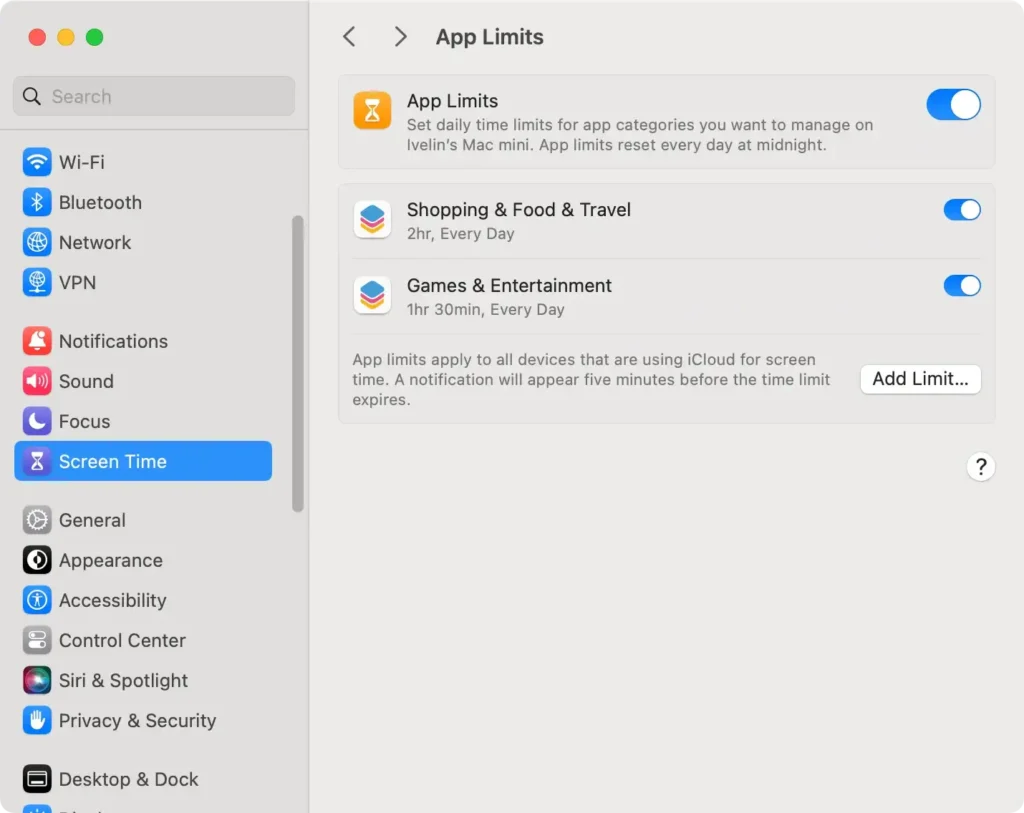
O recurso App Limits permite definir limites de tempo diários ou semanais para aplicativos ou categorias específicas, garantindo que as crianças passem seu tempo digital de forma construtiva.
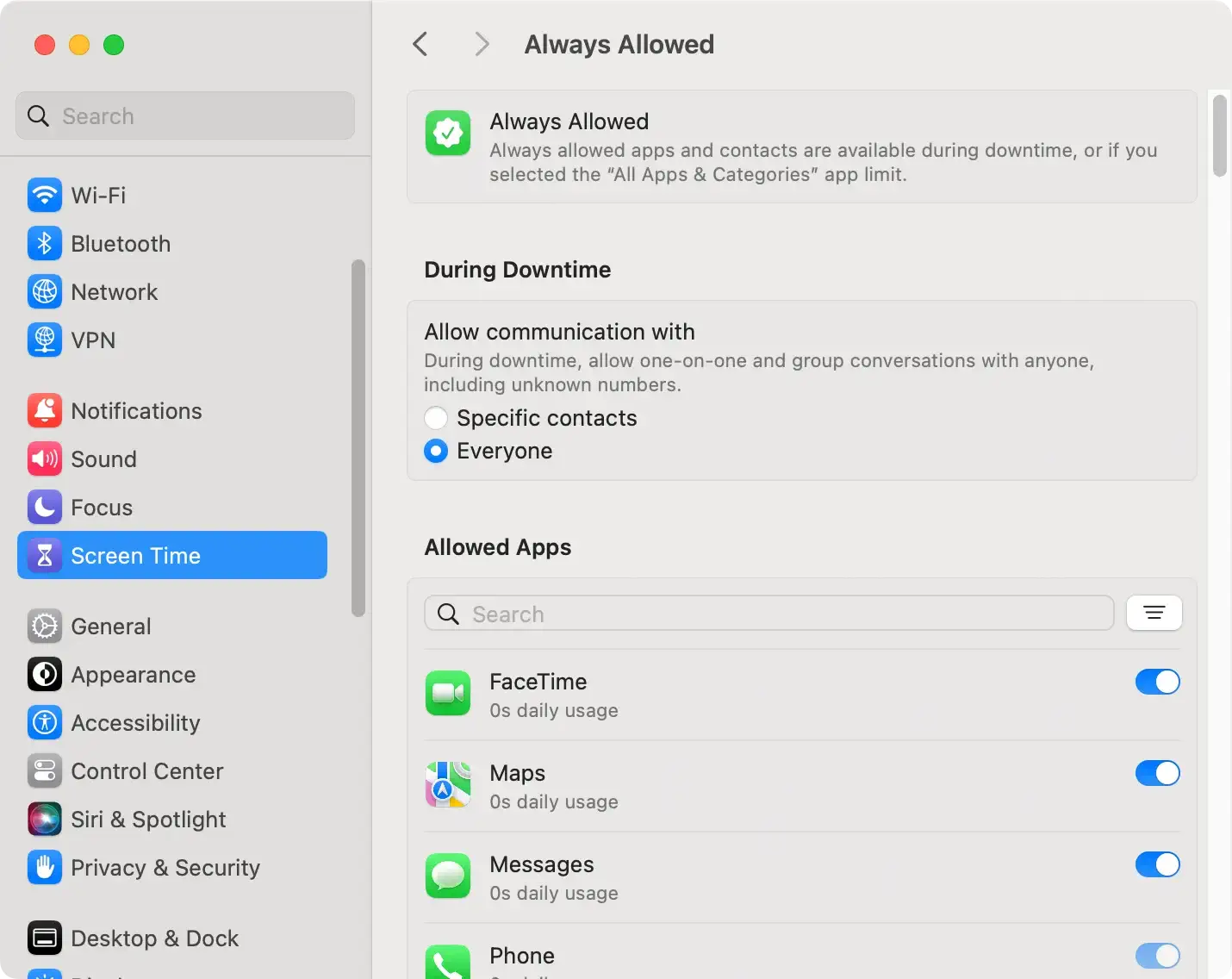
Com a seção Always Allowed, os pais podem selecionar aplicativos vitais, como ferramentas educacionais ou aplicativos de comunicação com membros da família, isentos de regras de inatividade.
Implementar períodos de inatividade programados durante a noite ou durante o dever de casa pode ajudar a inculcar hábitos disciplinados de uso de dispositivos entre as crianças.
Ao personalizar essas configurações, você pode orientar seu filho em direção a um equilíbrio saudável entre o mundo virtual e o real, incentivando hábitos produtivos e reduzindo possíveis distrações digitais.
Configurando filtros de conteúdo da web e proibições de sites
A web é um vasto repositório de informações com conteúdos enriquecedores e prejudiciais. Veja como o MacOS permite filtrar conteúdo da web e garantir que seu filho acesse apenas sites apropriados:
Na seção Content & Privacy do Tempo de tela, selecione Web Content. O macOS oferece três níveis de filtragem:
- Acesso irrestrito;
- Limitar o acesso a sites adultos;
- Permitindo acesso apenas a sites específicos que você escolher.
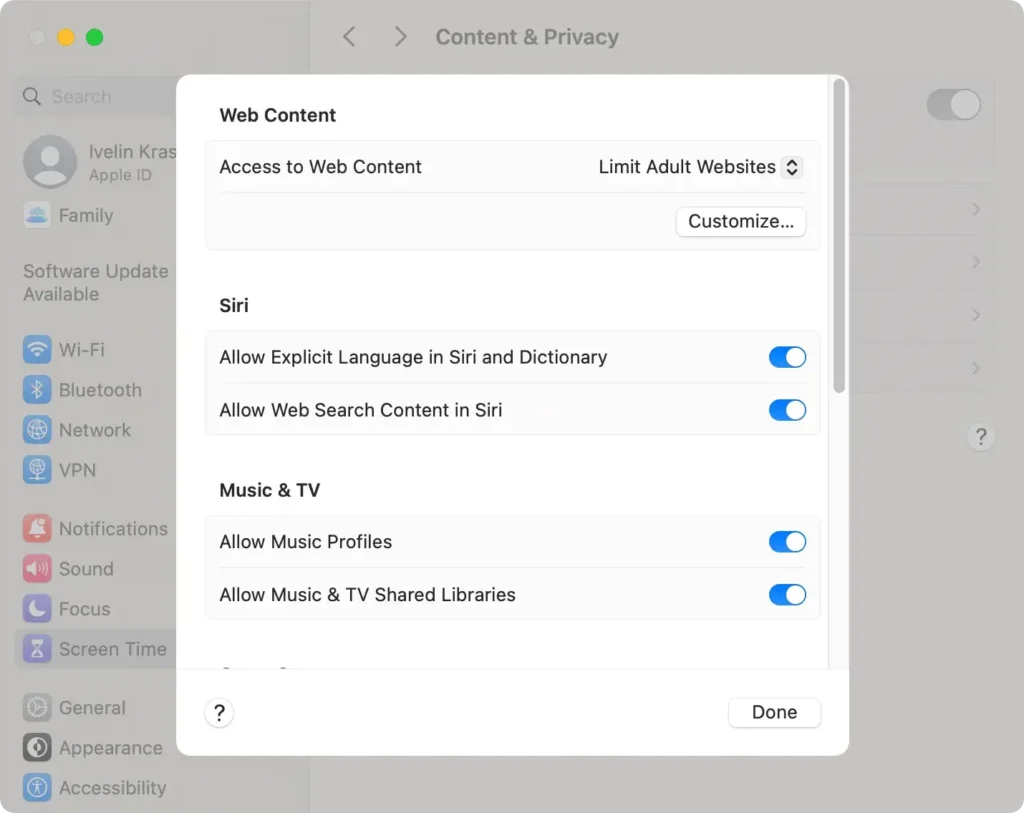
A opção Limit Adult Websites fornece um filtro automático contra conteúdo impróprio. Ele permite adicionar sites específicos a uma lista de sempre permitir” ou “nunca permitir”, permitindo que os pais personalizem o acesso à web de acordo com as necessidades de seus filhos.
Para crianças mais novas, escolher a opção Allowed Websites Only oferece um controle mais granular. Ele restringe o acesso à web, exceto sites específicos adicionados pelos pais.
Proteger os seus filhos de conteúdos online prejudiciais requer envolvimento ativo e ajustes ocasionais à medida que crescem e os seus interesses mudam.
Os controles parentais do MacOS oferecem a flexibilidade e a profundidade necessárias para adaptar essas configurações ao longo do tempo. Com apenas alguns cliques, você garante que as interações online do seu filho sejam sempre seguras, produtivas e alinhadas aos valores da sua família.
Perguntas frequentes sobre o controle dos pais no Mac
À medida que os pais se aprofundam na parentalidade digital, surgem várias questões e preocupações relativamente à eficácia e fiabilidade dos controlos parentais do Mac.
Lidando com crianças que entendem de tecnologia: Elas podem contornar o controle dos pais?
Uma preocupação comum entre os pais é se seus filhos que entendem de tecnologia encontrarão maneiras de contornar o controle dos pais em seus Macs. Dada a rápida evolução do cenário digital e a engenhosidade de mentes curiosas, é uma preocupação compreensível.

Por exemplo, esses controles e aplicativos são equipados com proteção por senha e proteção contra desinstalação, e não podem contornar restrições usando Rede Privada Virtual (VPN) ou alterando as configurações do dispositivo.
No entanto, os pais precisam de reconhecer que, embora estas ferramentas sejam altamente eficazes, a comunicação aberta e a educação sobre as razões por trás da utilização dos controlos parentais desempenham um papel crucial para garantir o cumprimento e a compreensão.
Ensinar as crianças sobre os perigos do mundo online e promover uma relação de confiança e abertura pode aumentar significativamente a eficácia das medidas técnicas.
Conclusão: Garantindo um ambiente online seguro para seu filho
Ao navegar pelas configurações de controle parental do Mac e aprimorá-las com aplicativos de controle parental de terceiros, delineamos uma estratégia para garantir um espaço online seguro para nossos filhos.
A Internet oferece vastas oportunidades de aprendizagem e entretenimento, e os pais devem utilizar eficazmente as funcionalidades de controlo parental para promover um ambiente seguro. Com ferramentas para restringir o acesso a conteúdo impróprio, gerenciar limites de tempo de uso e monitorar o uso de aplicativos, os pais podem criar uma experiência digital equilibrada.
Equilibrar medidas tecnológicas com educação e confiança é fundamental para capacitá-los a navegar na Internet de forma responsável.
À medida que os cenários digitais evoluem, manter-se informado e adaptável é essencial. Os pais podem orientar seus filhos com confiança em um mundo digital em constante mudança, utilizando controles parentais, limites de aplicativos e filtragem da web, garantindo uma experiência on-line positiva e segura.
