

Configurar Controles Parentales En Mac [Guía Para 2025]

Antes de sumergirnos
Antes de profundizar, asegurémonos de que estés seguro en Internet. Creamos SpyHunter porque tu seguridad nos importa.
Proteja su computadora hoy — ¡Descarga SpyHunter aquí mismo! Consulta nuestros principales consejos a continuación para mantener tu computadora segura y protegida.

Mac Parental Controls ofrece un sólido conjunto de herramientas para ayudar a los tutores a administrar y monitorear el uso de la computadora por parte de sus hijos, garantizando una experiencia en línea segura y adecuada.
Esta característica permite personalizar el contenido accesible, el uso de aplicaciones y los tiempos de navegación, protegiendo efectivamente a los usuarios jóvenes del vasto y a veces peligroso panorama digital.
Este artículo explora qué son los controles parentales de Mac y sus principales beneficios. Lea nuestra guía paso a paso sobre cómo configurarlos. Creemos juntos un entorno informático seguro y apto para niños en su Mac.
Introducción a los controles parentales de Mac
Internet es esencial para el aprendizaje, la creatividad y la comunicación. Las Mac son conocidas por su rendimiento, facilidad de uso y funciones educativas.
Sin embargo, Internet también presenta riesgos como contenido inapropiado, ciberacoso y adicción a las pantallas. Hoy en día, los controles parentales de Mac ofrecen herramientas avanzadas para la seguridad en línea de los niños.
La evolución de los controles parentales
Apple ha actualizado macOS con mejores controles parentales. Estos controles equilibran la seguridad con la curiosidad y el aprendizaje del niño.

Filtran contenidos y fomentan conversaciones sobre el uso responsable de Internet. Este enfoque enseña alfabetización digital y comportamiento respetuoso en línea.
Adaptar los controles a las necesidades familiares
Los últimos controles parentales de macOS son intuitivos y flexibles. Los padres pueden configurar cuentas infantiles y personalizar la aplicación y el acceso al sitio web.
Compartir en familia y administrar el tiempo son fáciles de usar desde los dispositivos de los padres. Esto hace que mantener a los niños seguros en línea sea más accesible que nunca.
Potenciando una experiencia en línea segura
Apple se centra en experiencias en línea seguras y educativas para niños. Comprender y utilizar los controles parentales de Mac es el primer paso. Estos controles protegen y empoderan a los niños en el mundo digital.
¿Cómo se crea una cuenta infantil en macOS?
Establecer una cuenta infantil en MacOS es la piedra angular para implementar controles parentales adecuados. Este proceso garantiza que el entorno digital de su hijo sea seguro y esté adaptado a su edad y nivel de madurez.
Los siguientes pasos simplifican la configuración de una cuenta de usuario para su hijo usando macOS Catalina (y versiones posteriores) o macOS Mojave (y versiones anteriores).
Para macOS Catalina y versiones posteriores:
- Seleccione
System Preferences(llamadasSystem Settingsen las nuevas versiones de macOS) y navegue hasta la secciónUsers & Groups. - Haga clic en el botón para agregar un nuevo usuario.
- Desbloquee la configuración ingresando la contraseña de su cuenta de administrador.
- Complete el nombre de la cuenta y la contraseña, incluyendo una pista si es necesario.
- Seleccione
Standardde las opciones de tipo de cuenta. - Haga clic en
Create Userpara finalizar la configuración y crear una nueva cuenta.

Para macOS Mojave y versiones anteriores:
- Abra
System Preferencesy seleccioneParental Controls. - Siga las instrucciones para crear una cuenta de niño ingresando los detalles requeridos.
- Si se le solicita, asegúrese de seleccionar la opción para crear una nueva cuenta de usuario con controles parentales.
- Asigne un nombre a la cuenta, seleccione una categoría de edad y establezca una contraseña única.
Después de crear una cuenta infantil y seguir estos pasos, podrá personalizar la configuración para satisfacer las necesidades de seguridad de su hijo.
Por qué configurar una cuenta infantil es esencial para los controles parentales
Crear una cuenta infantil dedicada en MacOS es más que un simple paso administrativo; es una medida necesaria para implementar un control parental adecuado. Este es el por qué:
- Personalización: Las cuentas infantiles permiten personalizar las restricciones según la edad, la madurez y los valores de su familia.
- Independencia dentro de los límites: Ofrecen a los niños un sentido de autonomía y propiedad sobre su espacio digital, pero dentro de límites seguros.
- Seguridad contra contenido inapropiado: Estas cuentas ayudan a proteger a los niños contra contenido en línea potencialmente dañino e inapropiado.
- Límites de tiempo frente a la pantalla: Administrar el tiempo que su hijo pasa frente a la pantalla es más sencillo y promueve un estilo de vida digital más saludable.
- Límites de educación y comunicación: La configuración de estas cuentas brinda una oportunidad para educar a los niños sobre el uso responsable de Internet y la razón detrás de ciertas limitaciones.
Una cuenta infantil es fundamental para aprovechar todo el alcance del control parental de macOS. Establece un entorno seguro y controlado para que los niños exploren, aprendan y jueguen, asegurando a los padres que el acceso de sus hijos a Internet es seguro y enriquecedor.
Incluso con controles parentales sólidos, es crucial reforzar la Mac de su hijo con capas adicionales de seguridad. El software antivirus es un escudo vital contra el malware y las amenazas cibernéticas que eluden la configuración parental.
Recomendamos SpyHunter para Mac, una solución antivirus integral para proteger contra las últimas amenazas cibernéticas, garantizando que el entorno digital de su hijo permanezca seguro.

Descarga SpyHunter desde aquí y agrega una capa esencial de ciberseguridad a tus esfuerzos de control parental.
Implementación de Family Sharing para mejorar la supervisión parental
Mientras los padres navegan por el complejo panorama de la crianza digital, la introducción de Family Sharing por parte de Apple marca un paso significativo hacia la simplificación de este viaje.
Family Sharing va más allá de simplemente conectar a los miembros de la familia; es una poderosa herramienta para la supervisión parental, promoviendo un entorno digital seguro y compartido.
Con este sistema, hasta cinco miembros de la familia pueden acceder a aplicaciones, libros, almacenamiento de iCloud y más comprados bajo una sola cuenta general.
Esta consolidación ofrece comodidad y ahorro de costos y brinda a los padres una supervisión incomparable sobre las actividades digitales de sus hijos.

Configurar Family Sharing es un proceso perfecto. Requiere que un miembro de la familia, el organizador, invite a otros a unirse al grupo familiar.
Cada miembro debe tener su propia ID de Apple. Para los niños, se pueden crear en la cuenta del organizador, asegurando que todos permanezcan conectados.
Este enfoque unificado cambia fundamentalmente la forma en que las familias interactúan con sus dispositivos y entre sí, sentando las bases para un comportamiento digital responsable y fomentando un sentido de responsabilidad entre los usuarios jóvenes.
Beneficios de utilizar Family Sharing en los controles parentales
La integración de Family Sharing en los controles parentales proporciona beneficios destinados a mejorar la seguridad en línea y garantizar una experiencia digital armoniosa para toda la familia. Así es como Family Sharing marca la diferencia:
- Compras unificadas: Elimina la necesidad de realizar múltiples compras de la misma aplicación o contenido, ahorra dinero y agiliza el acceso en los dispositivos de todos los miembros de la familia.
- Suscripciones compartidas: Ya sea almacenamiento de iCloud o una suscripción de entretenimiento familiar, compartir estos servicios significa que todos pueden disfrutar de los beneficios sin costos adicionales.
- Función Solicitar compra: Destacada para la tranquilidad de los padres, la función Solicitar compra requiere que los niños obtengan aprobación para las compras y descargas de aplicaciones, lo que permite a los padres revisar y aprobar o rechazar estas solicitudes.
- Compartir ubicación: Esta función proporciona tranquilidad sobre el paradero de los miembros de la familia, fomentando la apertura y la seguridad sin un seguimiento intrusivo.
- Tiempo de pantalla y límites de aplicaciones: La configuración de las cuentas de los niños, incluido el tiempo de pantalla y las restricciones de aplicaciones, se puede administrar directamente desde el dispositivo de los padres, lo que facilita la aplicación de hábitos digitales saludables.
En la era digital moderna, donde la tecnología influye profundamente en nuestras vidas y relaciones, Family Sharing se destaca como una herramienta integral que se alinea con las necesidades de las familias contemporáneas.
Fomenta un enfoque colaborativo para la gestión de dispositivos y la actividad en Internet, garantizando que los niños crezcan con un compromiso equilibrado y seguro con el mundo digital.
Con estas funcionalidades, los padres pueden estar tranquilos sabiendo que tienen un sistema sólido para salvaguardar las interacciones en línea de sus hijos.
Configurar controles parentales en Mac
La navegación por la configuración de los controles parentales en macOS puede variar dependiendo de si estás utilizando la función Compartir en familia.
Ambas vías ofrecen opciones sólidas para administrar y monitorear el uso del dispositivo de su hijo.
Esta sección profundiza en la configuración de los ajustes de control parental, garantizando que tenga las herramientas para personalizar un entorno digital seguro y saludable para sus hijos, independientemente del método elegido.
Instrucciones detalladas para habilitar los controles parentales
Configurar el control parental en una Mac requiere algunos pasos, ya sea que estés usando Family Sharing o no. Las siguientes instrucciones lo guiarán a través de ambos procesos, asegurando que pueda administrar de manera efectiva la experiencia digital de su hijo.
Uso de Compartir en familia:
Family Sharing simplifica el proceso de implementación de controles parentales en todos los dispositivos. Para habilitar estas configuraciones:
- Asegúrate de haber iniciado sesión con tu ID de Apple y de tener configurado Compartir en familia.
- Vaya a
System Preferences(llamadaSystem Settingsen versiones más recientes de macOS) y busque la configuraciónScreen Time. - Asegúrese de marcar la opción
Share across devicespara administrar la configuración de forma universal. - Elija la cuenta de su hijo en el menú desplegable debajo de su foto de perfil.
- Active Screen Time haciendo clic en
Turn On. - Explore más opciones para personalizar los controles según sus preferencias.
Sin compartir en familia:
Si Compartir en familia no se ajusta a sus necesidades, los controles parentales aún se pueden configurar directamente en la cuenta Mac del niño de la siguiente manera:
- Inicie sesión en la cuenta de usuario de Mac de su hijo.
- Para macOS Catalina y versiones posteriores, vaya a
System Preferences > Screen Time. - Habilite Screen Time y considere configurar un código de acceso de Screen Time para el control.
- En macOS Mojave y versiones anteriores, opte por
Parental Controlsen la ventanaSystem Preferences, reconociendo que las opciones de Tiempo de pantalla no estarán disponibles. - Independientemente de la versión de macOS, personalice aún más su configuración a partir de las opciones presentadas. Restrinja el acceso a aplicaciones, contenido, privacidad y más.
La personalización y flexibilidad que ofrece macOS al configurar controles parentales reflejan el compromiso de Apple de brindar a los niños un entorno digital seguro y controlado.
Siguiendo estas instrucciones operativas, los padres pueden limitar eficazmente la exposición no deseada, fomentar el uso saludable de los dispositivos y adaptar experiencias digitales que se alineen con los valores y expectativas de su familia.
Personalización de los controles parentales de macOS para la seguridad de su hijo
Los controles parentales en MacOS brindan un conjunto completo que va más allá de simples restricciones de contenido. Ofrecen una variedad detallada de configuraciones para garantizar que la experiencia digital de su hijo sea segura y adecuada.
Desde limitar el tiempo que se pasa en el dispositivo hasta controlar el acceso a aplicaciones específicas y filtrar contenido web, Apple ha estructurado macOS para permitir a los padres crear un entorno en línea equilibrado y seguro para sus hijos.
Limitar el tiempo de pantalla y el acceso a aplicaciones
El tiempo excesivo frente a la pantalla y el acceso sin restricciones a las aplicaciones pueden afectar negativamente a los niños, desde patrones de sueño alterados hasta una disminución de la actividad física. A continuación se explica cómo limitar estratégicamente el tiempo frente a la pantalla y el acceso a las aplicaciones:
Navegue hasta la configuración Screen Time a través de System Preferences, donde puede especificar límites diarios para el uso del dispositivo, designando horas permitidas para estudiar, jugar y tiempo de inactividad.
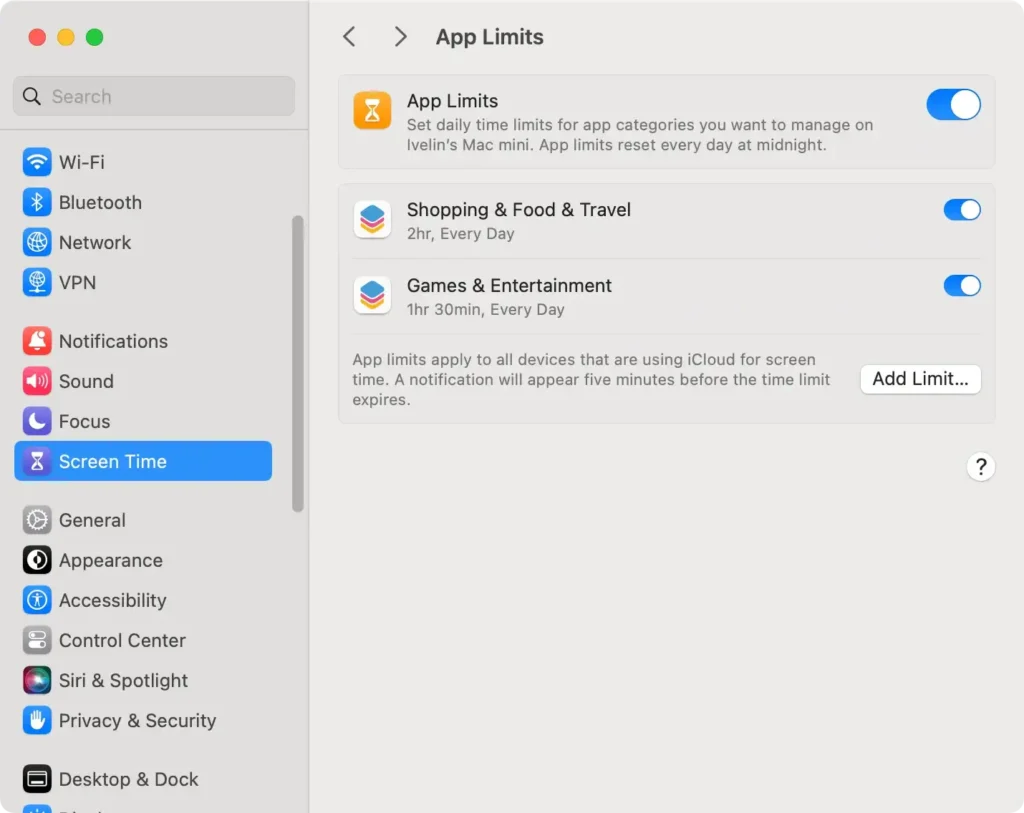
La función App Limits le permite establecer límites de tiempo diarios o semanales para aplicaciones o categorías específicas, garantizando que los niños pasen su tiempo digital de manera constructiva.
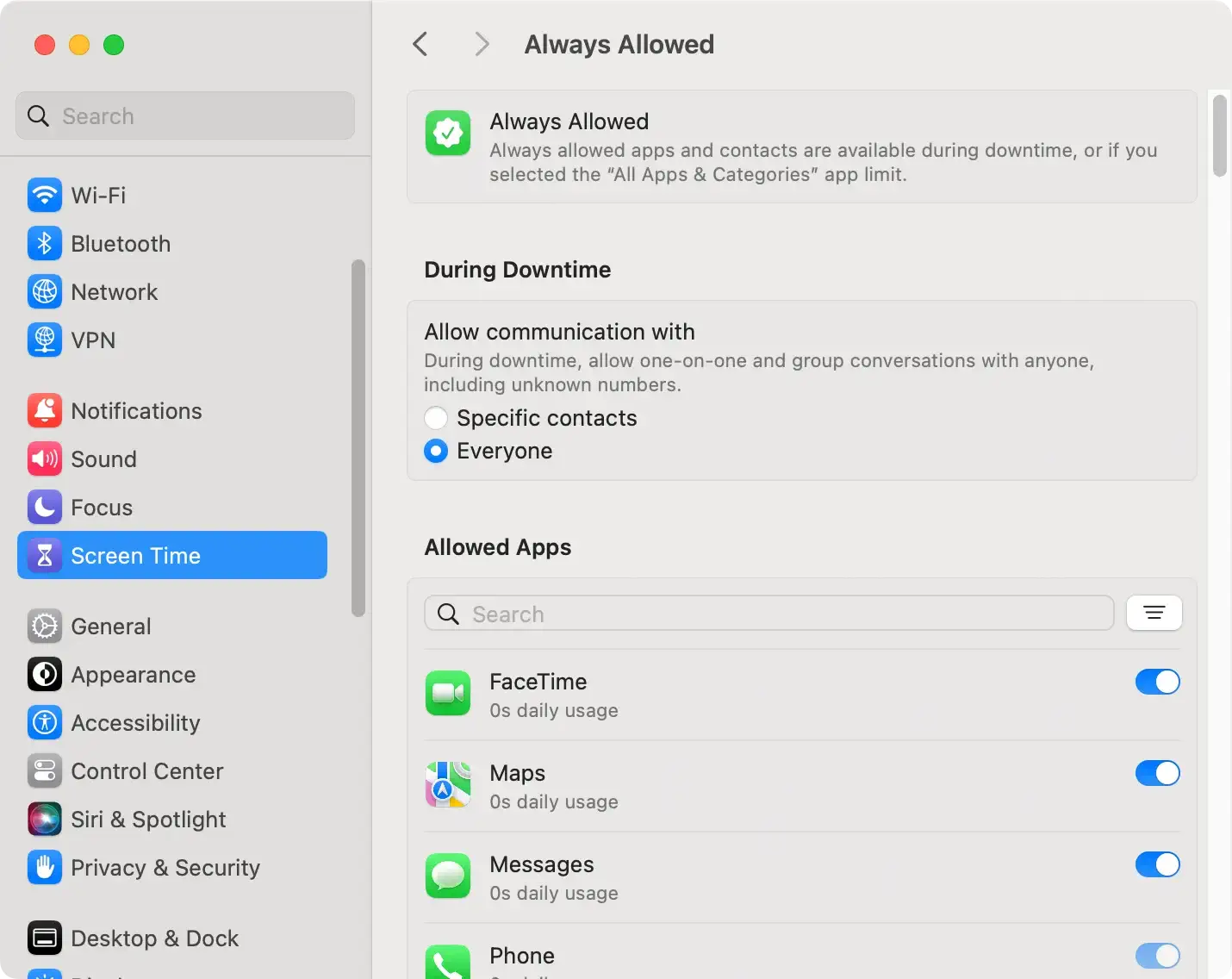
Con la sección Always Allowed, los padres pueden seleccionar aplicaciones vitales, como herramientas educativas o aplicaciones de comunicación con miembros de la familia exentos de las reglas de tiempo de inactividad.
Implementar un tiempo de inactividad programado durante las horas de la noche o a la hora de hacer las tareas puede ayudar a inculcar hábitos disciplinados de uso de dispositivos entre los niños.
Al personalizar estas configuraciones, puede guiar a su hijo hacia un equilibrio saludable entre el mundo virtual y el real, fomentando hábitos productivos y reduciendo posibles distracciones digitales.
Configurar filtros de contenido web y prohibiciones de sitios
La web es un vasto depósito de información con contenido tanto enriquecedor como dañino. Así es como MacOS le permite filtrar contenido web y garantizar que su hijo acceda sólo a sitios web apropiados:
En la sección Content & Privacy de Screen Time, seleccione Web Content. macOS ofrece tres niveles de filtrado:
- Acceso no restingido;
- Limitar el acceso a sitios web para adultos;
- Permitir el acceso solo a sitios web específicos que usted elija.
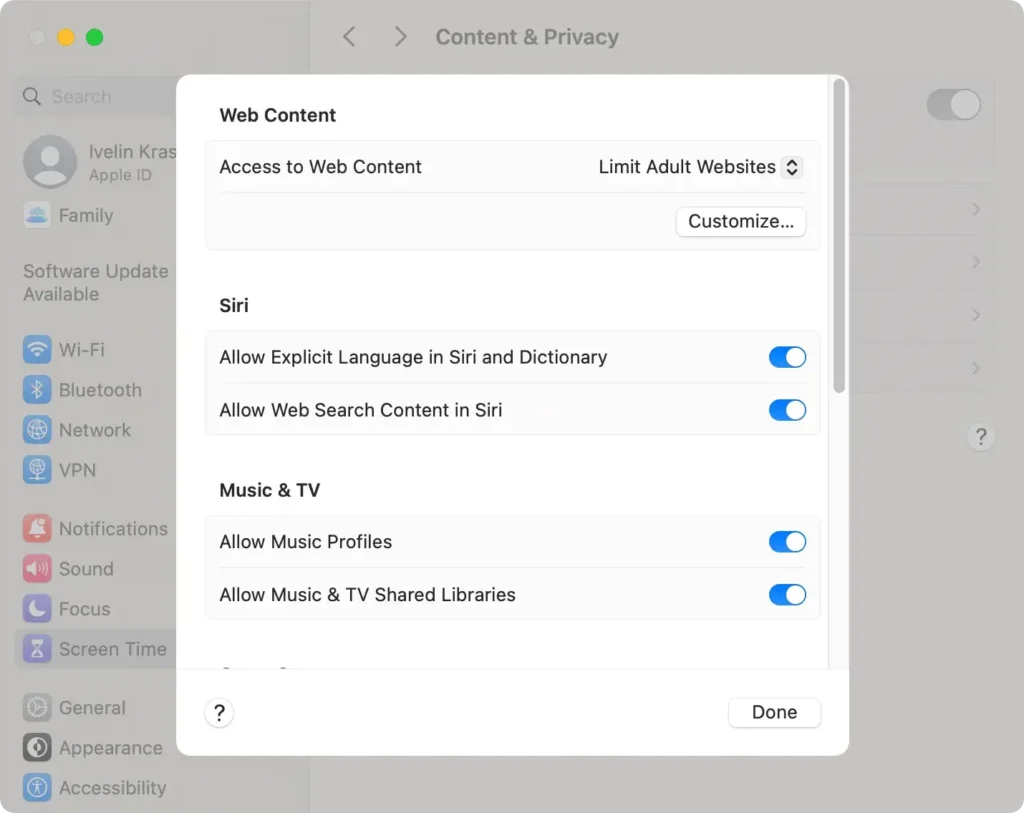
La opción Limit Adult Websites proporciona un filtro automático contra contenido inapropiado. Permite agregar sitios específicos a una lista de “permitir siempre” o “nunca permitir”, lo que permite a los padres personalizar el acceso a la web según las necesidades de sus hijos.
Para los niños más pequeños, elegir la opción Allowed Websites Only ofrece un control más granular. Restringe el acceso web excepto a los sitios web específicos agregados por los padres.
Proteger a sus hijos del contenido dañino en línea requiere una participación activa y ajustes ocasionales a medida que crecen y sus intereses cambian.
Los controles parentales de MacOS ofrecen la flexibilidad y profundidad necesarias para adaptar estas configuraciones con el tiempo. Con solo unos pocos clics, usted garantiza que las interacciones en línea de su hijo sean siempre seguras, productivas y alineadas con los valores de su familia.
Preguntas frecuentes sobre controles parentales en Mac
A medida que los padres profundizan en la crianza digital, surgen varias preguntas e inquietudes con respecto a la efectividad y confiabilidad de los controles parentales de Mac.
Tratar con niños expertos en tecnología: ¿pueden eludir el control parental?
Una preocupación común entre los padres es si sus hijos expertos en tecnología podrían encontrar formas de eludir los controles parentales en sus Mac. Dado el panorama digital en rápida evolución y el ingenio de las mentes curiosas, es una preocupación comprensible.

Por ejemplo, estos controles y aplicaciones están equipados con protección por contraseña y protección contra desinstalación, y no pueden eludir las restricciones al usar la red privada virtual (VPN) o cambiar la configuración del dispositivo.
Sin embargo, los padres deben reconocer que, si bien estas herramientas son muy efectivas, la comunicación abierta y la educación sobre las razones detrás del uso de controles parentales desempeñan un papel crucial para garantizar el cumplimiento y la comprensión.
Enseñar a los niños sobre los peligros del mundo en línea y fomentar una relación de confianza y apertura puede mejorar significativamente la eficacia de las medidas técnicas.
Conclusión: Garantizar un entorno en línea seguro para su hijo
Al navegar por la configuración de control parental de Mac y mejorarla con aplicaciones de control parental de terceros, hemos delineado una estrategia para garantizar un espacio en línea seguro para nuestros hijos.
Internet ofrece amplias oportunidades de aprendizaje y entretenimiento, y los padres deben utilizar funciones de control parental de forma eficaz para fomentar un entorno seguro. Con herramientas para restringir el acceso a contenido inapropiado, administrar los límites de tiempo de pantalla y monitorear el uso de aplicaciones, los padres pueden crear una experiencia digital equilibrada.
Equilibrar las medidas tecnológicas con la educación y la confianza es fundamental para capacitarlos para navegar por Internet de manera responsable.
A medida que evolucionan los paisajes digitales, mantenerse informado y adaptable es esencial. Los padres pueden guiar con confianza a sus hijos en un ámbito digital en constante cambio utilizando controles parentales, límites de aplicaciones y filtrado web, garantizando una experiencia en línea positiva y segura.
