

Kindersicherung Auf Dem Mac Einrichten [Anleitung Für 2025]

Bevor wir eintauchen
Bevor wir loslegen, stellen wir sicher, dass Sie online sicher sind. Wir haben SpyHunter entwickelt, weil uns Ihre Sicherheit wichtig ist.
Schützen Sie Ihren Computer noch heute — Laden Sie SpyHunter hier herunter! Sehen Sie sich unten unsere Top-Tipps an, um die Sicherheit Ihres Computers zu gewährleisten.

Die Kindersicherung auf dem Mac bietet eine Reihe leistungsstarker Tools, mit denen Erziehungsberechtigte die Computernutzung ihrer Kinder verwalten und überwachen und so ein sicheres und angemessenes Online-Erlebnis gewährleisten können.
Mit dieser Funktion können zugängliche Inhalte, die Anwendungsnutzung und die Browsing-Zeiten individuell angepasst werden. So werden junge Benutzer wirksam vor der riesigen und manchmal gefährlichen digitalen Landschaft geschützt.
In diesem Artikel erfahren Sie, was die Kindersicherung für Mac ist und welche Vorteile sie bietet. Lesen Sie unsere Schritt-für-Schritt-Anleitung zur Einrichtung. Lassen Sie uns gemeinsam eine sichere und kinderfreundliche Computerumgebung auf Ihrem Mac schaffen.
Einführung in die Kindersicherung auf dem Mac
Das Internet ist für Lernen, Kreativität und Kommunikation unverzichtbar. Macs sind für ihre Leistung, Benutzerfreundlichkeit und Lernfunktionen bekannt.
Allerdings birgt das Internet auch Risiken wie unangemessene Inhalte, Cybermobbing und Bildschirmsucht. Heutzutage bieten die Kindersicherungen auf dem Mac erweiterte Tools für die Online-Sicherheit von Kindern.
Die Entwicklung der Kindersicherung
Apple hat macOS mit besseren Kindersicherungen aktualisiert. Diese Kontrollen sorgen für ein Gleichgewicht zwischen Sicherheit und der Neugier und Lernbereitschaft eines Kindes.

Sie filtern Inhalte und fördern Gespräche über den verantwortungsvollen Umgang mit dem Internet. Dieser Ansatz vermittelt digitale Kompetenz und respektvolles Online-Verhalten.
Anpassung der Steuerung an die Bedürfnisse der Familie
Die neuesten Kindersicherungen von macOS sind intuitiv und flexibel. Eltern können Kinderkonten einrichten und den App- und Website-Zugriff anpassen.
Die Familienfreigabe und das Zeitmanagement sind über die Geräte der Eltern ganz einfach. So ist die Online-Sicherheit Ihrer Kinder einfacher denn je.
Für ein sicheres Online-Erlebnis
Apple legt Wert auf sichere und lehrreiche Online-Erlebnisse für Kinder. Der erste Schritt besteht darin, die Kindersicherung des Mac zu verstehen und zu verwenden. Diese Kontrollen schützen und stärken Kinder in der digitalen Welt.
Wie erstellt man ein Kinderkonto unter macOS?
Die Einrichtung eines Kinderkontos unter MacOS ist der Grundstein für die Implementierung angemessener Kindersicherungen. Dieser Vorgang stellt sicher, dass die digitale Umgebung Ihres Kindes sicher und auf sein Alter und seinen Reifegrad abgestimmt ist.
Die folgenden Schritte vereinfachen die Einrichtung eines Benutzerkontos für Ihr Kind unter macOS Catalina (und späteren Versionen) oder macOS Mojave (und früheren Versionen).
Für macOS Catalina und spätere Versionen:
- Wählen Sie
System Preferences(bei neuen macOS-VersionenSystem Settingsgenannt) und navigieren Sie zum AbschnittUsers & Groups. - Klicken Sie auf die Schaltfläche, um einen neuen Benutzer hinzuzufügen.
- Entsperren Sie die Einstellungen, indem Sie das Passwort Ihres Administratorkontos eingeben.
- Geben Sie den Kontonamen und das Passwort ein, ggf. mit einem Hinweis.
- Wählen Sie
Standardaus den Kontotypoptionen. - Klicken Sie auf
Create User, um die Einrichtung abzuschließen und ein neues Konto zu erstellen.

Für macOS Mojave und frühere Versionen:
- Öffnen Sie
System Preferencesund wählen SieParental Controlsaus. - Folgen Sie der Aufforderung zum Erstellen eines Kinderkontos, indem Sie die erforderlichen Angaben eingeben.
- Achten Sie bei der entsprechenden Aufforderung darauf, die Option zum Erstellen eines neuen Benutzerkontos mit Kindersicherung auszuwählen.
- Geben Sie dem Konto einen Namen, wählen Sie eine Alterskategorie aus und legen Sie ein eindeutiges Passwort fest.
Nachdem Sie ein Kinderkonto erstellt und diese Schritte befolgt haben, können Sie die Einstellungen an die Sicherheitsbedürfnisse Ihres Kindes anpassen.
Warum die Einrichtung eines Kinderkontos für die Kindersicherung unerlässlich ist
Das Erstellen eines eigenen Kinderkontos unter MacOS ist mehr als nur ein Verwaltungsschritt. Es ist eine notwendige Maßnahme zur Implementierung einer angemessenen Kindersicherung. Hier ist der Grund:
- Personalisierung: Kinderkonten ermöglichen die Anpassung von Einschränkungen basierend auf dem Alter und der Reife des Kindes sowie den Werten Ihrer Familie.
- Unabhängigkeit innerhalb von Grenzen: Sie bieten Kindern ein Gefühl von Autonomie und Eigentumsrechten über ihren digitalen Raum, jedoch innerhalb sicherer Grenzen.
- Sicherheit vor unangemessenen Inhalten: Diese Konten helfen, Kinder vor potenziell schädlichen und unangemessenen Online-Inhalten zu schützen.
- Bildschirmzeitlimits: Die Verwaltung der Bildschirmzeit Ihres Kindes ist einfacher und fördert einen gesünderen digitalen Lebensstil.
- Aufklärung und Kommunikationsbeschränkungen: Durch die Einrichtung dieser Konten können Kinder über einen verantwortungsvollen Umgang mit dem Internet und die Gründe für bestimmte Beschränkungen aufgeklärt werden.
Ein Kinderkonto ist unerlässlich, um den vollen Umfang der macOS-Kindersicherung nutzen zu können. Es schafft eine sichere und kontrollierte Umgebung, in der Kinder erkunden, lernen und spielen können, und gibt Eltern die Gewissheit, dass der Internetzugang ihres Kindes sicher und bereichernd ist.
Auch wenn eine robuste Kindersicherung vorhanden ist, ist es wichtig, den Mac Ihres Kindes mit zusätzlichen Sicherheitsebenen zu versehen. Antivirensoftware ist ein wichtiger Schutz gegen Malware und Cyberbedrohungen, die die Kindersicherung umgehen.
Wir empfehlen SpyHunter für Mac, eine umfassende Antivirenlösung zum Schutz vor den neuesten Cyberbedrohungen, die gewährleistet, dass die digitale Umgebung Ihres Kindes sicher bleibt.

Laden Sie SpyHunter hier herunter und fügen Sie Ihren Bemühungen zur Kindersicherung eine wichtige Ebene der Cybersicherheit hinzu.
Implementierung der Familienfreigabe für eine verbesserte elterliche Aufsicht
Während Eltern sich in der komplexen Landschaft der digitalen Kindererziehung zurechtfinden müssen, stellt die Einführung der Familienfreigabe durch Apple einen bedeutenden Schritt zur Vereinfachung dieses Weges dar.
Die Familienfreigabe geht über die bloße Verbindung von Familienmitgliedern hinaus; sie ist ein leistungsstarkes Tool zur elterlichen Aufsicht und fördert eine sichere und gemeinsame digitale Umgebung.
Mit diesem System können bis zu fünf Familienmitglieder unter einem einzigen Konto auf gekaufte Apps, Bücher, iCloud-Speicher und mehr zugreifen.
Diese Konsolidierung bietet Komfort und Kosteneinsparungen und bietet Eltern eine beispiellose Kontrolle über die digitalen Aktivitäten ihrer Kinder.

Das Einrichten der Familienfreigabe ist ein nahtloser Prozess. Ein Familienmitglied, der Organisator, muss andere einladen, der Familiengruppe beizutreten.
Jedes Mitglied muss eine eigene Apple-ID haben. Für Kinder kann eine solche unter dem Konto des Organisators erstellt werden, sodass alle verbunden bleiben.
Dieser einheitliche Ansatz verändert grundlegend die Art und Weise, wie Familien mit ihren Geräten und untereinander interagieren. Er legt den Grundstein für ein verantwortungsbewusstes digitales Verhalten und fördert das Verantwortungsbewusstsein junger Benutzer.
Vorteile der Verwendung der Familienfreigabe in der Kindersicherung
Die Integration der Familienfreigabe in die Kindersicherung bietet Vorteile, die die Online-Sicherheit erhöhen und ein harmonisches digitales Erlebnis für die ganze Familie gewährleisten sollen. So macht die Familienfreigabe den Unterschied:
- Einheitliche Einkäufe: Mehrfachkäufe derselben App oder desselben Inhalts sind nicht mehr erforderlich. Das spart Geld und optimiert den Zugriff über alle Geräte der Familienmitglieder hinweg.
- Gemeinsam genutzte Abonnements: Ob iCloud-Speicher oder Abonnement für Familienunterhaltung: Durch die gemeinsame Nutzung dieser Dienste kann jeder die Vorteile ohne zusätzliche Kosten nutzen.
- Funktion „Vor dem Kaufen fragen“: Damit Eltern beruhigt sein können, erfordert die Funktion „Vor dem Kaufen fragen“ für App-Käufe und -Downloads eine Genehmigung der Kinder. Die Eltern können diese Anfragen prüfen und genehmigen oder ablehnen.
- Standortfreigabe: Diese Funktion gibt Auskunft über den Aufenthaltsort von Familienmitgliedern und fördert Offenheit und Sicherheit ohne aufdringliche Verfolgung.
- Bildschirmzeit und App-Limits: Die Konfiguration der Einstellungen für Kinderkonten, einschließlich Bildschirmzeit und App-Einschränkungen, kann direkt vom Gerät eines Elternteils aus verwaltet werden. Dadurch wird die Durchsetzung gesunder digitaler Gewohnheiten einfacher.
Im modernen digitalen Zeitalter, in dem die Technologie unser Leben und unsere Beziehungen stark beeinflusst, sticht Family Sharing als umfassendes Tool hervor, das auf die Bedürfnisse moderner Familien abgestimmt ist.
Es fördert einen kollaborativen Ansatz zur Geräteverwaltung und Internetaktivität und stellt sicher, dass Kinder mit einem ausgewogenen und sicheren Umgang mit der digitalen Welt aufwachsen.
Dank dieser Funktionen können Eltern beruhigt sein, denn sie wissen, dass sie über ein robustes System zum Schutz der Online-Interaktionen ihrer Kinder verfügen.
Kindersicherung auf dem Mac einrichten
Die Einrichtung der Kindersicherung unter macOS kann unterschiedlich sein, je nachdem, ob Sie die Funktion „Familienfreigabe“ verwenden oder nicht.
Beide Wege bieten robuste Optionen zur Verwaltung und Überwachung der Gerätenutzung Ihres Kindes.
In diesem Abschnitt erfahren Sie mehr über die Konfiguration der Einstellungen für die Kindersicherung. Damit stellen Sie sicher, dass Sie unabhängig von der gewählten Methode über die Tools verfügen, um für Ihre Kinder eine sichere und gesunde digitale Umgebung zu schaffen.
Detaillierte Anweisungen zum Aktivieren der Kindersicherung
Die Einrichtung der Kindersicherung auf einem Mac erfordert einige Schritte, unabhängig davon, ob Sie die Familienfreigabe verwenden oder nicht. Die folgenden Anweisungen führen Sie durch beide Prozesse und stellen sicher, dass Sie die digitalen Erfahrungen Ihres Kindes effektiv verwalten können.
Verwenden der Familienfreigabe:
Die Familienfreigabe vereinfacht die Implementierung von Kindersicherungen auf allen Geräten. So aktivieren Sie diese Einstellungen:
- Stellen Sie sicher, dass Sie mit Ihrer Apple-ID angemeldet sind und die Familienfreigabe eingerichtet haben.
- Gehen Sie zu
System Preferences(bei neueren macOS-VersionenSystem Settingsgenannt) und suchen Sie die EinstellungenScreen Time. - Aktivieren Sie unbedingt die Option
Share across devicesum die Einstellungen übergreifend zu verwalten. - Wählen Sie das Konto Ihres Kindes aus dem Dropdown-Menü unter Ihrem Profilbild.
- Aktivieren Sie die Bildschirmzeit, indem Sie auf
Turn Onklicken. - Entdecken Sie weitere Optionen zum Anpassen der Steuerelemente an Ihre Vorlieben.
Ohne Familienfreigabe:
Wenn die Familienfreigabe nicht Ihren Anforderungen entspricht, können Sie die Kindersicherung auch direkt im Mac-Konto des Kindes wie folgt einrichten:
- Melden Sie sich beim Mac-Benutzerkonto Ihres Kindes an.
- Gehen Sie unter macOS Catalina und höher zu
System Preferences > Screen Time. - Aktivieren Sie die Bildschirmzeit und überlegen Sie, zur Steuerung einen Bildschirmzeit-Passcode einzurichten.
- Wählen Sie unter macOS Mojave und früheren Versionen stattdessen
Parental Controlsim FensterSystem Preferencesaus. Beachten Sie jedoch, dass die Optionen für die Bildschirmzeit nicht verfügbar sind. - Unabhängig von der macOS-Version können Sie Ihre Einstellungen mithilfe der angezeigten Optionen weiter anpassen. Beschränken Sie den Zugriff auf Apps, Inhalte, Datenschutz und mehr.
Die Anpassungsmöglichkeiten und die Flexibilität, die macOS bei der Einrichtung der Kindersicherung bietet, spiegeln das Engagement von Apple wider, Kindern eine sichere und kontrollierte digitale Umgebung zu bieten.
Durch Befolgen dieser Betriebsanweisungen können Eltern unerwünschten Kontakt wirksam einschränken, eine gesunde Gerätenutzung fördern und digitale Erlebnisse maßschneidern, die mit den Werten und Erwartungen ihrer Familie übereinstimmen.
Anpassen der macOS-Kindersicherung zur Sicherheit Ihres Kindes
Die Kindersicherung unter MacOS bietet umfassende Funktionen, die über einfache Inhaltsbeschränkungen hinausgehen. Sie bietet eine detaillierte Palette an Einstellungen, um sicherzustellen, dass das digitale Erlebnis Ihres Kindes sicher und angemessen ist.
Von der Begrenzung der am Gerät verbrachten Zeit über die Zugriffskontrolle auf bestimmte Apps bis hin zum Filtern von Webinhalten hat Apple macOS so strukturiert, dass Eltern eine ausgewogene und sichere Online-Umgebung für ihre Kinder schaffen können.
Begrenzen Sie die Bildschirmzeit und den App-Zugriff
Übermäßige Bildschirmzeit und uneingeschränkter Zugriff auf Apps können sich negativ auf Kinder auswirken, von Schlafstörungen bis hin zu verminderter körperlicher Aktivität. So können Sie Bildschirmzeit und App-Zugriff strategisch einschränken:
Navigieren Sie über die System Preferences zu den Einstellungen Screen Time. Dort können Sie tägliche Limits für die Gerätenutzung festlegen und die erlaubten Stunden für Lernen, Spielen und Freizeit bestimmen.
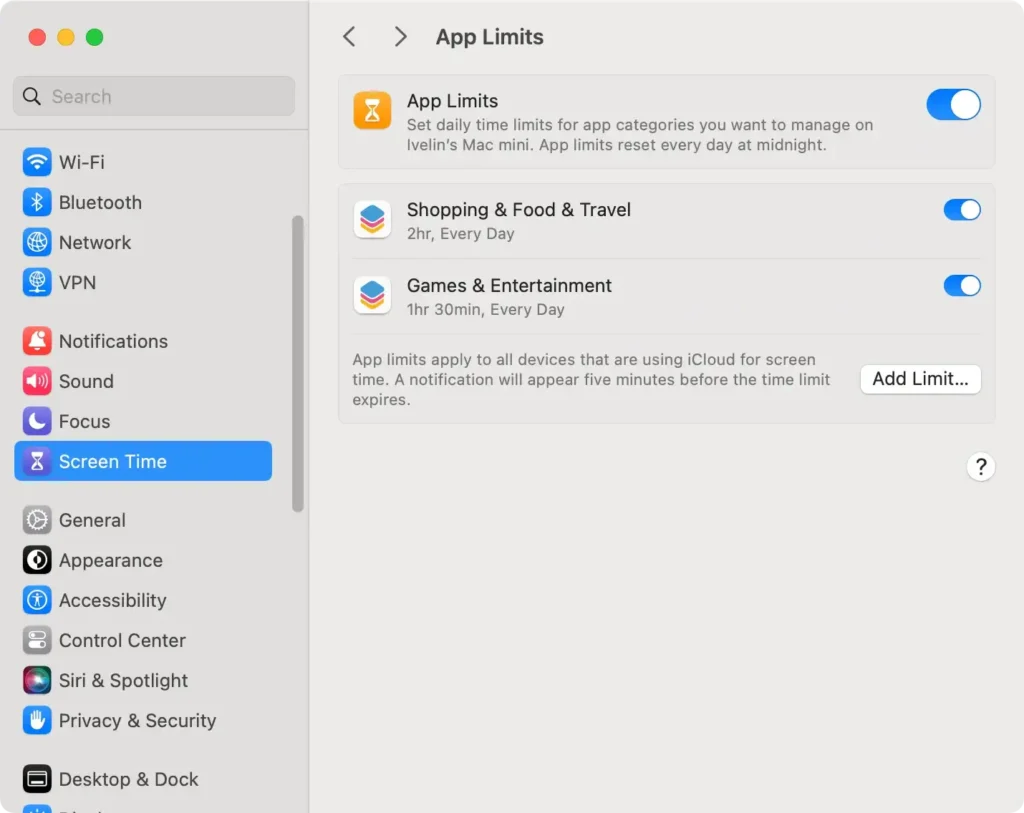
Mit der Funktion App Limits können Sie tägliche oder wöchentliche Zeitlimits für bestimmte Apps oder Kategorien festlegen und so sicherstellen, dass Kinder ihre digitale Zeit konstruktiv nutzen.
Im Abschnitt Always Allowed können Eltern wichtige Apps wie Lerntools oder Kommunikations-Apps auswählen, wobei Familienmitglieder von den Ausfallzeitenregeln ausgenommen werden sollen.
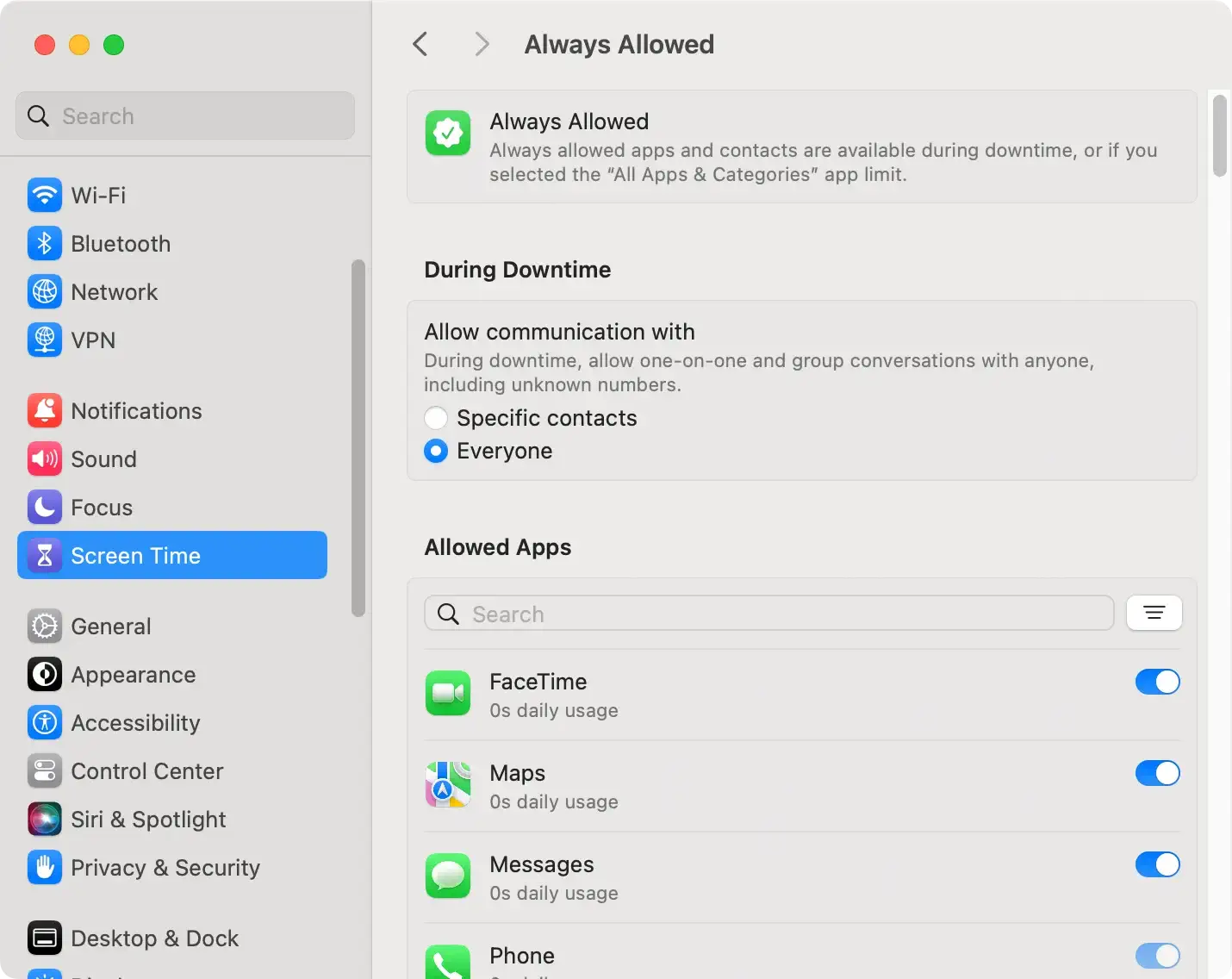
Die Einführung geplanter Ausfallzeiten während der Nachtstunden oder der Hausaufgabenzeit kann dazu beitragen, Kindern eine disziplinierte Gerätenutzung beizubringen.
Durch Anpassen dieser Einstellungen können Sie Ihrem Kind ein gesundes Gleichgewicht zwischen der virtuellen und der realen Welt vermitteln, produktive Gewohnheiten fördern und potenzielle digitale Ablenkungen reduzieren.
Einrichten von Webinhaltsfiltern und Site-Sperren
Das Internet ist eine riesige Informationsquelle mit sowohl bereichernden als auch schädlichen Inhalten. So können Sie mit MacOS Internetinhalte filtern und sicherstellen, dass Ihr Kind nur auf geeignete Websites zugreift:
Wählen Sie im Abschnitt Content & Privacy von „Bildschirmzeit“ die Option Web Content aus. macOS bietet drei Filterebenen:
- Unbeschränkter Zugang;
- Beschränken Sie den Zugriff auf Websites für Erwachsene.
- Erlauben Sie nur den Zugriff auf bestimmte von Ihnen ausgewählte Websites.
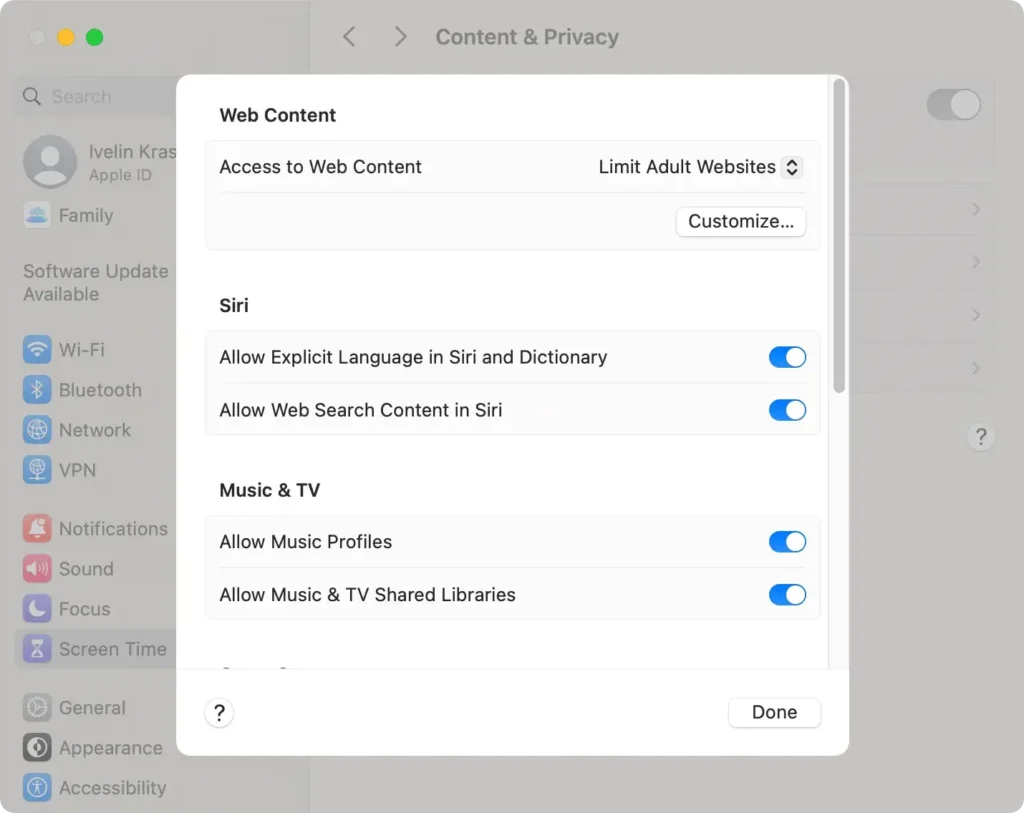
Die Option Limit Adult Websites bietet einen automatischen Filter gegen unangemessene Inhalte. Sie ermöglicht das Hinzufügen bestimmter Websites zu einer Liste mit „Immer zulassen“ oder „Nie zulassen“, sodass Eltern den Webzugriff an die Bedürfnisse ihres Kindes anpassen können.
Bei jüngeren Kindern bietet die Option Allowed Websites Only eine genauere Kontrolle. Sie beschränkt den Webzugriff auf die von den Eltern hinzugefügten Websites.
Um Ihre Kinder vor schädlichen Online-Inhalten zu schützen, sind aktives Engagement und gelegentliche Anpassungen erforderlich, wenn sie älter werden und sich ihre Interessen ändern.
Die Kindersicherung von MacOS bietet die nötige Flexibilität und Tiefe, um diese Einstellungen im Laufe der Zeit anzupassen. Mit nur wenigen Klicks stellen Sie sicher, dass die Online-Interaktionen Ihres Kindes immer sicher, produktiv und im Einklang mit den Werten Ihrer Familie sind.
Häufig gestellte Fragen zur Kindersicherung auf dem Mac
Wenn Eltern sich mit der digitalen Kindererziehung befassen, ergeben sich zahlreiche Fragen und Bedenken hinsichtlich der Wirksamkeit und Zuverlässigkeit der Kindersicherung auf dem Mac.
Umgang mit technisch versierten Kindern: Können sie die elterliche Kontrolle umgehen?
Eine häufige Sorge von Eltern ist, dass ihre technisch versierten Kinder Wege finden könnten, die Kindersicherung auf ihren Macs zu umgehen. Angesichts der sich schnell entwickelnden digitalen Landschaft und des Einfallsreichtums neugieriger Köpfe ist diese Sorge verständlich.

Diese Steuerelemente und Apps sind beispielsweise mit Kennwort- und Deinstallationsschutz ausgestattet und können Einschränkungen nicht durch die Verwendung eines virtuellen privaten Netzwerks (VPN) oder die Änderung der Geräteeinstellungen umgehen.
Allerdings müssen sich Eltern darüber im Klaren sein, dass diese Tools zwar äußerst wirksam sind, eine offene Kommunikation und Aufklärung über die Gründe für den Einsatz von Kindersicherungen jedoch eine entscheidende Rolle bei der Gewährleistung von Einhaltung und Verständnis spielen.
Die Aufklärung der Kinder über die Gefahren der Onlinewelt und die Förderung eines vertrauensvollen und offenen Verhältnisses kann die Wirksamkeit der technischen Maßnahmen deutlich erhöhen.
Fazit: So sorgen Sie für eine sichere Online-Umgebung für Ihr Kind
Durch die Navigation durch die Kindersicherungseinstellungen des Mac und deren Erweiterung mit Kindersicherungs-Apps von Drittanbietern haben wir eine Strategie entwickelt, um einen sicheren Online-Raum für unsere Kinder zu gewährleisten.
Das Internet bietet unzählige Möglichkeiten zum Lernen und zur Unterhaltung. Eltern müssen die Kindersicherungsfunktionen effektiv nutzen, um eine sichere Umgebung zu schaffen. Mit Tools zum Beschränken des Zugriffs auf unangemessene Inhalte, Verwalten von Bildschirmzeitlimits und Überwachen der App-Nutzung können Eltern ein ausgewogenes digitales Erlebnis schaffen.
Um sie zu befähigen, verantwortungsbewusst im Internet zu navigieren, ist es wichtig, technologische Maßnahmen mit Aufklärung und Vertrauen in Einklang zu bringen.
Da sich die digitale Landschaft weiterentwickelt, ist es wichtig, informiert und anpassungsfähig zu bleiben. Eltern können ihre Kinder sicher durch eine sich ständig verändernde digitale Welt führen, indem sie Kindersicherungen, App-Beschränkungen und Webfilter nutzen und so ein positives und sicheres Online-Erlebnis gewährleisten.
